PyCharm: создание проектов и управление ими
В PyCharm проект — это самая базовая единица работы, содержащая исходный код, конфигурацию, зависимости и настройки окружения.
В этом разделе подробно описывается, как создавать проекты Python в PyCharm и управлять ими.
1. Создание нового проекта
1.1 Создание из окна приветствия
На самом деле PyCharm предоставляет множество сочетаний клавиш при запуске:

Экран при первом запуске выглядит так:

Нажмите "New Project".
Вы также можете нажать "New Project" в меню "File" в строке меню.
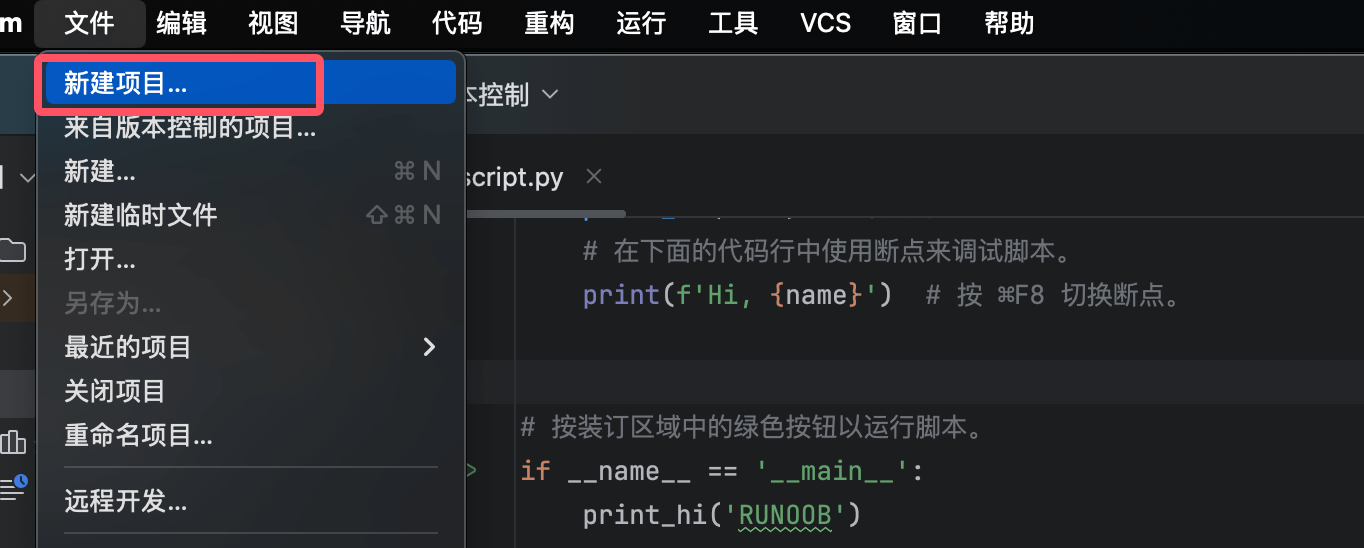
Настройте параметры проекта:
Расположение:Выберите и задайте путь и имя для хранения проекта.
Интерпретатор:Project venv (рекомендуется).

venv — это модуль в Python, используемый для создания виртуальных окружений и управления ими. Виртуальное окружение — это изолированное пространство, позволяющее устанавливать пакеты Python и управлять ими, не влияя на другие окружения Python в вашей системе.
venv — это стандартная библиотека в Python 3.3 и выше, поэтому для его использования не нужно устанавливать дополнительные инструменты.
- Project venv: Виртуальное окружение по умолчанию хранится в папке venv внутри каталога проекта.
- Base Conda (если установлена Anaconda/Miniconda)
- Пользовательское окружение
Шаблон проекта:
- Выберите тип проекта, например "Pure Python" или "Flask" (для веб-разработки).
- По умолчанию создаётся файл main.py, содержащий простой шаблон кода Python (например, print("Hello, World!")).
1.2 Создание проекта из существующего кода
Если у вас уже есть код на Python, его можно импортировать следующими способами:
Экран приветствия → "Открыть", выберите каталог проекта, илиФайл → Открыть, выберите папку проекта.
PyCharm автоматически определит среду Python; если она не найдена, можно вручную настроить интерпретатор.

2. Управление проектом
2.1 Структура проекта
Структура проекта PyCharm по умолчанию выглядит так:
my_project/
├── .idea/          # PyCharm 配置文件(如运行配置、版本控制设置)
├── venv/           # 虚拟环境(如果使用 Virtualenv)
├── main.py         # 示例代码(如果勾选了 "创建 main.py")
└── 其他文件/目录     # 用户创建的代码文件
⚠️ Примечание: .idea/ и venv/ обычно не нужно изменять вручную; PyCharm управляет ими автоматически.
2.2 Настройка интерпретатора Python
Если проекту нужно сменить среду Python (например, с Python 3.8 на 3.10):
Файл → Настройки → Проект → Интерпретатор Python (Windows/Linux: Ctrl+Alt+S, macOS: ⌘,).
Нажмите ⚙️ → Добавить интерпретатор, затем выберите:
Virtualenv(рекомендуется)
Системный Python(использовать глобальный Python напрямую)
Окружение Conda(если используете Anaconda)
Выберите версию Python и нажмите "OK".
2.3 Конфигурации запуска/отладки
PyCharm позволяет задавать разные режимы запуска для разных скриптов:
Верхняя панель инструментов → Конфигурации запуска → "Изменить конфигурации"。
Нажмите+, выберитеPython, настройте:
Путь к скрипту: выберите файл для запуска
.pyфайл.Интерпретатор Python: убедитесь, что выбрано правильное окружение.
Параметры: можно ввести аргументы командной строки (например,
--port 8000)。
Нажмите"Apply", затем можно нажать▶️ Runили🐞 Debug。
3. Общие операции с проектами
3.1 Открытие нескольких проектов
PyCharm по умолчанию использует режим одного проекта (одновременно можно открыть только один проект), но вы можете управлять несколькими проектами следующими способами:
File → New → Project, создайте новый проект (PyCharm спросит, открыть ли его в новом окне).
илиFile → Open, выберите другую папку проекта.
3.2 Закрытие/повторное открытие проектов
Закройте текущий проект:
文件 → 关闭项目(File → Close Project), вернуться к экрану приветствия.Повторно открыть недавний проект: на экране приветствия отобразится"Последние проекты", нажмите на него, чтобы открыть снова.
3.3 Управление зависимостями проекта (requirements.txt / pyproject.toml)
PyCharm может автоматически обнаруживатьrequirements.txtилиpyproject.tomlи устанавливать зависимости:
Щёлкните правой кнопкой мыши по requirements.txt → "Sync Python Requirements".
Или запустите в терминале (Terminal):
pip install -r requirements.txt
Если вы хотите экспортировать зависимости текущего окружения:
pip freeze > requirements.txt
4. Часто задаваемые вопросы
Вопрос 1: PyCharm не распознаёт файлы Python?
Проверьте расширение файла: убедитесь, что это
.pyфайл.Проверьте конфигурацию интерпретатора:
文件 → 设置 → Python 解释器, убедитесь, что она настроена правильно.
Вопрос 2: Как удалить проект?
PyCharm не удаляет файлы проекта автоматически; вам нужно сделать это вручную:
Закройте проект(
File → Close Project)。Удалите папку проекта в файловом менеджере (например, в Проводнике Windows)。
Вопрос 3: Как создать резервную копию/поделиться проектом?
Рекомендуемый подход: используйте Git (в PyCharm есть встроенная поддержка Git).
Ручной подход: скопируйте папку проекта (но рекомендуется исключить
.idea/иvenv/)。