Инструменты PyCharm для работы с базами данных
PyCharm предоставляет мощные инструменты управления базами данных, поддерживающие основные реляционные СУБД (MySQL, PostgreSQL, Oracle и т. д.), а также NoSQL (MongoDB).
В PyCharm можно напрямую подключаться к базе данных, выполнять запросы, отлаживать и визуализировать данные.
Основные сочетания клавиш:
| Действие | Сочетание клавиш (Win/Linux) | Сочетание клавиш (Mac) |
|---|---|---|
| Новая консоль запросов | Alt+F4 | ⌥F4 |
| Выполнить SQL | Ctrl+Enter | ⌘Enter |
| Форматировать SQL | Ctrl+Alt+L | ⌥⌘L |
| Перейти к определению таблицы | Ctrl+B | ⌘B |
| Экспорт данных | Щёлкните правой кнопкой → Экспорт данных | То же, что выше |
Почему стоит использовать инструменты работы с базами данных в PyCharm?
Повышение эффективности разработки
- Полноценное написание кода и работа с базами данных в одной IDE
- Сократите время переключения между разными программами
- Просматривайте структуру базы данных и содержимое данных напрямую
Мощные возможности
- Поддерживает несколько систем баз данных (MySQL, PostgreSQL, SQLite, Oracle и т. д.)
- Обеспечивает интеллектуальное автодополнение кода
- Поддерживает подсветку синтаксиса SQL и проверку ошибок
- Визуализация структур таблиц и данных
Бесшовная интеграция
- Бесшовно взаимодействует с редактором кода Python
- SQL-запросы можно выполнять непосредственно в коде Python
- Поддерживает инструменты миграции баз данных
Как настроить подключение к базе данных?
1. Откройте окно инструментов базы данных
В PyCharm нажмите значок «База данных» на правой боковой панели (обычно отображается в виде небольшого цилиндра) или откройте окно инструментов базы данных через строку меню Вид → Окна инструментов → База данных.
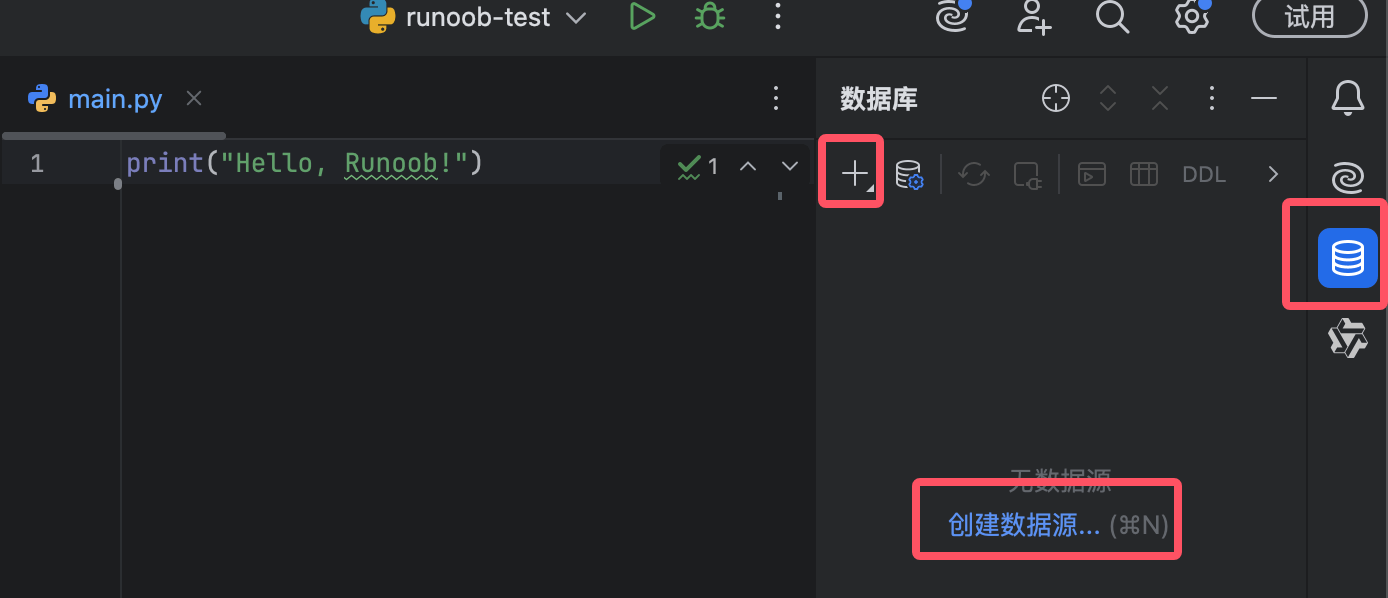
Или откройте окно инструментов базы данных через строку меню Вид → Окна инструментов → База данных.
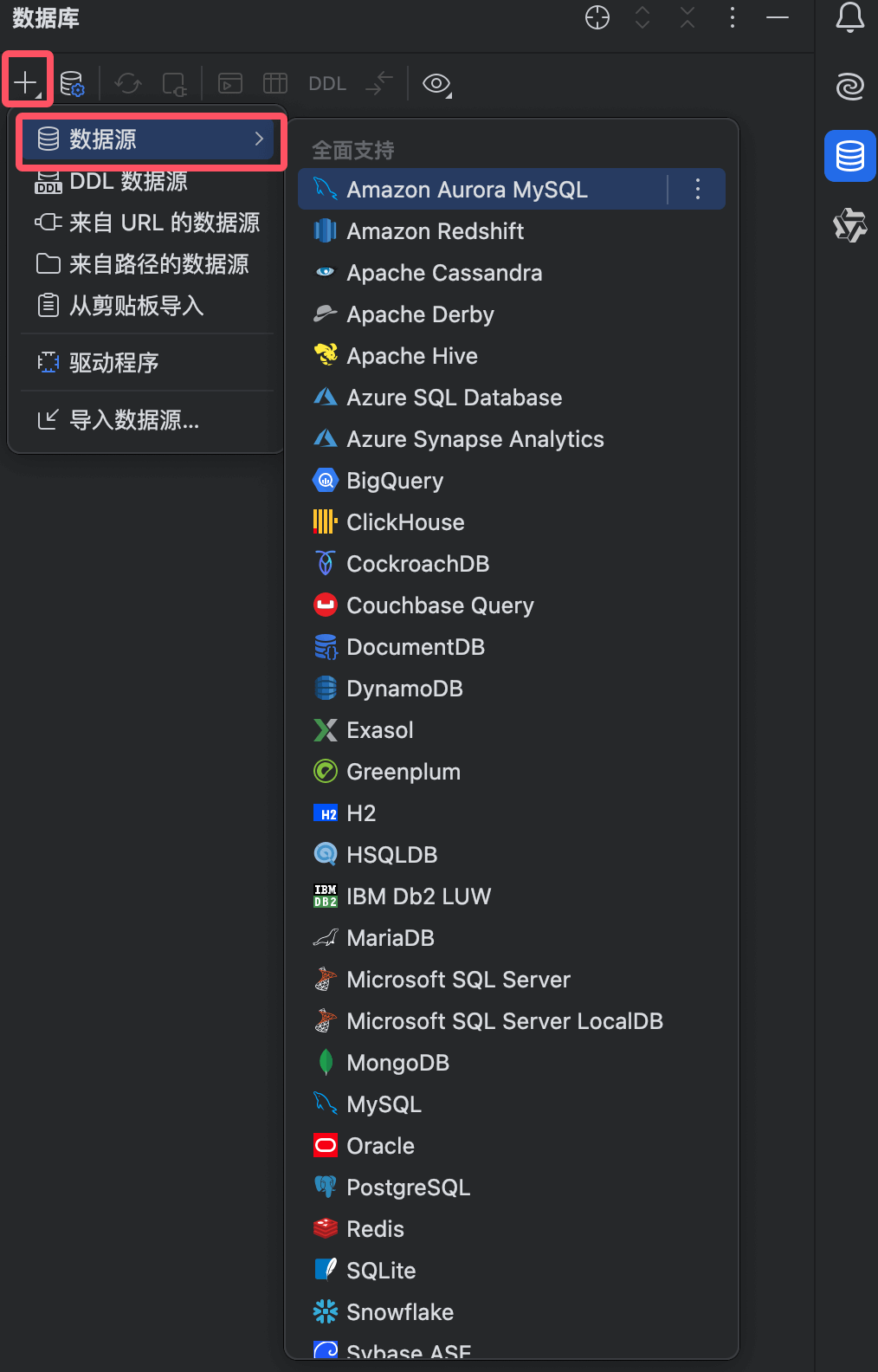
2. Добавьте новый источник данных
- Нажмите кнопку «+»
- Выберите тип базы данных, к которой хотите подключиться (например, MySQL, PostgreSQL и т. д.)
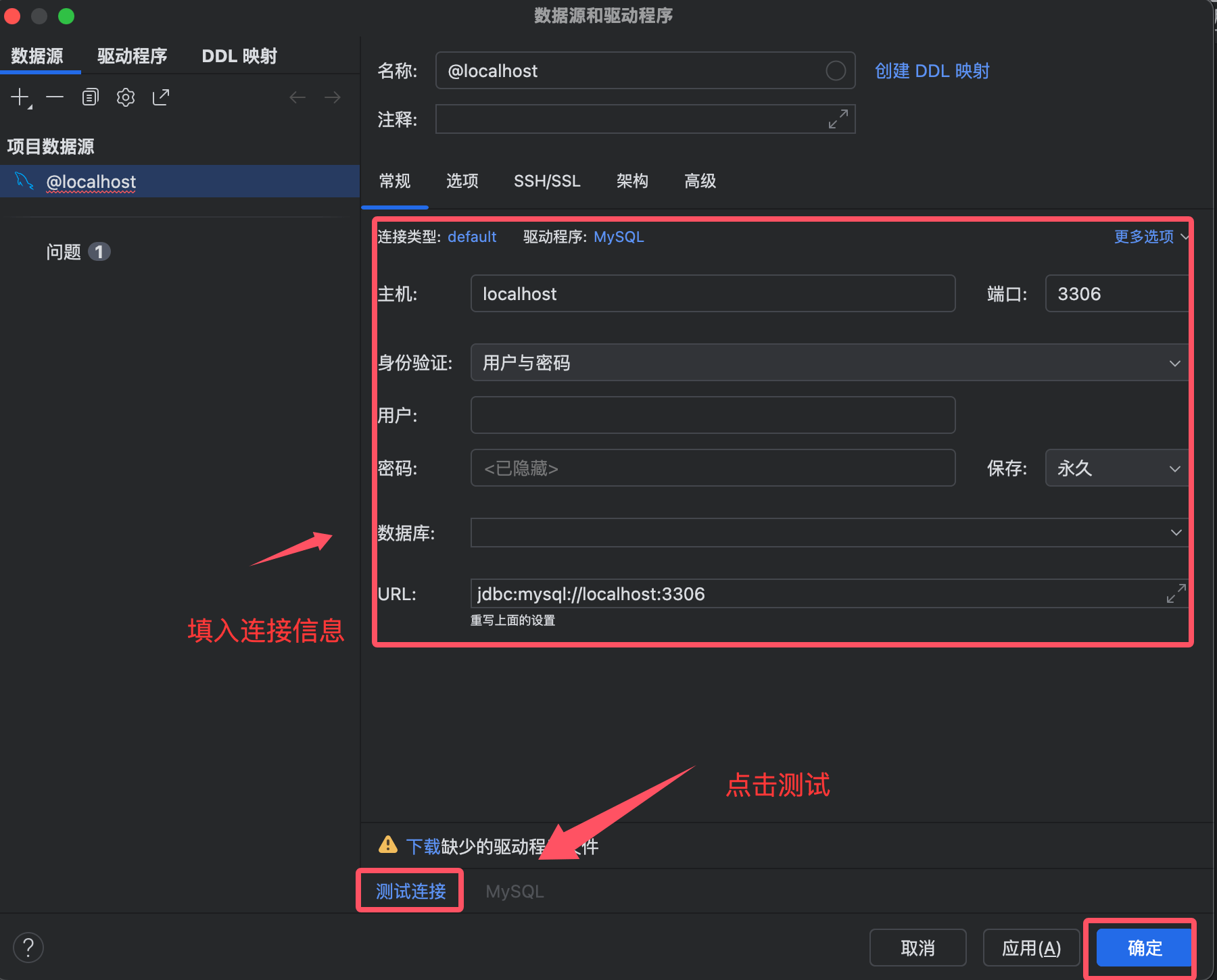
- Заполните информацию о подключении:
- Хост: адрес сервера базы данных
- Порт: порт базы данных
- Пользователь: имя пользователя
- Пароль: пароль
- База данных: имя базы данных для подключения
Нажмите "Проверить подключение", чтобы протестировать подключение
После успешного подключения нажмите "OK", чтобы сохранить конфигурацию
3. Интерфейс после успешного подключения
После успешного подключения в окне "Инструменты базы данных" можно увидеть следующее:
- Структура базы данных (таблицы, представления, хранимые процедуры и т. д.)
- Содержимое данных (дважды щёлкните имя таблицы, чтобы просмотреть)
- SQL-консоль (для выполнения запросов)
Подробное описание основных возможностей
1. Выполнение SQL-запросов
- Щёлкните правой кнопкой мыши по подключению к базе данных
- Выберите "Создать" → "Консоль запросов"
- Напишите SQL-инструкции в открытой SQL-консоли
- Нажмите кнопку выполнения (зелёный треугольник) или используйте сочетание клавиш (Ctrl+Enter), чтобы запустить запрос
2. Просмотр и редактирование данных
- Разверните список таблиц в окне Database Tools
- Дважды щёлкните имя таблицы, чтобы открыть представление данных
- Вы можете редактировать данные непосредственно в таблице
- После внесения изменений нажмите кнопку отправки, чтобы сохранить изменения
3. Экспорт и импорт данных
- Щёлкните правой кнопкой мыши по таблице или результату запроса
- Выберите "Export to File", чтобы экспортировать данные в форматах CSV, Excel, JSON и других
- Выберите "Import from File", чтобы импортировать данные из файла
4. Управление структурой таблицы
- Щёлкните правой кнопкой мыши по таблице
- Выберите "Modify Table", чтобы изменить структуру таблицы
- Можно добавлять/удалять столбцы, изменять типы данных, задавать первичные и внешние ключи и т. д.
5. Консоль базы данных
PyCharm предоставляет полноценную функциональность консоли базы данных, поддерживая:
- Запросы с несколькими вкладками
- История запросов
- Сравнение наборов результатов
- Анализ плана запроса
Расширенные возможности
1. Диаграммы базы данных
PyCharm может создавать диаграммы связей базы данных:
- Щёлкните правой кнопкой мыши по подключению к базе данных
- Выберите "Diagrams" → "Show Visualization"
- Просмотр диаграммы связей между таблицами
2. Интеграция с системой контроля версий
Скрипты базы данных можно поместить под контроль версий вместе с проектом:
- Создавайте скрипты изменений базы данных
- Выполняйте коммит в систему контроля версий
- Поддерживайте синхронизацию структуры базы данных при командной работе
3. Интеграция с кодом Python
PyCharm позволяет использовать инструменты базы данных непосредственно в коде Python:
- Пишите SQL-запросы в файлах Python
- Используйте поддержку баз данных PyCharm для проверки синтаксиса и автодополнения
- Непосредственно выполняйте SQL-запросы и просматривайте результаты
4. Поддержка инструментов миграции баз данных
PyCharm интегрирует популярные инструменты миграции баз данных, такие как:
- Alembic
- Миграции Django
- Flask-Migrate
Практические советы
1. Сочетания клавиш
- Ctrl+Enter: Выполнить текущую SQL-инструкцию
- Ctrl+Shift+Enter: Выполнить все SQL-инструкции
- Ctrl+Alt+L: Форматировать SQL-код
- Ctrl+Space: Автодополнение кода
2. Шаблоны кода
PyCharm предоставляет несколько шаблонов SQL-кода, позволяющих быстро создавать структуры типичных SQL-инструкций с помощью ввода сокращений.
3. Обработка набора результатов
Результаты запроса могут быть:
- Экспортированы в несколько форматов
- Скопированы как INSERT-инструкции
- Отредактировано напрямую и зафиксировано обратно в базе данных
4. Управление пулом соединений
PyCharm поддерживает настройку пула соединений, позволяя задать:
- Максимальное количество соединений
- Тайм-аут соединения
- Политика утилизации простаивающих соединений
Часто задаваемые вопросы
1. Что делать, если подключение не удалось?
- Проверьте, нормально ли сетевое соединение
- Убедитесь, что служба базы данных запущена
- Проверьте, правильны ли имя пользователя и пароль
- Убедитесь, что настройки брандмауэра разрешают подключение
2. Как просмотреть план выполнения?
- Напишите запрос в консоли SQL
- Щёлкните правой кнопкой мыши по запросу
- Выберите "Explain Plan", чтобы просмотреть план выполнения
3. Как сравнить структуры баз данных?
- Щёлкните правой кнопкой мыши по подключению к базе данных
- Выберите "Compare With" → выберите другое подключение к базе данных
- Просмотрите различия в структуре
4. Как создать резервную копию базы данных?
- Щёлкните правой кнопкой мыши по подключению к базе данных
- Выберите "Dump with 'mysqldump'" (или соответствующий инструмент экспорта базы данных)
- Выберите параметры экспорта и расположение файла