Операции с файлами и папками в PyCharm
PyCharm предоставляет мощные функции управления файлами, которые позволяют разработчикам эффективно организовывать структуры проектов.
В этом разделе будут подробно описаны такие операции, как создание, перемещение, переименование и поиск файлов и папок.
1. Базовые операции с файлами и папками
1.1 Создание новых файлов/папок
Способ 1: Создание через контекстное меню
-
ВВ окне инструментов Project (Project View),щелкните правой кнопкой мыши по целевой директории
-
Выберите:
-
New → Python File(создает
.pyфайла) -
New → Directory(создает папку)
-
Другие типы файлов (HTML, JSON и т. д.)
-
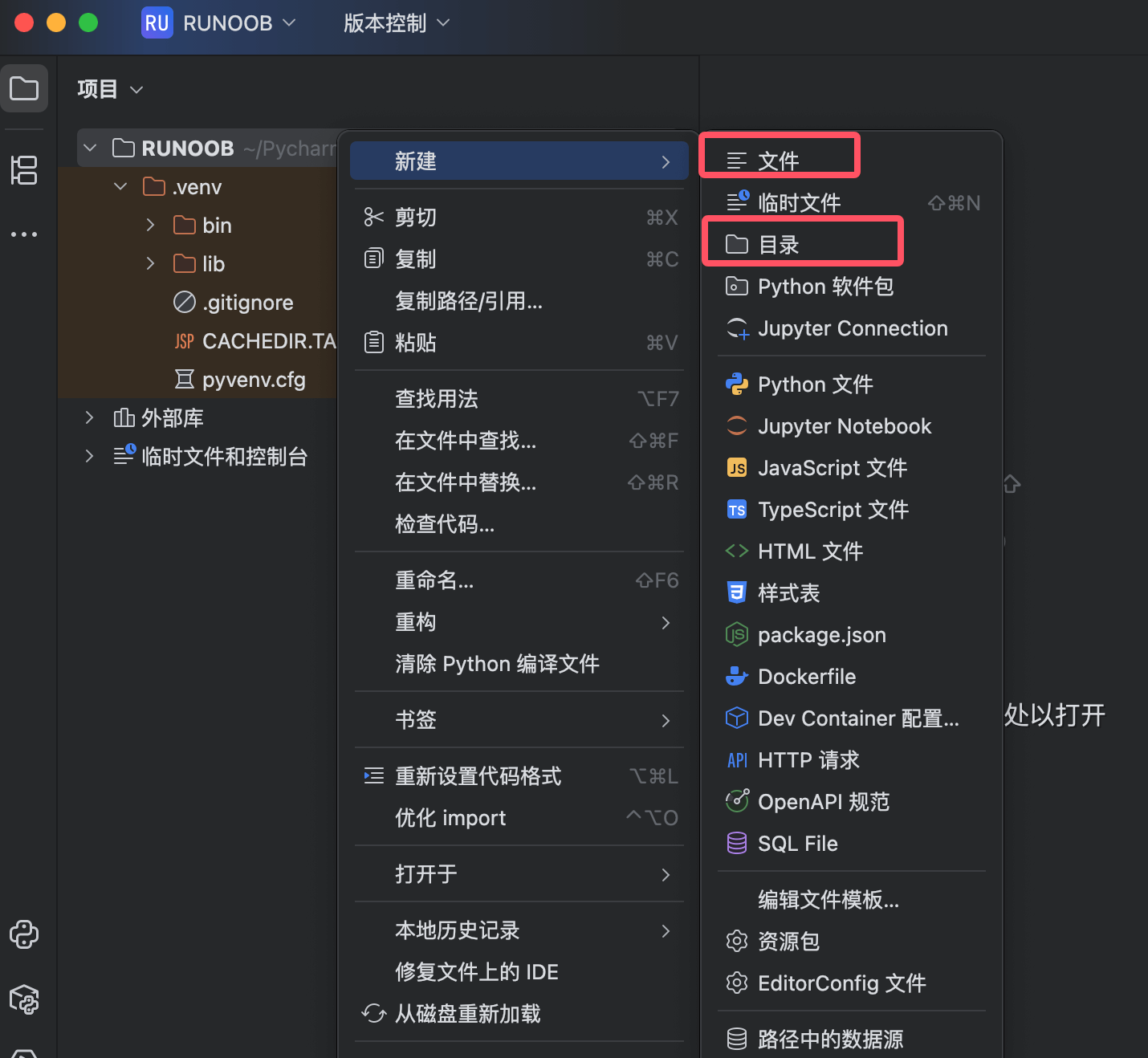
Способ 2: создание с помощью сочетания клавиш
-
Новый файл:
Alt + Insert(Windows/Linux) /⌘N(Mac) -
Новый каталог: та же операция, что и выше, выберите 'Каталог'
1.2 Переименование файлов/папок
Безопасное переименование (рекомендуется)

-
Выберите файл → Щёлкните правой кнопкой мыши →Refactor → Rename
-
Или используйте сочетание клавиш:
Shift + F6 -
Введите новое имя → Нажмите
EnterУбедитесь
Преимущества:
-
Автоматически обновляет весь код, который ссылается на файл
-
Позволяет избежать ошибок импорта, вызванных ручным переименованием
Прямое переименование (не рекомендуется)
-
Щёлкните правой кнопкой мыши →Rename(может нарушить ссылки в коде)
1.3 Перемещение файлов/папок
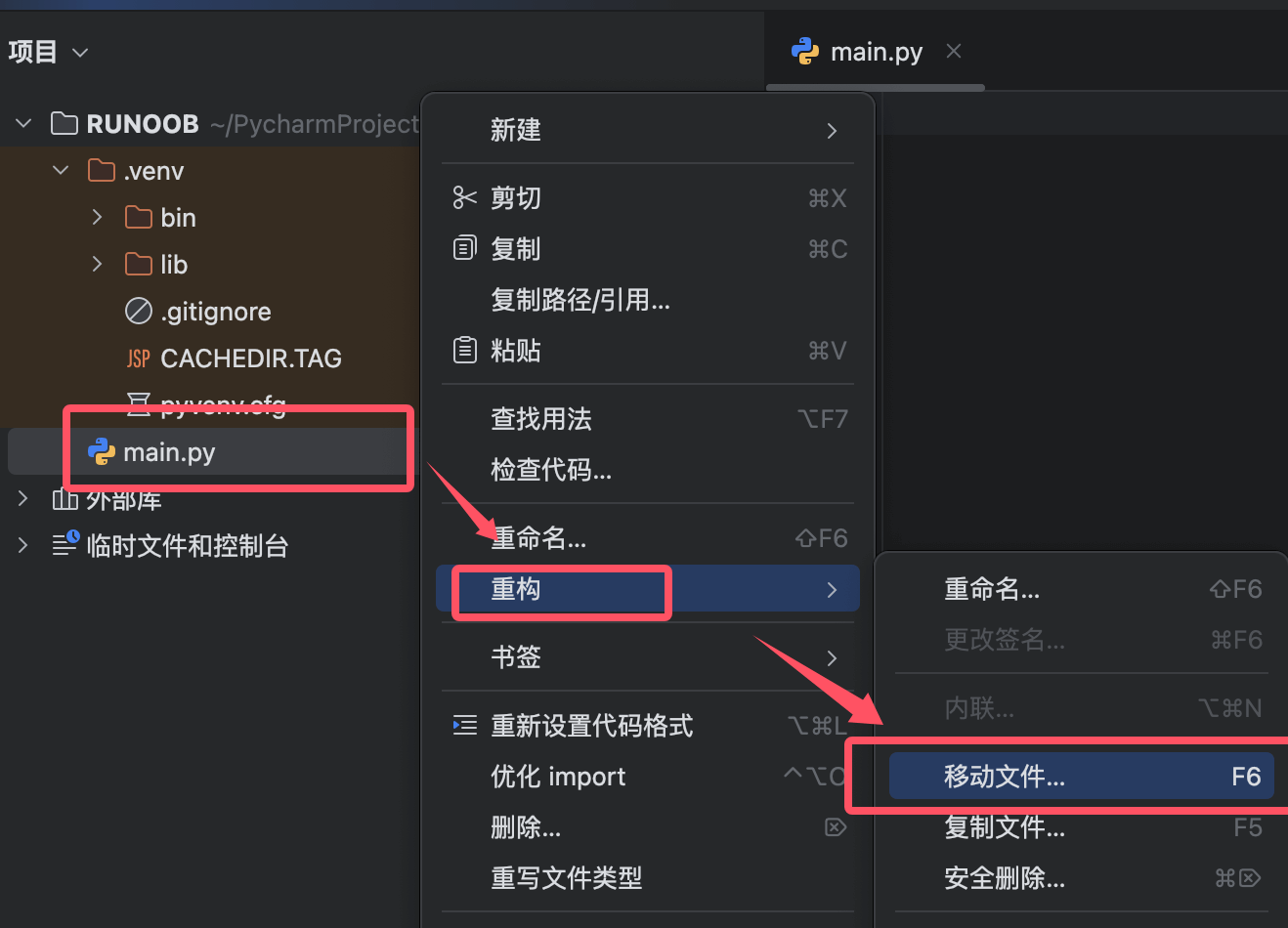
Безопасное перемещение (рекомендуется)
-
Выберите файл → Щёлкните правой кнопкой мыши →Refactor → Move
-
Или сочетание клавиш:
F6 -
Выберите целевой каталог → НажмитеRefactor
Эффект:
-
Автоматически исправляет все пути импорта
-
Например: перемещение
utils/helper.pyвcore/в, всеfrom utils.helper import xxxбудут автоматически обновлены наfrom core.helper import xxx
Перемещение перетаскиванием (не рекомендуется)
-
Прямое перетаскивание файлов может вызвать ошибки в путях импорта
1.4 Удаление файлов/папок
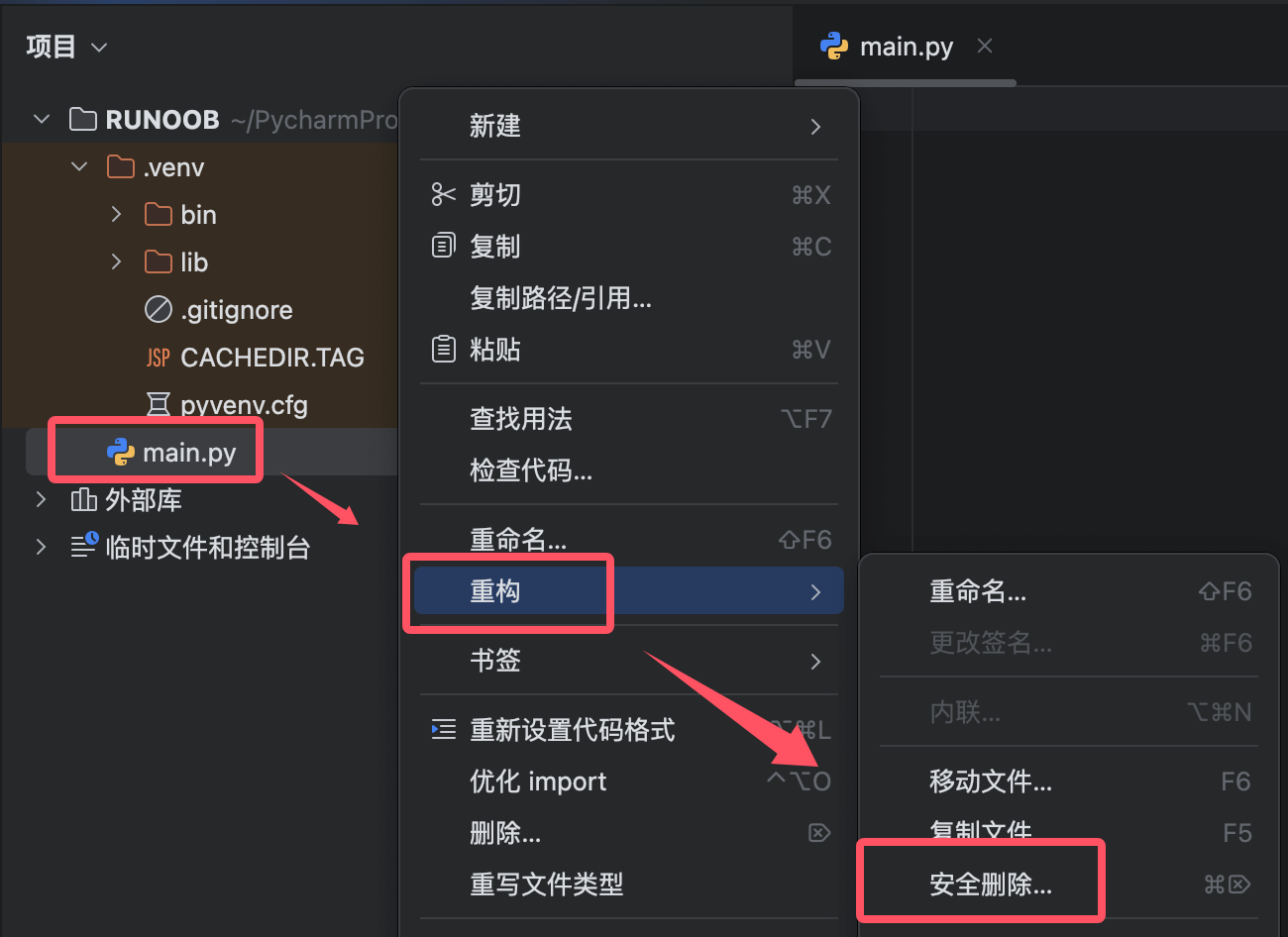
Безопасное удаление
-
Выберите файл → Щёлкните правой кнопкой мыши →Рефакторинг → Безопасное удаление
-
Или сочетание клавиш:
Alt + Delete -
PyCharm проверит, ссылается ли какой-либо код на файл → Подтвердите удаление
Обычное удаление
-
Щёлкните правой кнопкой мыши →Удалить(не проверяет ссылки)
2. Операции с содержимым файла
2.1 Быстрая навигация
| Действие | Сочетание клавиш (Windows/Linux) | Сочетание клавиш (Mac) |
|---|---|---|
| Перейти к файлу | Ctrl + Shift + N |
⌘ + Shift + O |
| Перейти к классу | Ctrl + N |
⌘ + O |
| Перейти к символу (метод/переменная) | Ctrl + Alt + Shift + N |
⌘ + Option + O |
| Недавно открытые файлы | Ctrl + E |
⌘ + E |
2.2 Поиск и замена в коде
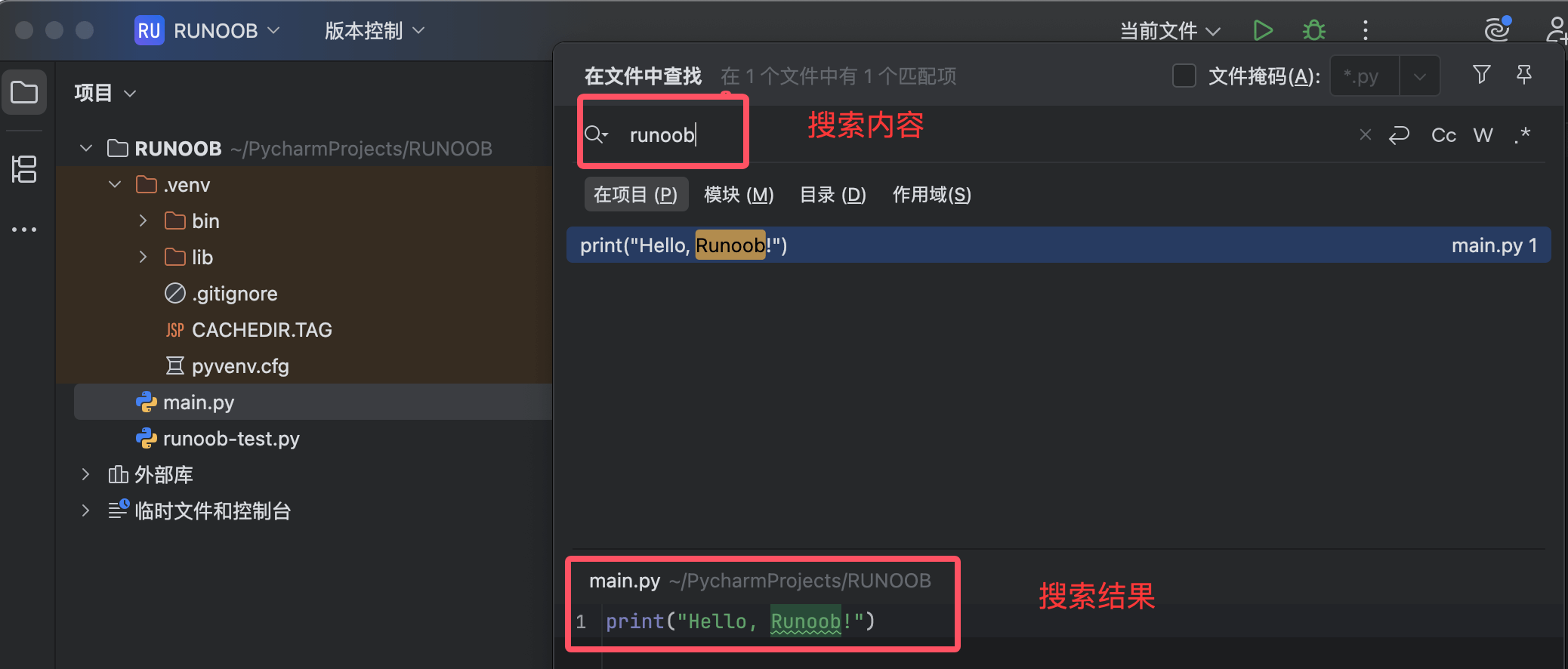
Поиск в проекте
-
Глобальный поиск:
Ctrl + Shift + F(Mac:⌘ + Shift + F)-
Поддерживает регулярные выражения, сопоставление с учётом регистра и фильтрацию по типу файлов
-
-
Поиск в текущем файле:
Ctrl + F(Mac:⌘ + F)
Операции замены
-
Глобальная замена:
Ctrl + Shift + R(Mac:⌘ + Shift + R) -
Замена в текущем файле:
Ctrl + R(Mac:⌘ + R)
2.3 Сравнение файлов
-
Выберите два файла → Щёлкните правой кнопкой →Сравнить файлы
-
или используйтеинструменты контроля версийчтобы просмотреть различия в изменениях файлов
3. Расширенные методы управления файлами
3.1 Шаблоны файлов
Настройте содержимое по умолчанию при создании новых файлов:
-
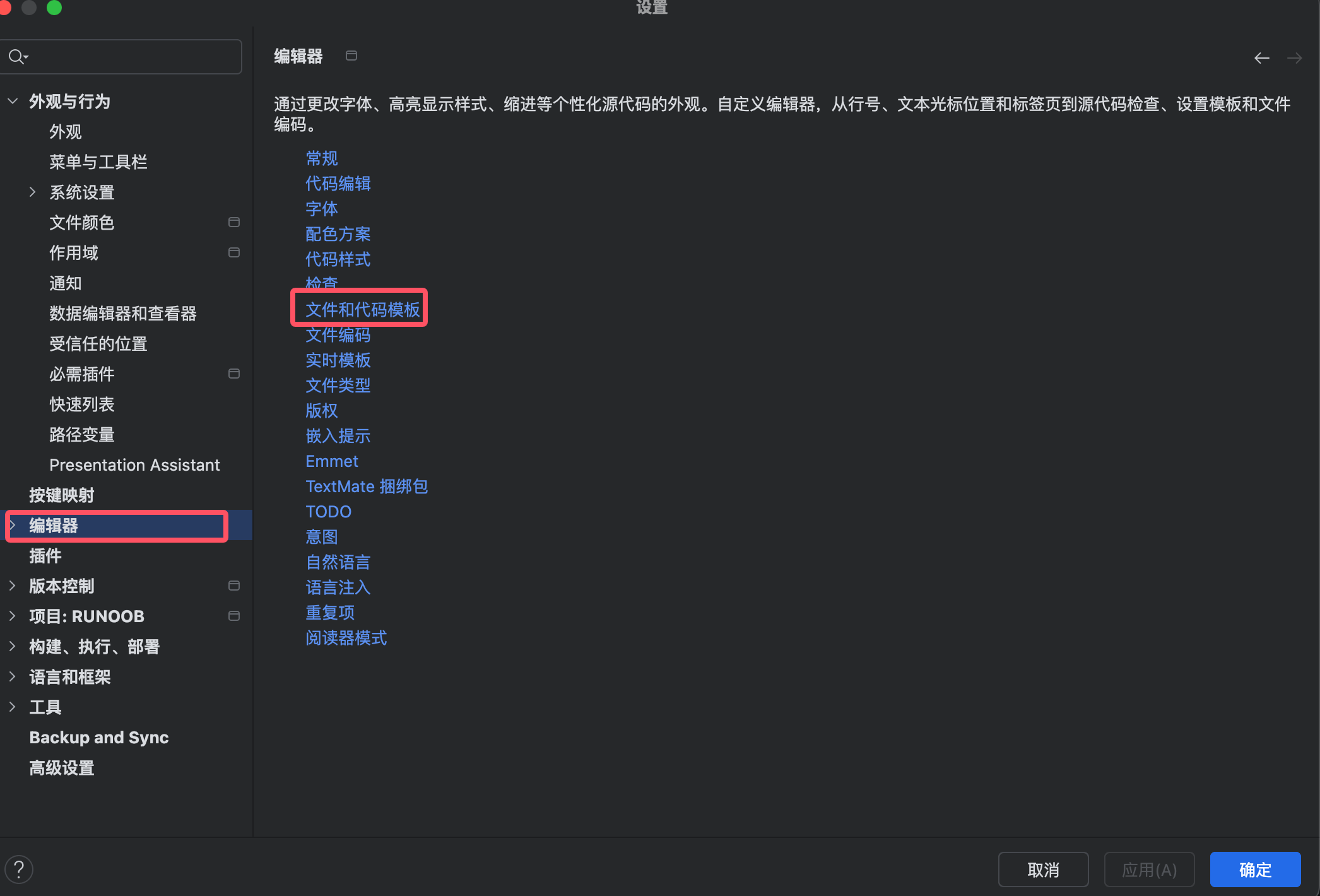
Настройки → Редактор → Файлы и шаблоны кода
-
ВыберитеPython Script, измените шаблон:
#!/usr/bin/env python
# -*- coding: utf-8 -*-

"""
@Author: ${USER}
@Date: ${DATE}
@Description:
"""

def main():
    pass

if __name__ == '__main__':
    main()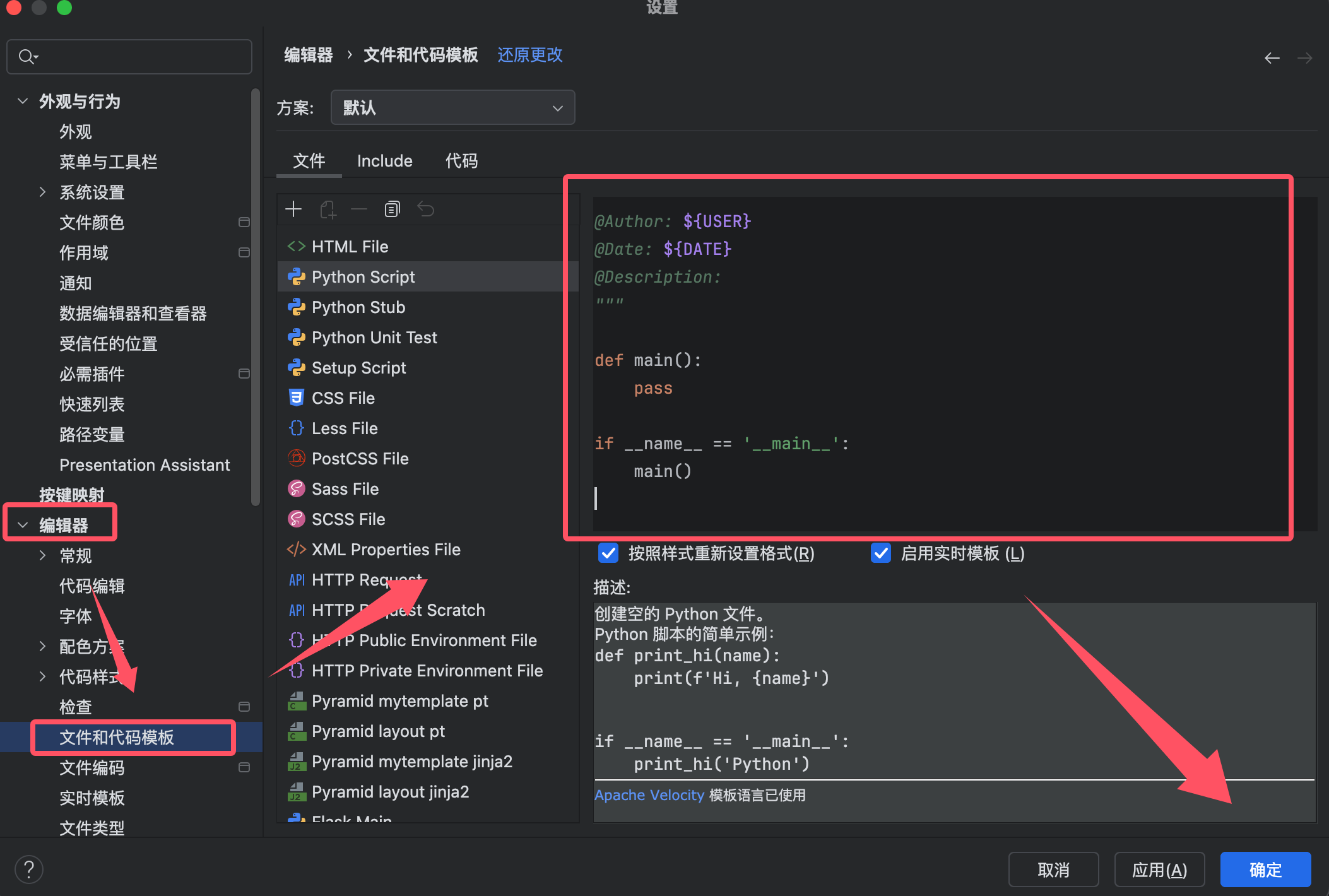
3.2 Локальная история
PyCharm автоматически записывает историю изменений файлов (Git не требуется):
-
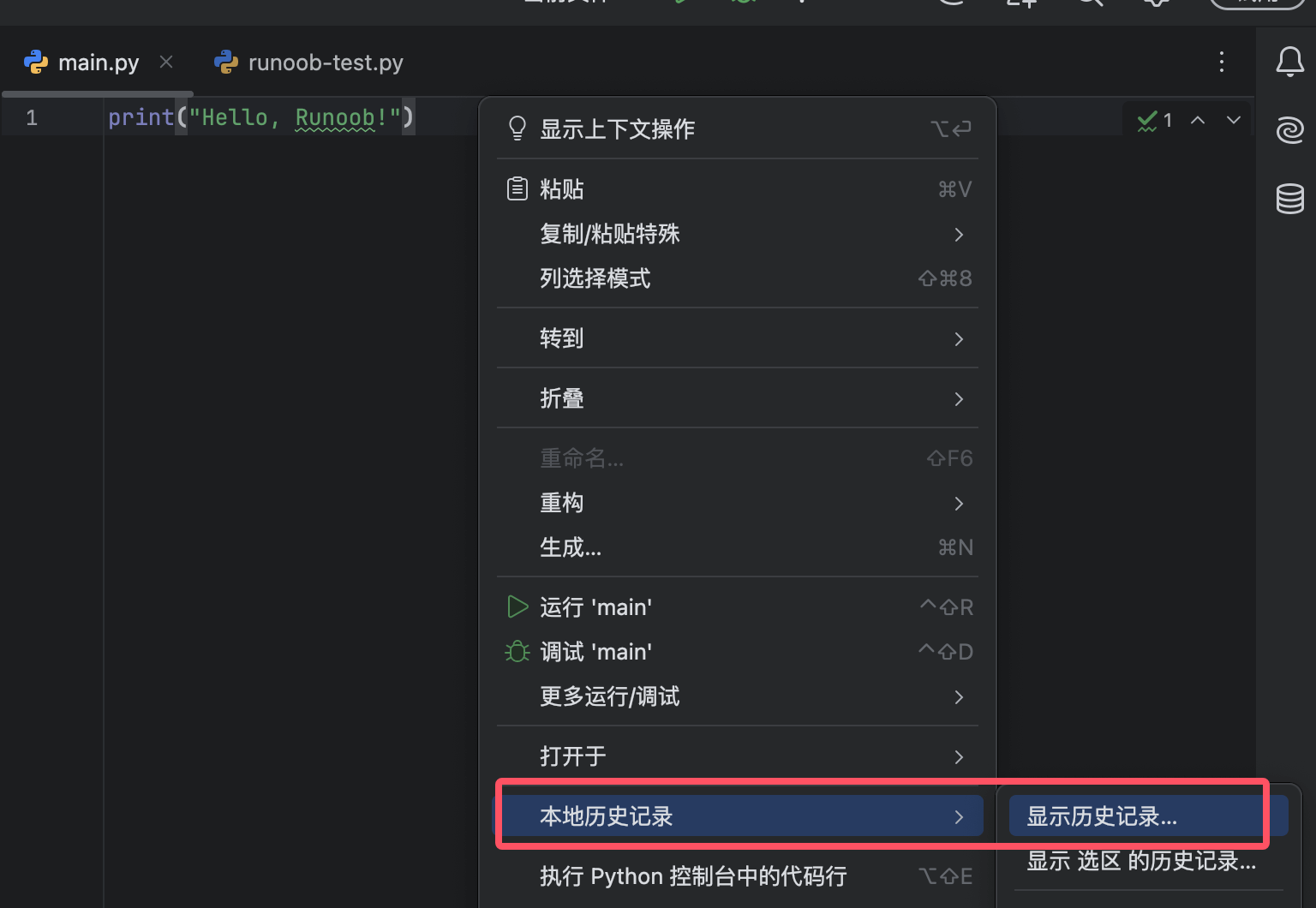
Щёлкните файл правой кнопкой мыши →Локальная история → Показать историю
-
Вы можете восстановить версии на любой момент времени

3.3 Маркировка файлов
-
Закладки:
-
Добавить закладку:
F11(на уровне строки)/Ctrl + F11(с мнемоникой) -
Просмотр закладок:
Shift + F11
-
-
Комментарии TODO:
будетокно инструментов TODOцентрализованно отображаться в
4. Часто задаваемые вопросы
Вопрос 1: Как скрыть определённые файлы/папки?
-
Щёлкните файл правой кнопкой мыши →Пометить каталог как → Исключённый
-
или изменить
.idea/.gitignore
Вопрос 2: Как пакетно переименовать файлы?
-
Выберите несколько файлов →
Shift + F6 -
Используйте замену по шаблону (например,
test_*.py → spec_*.py)
Вопрос 3: Как восстановить случайно удалённые файлы?
-
Щёлкните правой кнопкой мыши по корневому каталогу проекта →Local History → Show History
-
Найдите версию до удаления → Restore
5. Краткая справочная таблица
| Действие | Сочетание клавиш (Win/Linux) | Сочетание клавиш (Mac) |
|---|---|---|
| Новый файл | Alt + Insert |
⌘N |
| Переименовать | Shift + F6 |
⇧F6 |
| Переместить файл | F6 |
F6 |
| Безопасное удаление | Alt + Delete |
⌘Delete |
| Глобальный поиск | Ctrl + Shift + F |
⌘ + Shift + F |
| Перейти к файлу | Ctrl + Shift + N |
⌘ + Shift + O |