PyCharm で最初の Python プロジェクトを作成する
PyCharm を起動した時点で、すでに多くのショートカットが用意されています:

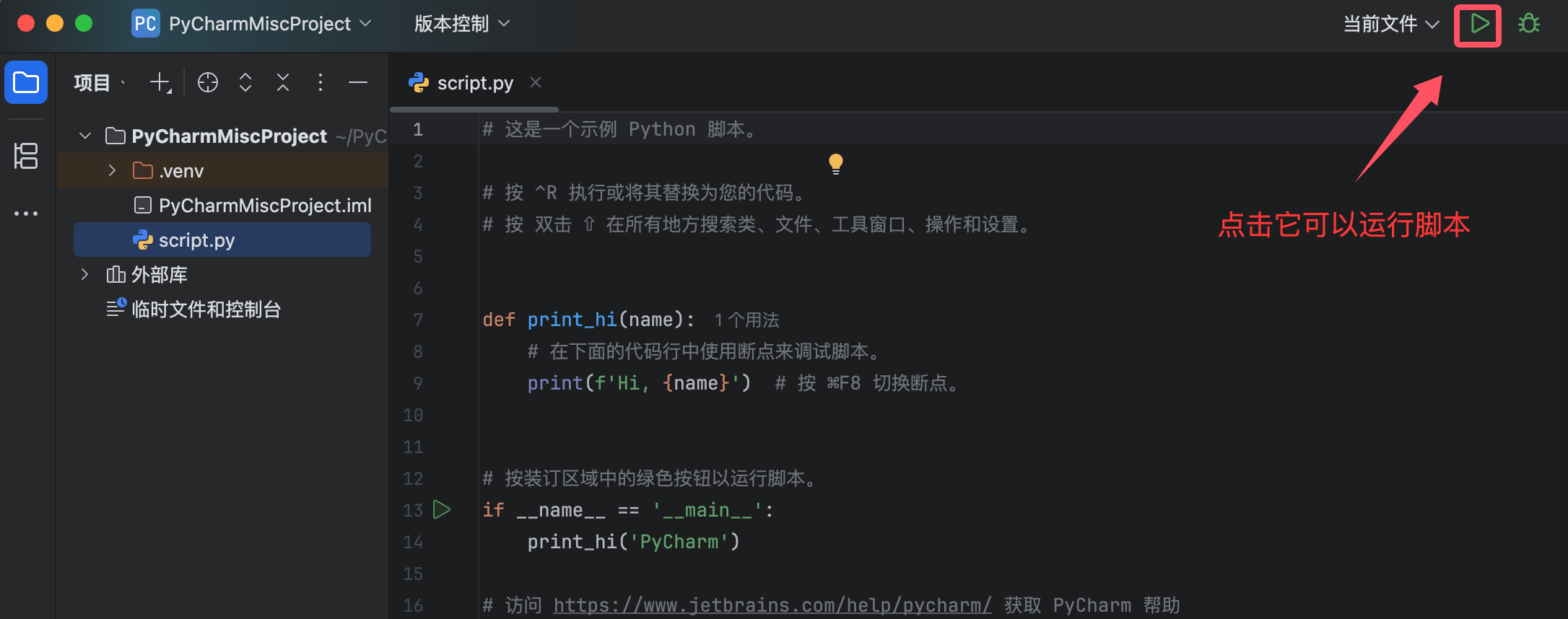
「新しいスクリプト」ボタンをクリックすると、PyCharm が私たちの代わりにscript.pyファイルを作成し、コードと環境を自動的に初期化します:
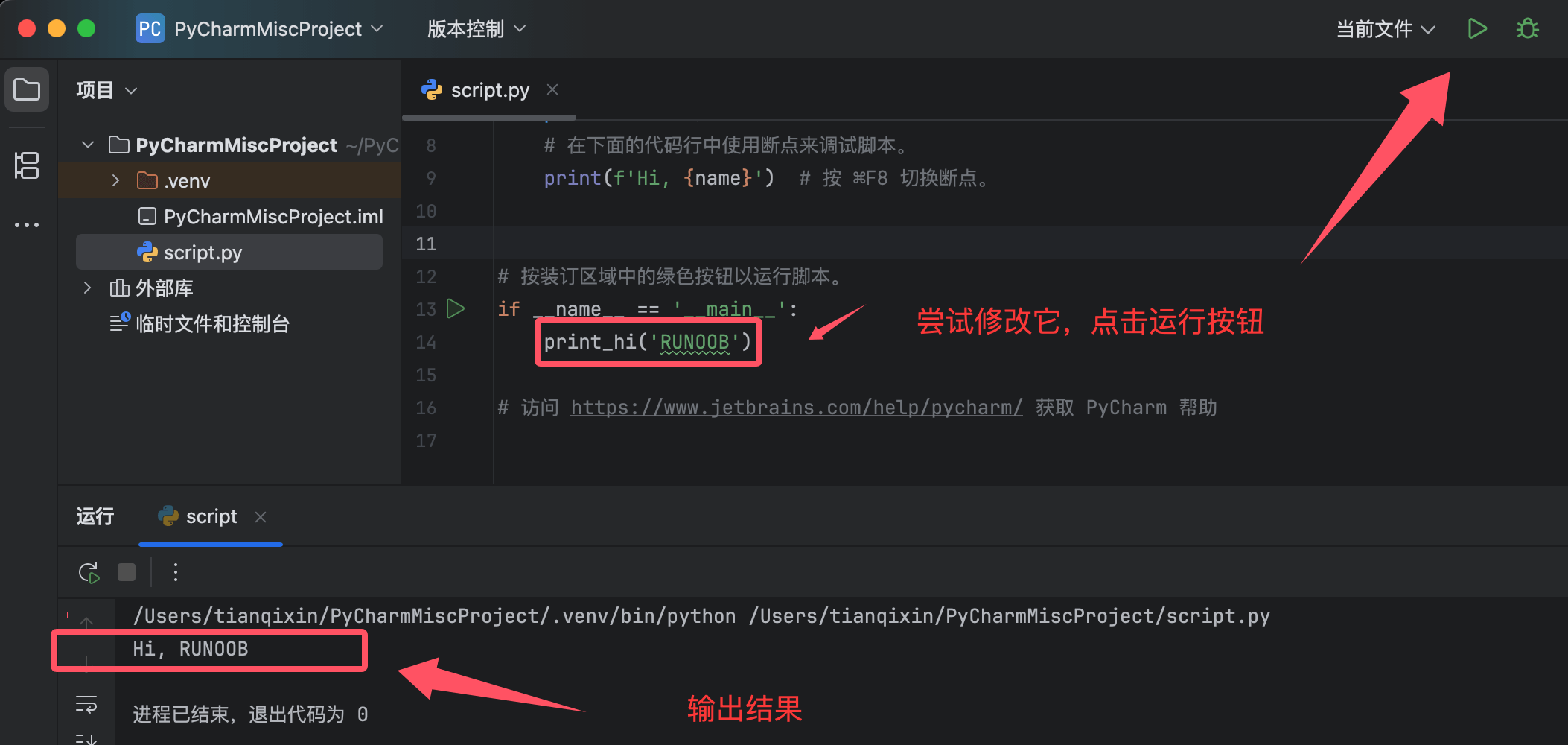
スクリプトファイルを編集して、実行し、出力結果を確認してみましょう:
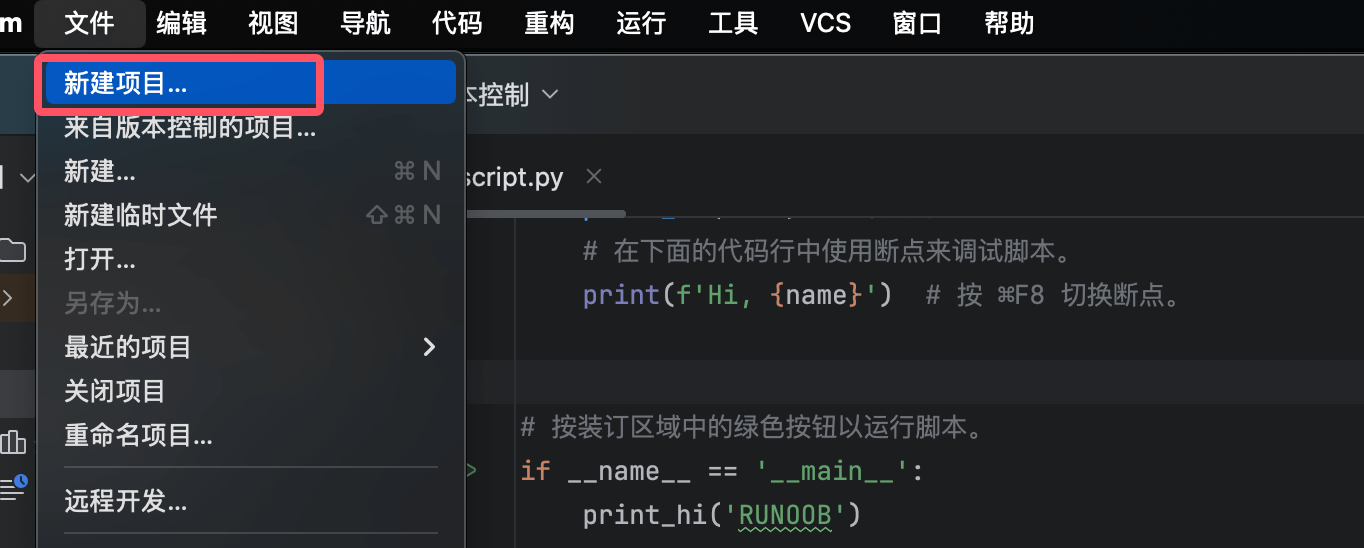
メニューバーからプロジェクトを作成する
PyCharm を起動し、「新しいプロジェクト (New Project)」をクリックします。
プロジェクト名を入力し、サンプルプロジェクトのパスを設定し、Python インタープリターを選択して、「作成 (Create)」をクリックしてプロジェクトを作成します。
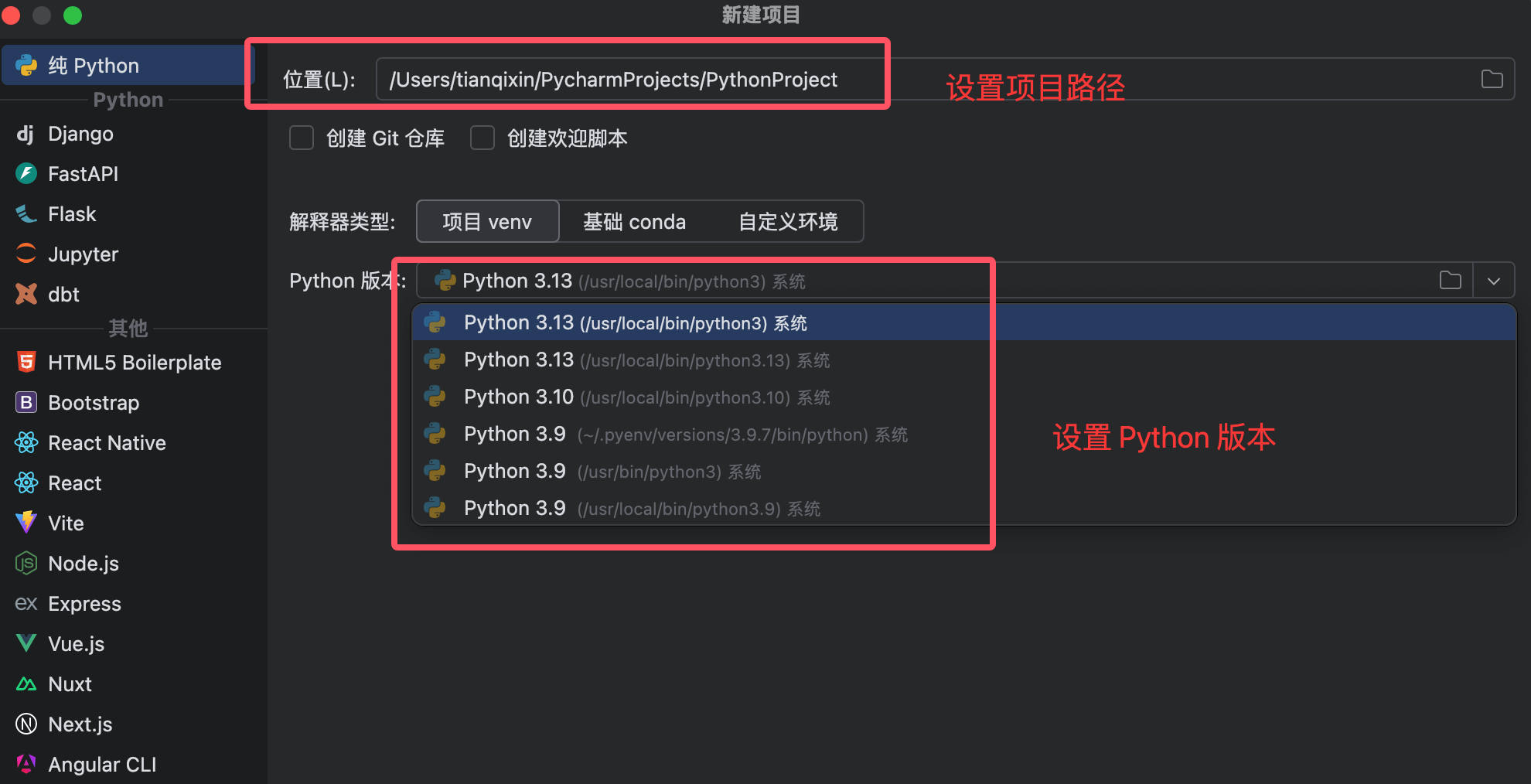
次に、プロジェクトを サンプル に設定し、そのプロジェクトの下に Python スクリプトファイルを作成します。
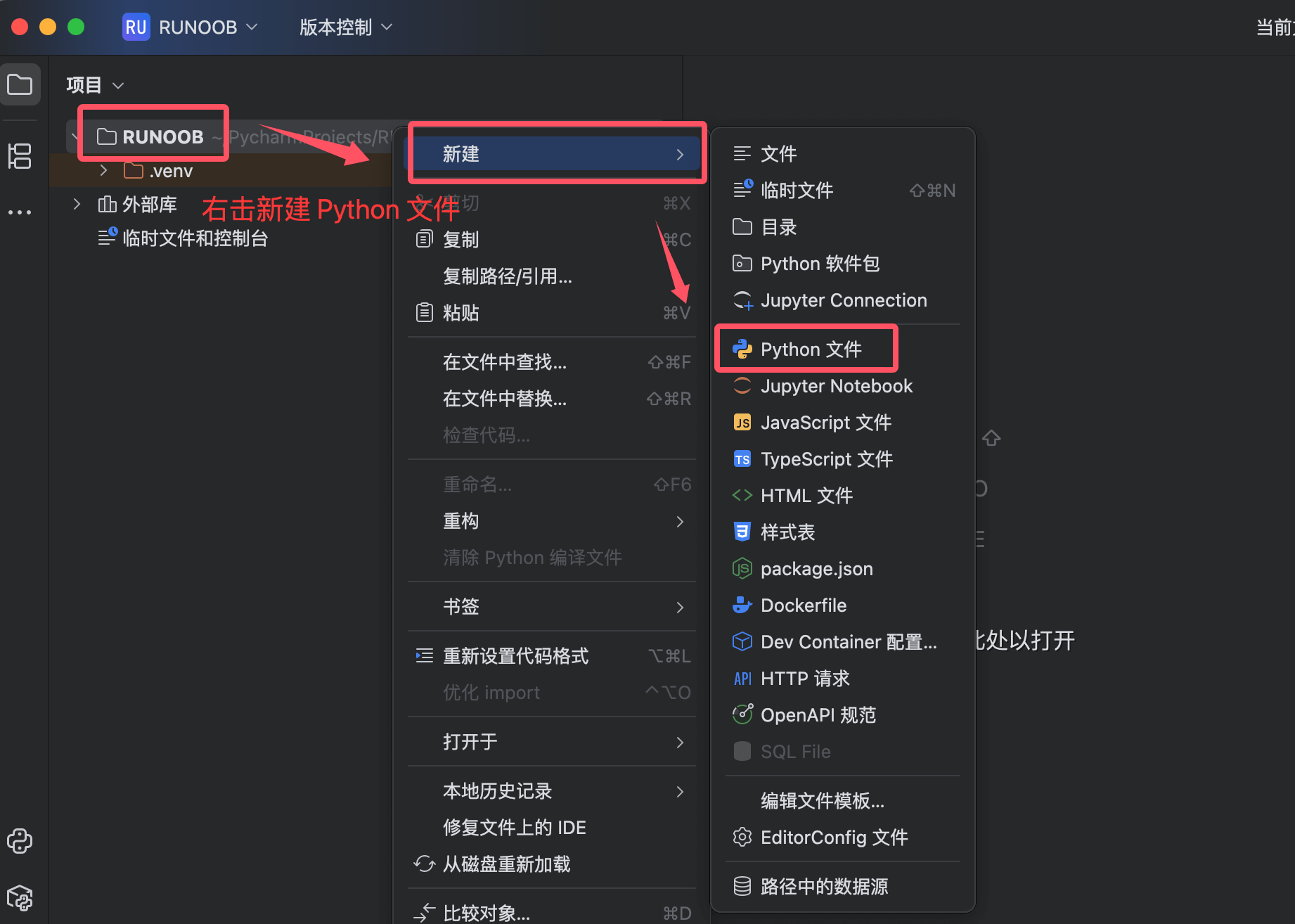
プロジェクト内でサンプル右クリックして、「新規 -> Python ファイル」を選択して、新しい Python ファイルを作成します。
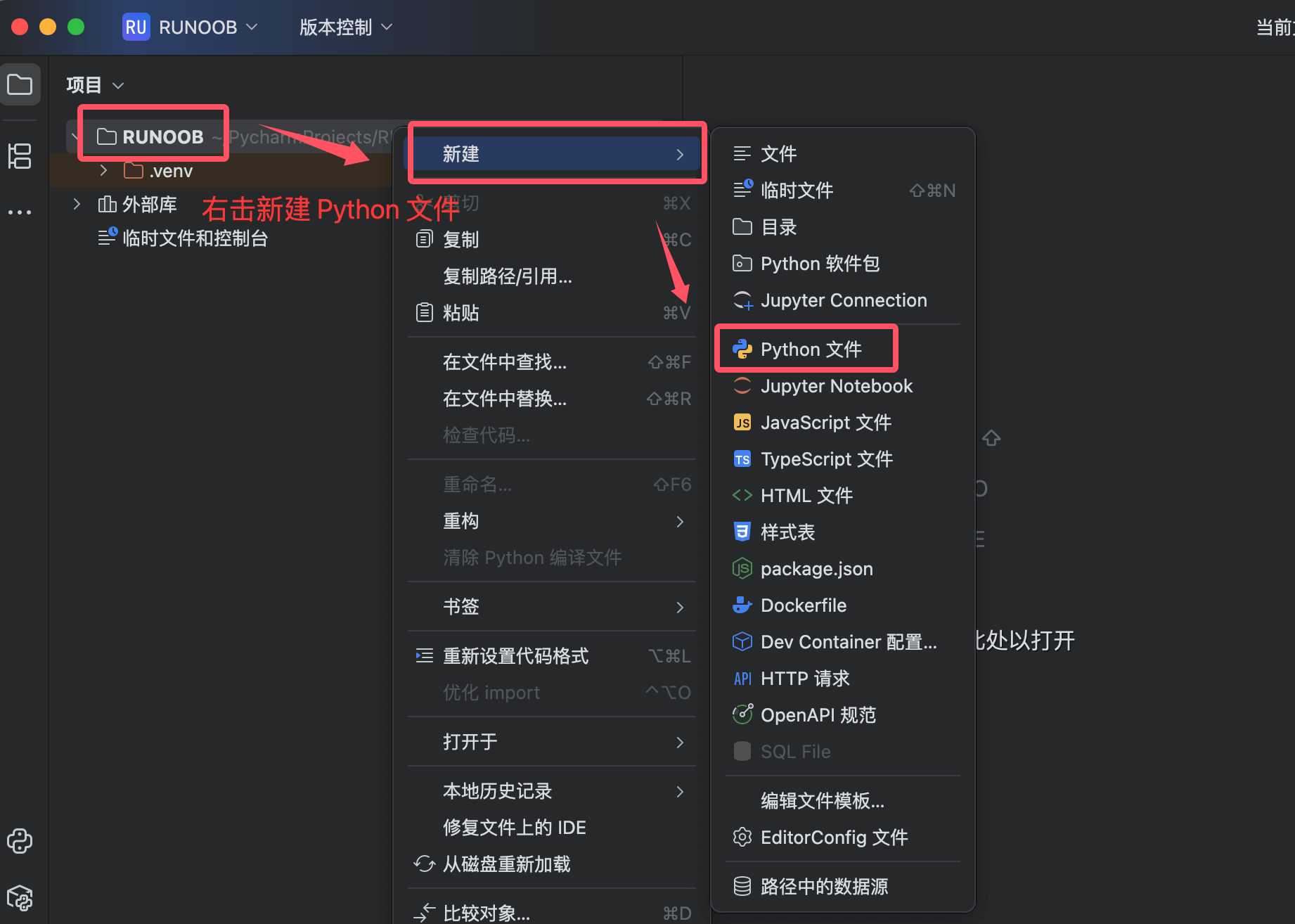
ファイル名を入力します(例:サンプル-test.py)、新しい Python ファイルを作成します:

ファイルに以下のコードを入力します:
例
コードの入力が完了したら、右上隅の実行ボタンをクリックできます:

または、コード領域を右クリックして、「'サンプル-test' を実行」を選択してコードを実行します。
プロジェクト設定
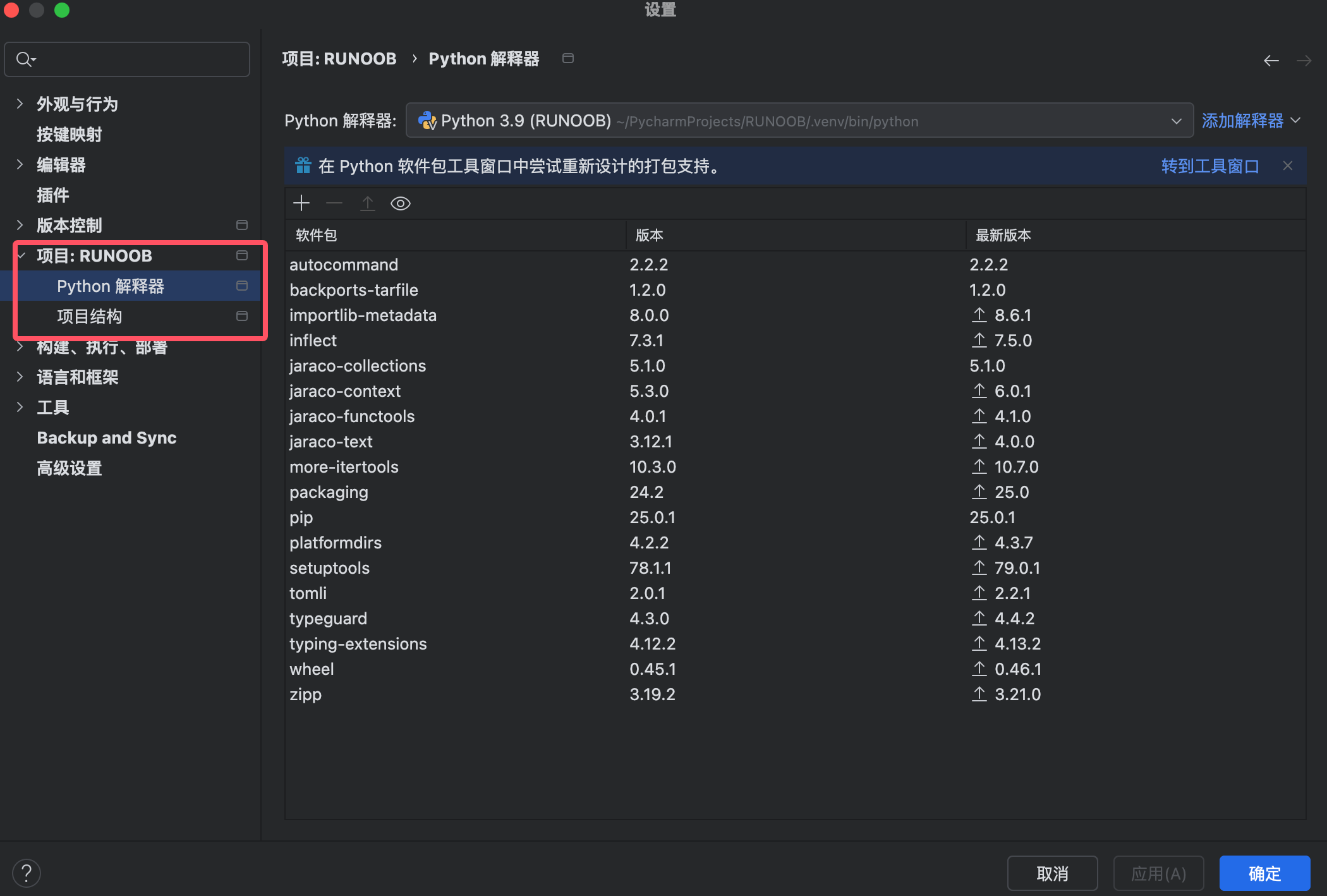
プロジェクトを作成したら、右上隅の設定アイコンをクリックしていくつかの設定を行うことができます:

一般的なエディター設定が含まれており、Python インタープリターも設定できます:
よくある質問と回答
1. PyCharm 起動時に「No Python interpreter configured」と表示されたらどうすればよいですか?
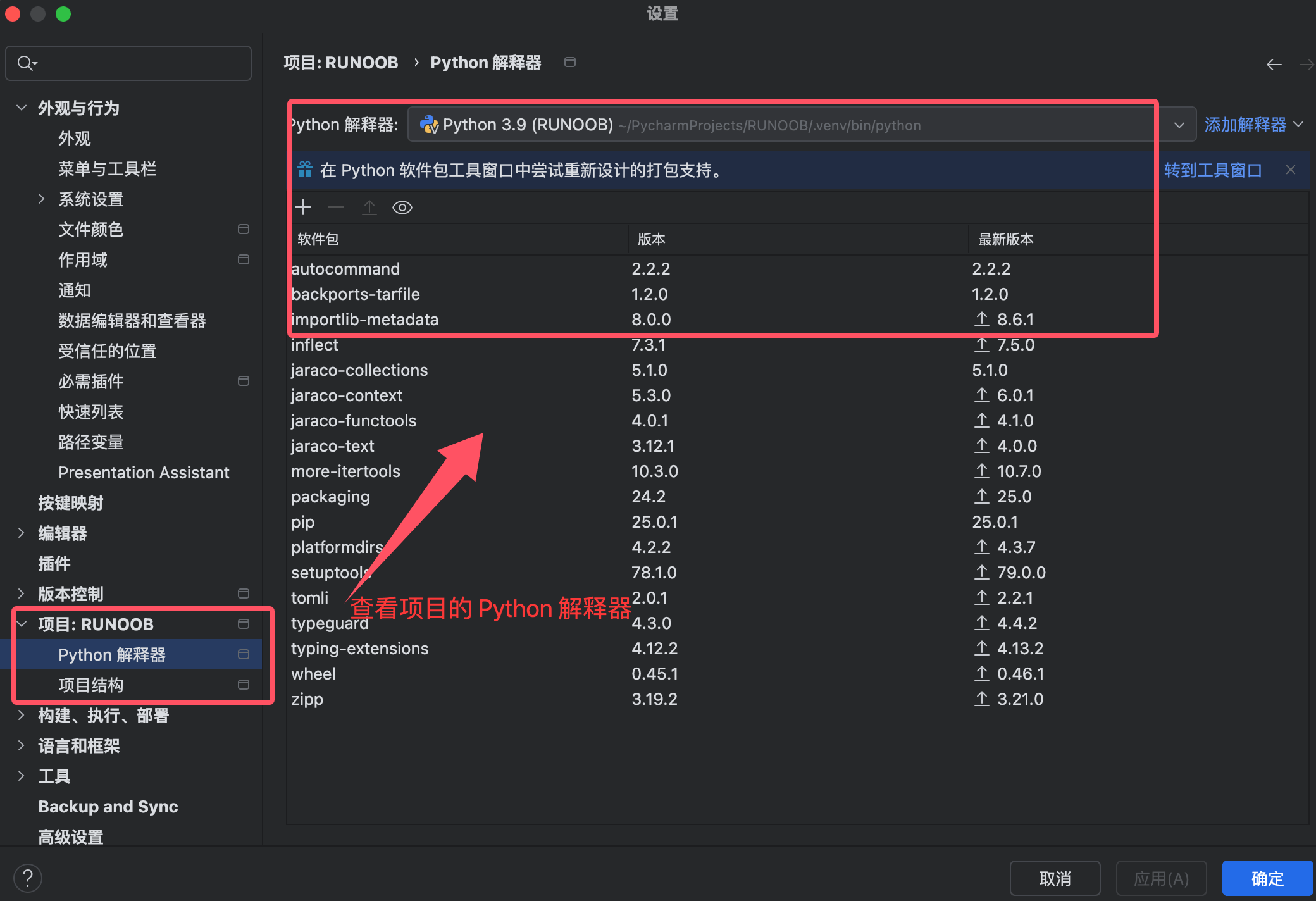
これは、PyCharm が Python インタープリターを検出できなかったことを意味します。手動でインタープリターを追加できます:
- 「ファイル -> 設定」(Windows/Linux) または「PyCharm -> 設定」(macOS) を開きます。
- 左側のメニューで「プロジェクト: <プロジェクト名> -> Python インタープリター」を選択します。
- 右上隅の「インタープリターを追加」をクリックします。
- インストール済みの Python インタープリターのパスを選択します。
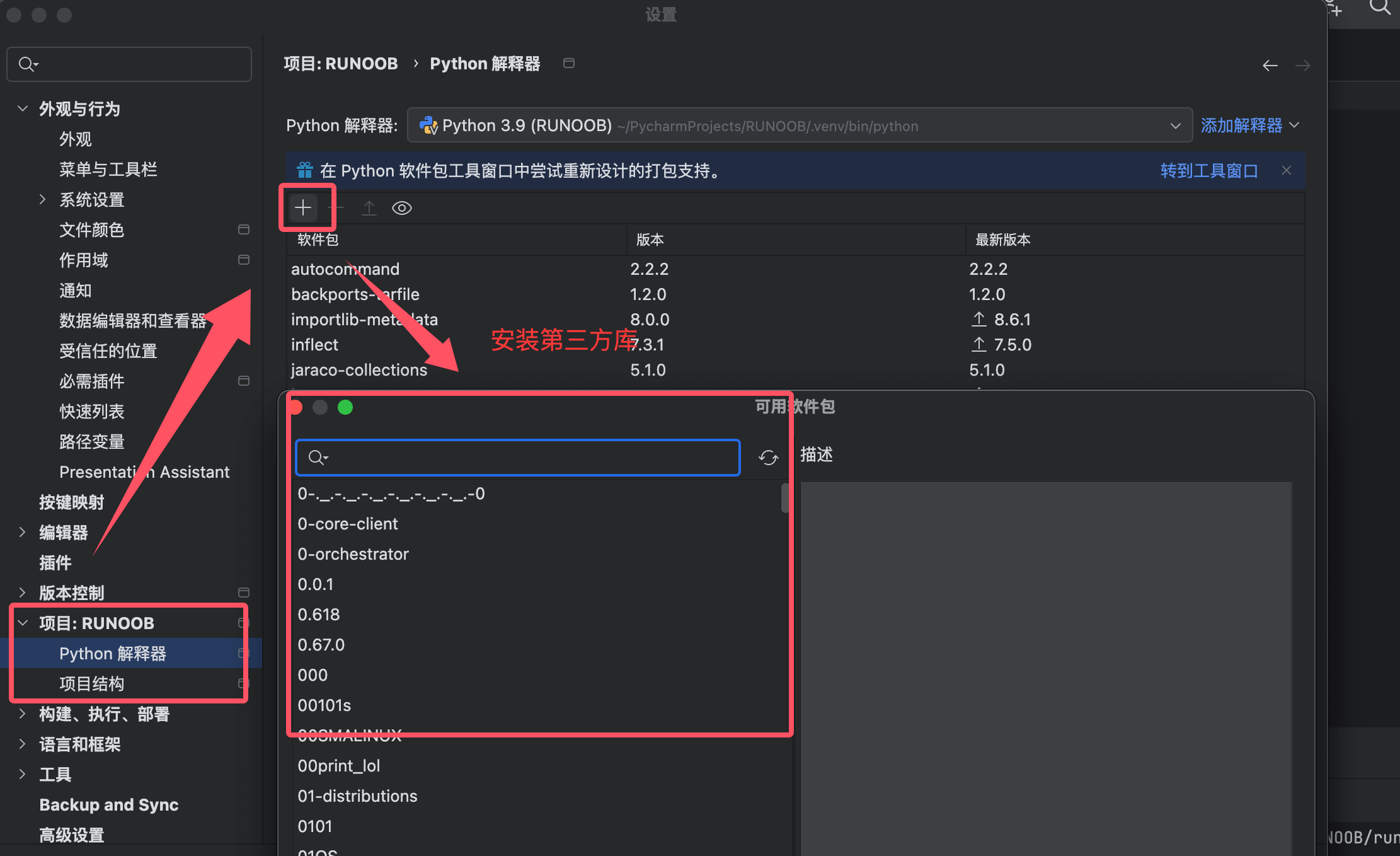
2. サードパーティライブラリをインストールするには?
PyCharm では、以下の手順でサードパーティライブラリをインストールできます:
- 「File -> Settings」(Windows/Linux) または「PyCharm -> Preferences」(macOS) を開きます。
- 左側のメニューで「プロジェクト: <プロジェクト名> -> Python インタープリター」を選択します。
- 右下隅の「+」ボタンをクリックし、必要なライブラリを検索してインストールします。