PyCharm 実行とデバッグ
PyCharm は強力な実行・デバッグツールを提供し、開発者が Python コードの問題を効率的に実行・調査するのに役立ちます。このセクションでは、環境設定、スクリプト実行、デバッグのテクニックについて詳しく説明します。実行環境の設定
Python インタープリターの設定
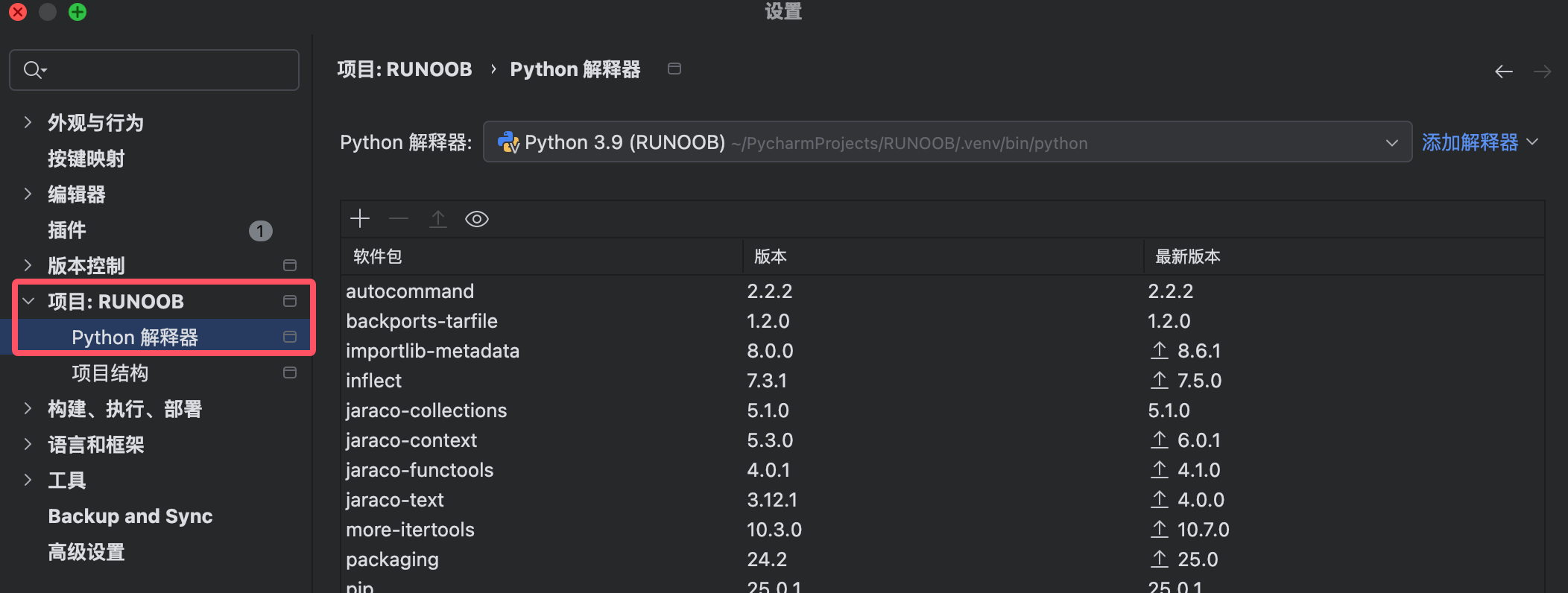
インタープリター設定を開く:設定 → プロジェクト → Python インタープリター(Windows/Linux:Ctrl+Alt+S、Mac:⌘,)。
インタープリターを選択:
仮想環境(推奨):
Virtualenv/Conda/Pipenvシステムインタープリター:インストール済みの Python を直接使用
リモートインタープリター:サーバーまたは Docker 環境に接続

依存パッケージをインストール:
インタープリター画面でクリック
+パッケージを検索してインストール(例:requests)またはターミナルで実行
pip install package_name
実行パラメータの設定
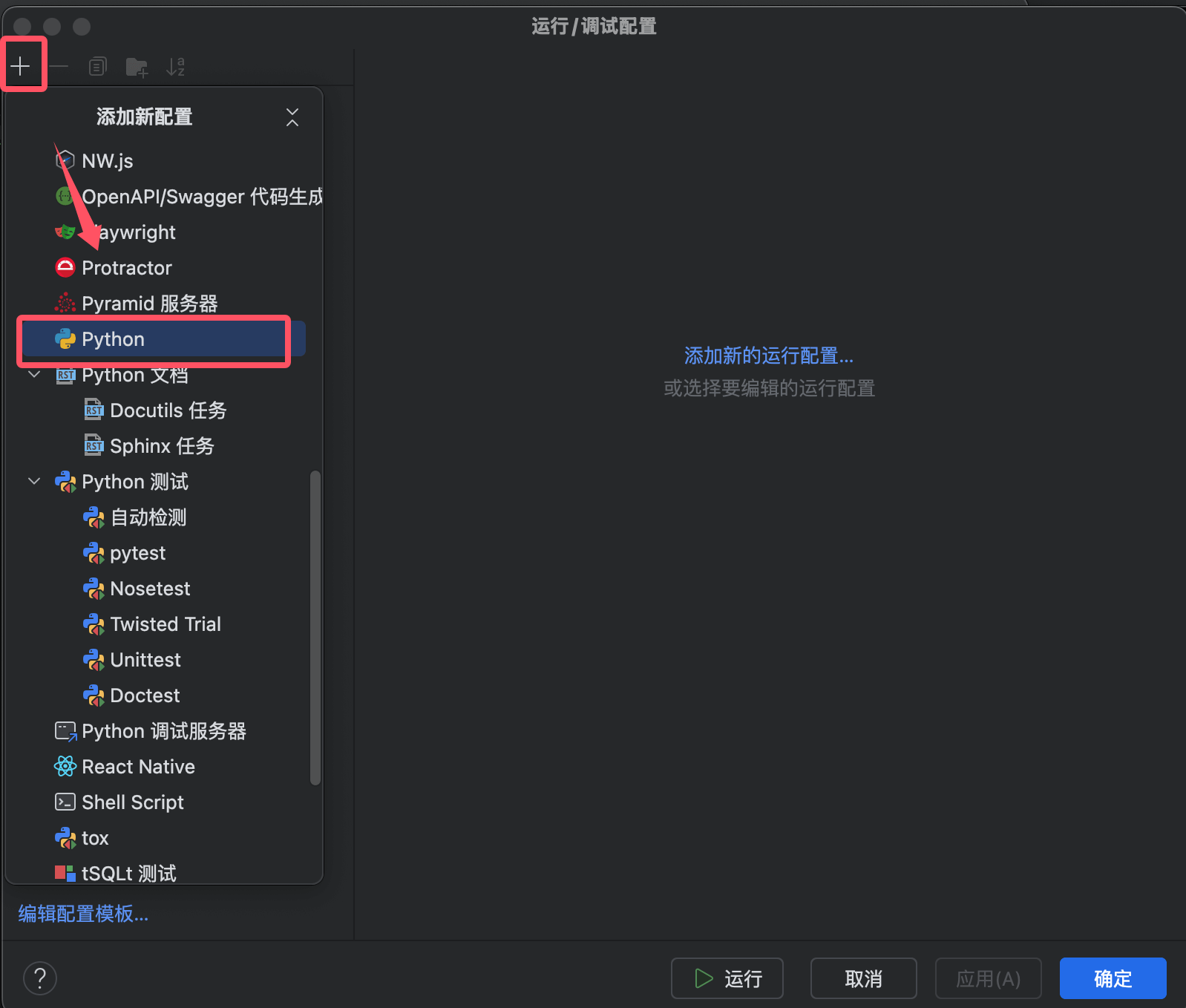
実行構成を開く:
上部ツールバー →
実行 → 構成の編集(Run → Edit Configurations)または実行ボタンの横にある設定ドロップダウンメニューをクリック

Python 構成を追加:+ をクリック → Python を選択
主要パラメータ:
スクリプトパス:実行する
.pyファイルパラメータ(Parameters):コマンドライン引数を入力(例:
--port 8000)作業ディレクトリ:スクリプト実行時のカレントディレクトリを設定
環境変数:カスタム環境変数を追加(例:
PYTHONPATH)
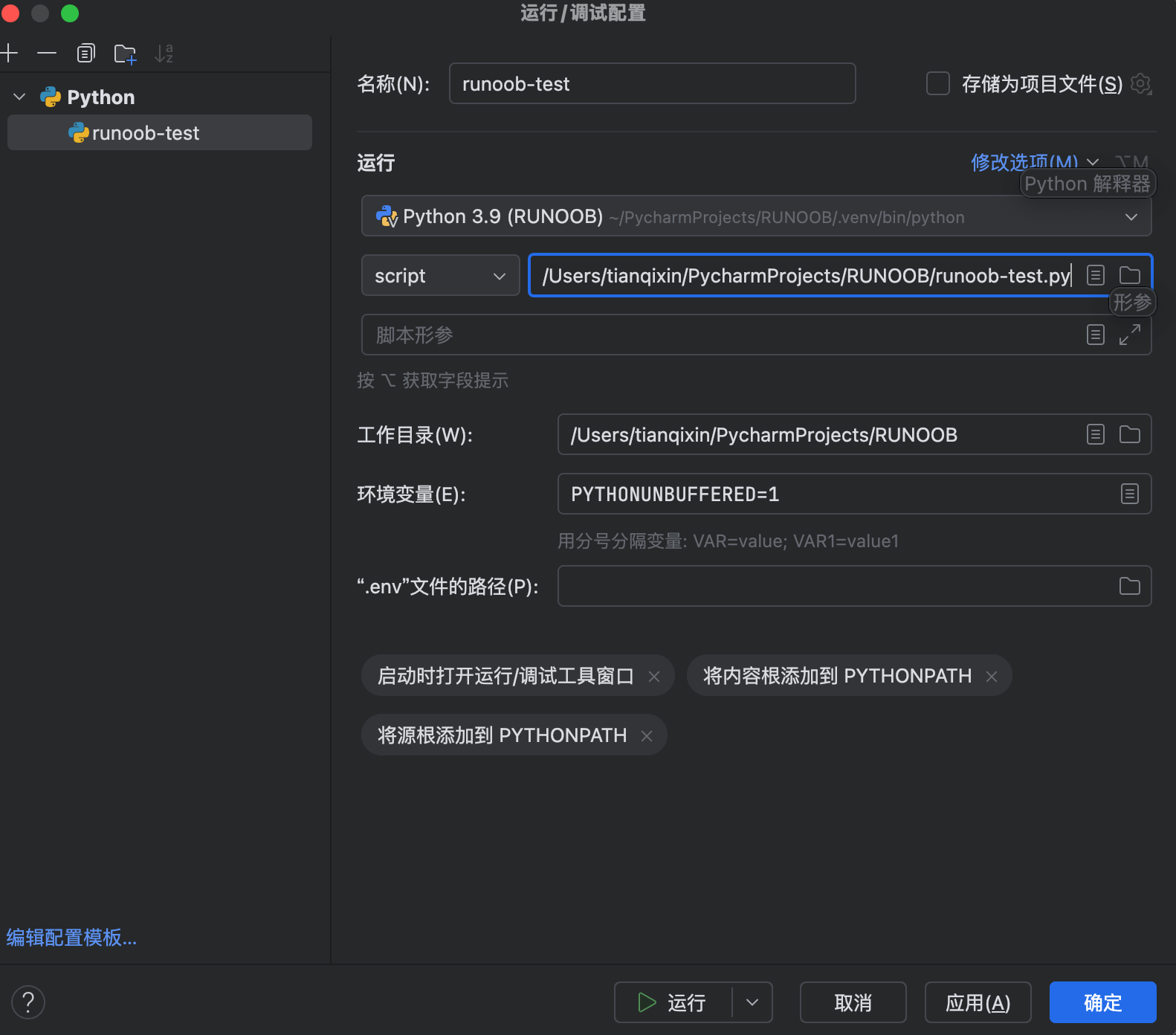
構成を保存:「適用」→「OK」をクリック。
Python スクリプトの実行
単一ファイルの実行
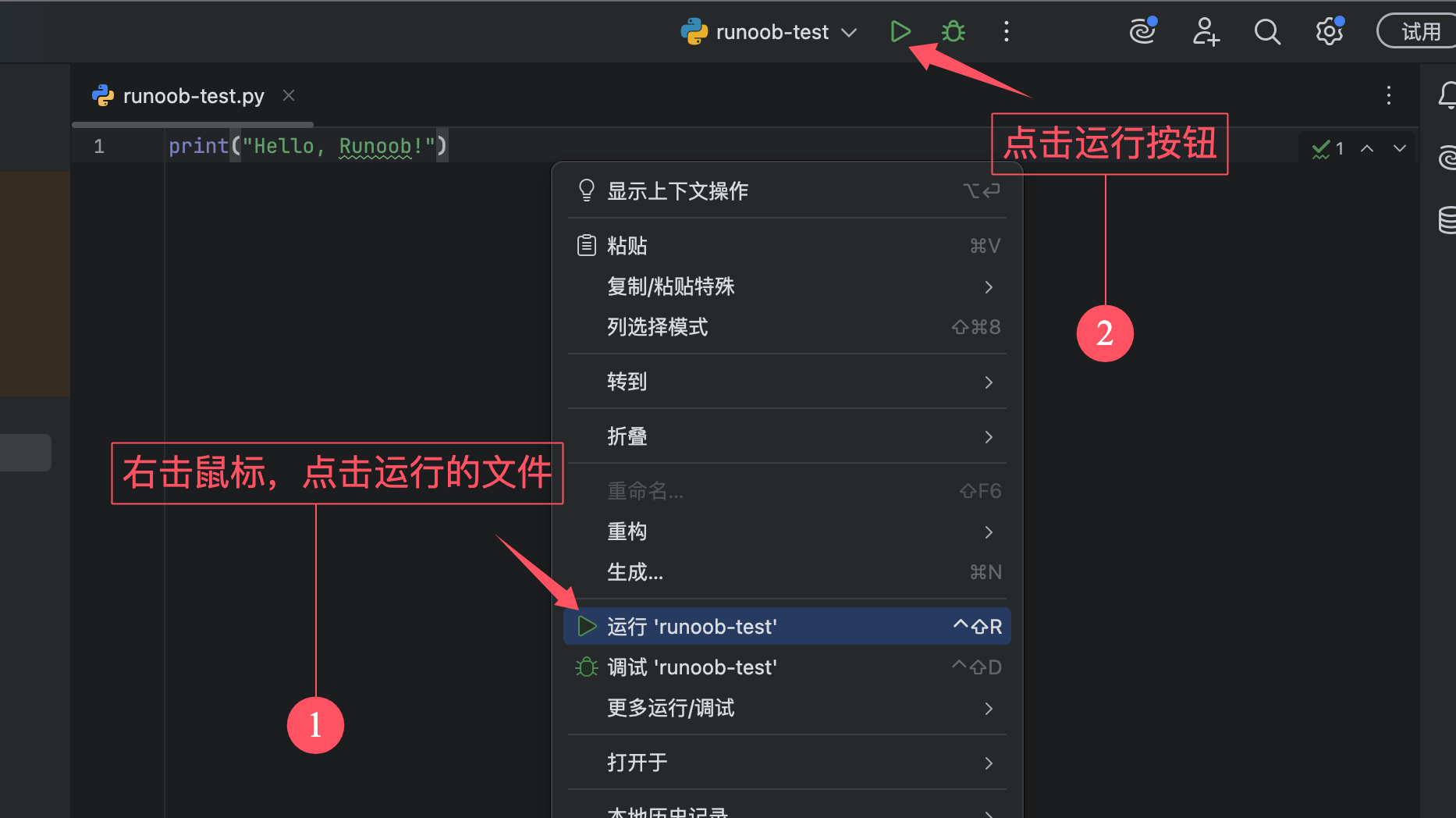
方法1:右クリックで実行:
-
エディターで右クリック →
実行 'ファイル名'(Run 'filename')
方法2:ツールバーで実行:
-
上部ツールバーの緑色の実行ボタン ▶️ をクリック
方法3:ショートカットキーで実行:
-
Shift + F10(現在のファイルを実行) -
Ctrl + Shift + F10(編集中のファイルを実行)
モジュール実行(Flask/Django など)
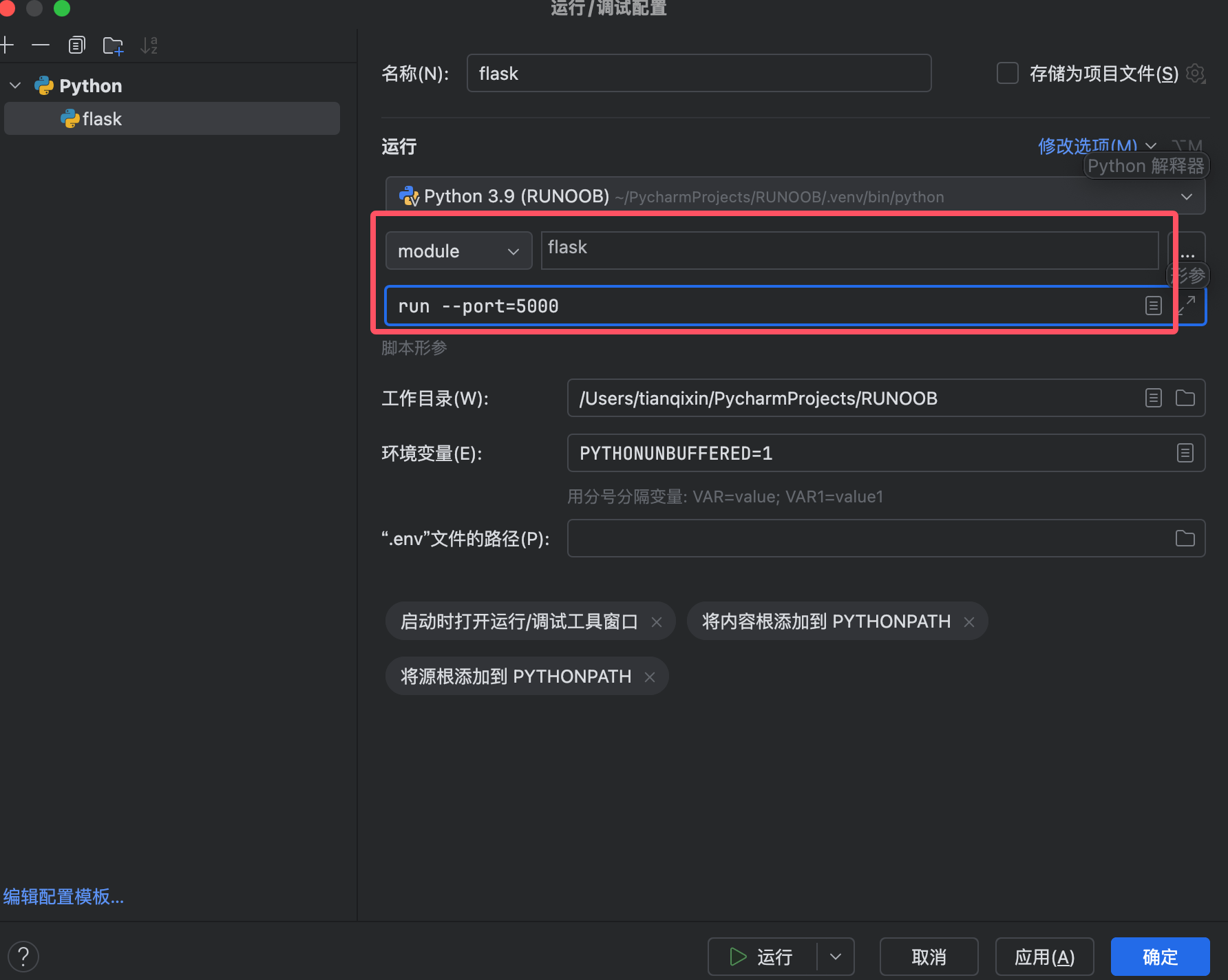
モジュール実行の構成:実行構成でスクリプトパスではなくモジュール名を選択します。
例:
モジュール名:
flaskパラメータ:
run --port=5000
パラメータ付きでモジュールを実行:
# 例如运行 Django 开发服务器
python manage.py runserver 0.0.0.0:8000
実行構成の「パラメータ」欄に「runserver 0.0.0.0:8000」と入力
コードのデバッグ
ブレークポイントの設定
ブレークポイントの追加:
-
行番号の左側をクリック(赤い点が表示されます)
-
ブレークポイントを右クリックして条件を設定できます(例:
x > 10)
ブレークポイントの種類:
-
ラインブレークポイント:指定行で一時停止
-
例外ブレークポイント:例外がスローされたときに一時停止(
运行 → 查看断点 → 添加 Python 异常断点)
デバッグを開始:
-
ツールバーの
🐞 デバッグボタンをクリック -
またはショートカットキー
Shift + F9
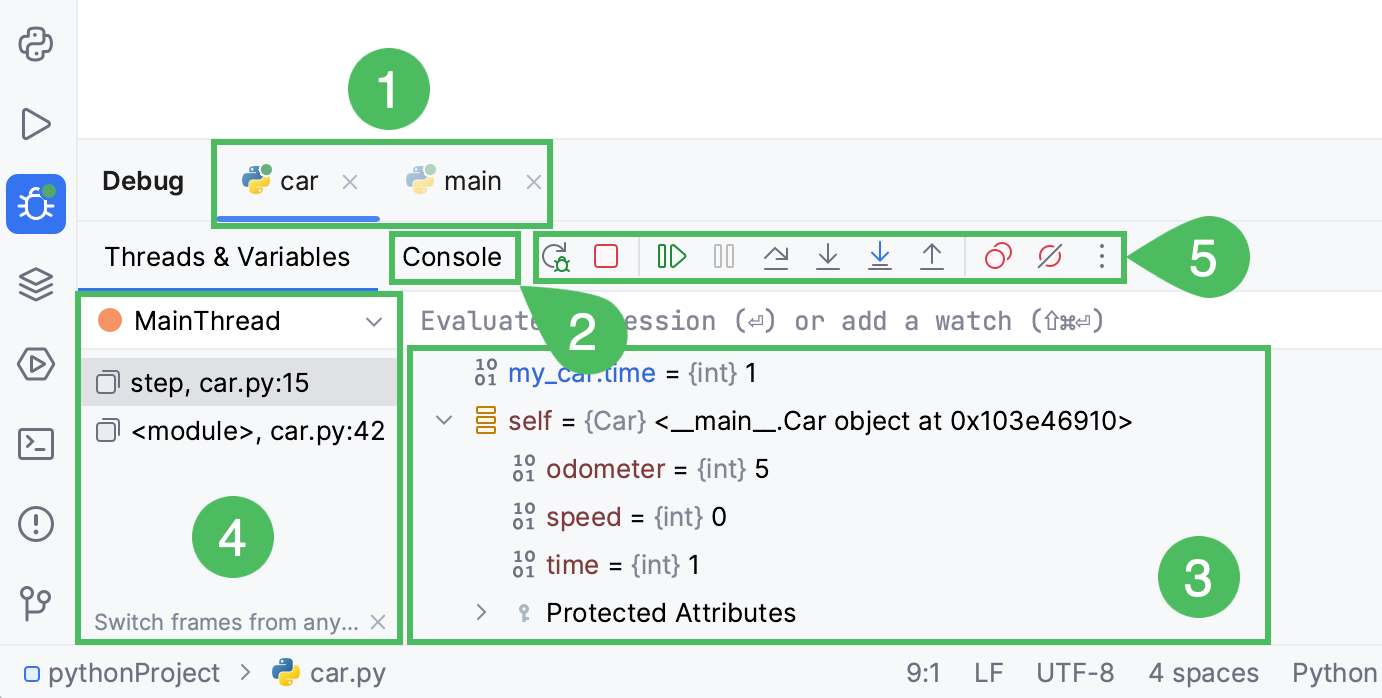
変数ウォッチ(Watches)
変数の表示:
-
デバッグ開始後、
变量(Variables)パネルで現在のスコープの変数値を確認します -
変数をダブルクリックすると値を編集できます(一時的なテスト用)
ウォッチの追加:
-
に
监视(Watches)パネルでクリック+ -
変数名または式を入力(例:
len(items))
デバッグ制御操作
| 操作 | ショートカットキー(Win/Linux) | ショートカットキー(Mac) | 説明 |
|---|---|---|---|
| ステップオーバー(Step Over) | F8 | F8 | 現在の行を実行し、関数の中に入りません |
| ステップイン(Step Into) | F7 | F7 | 関数の中に入ってデバッグします |
| ステップアウト(Step Out) | Shift + F8 | ⇧ + F8 | 現在の関数を実行し終えたら呼び出し元に戻ります |
| 再開(Resume) | F9 | ⌘ + F8 | 次のブレークポイントまで実行を続けます |
| 停止(Stop) | Ctrl + F2 | ⌘ + F2 | デバッグセッションを終了します |
デバッグコンソール(Debug Console)
対話型デバッグ:
-
デバッグ中に、
デバッグ コンソールPython コードを直接実行できます -
例:一時的に関数を呼び出したり変数を変更したりする
式の評価:
-
コードを選択 → 右クリック →
评估表达式(Evaluate Expression) -
またはショートカットキー
Alt + F8
高度なデバッグテクニック
リモートデバッグ
リモートインタープリターの設定:
-
文件 → 设置 → Python 解释器 → 添加远程解释器 -
SSH、Docker、Vagrant をサポート
リモートコードのデバッグ:
-
ブレークポイントとデバッグ操作はローカルデバッグと同じです
マルチプロセスデバッグ
子プロセスのデバッグ:
-
実行構成でチェックを入れます
在子进程中调试(Debug child processes) -
に対応
multiprocessing或subprocessシナリオ
プロセスにアタッチ:
-
运行 → 附加到本地进程(Attach to Local Process) -
実行中の Python プロセスを選択
よくある問題の解決
Q1:ブレークポイントが機能しない?
-
インタープリターがプロジェクト環境と一致しているか確認します
-
コードが保存されていることを確認(
Ctrl + S) -
ブレークポイントが無効になっていないか確認(ブレークポイントアイコンがグレーの場合)
Q2:ユニットテストをデバッグするには?
-
テストファイルで右クリック →
デバッグ 'テスト名' -
または使用
pytest/unittest専用の実行構成
Q3:デバッグ時に変数が「Unknown」と表示される?
-
コード構造を最適化し、複雑すぎる式を避けます
-
使用
Watches手動でウォッチ変数を追加
デバッグショートカットキー
| シナリオ | 操作 |
|---|---|
| 現在のファイルをすばやく実行 | Shift + F10 |
| デバッグを開始 | Shift + F9 |
| 条件付きブレークポイント | ブレークポイントを右クリック → 条件を設定 |
| 変数値を表示 | デバッグ時にVariablesパネルで表示 |
| 一時的にコードを実行 | デバッグコンソールでコマンドを入力 |
| マルチプロセスデバッグ | 実行構成でチェックを入れるDebug child processes |