PyCharm インターフェース説明
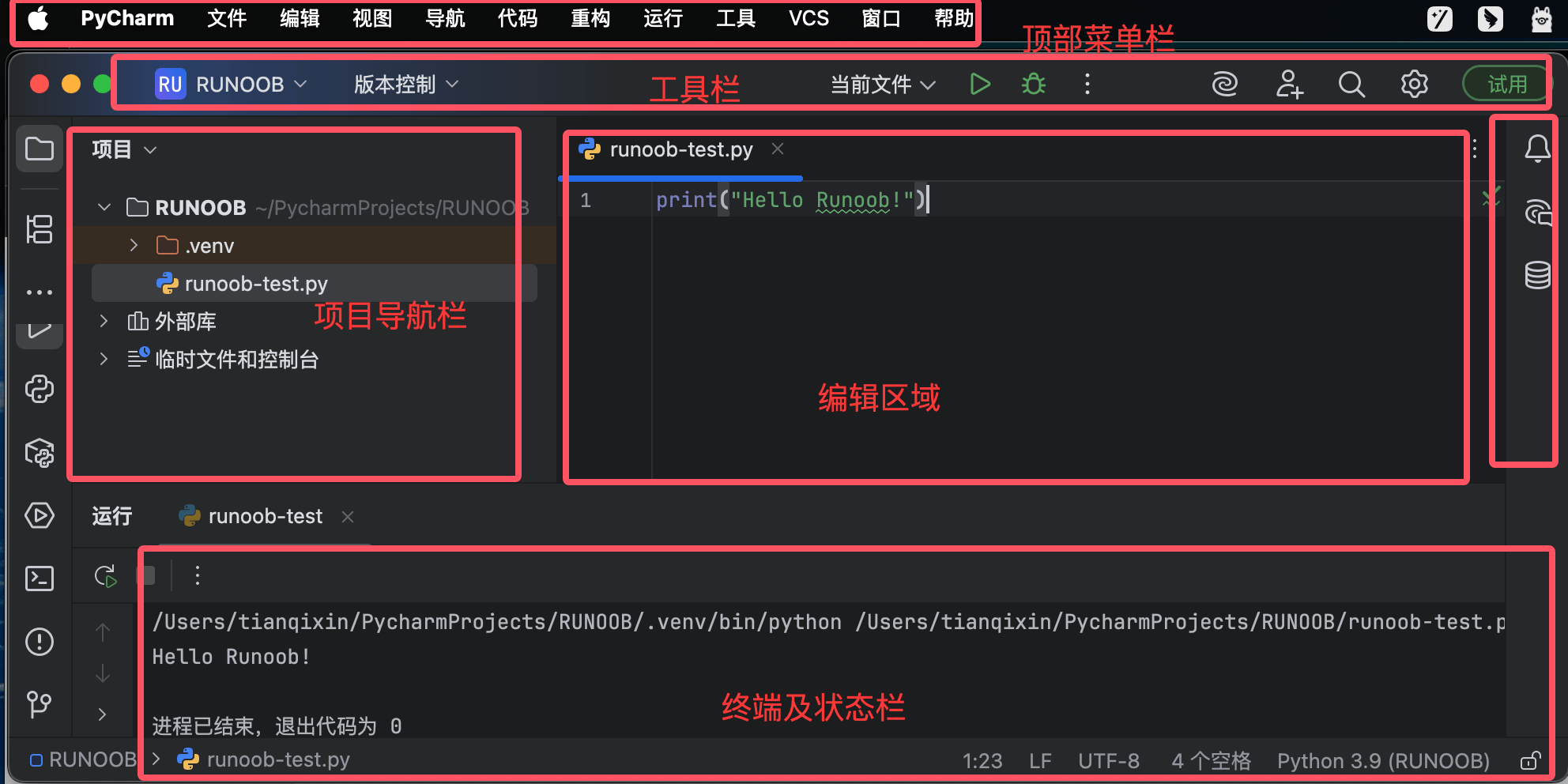
PyCharm のデフォルトインターフェースは主に以下のエリアに分かれています:
-
上部メニューバー:ファイル(File)、編集(Edit)、表示(View)、ナビゲート(Navigate)など
-
ツールバー:よく使う操作のショートカットボタン
-
ナビゲーションバー:現在のファイルパスの簡易ナビゲーションを表示
-
サイドツールウィンドウ:左右両側の各種機能パネル
-
エディターエリア:中央のコード編集エリア
-
ステータスバー:下部にプロジェクトステータス情報を表示
二、主要機能エリア詳細解説
1. 上部メニューバー(日本語対応)
-
ファイル(File):プロジェクト/ファイル操作(新規作成、開く、設定など)
-
編集(Edit):コード編集操作(コピー、検索、コード生成など)
-
表示(View):インターフェース表示制御(ツールウィンドウ、外観など)
-
ナビゲート(Navigate):コードジャンプ関連機能
-
コード(Code):コードのリファクタリングと生成
-
リファクタリング(Refactor):コードリファクタリング機能
-
実行(Run):実行とデバッグ
-
ツール(Tools):統合ツール(データベース、ターミナルなど)
-
バージョン管理(VCS):Gitなどのバージョン管理
-
ウィンドウ(Window):ウィンドウレイアウト管理
-
ヘルプ(Help):ドキュメントとサポート
2. ツールバーアイコン(よく使う機能)

-
実行ボタン :現在のプロジェクト/スクリプトを実行
-
デバッグボタン :デバッグモードで起動
-
コミットボタン :バージョン管理でコミット
-
プロジェクト更新 :VCSから更新
-
履歴 :ローカル履歴を表示
-
設定 :設定ウィンドウを開く
3. 左側ツールウィンドウ

プロジェクト(Project)パネル:
-
プロジェクトのディレクトリ構造を表示
-
右クリックメニューでファイル操作が可能
-
ファイルのフィルタリングと並び替えに対応
ストラクチャー(Structure)パネル:
-
現在のファイルのコード構造(クラス、メソッドなど)を表示
-
指定した要素へすばやくジャンプ可能
Pythonコンソール(Python Console):
-
対話型Python実行環境
-
変数の表示とコードスニペットの実行に対応
ターミナル(Terminal):
-
システムコマンドラインターミナル
-
PowerShell/CMD/bashなどに対応
4. 右側ツールウィンドウ

AI チャット:
-
AI チャットウィンドウ
データベース(Database):
-
データベース接続管理
-
SQLクエリの実行と結果の表示
5. 下部ツールウィンドウ

実行(Run):
-
プログラム出力の表示
-
デバッグコンソール
問題(Problems):
-
コードエラーと警告の集約
-
クリックで問題コードにジャンプ
TODO:
-
コード内のTODOコメントを収集
-
モジュールごとにグループ化して表示
バージョン管理(Version Control):
-
Gitなどのバージョン管理操作
-
変更ファイルのリスト
6. エディターエリア
-
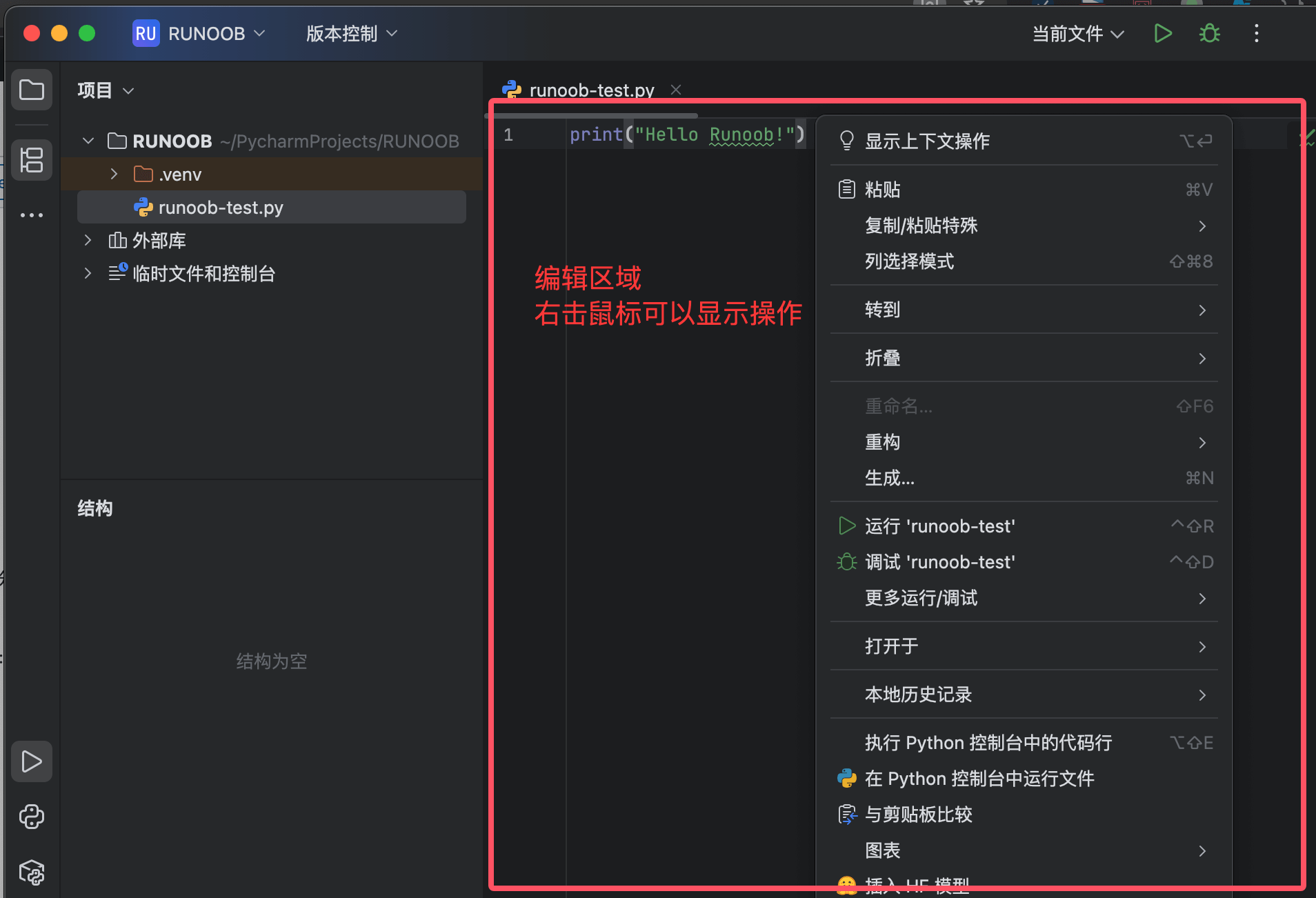
タブ:開いているファイルを表示、グループ化に対応
-
コード編集エリア:メイン作業エリア、以下に対応:
-
シンタックスハイライト
-
コード折りたたみ
-
行番号表示
-
エラー波線のヒント
-
-
右側スクロールバー:コード解析マーカー(エラー/警告など)を表示
-
ガターエリア:ブレークポイント、ブックマークなどを表示
7. ステータスバー

-
インタープリター表示:現在使用中のPythonインタープリター
-
エンコーディング形式:ファイルエンコーディング(UTF-8など)
-
改行コード:LF/CRLF
-
カーソル位置:行:列の表示
-
メモリインジケーター:IDEのメモリ使用状況
三、インターフェースカスタマイズのコツ
レイアウト調整:
-
ツールウィンドウのタイトルをドラッグしてドッキング/フローティング
-
ツールウィンドウのタイトルを右クリックして表示位置を設定
-
表示(View) → ツールウィンドウ(Tool Windows) で各パネルの表示を制御
デフォルトレイアウトを復元:
-
ウィンドウ(Window) → デフォルトレイアウトを復元(Restore Default Layout)
全画面モード:
-
表示(View) → 全画面モード(Enter Full Screen)
-
またはショートカットキー Ctrl+Shift+F12 を使用
分割編集:
-
エディタータブを右クリック → 分割(Split)
-
垂直/水平分割に対応
四、日本語インターフェースの特別な説明
用語対応:
-
"Refactor" → "リファクタリング"
-
"Inspect Code" → "コード検査"
-
"Run Configuration" → "実行構成"
日本語入力の問題、入力メソッドが追従しない場合は、以下を試してください:
-
ファイル → 設定 → 外観と動作 → 外観 → 「ネイティブ入力メソッドを使用」のチェックを外す
-
または別の入力メソッドに切り替える
日本語エンコーディング設定:
-
ファイル → 設定 → エディター → ファイルエンコーディング
-
UTF-8に設定することを推奨
-
既存ファイルを処理するために「透過的変換」を設定可能
五、よく使うビューモード
集中モード:
-
表示(View) → 集中モードに入る(Distraction Free Mode)
-
すべてのツールウィンドウを非表示にして、コード編集に集中
プレゼンモード:
-
表示(View) → プレゼンモードに入る(Presentation Mode)
-
コードフォントを拡大、プレゼンに最適
プロジェクト全体ビュー:
-
Shiftをダブルクリック → 「プロジェクトビュー(Project View)」を検索
-
プロジェクト構造のブラウズを最大化