PyCharm のインストール
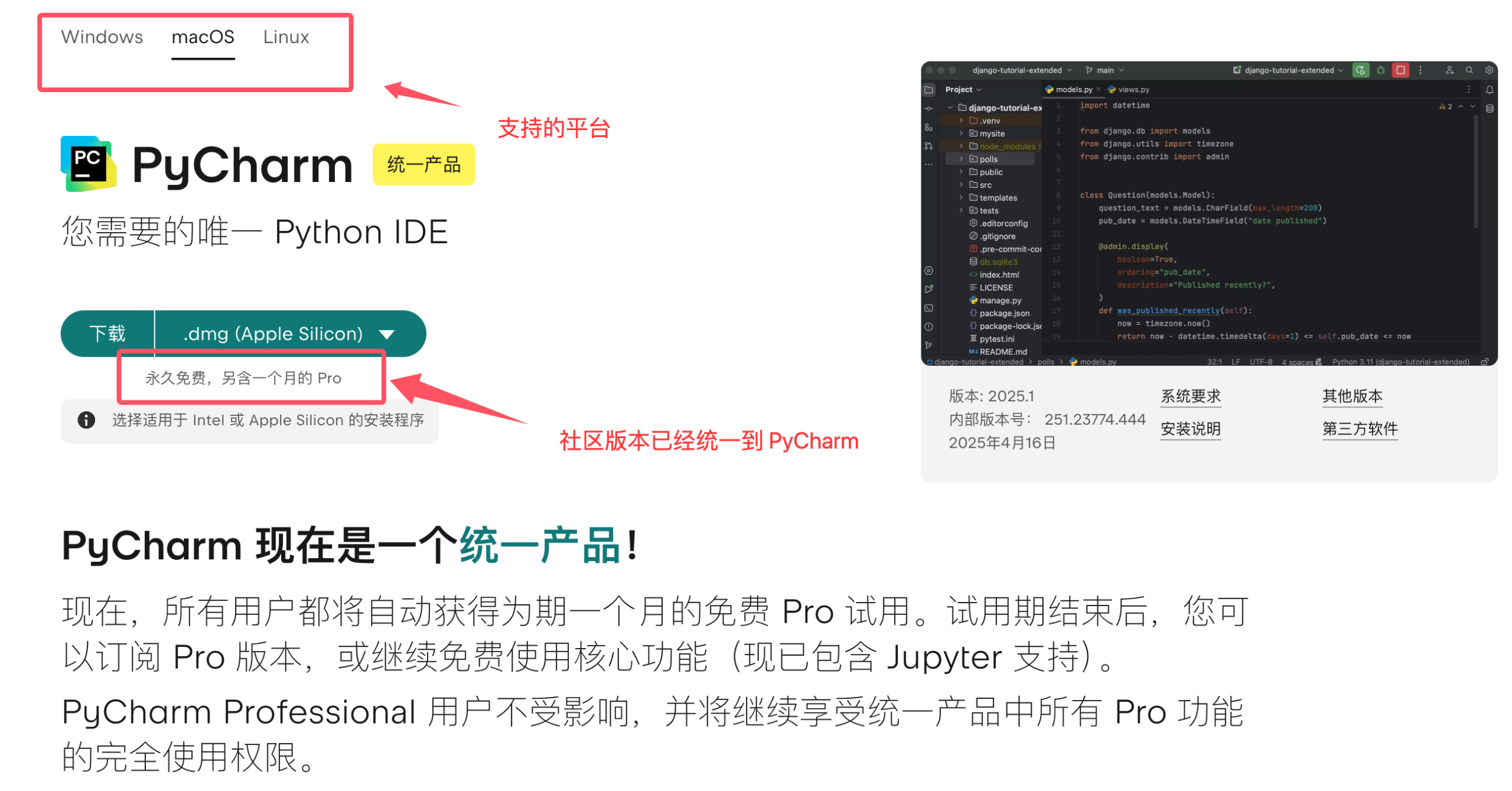
まず、JetBrains の公式ウェブサイトから PyCharm をダウンロードする必要があります。
PyCharm には 2 つのバージョンがあります:Community 版(無料)とProfessional 版(有料)。
初心者にとっては、無料の Community 版で十分です。
ただし、現在コミュニティ版の PyCharm Community は PyCharm に統合されています。
JetBrains 公式サイトの PyCharm ダウンロードページにアクセスします:PyCharm 公式ダウンロードページ
PyCharm のインストール
Windows システム
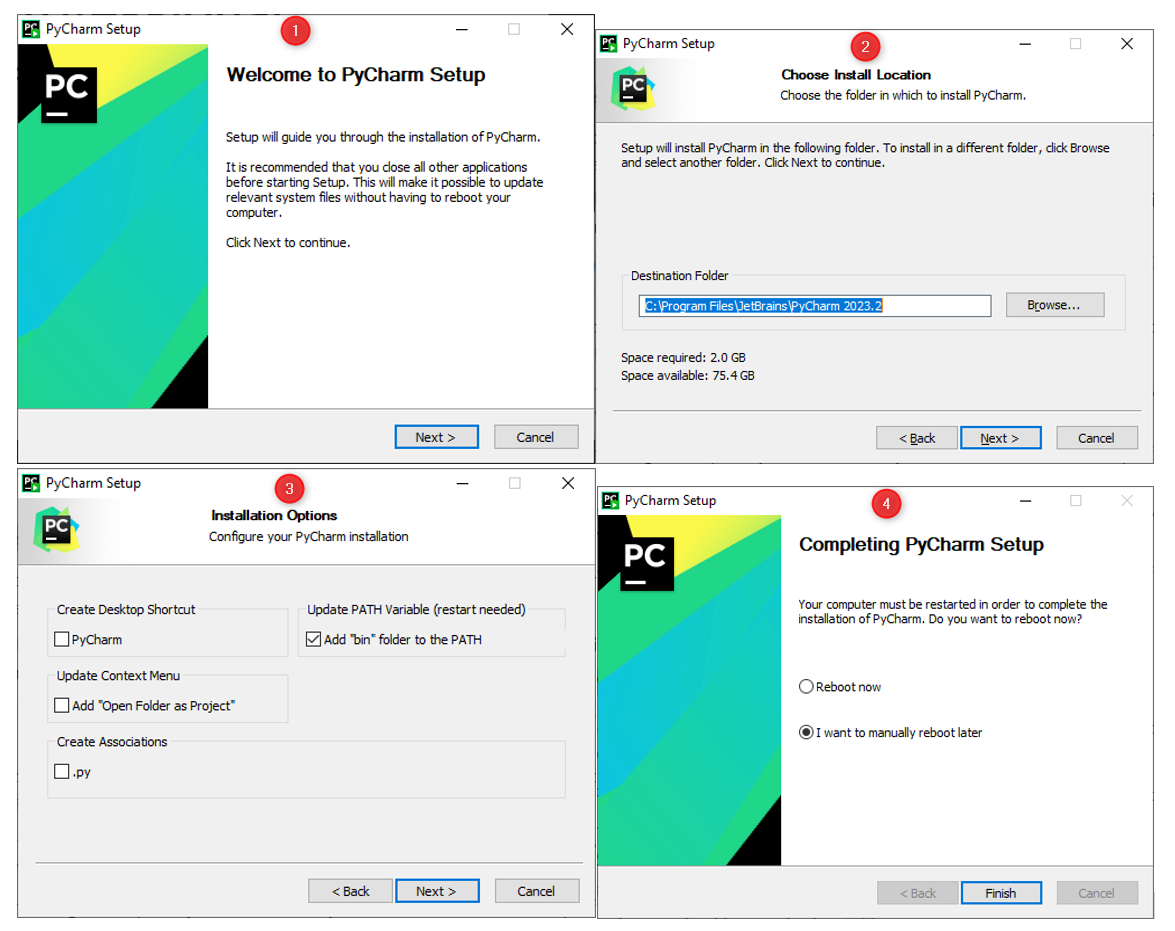
- ダウンロードしたインストールファイルをダブルクリックします(
.exe)。 - インストールウィザードでインストール先を選択します。デフォルトのパスを使用することをお勧めします。
- 「デスクトップショートカットを作成」にチェックを入れて、PyCharm をすぐに起動できるようにします。
- 「Install」をクリックしてインストールを開始します。
- インストールが完了したら、「Finish」をクリックしてインストールウィザードを終了します。
macOS システム
- ダウンロードした
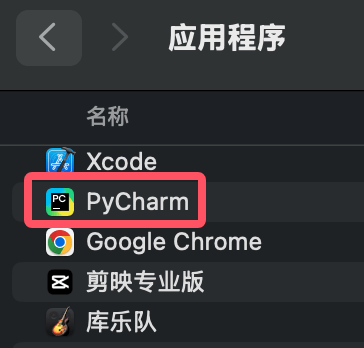
.dmgファイルを開きます。 - PyCharm のアイコンを「Applications」フォルダにドラッグします。
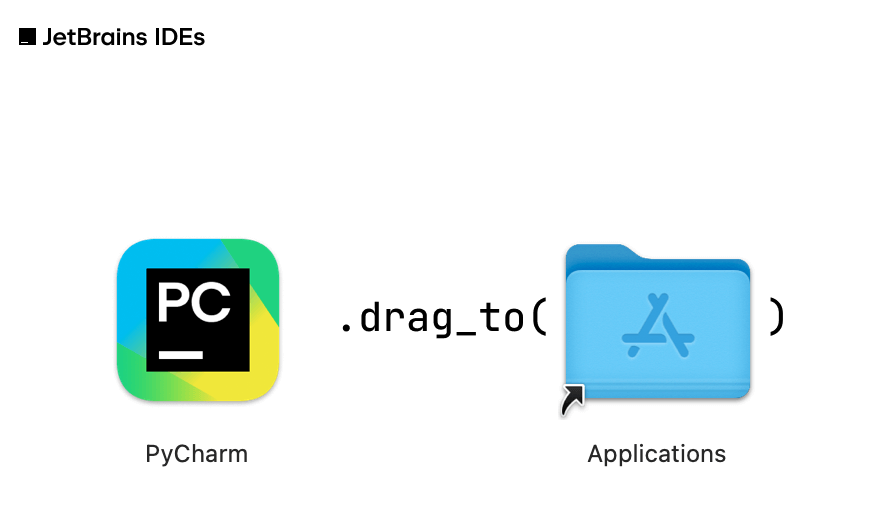
- 「Applications」フォルダで PyCharm を見つけ、ダブルクリックして起動します。
Linux システム
- ダウンロードした
.tar.gzファイルを解凍します。tar -xzf pycharm-*.tar.gz
- 解凍したディレクトリに入り、
binフォルダを見つけます。cd pycharm-*/bin
- 実行して
pycharm.shPyCharm を起動します。./pycharm.sh
3. PyCharm の設定
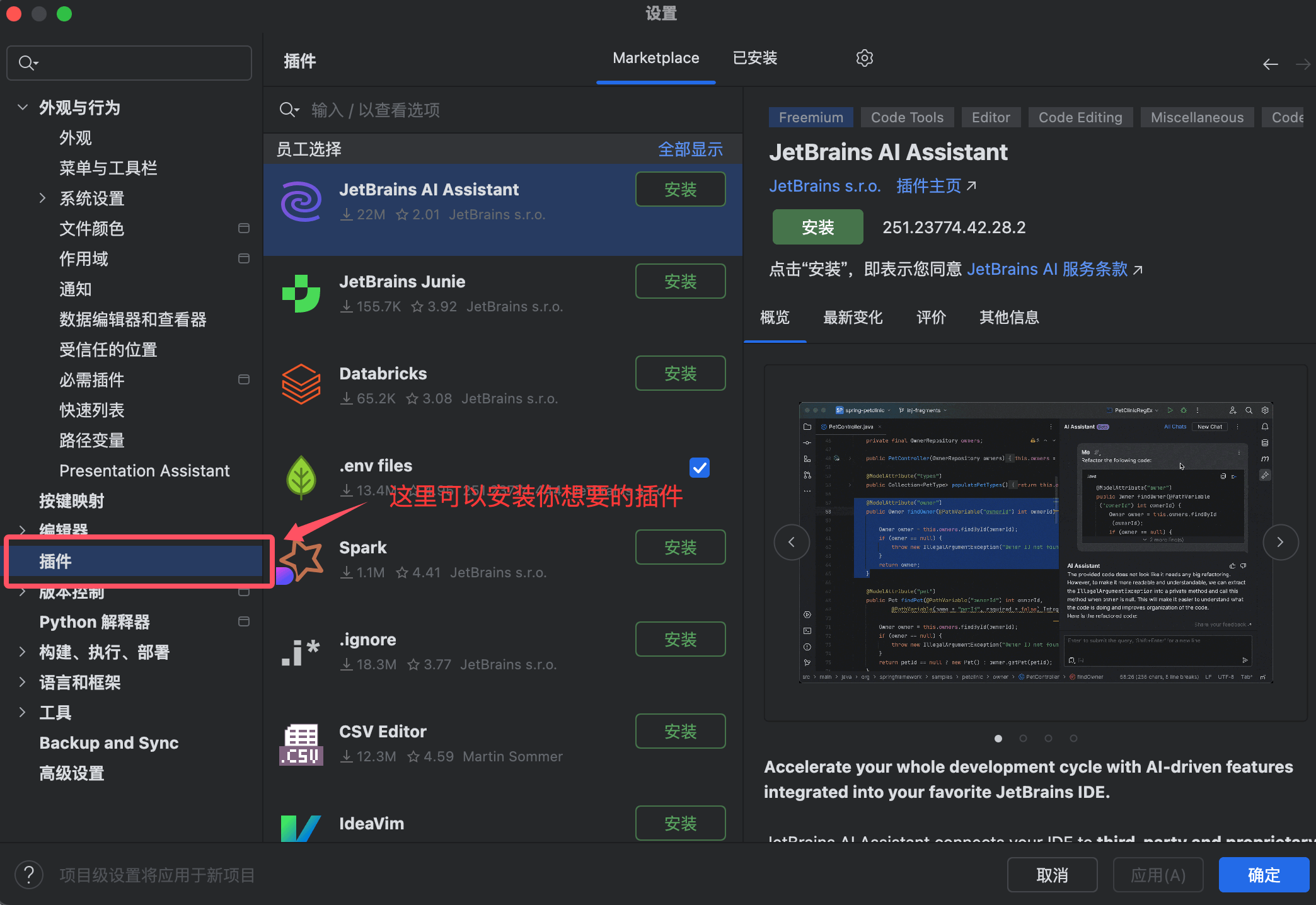
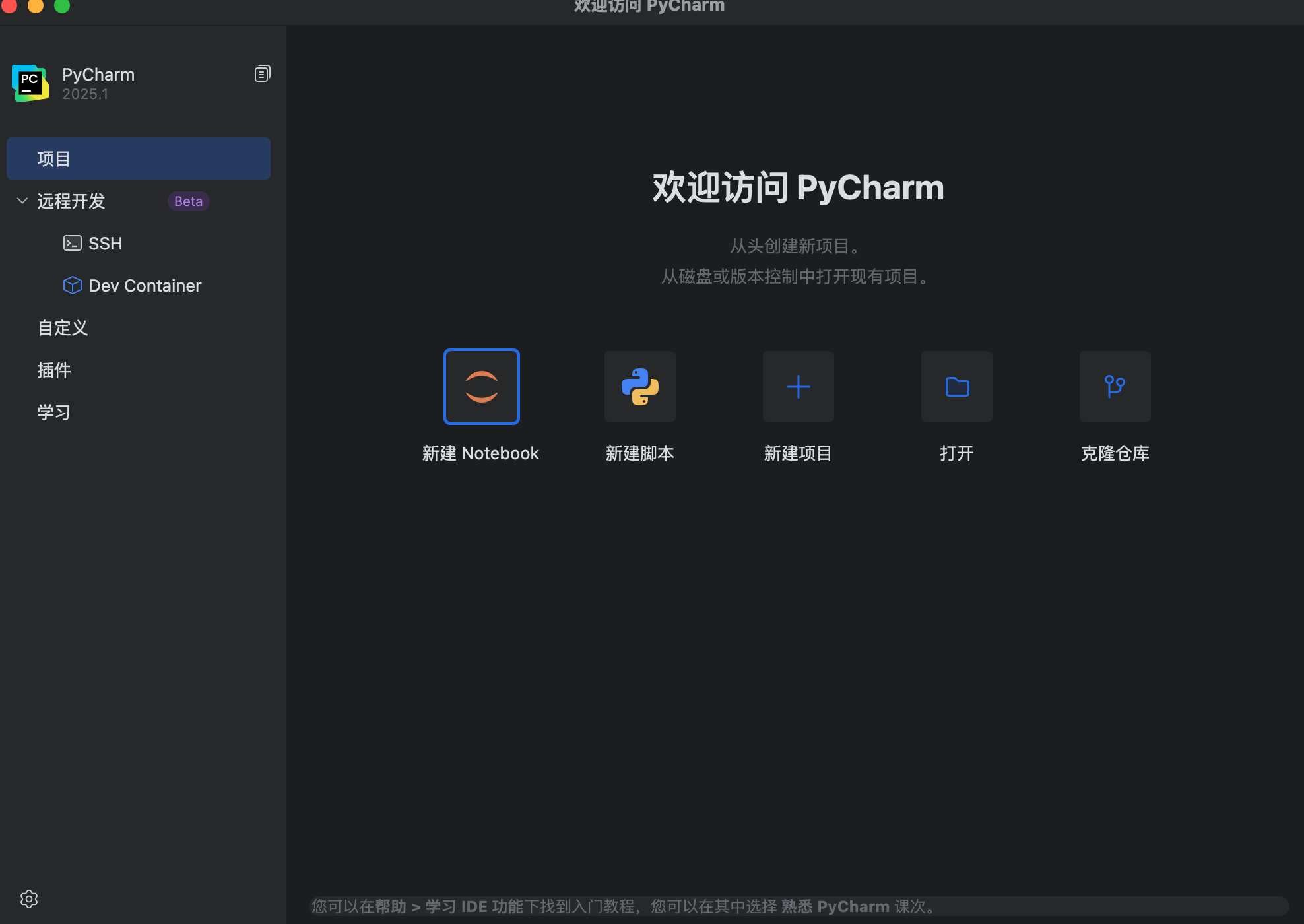
PyCharm を初めて起動すると、初期設定を行うように求められます。言語を設定し、利用規約に同意できます:
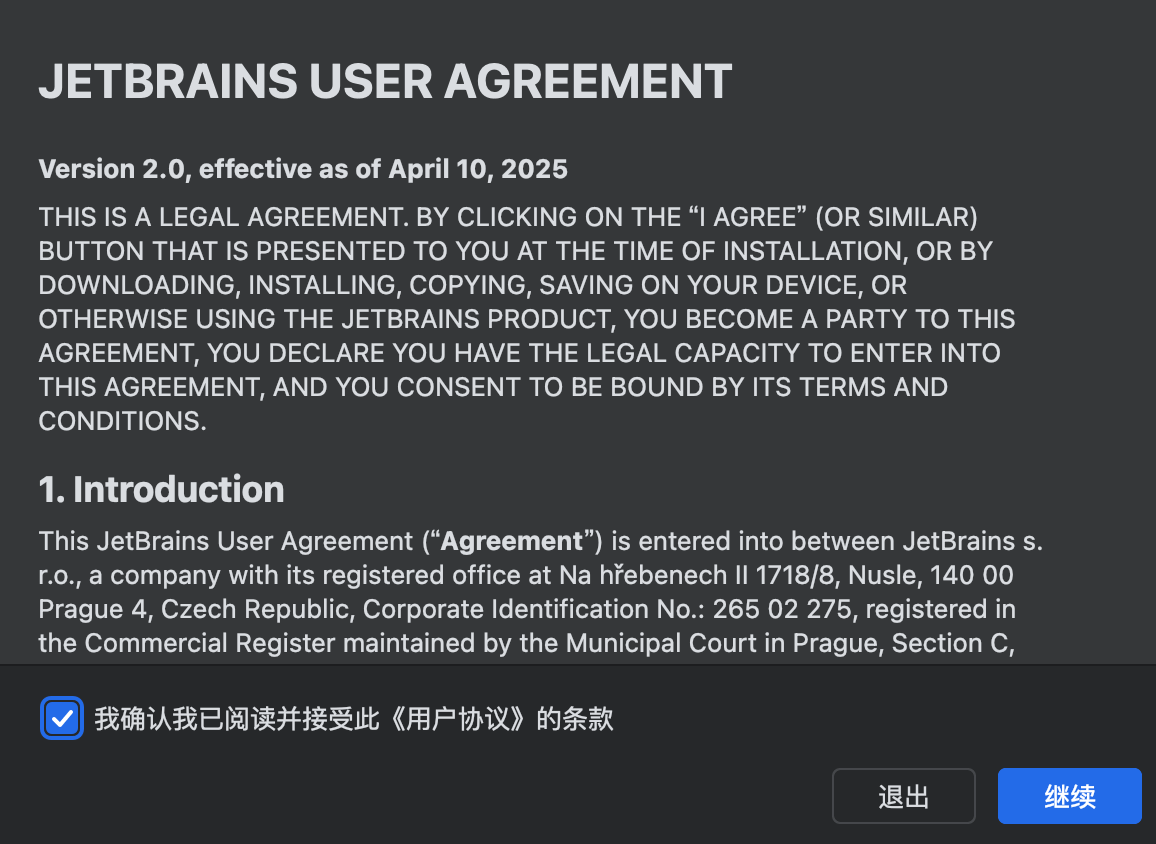
起動後、個人の好みに応じた設定を行うことができます:
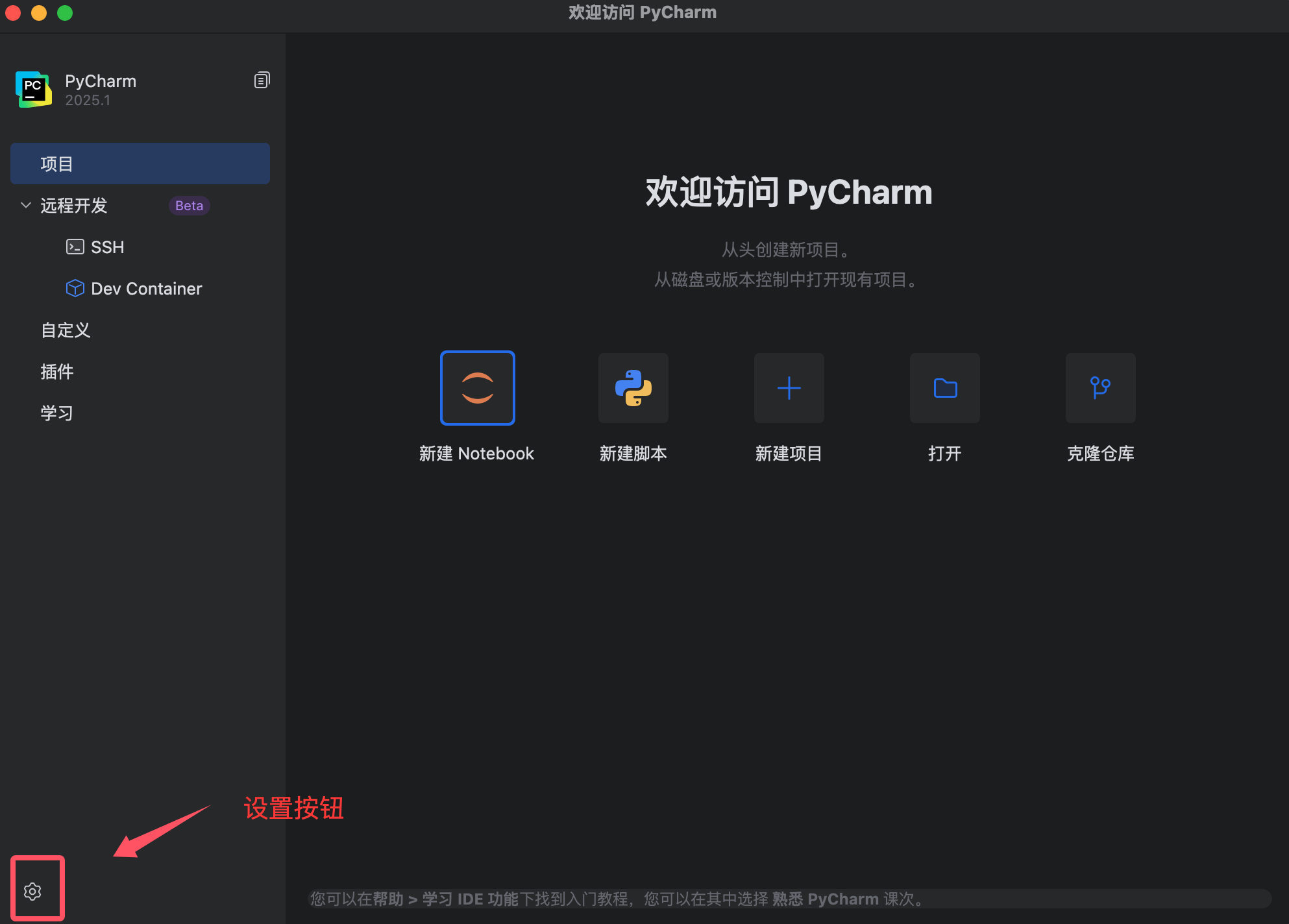
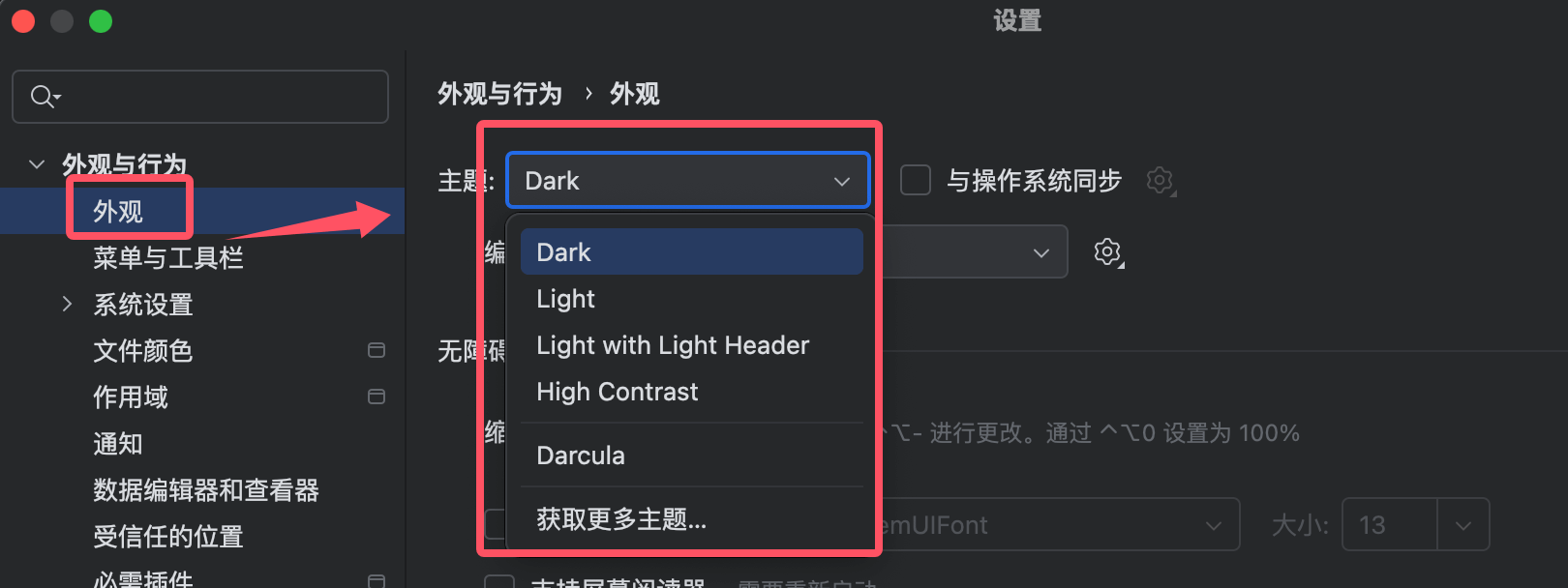
テーマを選択:「Darcula」(ダーク)または「Light」(ライト)テーマを選択できます。
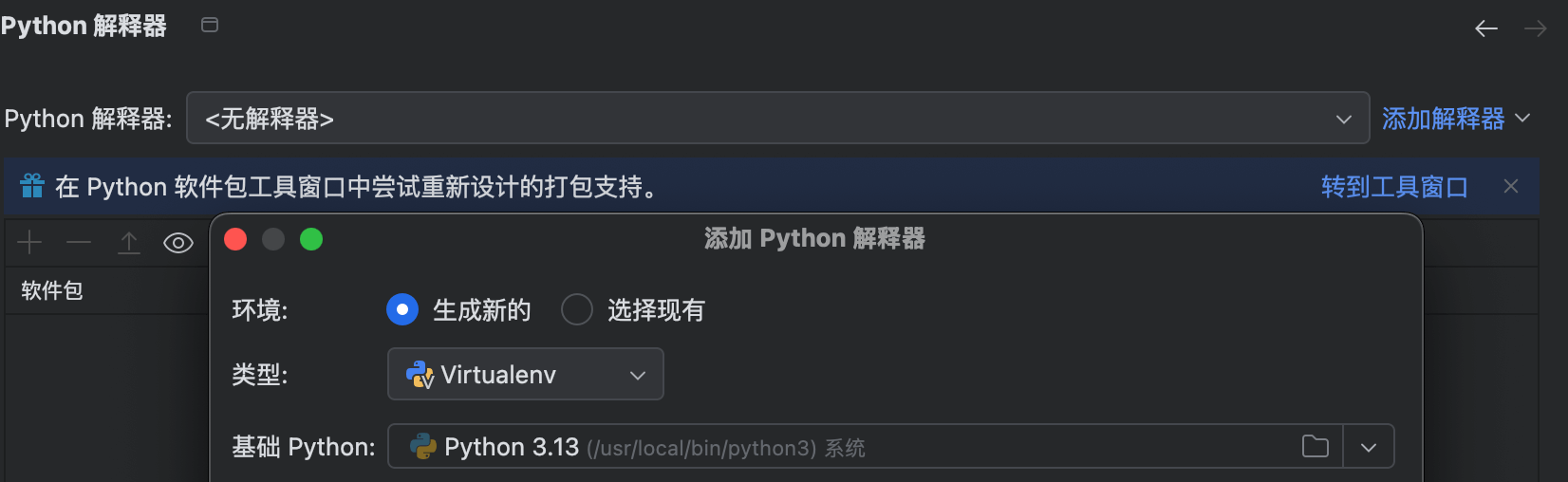
Python インタープリターを設定:Python をインストール済みの場合、PyCharm が自動的に検出してインタープリーターを設定します。インストールしていない場合は、手動で追加できます。
プラグインをインストール:PyCharm はよく使用されるプラグインを推奨します。必要に応じてインストールを選択できます。