PyCharm ファイルとフォルダー操作
PyCharm は強力なファイル管理機能を提供し、開発者はプロジェクト構造を効率的に整理できます。
このセクションでは、ファイルとフォルダーの作成、移動、名前変更、検索などの操作について詳しく説明します。
1. ファイルとフォルダーの基本操作
1.1 新しいファイル/フォルダーの作成
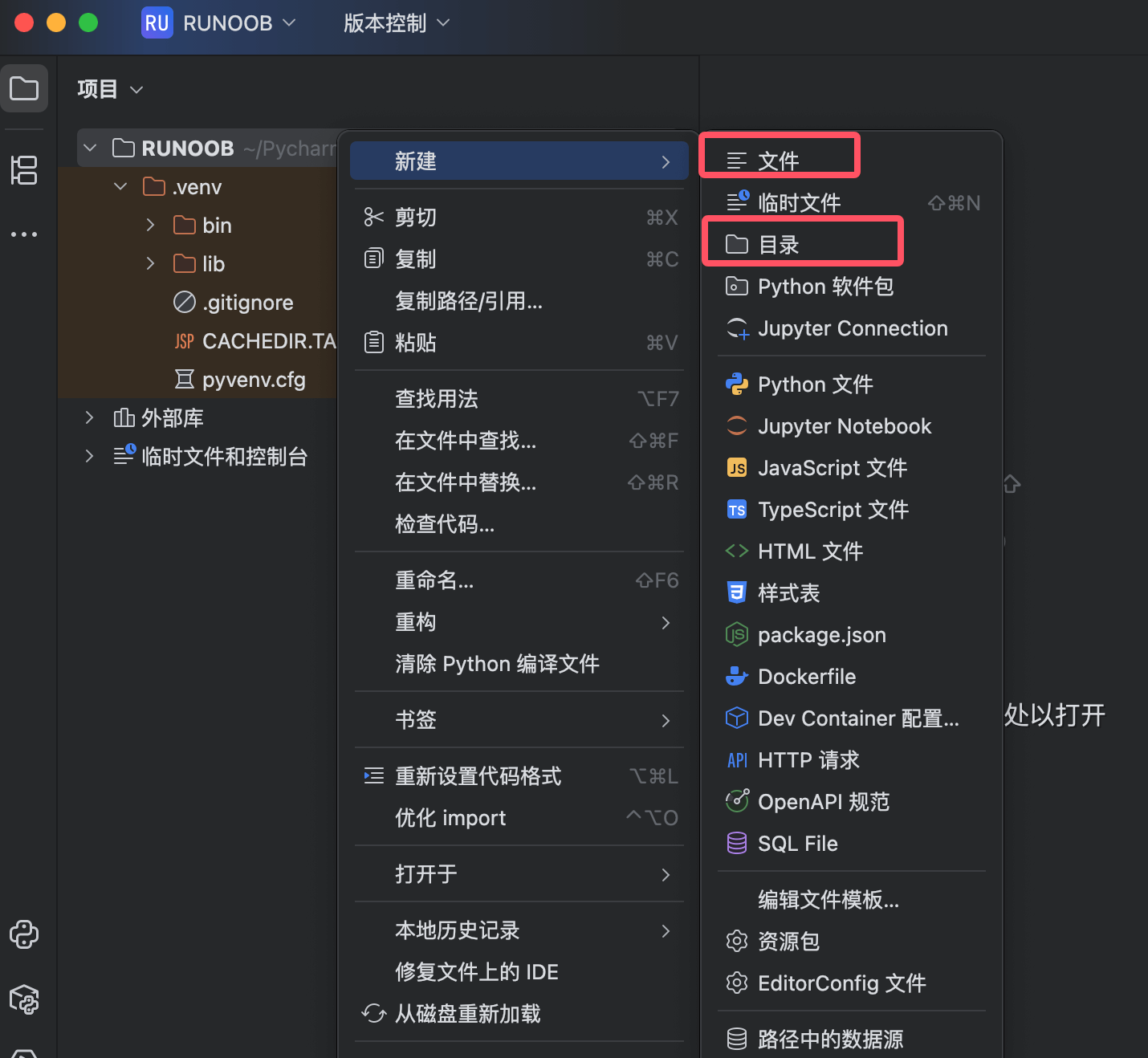
方法1:右クリックメニューで作成
-
にプロジェクトツールウィンドウ(Project View)で対象ディレクトリを右クリック
-
選択:
-
新規 → Python ファイル(作成
.pyファイル) -
新規 → ディレクトリ(フォルダーを作成)
-
その他のファイルタイプ(HTML、JSON など)
-
方法2:ショートカットキーで作成
-
新規ファイル:
Alt + Insert(Windows/Linux) /⌘N(Mac) -
新規ディレクトリ:上記と同じ操作で、「Directory」を選択
1.2 ファイル/フォルダーの名前変更
安全な名前変更(推奨)

-
ファイルを選択 → 右クリック →リファクタリング(Refactor)→ 名前の変更(Rename)
-
またはショートカットキーを使用:
Shift + F6 -
新しい名前を入力 → 押す
Enter確認
利点:
-
そのファイルを参照するすべてのコードを自動的に更新します
-
手動での名前変更によるインポートエラーを防ぎます
直接の名前変更(非推奨)
-
右クリック →名前の変更(コード参照を壊す可能性があります)
1.3 ファイル/フォルダーの移動
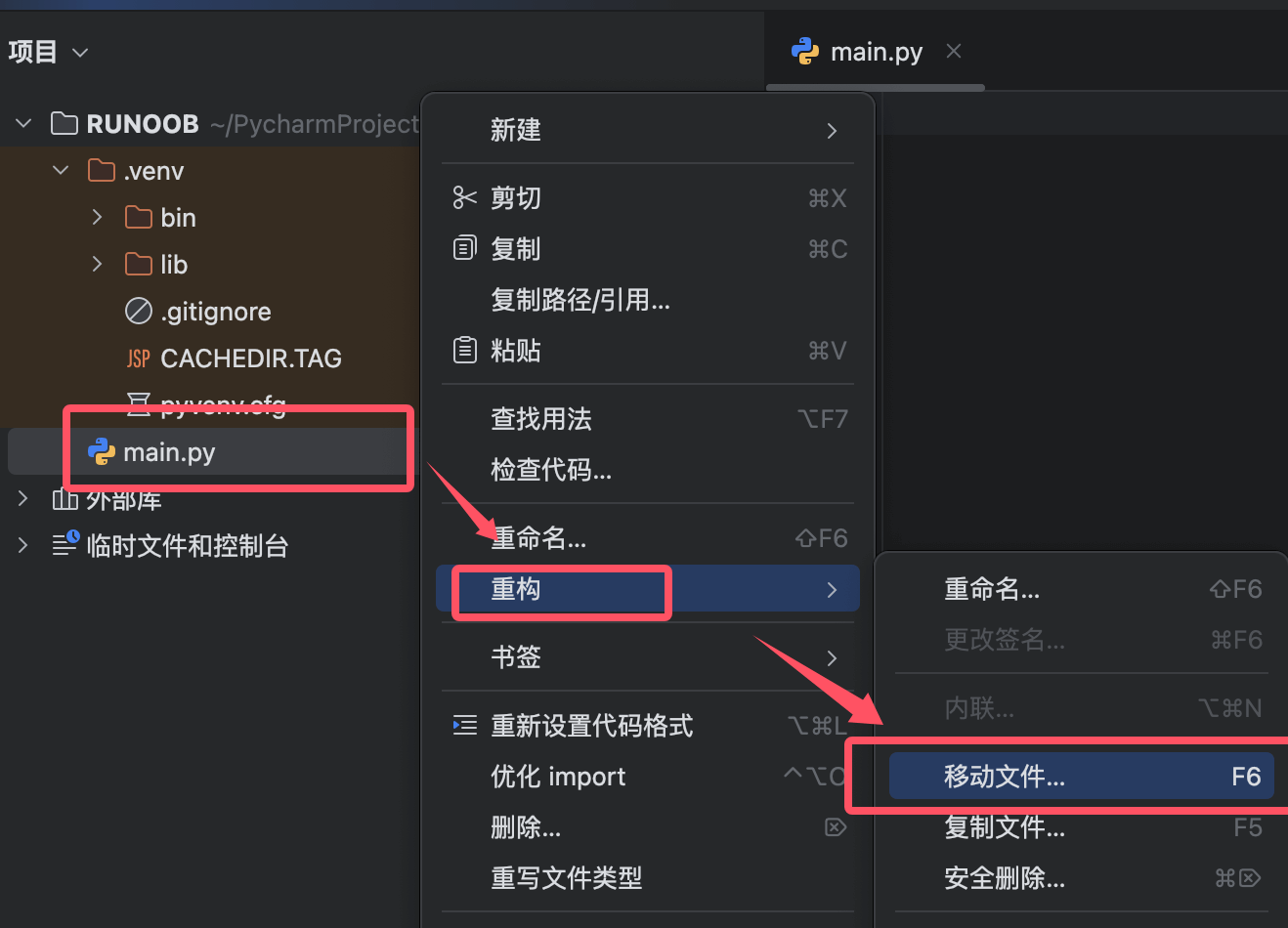
安全な移動(推奨)
-
ファイルを選択 → 右クリック →リファクタリング(Refactor)→ 移動(Move)
-
またはショートカットキー:
F6 -
対象ディレクトリを選択 → クリックRefactor
効果:
-
すべてのインポートパスを自動的に修正します
-
例:
utils/helper.pyをcore/の下に移動すると、すべてのfrom utils.helper import xxxは自動的にfrom core.helper import xxx
ドラッグ&ドロップでの移動(非推奨)
-
ファイルを直接ドラッグすると、インポートパスが正しくなくなる可能性があります
1.4 ファイル/フォルダーの削除
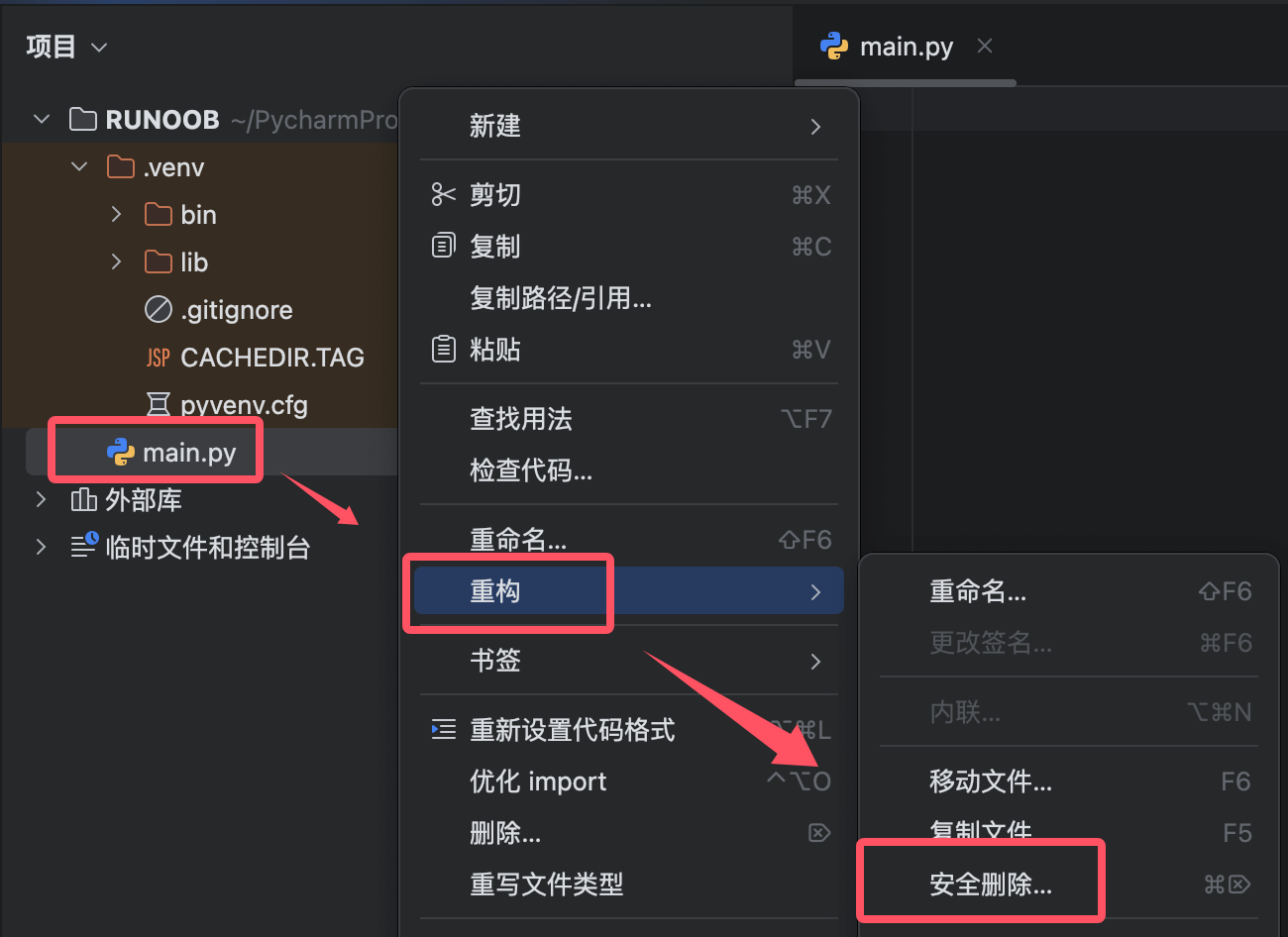
安全な削除
-
ファイルを選択 → 右クリック →リファクタリング(Refactor)→ 安全な削除(Safe Delete)
-
またはショートカットキー:
Alt + Delete -
PyCharm がそのファイルを参照するコードがあるかどうかを確認します → 削除を確認
通常の削除
-
右クリック →削除(Delete)(参照はチェックされません)
2. ファイル内容の操作
2.1 クイックナビゲーション
| 操作 | ショートカットキー(Windows/Linux) | ショートカットキー(Mac) |
|---|---|---|
| ファイルへジャンプ | Ctrl + Shift + N |
⌘ + Shift + O |
| クラスへジャンプ | Ctrl + N |
⌘ + O |
| シンボル(メソッド/変数)へジャンプ | Ctrl + Alt + Shift + N |
⌘ + Option + O |
| 最近開いたファイル | Ctrl + E |
⌘ + E |
2.2 コードの検索と置換
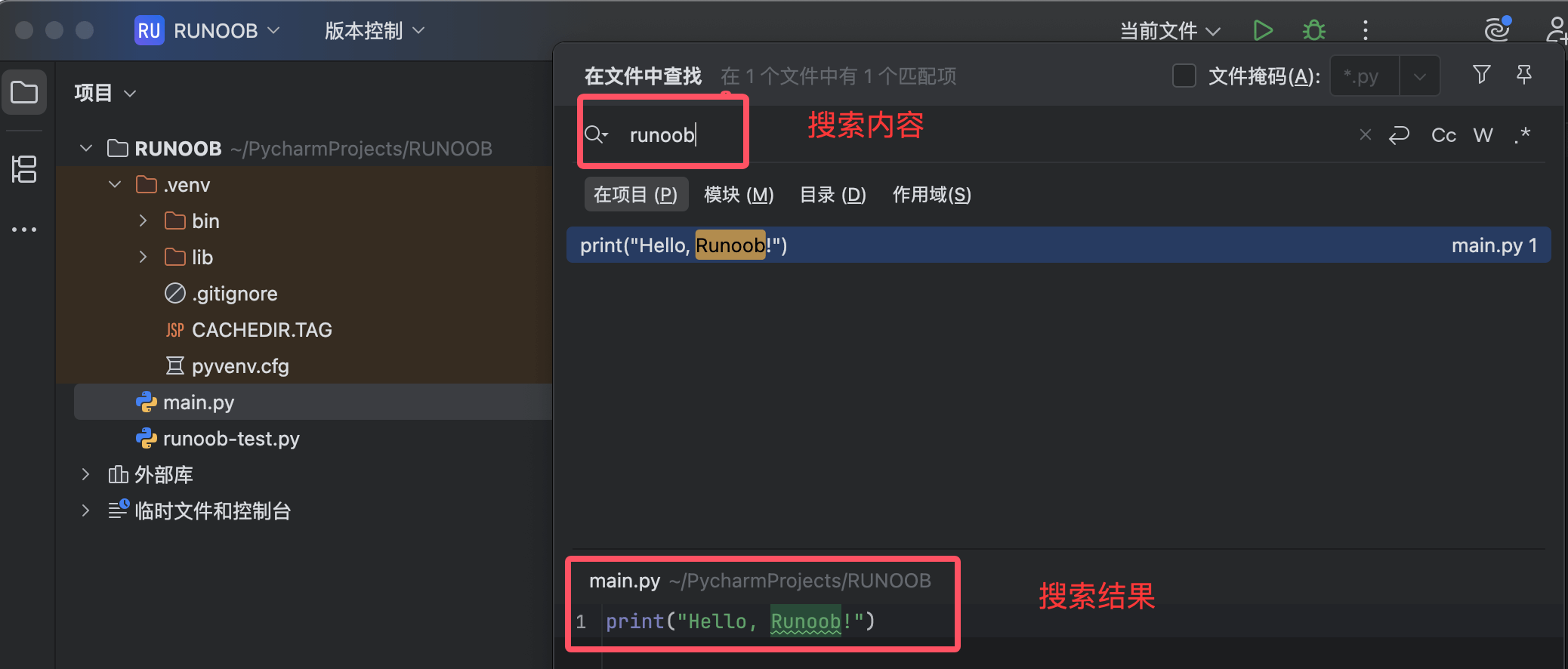
プロジェクト内検索
-
グローバル検索:
Ctrl + Shift + F(Mac:⌘ + Shift + F)-
正規表現、大文字と小文字の一致、ファイルタイプのフィルタリングをサポート
-
-
現在のファイル内検索:
Ctrl + F(Mac:⌘ + F)
置換操作
-
グローバル置換:
Ctrl + Shift + R(Mac:⌘ + Shift + R) -
現在のファイル内置換:
Ctrl + R(Mac:⌘ + R)
2.3 ファイル比較
-
2つのファイルを選択 → 右クリック →ファイルの比較(Compare Files)
-
または使用バージョン管理ツールファイルの変更差分を表示
3. 高度なファイル管理テクニック
3.1 ファイルテンプレート
新規ファイル作成時のデフォルト内容をカスタマイズ:
-
設定 → エディター → ファイルとコードテンプレート
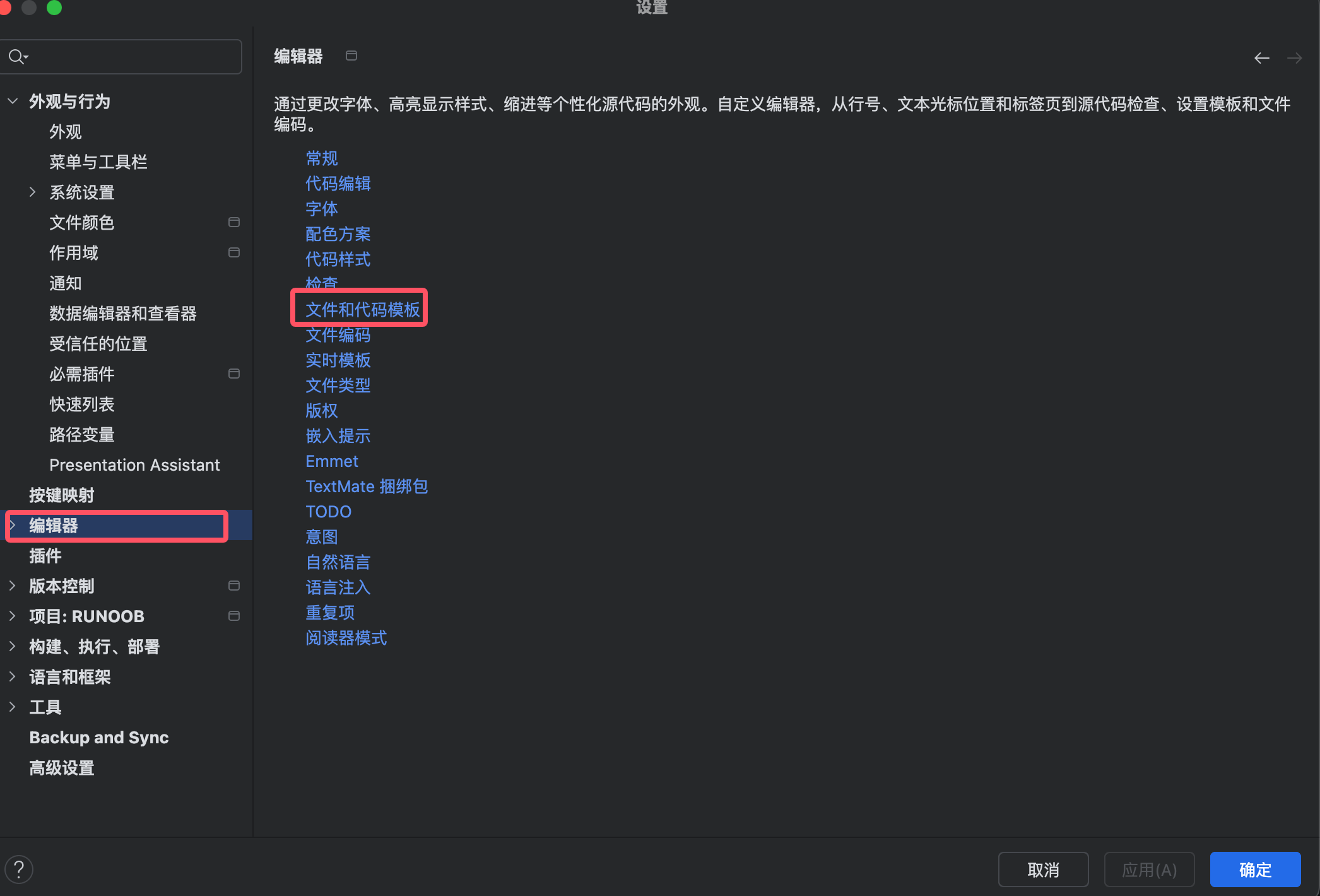
-
選択Python Script、テンプレートを変更:
#!/usr/bin/env python
# -*- coding: utf-8 -*-

"""
@Author: ${USER}
@Date: ${DATE}
@Description:
"""

def main():
    pass

if __name__ == '__main__':
    main()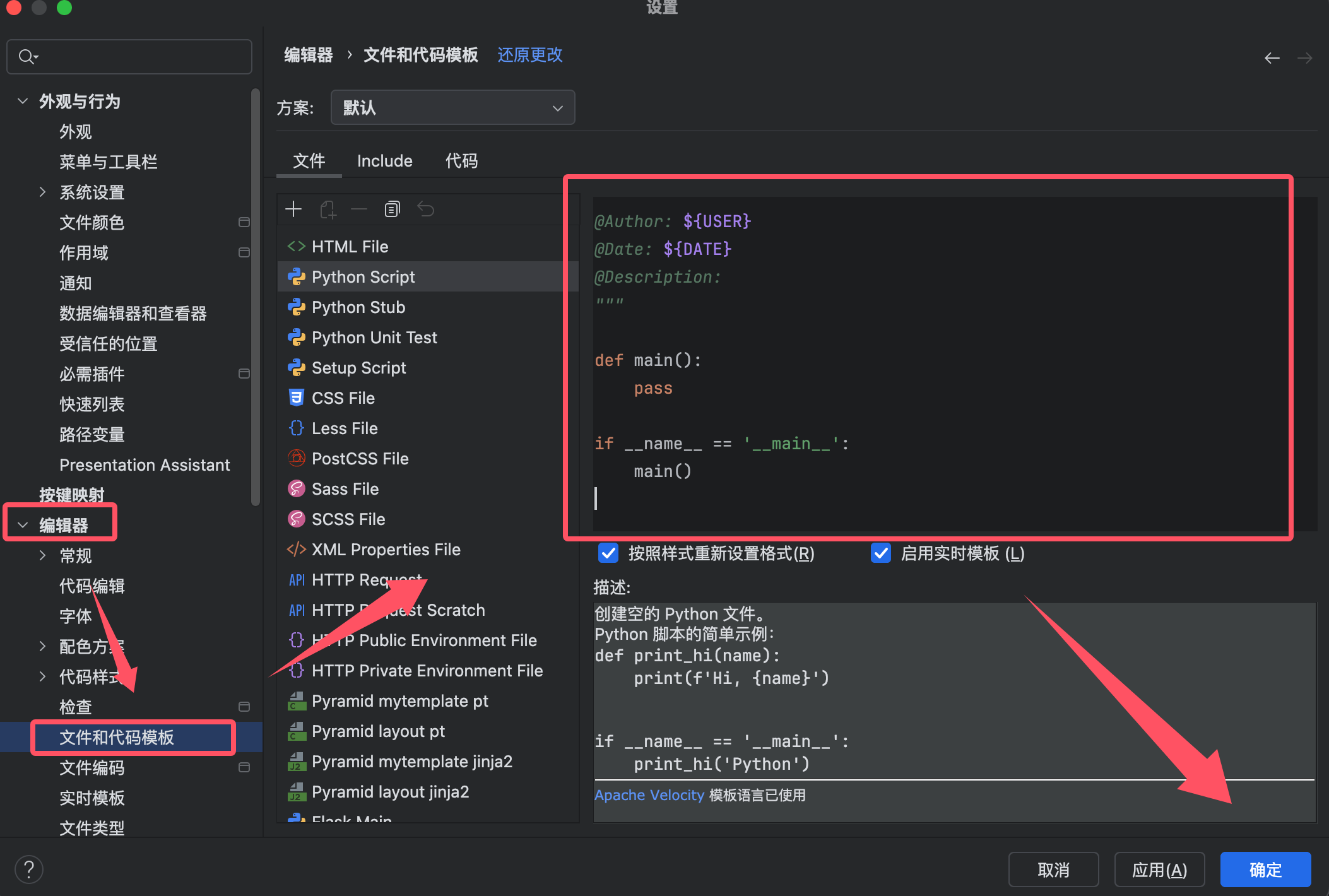
3.2 ローカル履歴
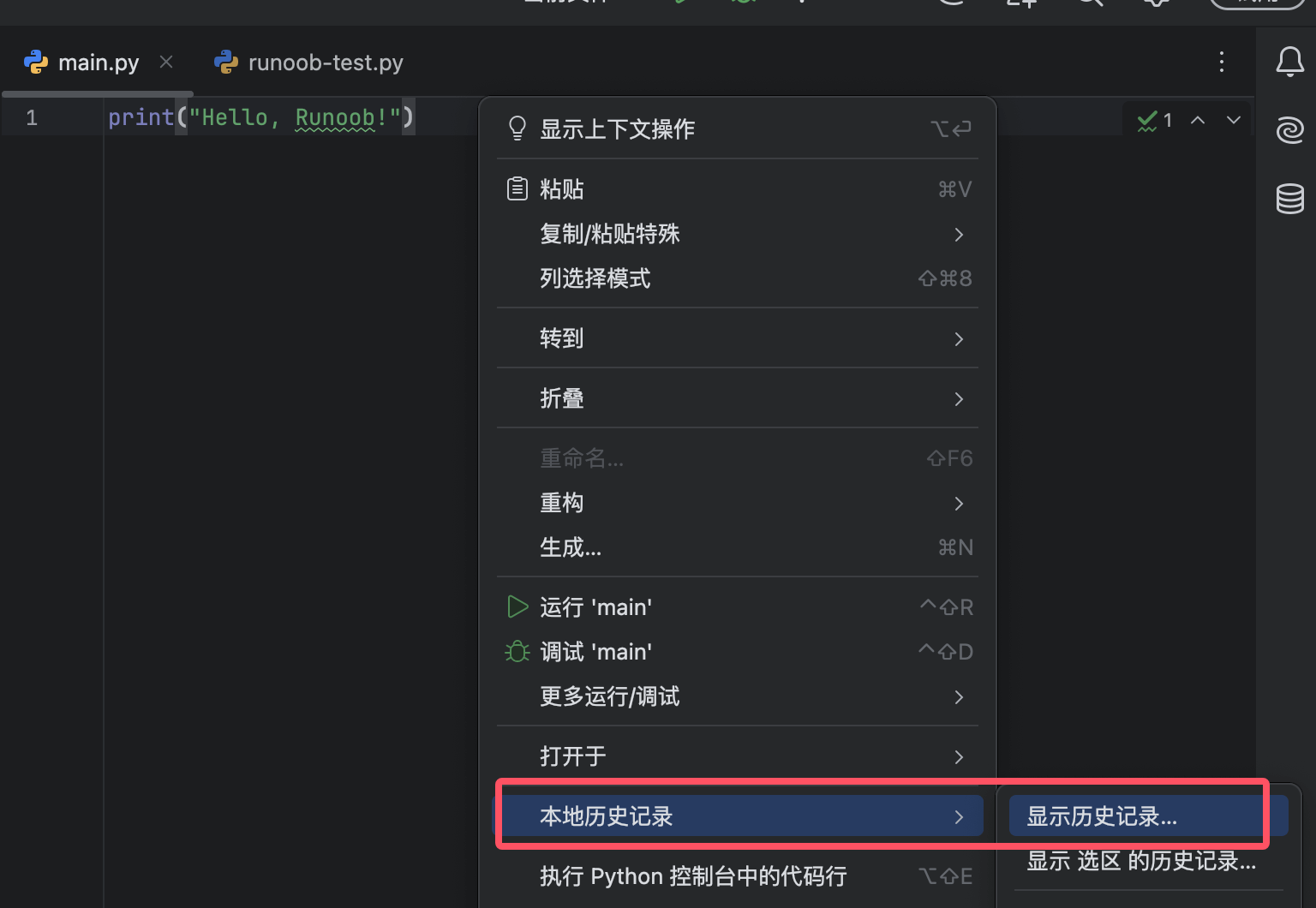
PyCharm はファイルの変更履歴を自動的に記録します(Git は不要):
-
ファイルを右クリック →ローカル履歴 → 履歴を表示(Local History → Show History)
-
任意の時点のバージョンを復元できます

3.3 ファイルのマーキング
-
ブックマーク(Bookmarks):
-
ブックマークを追加:
F11(行レベル)/Ctrl + F11(マーク付き) -
ブックマークを表示:
Shift + F11
-
-
TODO コメント:
はTODO ツールウィンドウに集中表示されます
4. よくある質問(FAQ)
Q1:特定のファイル/フォルダーを非表示にするには?
-
ファイルを右クリック →Mark Directory as → Excluded
-
または編集
.idea/.gitignore
Q2:ファイルを一括で名前変更するには?
-
複数のファイルを選択 →
Shift + F6 -
パターン置換を使用(例:
test_*.py → spec_*.py)
Q3:誤って削除したファイルを復元するには?
-
プロジェクトのルートディレクトリを右クリック →Local History → Show History
-
削除前のバージョンを見つける → 復元
5. 操作クイックリファレンス
| 操作 | ショートカットキー(Win/Linux) | ショートカットキー(Mac) |
|---|---|---|
| 新規ファイル | Alt + Insert |
⌘N |
| 名前の変更 | Shift + F6 |
⇧F6 |
| ファイルの移動 | F6 |
F6 |
| 安全な削除 | Alt + Delete |
⌘Delete |
| グローバル検索 | Ctrl + Shift + F |
⌘ + Shift + F |
| ファイルへジャンプ | Ctrl + Shift + N |
⌘ + Shift + O |