PyCharm データベースツール
PyCharm は強力なデータベース管理ツールを提供し、主要なリレーショナルデータベース(MySQL、PostgreSQL、Oracle など)および NoSQL(MongoDB)をサポートしています。
PyCharm 内で直接データベースへの接続、クエリ、デバッグ、データの可視化を行うことができます。
よく使うショートカットキー:
| 操作 | ショートカットキー(Win/Linux) | ショートカットキー(Mac) |
|---|---|---|
| 新しいクエリコンソール | Alt+F4 | ⌥F4 |
| SQLを実行 | Ctrl+Enter | ⌘Enter |
| SQLをフォーマット | Ctrl+Alt+L | ⌥⌘L |
| テーブル定義へジャンプ | Ctrl+B | ⌘B |
| データエクスポート | 右クリック → Export Data | 同上 |
なぜ PyCharm データベースツールを使うのか?
開発効率の向上
- 同じIDE内でコード作成とデータベース操作を完了できる
- 異なるソフトウェア間の切り替え時間を減らす
- データベースの構造とデータ内容を直接確認できる
強力な機能
- 複数のデータベースシステムをサポート (MySQL, PostgreSQL, SQLite, Oracle など)
- インテリジェントなコード補完機能を提供
- SQL構文のハイライトとエラーチェックをサポート
- テーブル構造とデータを視覚化
シームレスな統合
- Pythonコードエディタとシームレスに連携
- Pythonコード内で直接SQLクエリを実行できる
- データベースマイグレーションツールをサポート
データベース接続を設定するには?
1. データベースツールウィンドウを開く
PyCharm で、右側のサイドバーの「Database」アイコン(通常は小さな円柱として表示)をクリックするか、メニューバーから View → Tool Windows → Database を選択してデータベースツールウィンドウを開きます。
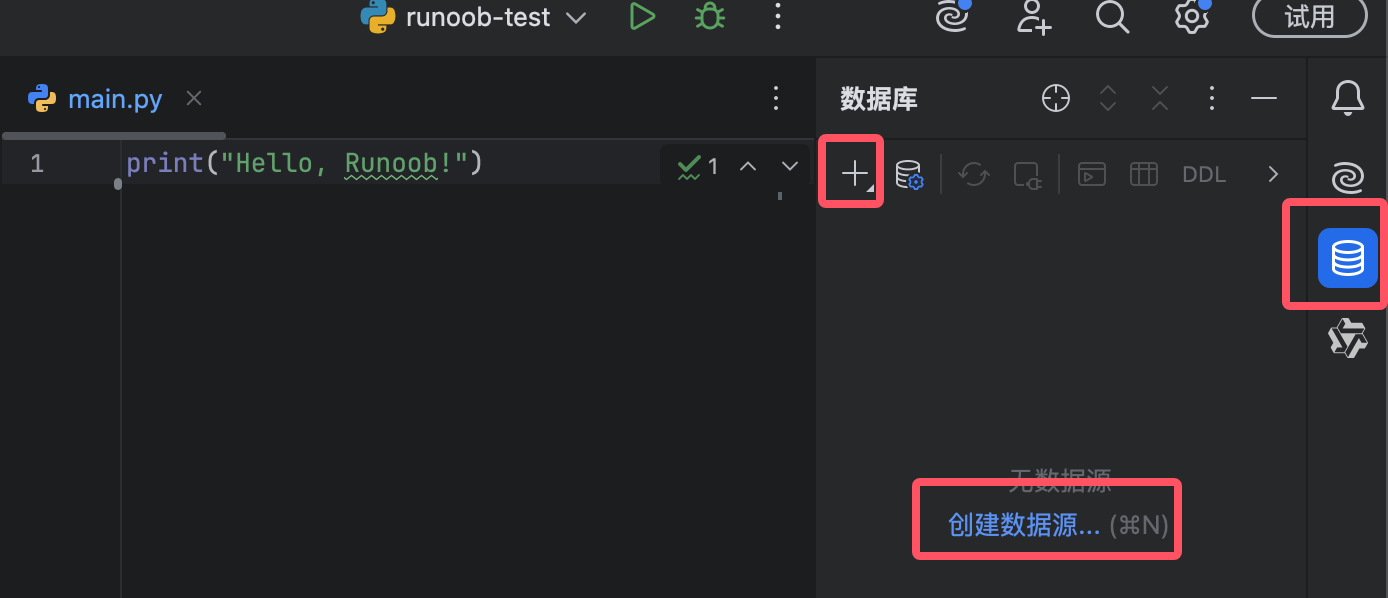
または、メニューバーから 表示(View) → ツールウィンドウ(Tool Windows) → データベース(Database) を選択してデータベースツールウィンドウを開きます。
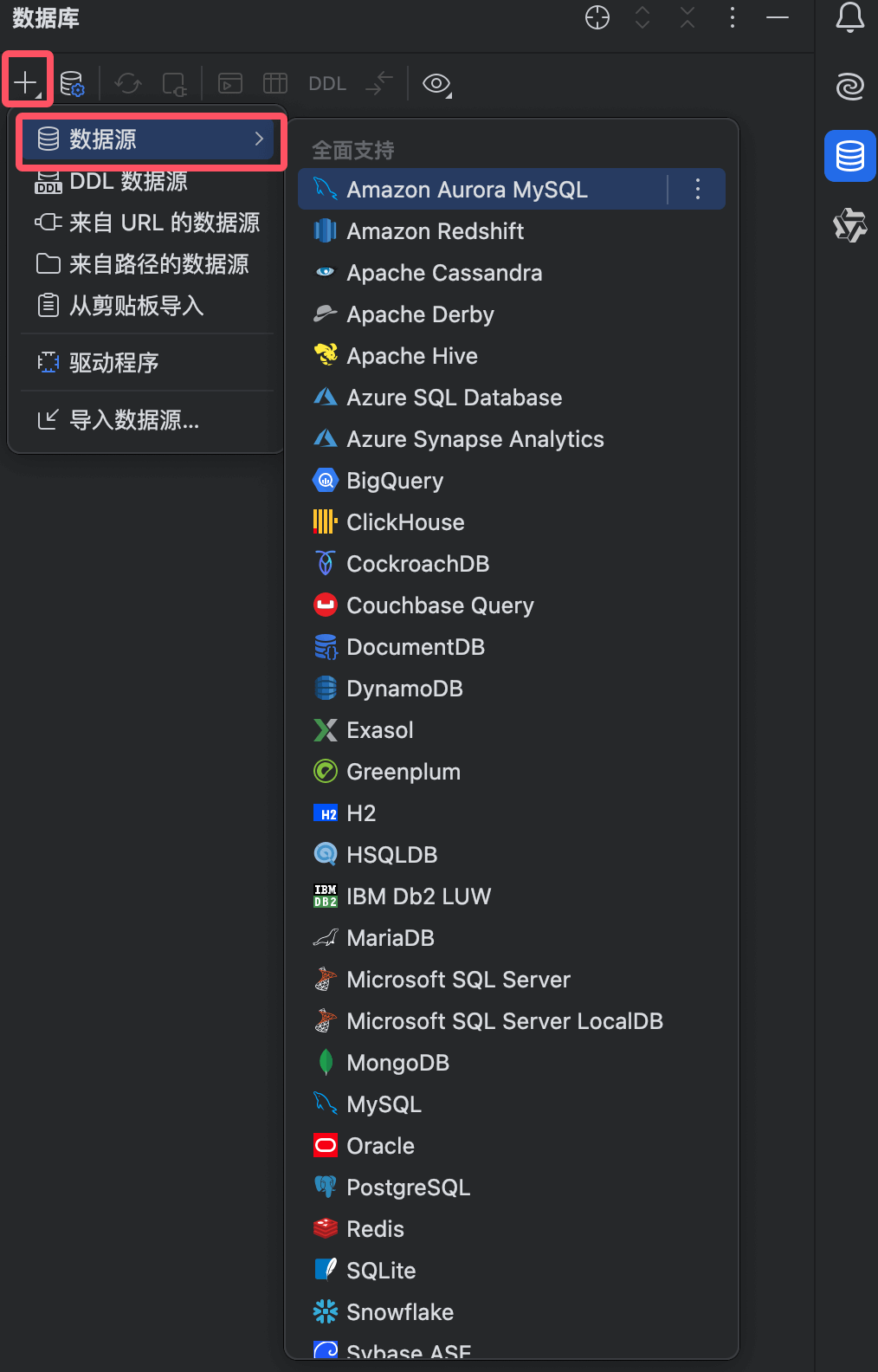
2. 新しいデータソースを追加
- 「+」ボタンをクリック
- 接続するデータベースの種類を選択(MySQL、PostgreSQL など)
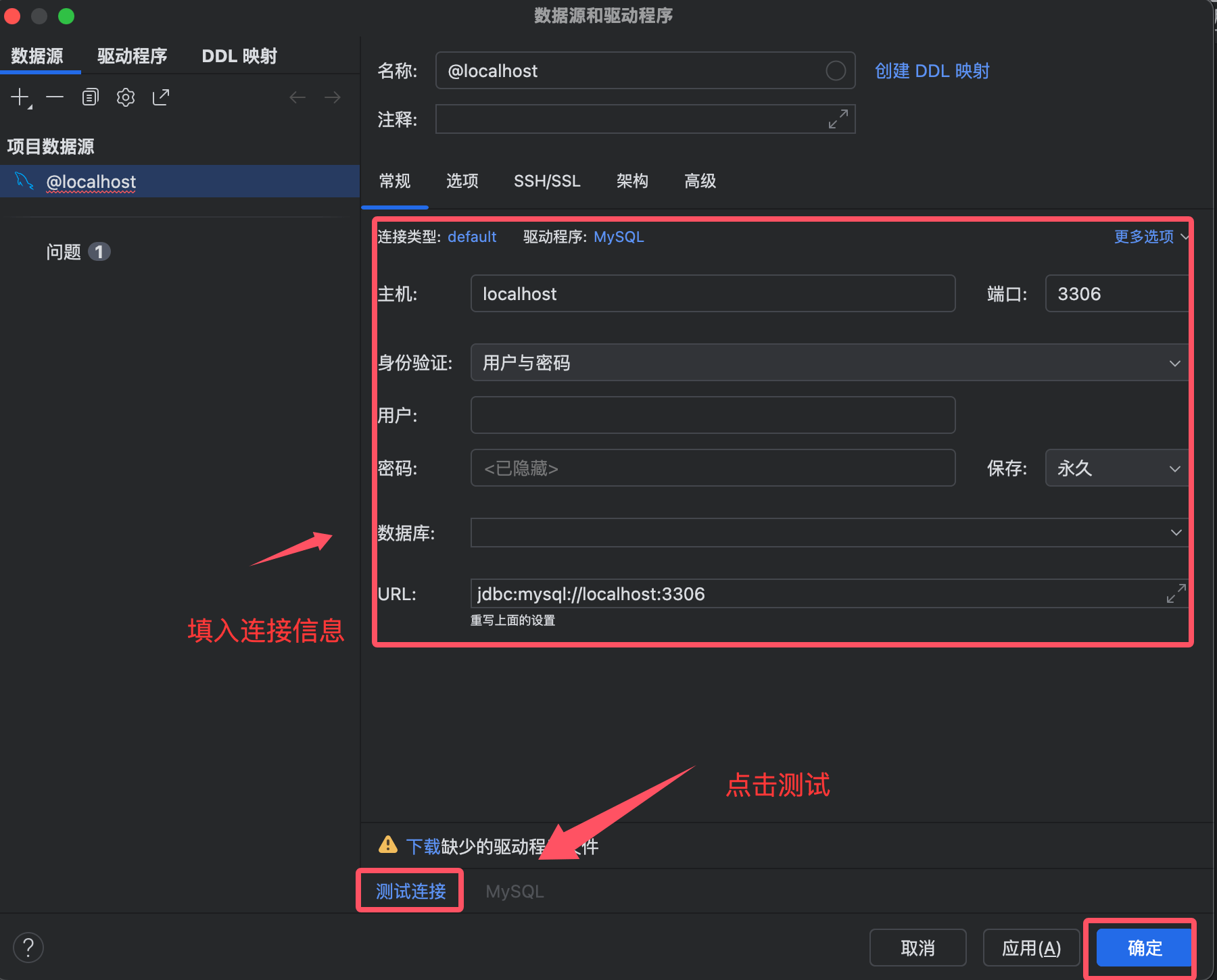
- 接続情報を入力:
- Host: データベースサーバーのアドレス
- Port: データベースのポート
- User: ユーザー名
- Password: パスワード
- Database: 接続するデータベース名
「テスト接続」をクリックして接続をテスト
接続に成功したら「OK」をクリックして設定を保存
3. 接続成功後の画面
接続に成功すると、データベースツールウィンドウに以下が表示されます:
- データベース構造(テーブル、ビュー、ストアドプロシージャなど)
- データ内容(テーブル名をダブルクリックして表示)
- SQLコンソール(クエリ実行用)
主要機能の詳細
1. SQLクエリの実行
- データベース接続を右クリック
- 「New」→「Query Console」を選択
- 開いたSQLコンソールでSQL文を作成
- 実行ボタン(緑色の三角形)をクリックするか、ショートカットキー(Ctrl+Enter)でクエリを実行
2. データの表示と編集
- データベースツールウィンドウでテーブルリストを展開
- テーブル名をダブルクリックしてデータビューを開く
- テーブル内で直接データを編集できる
- 変更後、コミットボタンをクリックして変更を保存
3. データのエクスポートとインポート
- テーブルまたはクエリ結果を右クリック
- 「Export to File」を選択して、データをCSV、Excel、JSONなどの形式でエクスポート
- 「Import from File」を選択してファイルからデータをインポート
4. テーブル構造の管理
- テーブルを右クリック
- 「Modify Table」を選択してテーブル構造を変更
- 列の追加/削除、データ型の変更、主キーや外部キーの設定などが可能
5. データベースコンソール
PyCharm は完全なデータベースコンソール機能を提供し、以下をサポートします:
- 複数タブでのクエリ
- クエリ履歴
- 結果セットの比較
- クエリプランの分析
高度な機能
1. データベースダイアグラム
PyCharm でデータベースの関係図を生成できます:
- データベース接続を右クリック
- 「Diagrams」→「Show Visualization」を選択
- テーブル間の関係図を表示
2. バージョン管理統合
データベーススクリプトをプロジェクトと一緒にバージョン管理できます:
- データベース変更スクリプトを作成
- バージョン管理システムにコミット
- チームでの協力時、データベース構造の同期を維持
3. Pythonコードとの統合
PyCharm ではPythonコード内で直接データベースツールを使用できます:
- Pythonファイル内でSQL文を作成
- PyCharm のデータベースサポートを使用して構文チェックと自動補完を行う
- SQL文を直接実行して結果を確認
4. データベースマイグレーションツールのサポート
PyCharm は人気のあるデータベースマイグレーションツールを統合しています。例:
- Alembic
- Django migrations
- Flask-Migrate
実用的なテクニック
1. ショートカットキー
- Ctrl+Enter: 現在のSQL文を実行
- Ctrl+Shift+Enter: すべてのSQL文を実行
- Ctrl+Alt+L: SQLコードをフォーマット
- Ctrl+Space: コード補完
2. コードテンプレート
PyCharm はさまざまなSQLコードテンプレートを提供しており、略語を入力するだけで一般的なSQL文の構造をすばやく生成できます。
3. 結果セットの処理
クエリ結果は次のことができます:
- 複数の形式でエクスポート
- INSERT文としてコピー
- 直接編集してデータベースにコミット
4. コネクションプール管理
PyCharm はコネクションプール設定をサポートしており、以下を設定できます:
- 最大接続数
- 接続タイムアウト時間
- アイドル接続の再利用ポリシー
よくある質問
1. 接続に失敗した場合は?
- ネットワーク接続が正常か確認
- データベースサービスが稼働しているか確認
- ユーザー名とパスワードが正しいか確認
- ファイアウォール設定が接続を許可しているか確認
2. 実行計画を確認するには?
- SQLコンソールでクエリを作成
- クエリを右クリック
- 「Explain Plan」を選択して実行計画を表示
3. データベース構造を比較するには?
- データベース接続を右クリック
- 「Compare With」→ 別のデータベース接続を選択
- 構造の差分を表示
4. データベースをバックアップするには?
- データベース接続を右クリックします
- 「Dump with 'mysqldump'」を選択します(または対応するデータベースのエクスポートツール)
- エクスポートオプションとファイルの場所を選択します