PyCharm プロジェクトの作成と管理
PyCharm では、プロジェクト(Project)は最も基本的な作業単位であり、ソースコード、設定、依存関係、環境設定が含まれます。
このセクションでは、PyCharm で Python プロジェクトを作成および管理する方法を詳しく説明します。
1. 新規プロジェクトの作成
1.1 ウェルカム画面から作成
PyCharm を起動すると、実際にはすでに多くのショートカットが用意されています:

初回起動時の画面は以下のとおりです:

「新規プロジェクト」(New Project)をクリックします。
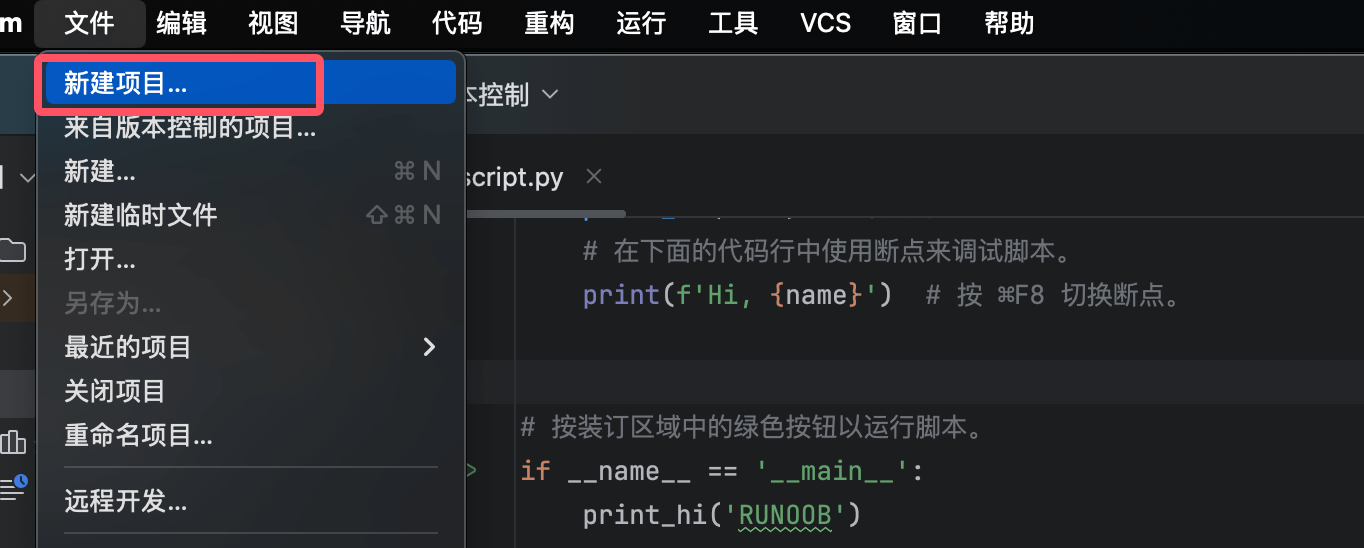
メニューバーの「ファイル」から「新規プロジェクト(New Project)」をクリックすることもできます。
プロジェクト設定を構成します:
場所(Location):プロジェクトの保存パスと名前を選択して設定します。
インタープリター(Interpreter):プロジェクト venv(推奨)。

venv は Python のモジュールで、仮想環境の作成と管理に使用されます。仮想環境は隔離されたスペースであり、その中で Python パッケージをインストールおよび管理でき、システム内の他の Python 環境に影響を与えません。
venv は Python 3.3 以降の標準ライブラリであるため、追加のツールをインストールしなくても使用できます。
- プロジェクト venv:仮想環境はデフォルトでプロジェクトディレクトリ内の venv フォルダーに保存されます。
- ベース Conda(Anaconda/Miniconda をインストールしている場合)
- カスタム環境
プロジェクトテンプレート:
- 「Pure Python」や「Flask」(Web 開発向け)などのプロジェクトタイプを選択します。
- デフォルトで main.py ファイルが作成され、シンプルな Python コードテンプレート(例:print("Hello, World!"))が含まれます。
1.2 既存のコードからプロジェクトを作成
既存の Python コードがある場合は、次の方法でインポートできます:
ウェルカム画面 → 「開く」(Open)、プロジェクトディレクトリを選択するか、またはファイル → 開く(File → Open)、プロジェクトフォルダーを選択します。
PyCharm は Python 環境を自動的に検出します。ない場合は、手動でインタープリターを設定できます。

2. プロジェクト管理
2.1 プロジェクト構造(Project Structure)
PyCharm のデフォルトのプロジェクト構造は以下のとおりです:
my_project/
├── .idea/          # PyCharm 配置文件(如运行配置、版本控制设置)
├── venv/           # 虚拟环境(如果使用 Virtualenv)
├── main.py         # 示例代码(如果勾选了 "创建 main.py")
└── 其他文件/目录     # 用户创建的代码文件
⚠️ 注意:.idea/ と venv/ は通常、手動で変更する必要はありません。PyCharm が自動的に管理します。
2.2 Python インタープリターの設定
プロジェクトで Python 環境を変更する必要がある場合(例:Python 3.8 から 3.10 に切り替える):
ファイル → 設定 → プロジェクト → Python インタープリター(Windows/Linux:Ctrl+Alt+S、macOS:⌘,)。
⚙️ → インタープリターの追加(Add Interpreter)をクリックし、選択します:
仮想環境(Virtualenv)(推奨)
システム Python(グローバル Python を直接使用)
Conda 環境(Anaconda を使用する場合)
Python バージョンを選択し、「OK」をクリックします。
2.3 実行/デバッグ構成(Run/Debug Configurations)
PyCharm では、スクリプトごとに異なる実行方法を設定できます:
上部ツールバー → 実行構成(Run Configurations) → 「構成の編集」(Edit Configurations)。
をクリックし+、選択してPython、設定します:
スクリプトパス(Script path):実行する
.pyファイルを選択します。Python インタープリター(Python interpreter):正しい環境が選択されていることを確認します。
パラメータ(Parameters):コマンドライン引数を入力できます(例:
--port 8000)。
クリック「適用」(Apply)、その後クリックできます▶️ 実行 或 🐞 デバッグ。
3. プロジェクトでよく使用する操作
3.1 複数のプロジェクトを開く
PyCharm はデフォルトでシングルプロジェクトモード(一度に1つのプロジェクトしか開けません)ですが、次の方法で複数のプロジェクトを管理できます:
ファイル → 新規 → プロジェクト(File → New → Project)、新規プロジェクトを作成します(PyCharm は新しいウィンドウで開くかどうかを確認します)。
或 ファイル → 開く(File → Open)、別のプロジェクトディレクトリを選択します。
3.2 プロジェクトを閉じる/再度開く
現在のプロジェクトを閉じる:
文件 → 关闭项目(File → Close Project)、ウェルカム画面に戻ります。最近のプロジェクトを再度開く:ウェルカム画面に表示されます「最近のプロジェクト」(Recent Projects)、クリックすると再度開くことができます。
3.3 プロジェクトの依存関係管理(requirements.txt / pyproject.toml)
PyCharm は自動的に認識しrequirements.txt 或 pyproject.toml依存関係をインストールできます:
requirements.txt を右クリック → 「Python 依存関係の同期」(Sync Python Requirements)。
またはターミナル(Terminal)で実行:
pip install -r requirements.txt
現在の環境の依存関係をエクスポートする場合:
pip freeze > requirements.txt
4. よくある質問
Q1:PyCharm が Python ファイルを認識できませんか?
ファイル拡張子を確認します:必ず
.pyファイルであることを確認します。インタープリターの設定を確認します:
文件 → 设置 → Python 解释器、正しく設定されていることを確認します。
Q2:プロジェクトを削除するには?
PyCharm はプロジェクトファイルを自動的に削除しません。手動で行う必要があります:
プロジェクトを閉じる(
ファイル → プロジェクトを閉じる)。ファイルマネージャー(例:Windows エクスプローラー)でプロジェクトフォルダーを削除します。
Q3:プロジェクトをバックアップ/共有するには?
推奨方法:Git を使用します(PyCharm には Git サポートが組み込まれています)。
手動の方法:プロジェクトフォルダーをコピーします(ただし、除外することをお勧めします
.idea/とvenv/)。