PyCharm コード編集
PyCharm はプロフェッショナルな Python IDE として、強力なコード編集機能を提供します。
この章では、コード編集のコア機能について詳しく説明します。スマート補完、ショートカットキー操作、コードリファクタリングなどの効率的な開発テクニックを含みます。
基本編集機能
コード補完(Code Completion)
PyCharm はさまざまなスマート補完方法を提供します:
| 補完タイプ | トリガー方法 | 説明 |
|---|---|---|
| 基本補完 | Ctrl + Space(Win/Linux)⌘ + Space(Mac) |
変数、関数、クラスなどの候補を表示 |
| スマート型補完 | Ctrl + Shift + Space |
コンテキストに基づいてより正確な型を推奨 |
| ファイル名補完 | パス入力時に自動的にトリガー | ファイルパスをすばやく補完 |
| 動的テンプレート補完 | 略語を入力(例main + Tab) |
コードスニペットをすばやく生成(例if __name__ ==...) |
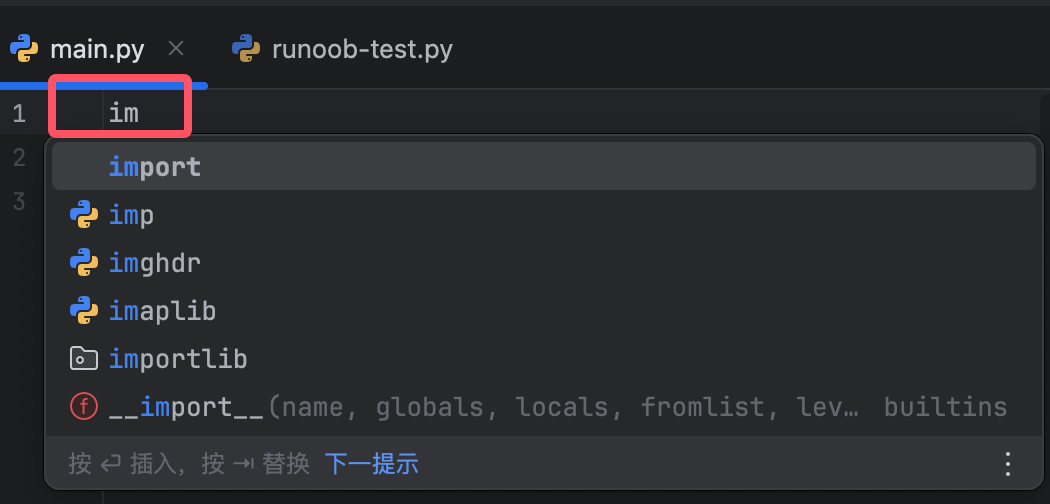
入力im + Tab→ 自動的に次のように補完import:
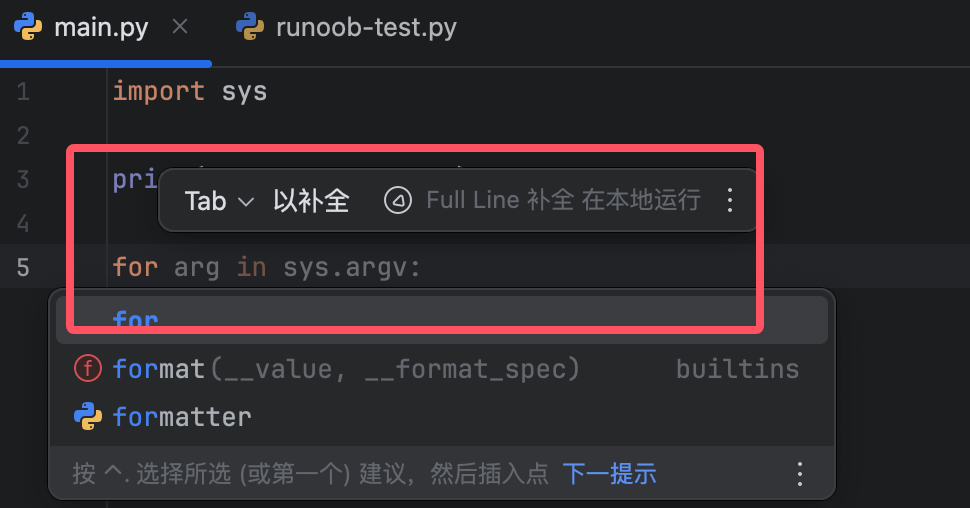
入力for + Tab→ 完全な...を生成forループ構造:
構文ハイライト(Syntax Highlighting)
PyCharm はコード要素を自動的に色分けします:
-
キーワード(
def,class):青 -
文字列:緑
-
コメント:グレー
-
誤った構文:赤い波線
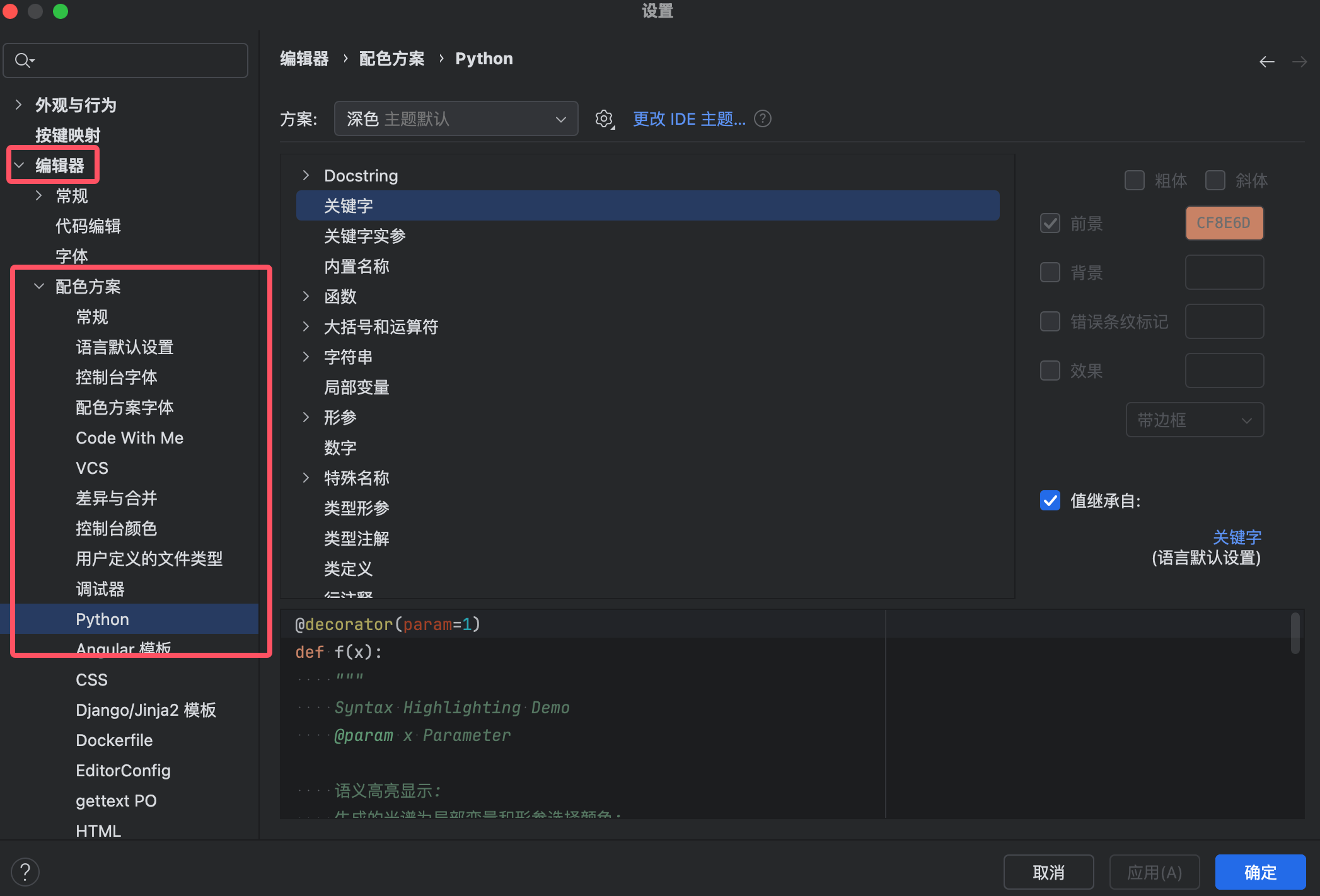
カスタムハイライト:
-
设置 → 编辑器 → 配色方案(Color Scheme) -
Python 構文要素の色を調整
コード折りたたみ(Code Folding)
| 操作 | ショートカットキー(Win/Linux) | ショートカットキー(Mac) |
|---|---|---|
| 現在のコードブロックを折りたたむ | Ctrl + - |
⌘ + - |
| 現在のコードブロックを展開する | Ctrl + + |
⌘ + + |
| すべてのコードブロックを折りたたむ | Ctrl + Shift + - |
⌘ + Shift + - |
| すべてのコードブロックを展開する | Ctrl + Shift + + |
⌘ + Shift + + |
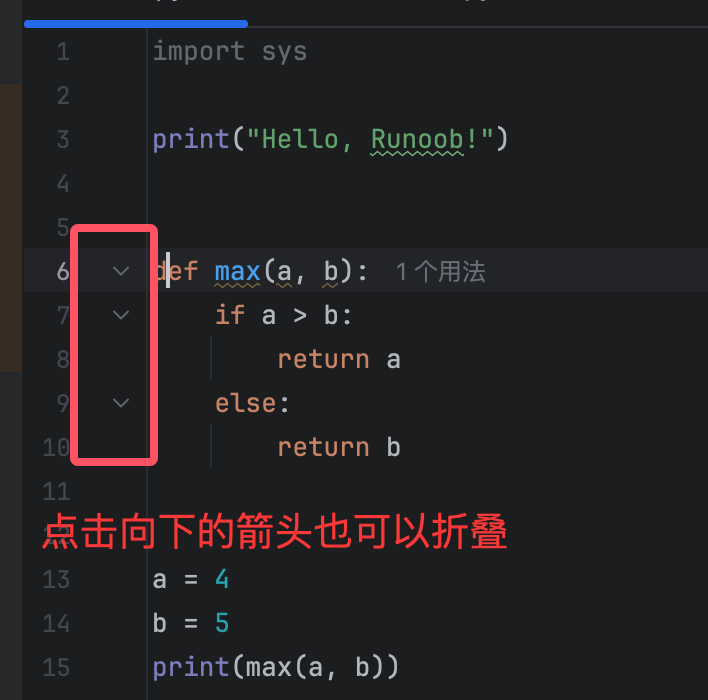
マウスをエディタのコード領域の左側に移動すると下向きの矢印が表示され、それをクリックしても折りたたむことができます:
折りたたみをサポートするコード構造:
-
関数/メソッド
-
クラス定義
-
複数行コメント
-
インポート文グループ
ショートカットキーと効率的な操作
よく使うショートカットキー早見表
| 機能 | ショートカットキー(Win/Linux) | ショートカットキー(Mac) |
|---|---|---|
| 現在の行をコピー | Ctrl + D |
⌘ + D |
| 現在の行を削除 | Ctrl + Y |
⌘ + Delete |
| 行を移動 | Alt + Shift + ↑/↓ |
⌥ + ⇧ + ↑/↓ |
| クイックフィックス提案 | Alt + Enter |
⌥ + Enter |
| 定義へジャンプ | Ctrl + B |
⌘ + B |
| パラメータヒントを表示 | Ctrl + P |
⌘ + P |
複数行編集と一括操作
列選択モード(Column Selection)
-
押したまま
Alt(Win)または⌥(Mac) + マウスドラッグ -
または使用
Alt + Shift + Insert列モードを切り替え
適用例:
# 批量修改多个变量前缀
old_name = 1    →  new_name = 1
old_value = 2   →  new_value = 2
マルチカーソル編集
-
押したまま
Alt+ マウスクリック(複数カーソルを追加) -
或
Ctrl + G(Win)/⌘ + G(Mac) 同じ単語を選択
コードフォーマットとリファクタリング
コードを自動フォーマット
-
現在のファイルをフォーマット:
-
Ctrl + Alt + L(Win/Linux) -
⌥ + ⌘ + L(Mac)
-
-
選択中のコードをフォーマット:
-
コードを選択 → 右クリック →Reformat Code
-
フォーマットルールを設定: 设置 → 编辑器 → 代码样式 → Python
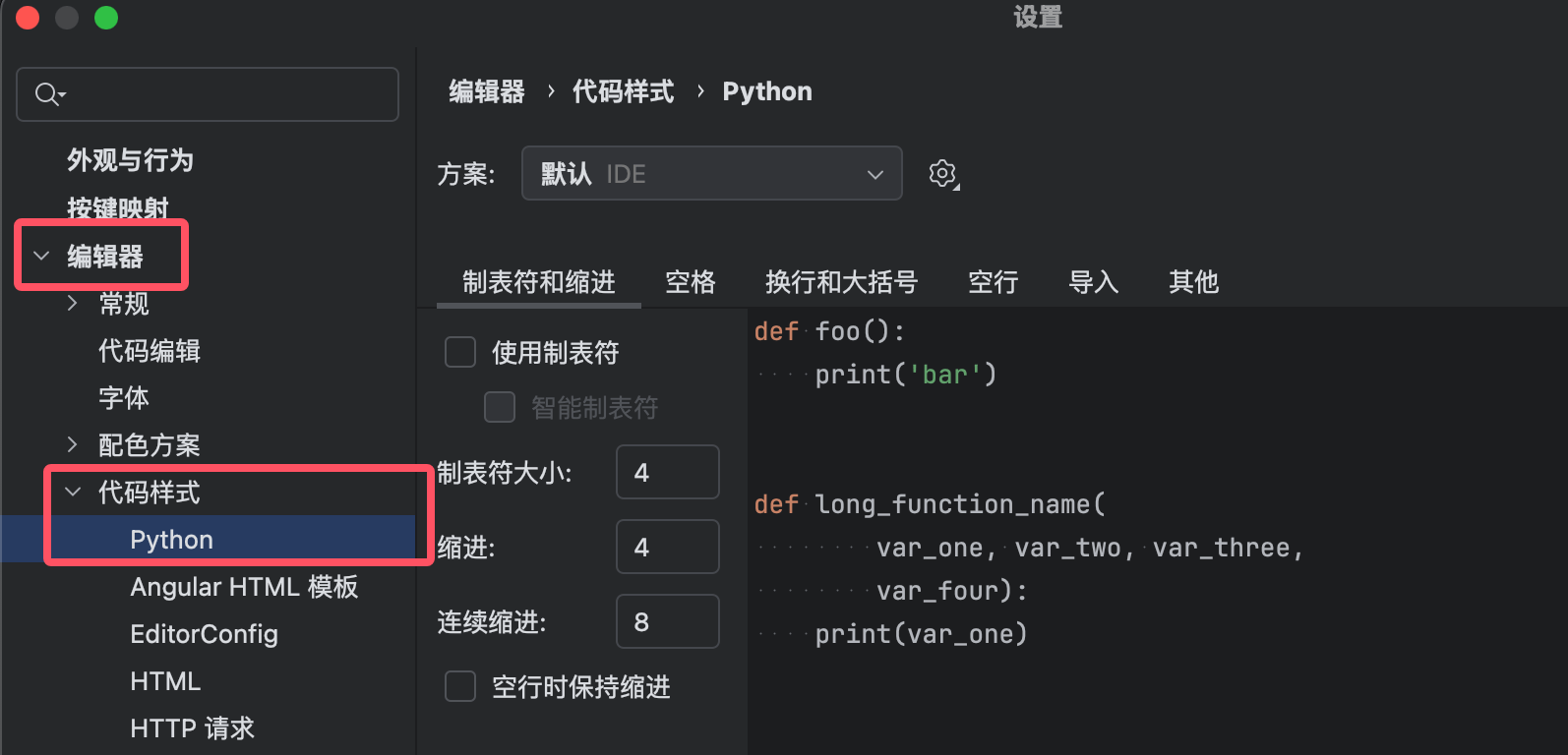
変数/関数の名前変更(安全なリファクタリング)
-
識別子(変数/関数名)を選択
-
右クリック → Refactor → Rename
-
またはショートカットキー
Shift + F6 -
新しい名前を入力 → 押す
Enter
効果:
-
その識別子を参照しているすべての場所が同期して更新されます
-
ファイルをまたいだ名前変更に対応
メソッドの抽出(Extract Method)
選択したコード断片を新しいメソッドとして抽出:
-
コードブロックを選択
-
Ctrl + Alt + M(Win)/⌘ + ⌥ + M(Mac) -
メソッド名を入力 → 確認
例
def process_data(data):
cleaned = []
for item in data:
if item.is_valid(): # ← この部分のコードを選択
cleaned.append(item)
return cleaned
# 抽出後
def process_data(data):
cleaned = []
for item in data:
if is_valid_item(item):
cleaned.append(item)
return cleaned
def is_valid_item(item): # ← 自動生成された新しいメソッド
return item.is_valid()
インライン化(Inline)
メソッド/変数を呼び出し箇所にインライン化:
-
カーソルをメソッド名/変数に配置
-
Ctrl + Alt + N(Win)/⌘ + ⌥ + N(Mac)
# 内联前
def calculate_discount(price):
    return price * 0.9

total = calculate_discount(100)  # ← 光标在此行

# 内联后
total = 100 * 0.9  # ← 方法调用被替换为实际代码
高度な編集テクニック
ライブテンプレート(Live Templates)
よく使うコードパターンをすばやく生成:
-
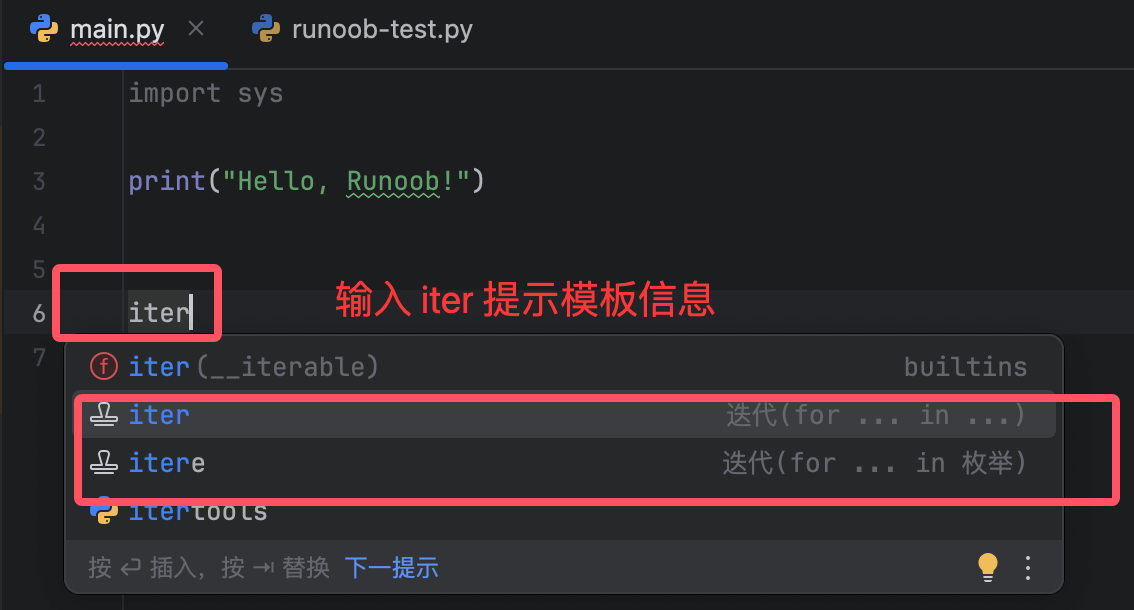
略語を入力(例
iter) → 押すTab -
プリセットテンプレート:
-
main→ 生成if __name__ == '__main__' -
try→ 完全な try-except ブロックを生成
-
カスタムテンプレート:設定 → エディター → ライブテンプレート
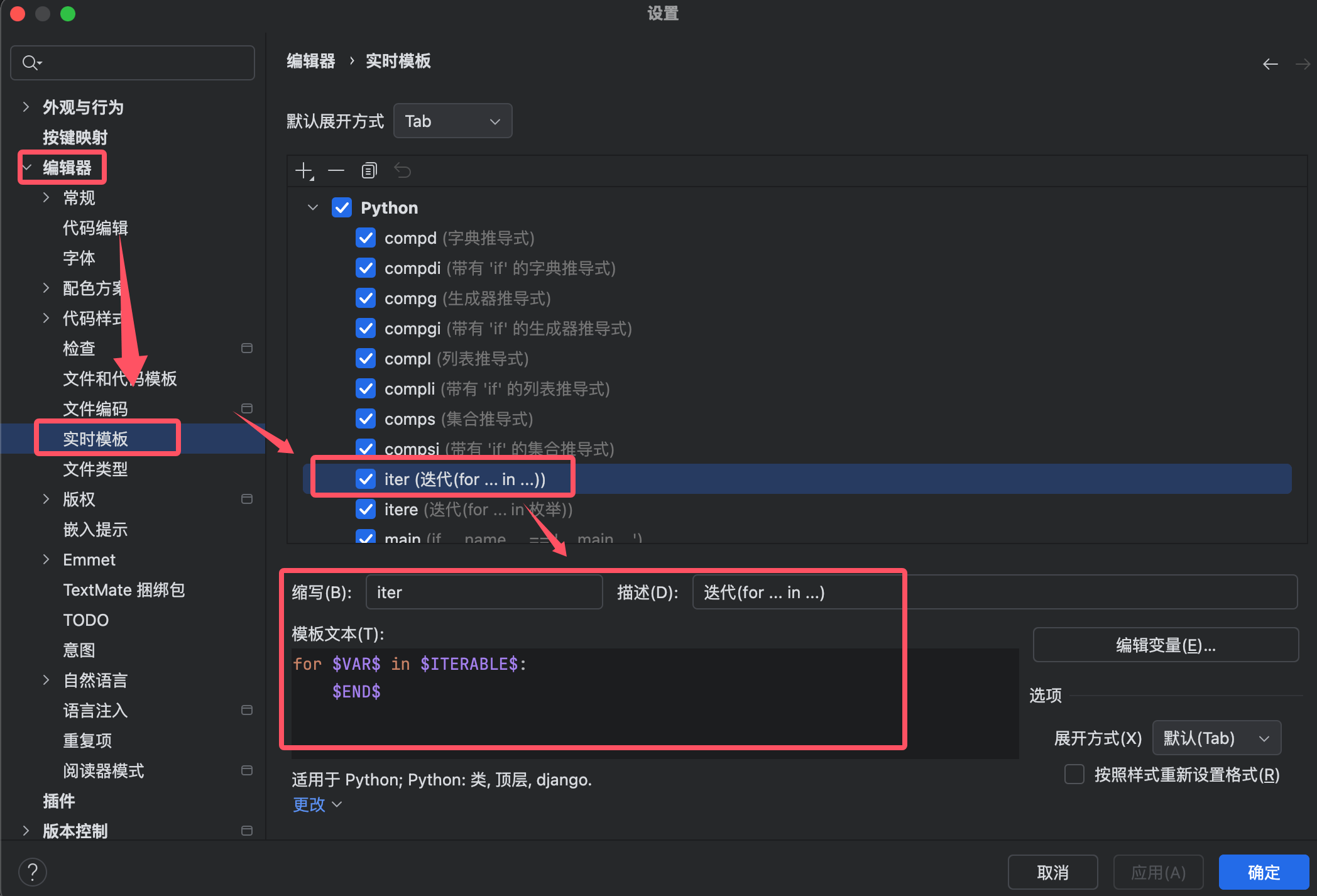
コードエディタで「iter」と入力するとテンプレート情報が表示されます:
コードインテンションアクション(Alt+Enter)
コンテキストに基づいてコードをすばやく修正または最適化:
-
欠落しているパッケージを自動インポート
-
文字列形式を変換(f-string / format)
-
条件式を最適化
操作:カーソルを警告/提案箇所に配置 →Alt + Enter
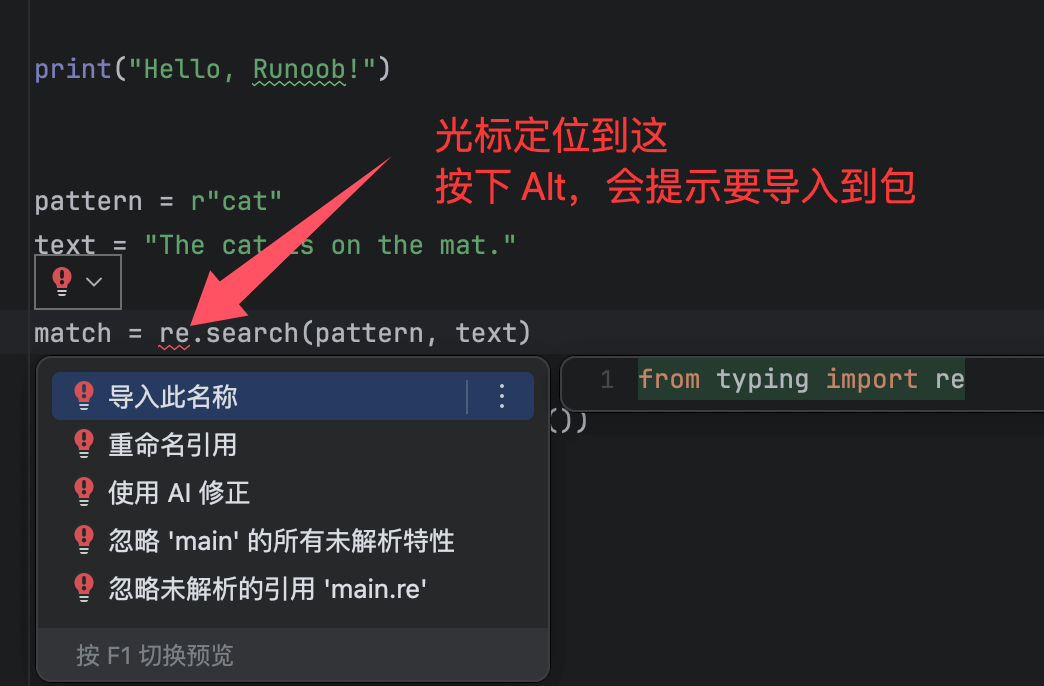
まとめ:効率的な編集ワークフロー
-
作成段階:
-
コード補完を使用 (
Ctrl + Space) すばやく入力 -
動的テンプレートで繰り返し構造を生成
-
-
最適化段階:
-
コードをフォーマット (
Ctrl + Alt + L) -
用
Alt + Enter問題をクイックフィックス
-
-
リファクタリング段階:
-
メソッドの抽出 (
Ctrl + Alt + M) -
安全な名前変更 (
Shift + F6)
-