Ollama Open WebUI
Open WebUI ist eine benutzerfreundliche KI-Oberfläche (unterstützt Ollama, OpenAI API usw.).
Open WebUI unterstützt mehrere Sprachmodell-Runner (wie Ollama und OpenAI-kompatible APIs) und enthält eine integrierte Inferenz-Engine für Retrieval-Augmented Generation (RAG), was es zu einer leistungsstarken KI-Deployment-Lösung macht.
Open WebUI erlaubt benutzerdefinierte OpenAI-API-URLs, um LMStudio, GroqCloud, Mistral, OpenRouter usw. zu verbinden.
Administratoren von Open WebUI können detaillierte Benutzerrollen und Berechtigungen erstellen, wodurch eine sichere Benutzerumgebung gewährleistet und gleichzeitig ein individuelles Benutzererlebnis geboten wird.
Open WebUI unterstützt Desktops, Laptops und Mobilgeräte und bietet auf Mobilgeräten eine Progressive Web App (PWA) mit Offline-Zugriff.

Open-Source-Adresse:https://github.com/open-webui/open-webui
-
Offizielle Dokumentation:https://docs.openwebui.com/
Installation
Open WebUI bietet mehrere Installationsmethoden, darunter über Python pip, Docker, Docker Compose, Kustomize und Helm.
Schnellstart mit Docker
Wenn Ollama bereits auf Ihrem Computer installiert ist, verwenden Sie den folgenden Befehl:
docker run -d -p 3000:8080 --add-host=host.docker.internal:host-gateway -v open-webui:/app/backend/data --name open-webui --restart always ghcr.io/open-webui/open-webui:main
Open WebUI mit Nvidia-GPU-Unterstützung ausführen:
docker run -d -p 3000:8080 --gpus all --add-host=host.docker.internal:host-gateway -v open-webui:/app/backend/data --name open-webui --restart always ghcr.io/open-webui/open-webui:cuda
Open WebUI gebündelt mit Ollama installieren
Diese Installationsmethode verwendet ein einzelnes Container-Image, das Open WebUI mit Ollama bündelt, sodass die Einrichtung mit einem einzigen Befehl einfach ist.
Wählen Sie den passenden Befehl entsprechend Ihrer Hardwarekonfiguration.
GPU-Unterstützung aktivieren:
docker run -d -p 3000:8080 --gpus=all -v ollama:/root/.ollama -v open-webui:/app/backend/data --name open-webui --restart always ghcr.io/open-webui/open-webui:ollama
Nur CPU:
docker run -d -p 3000:8080 -v ollama:/root/.ollama -v open-webui:/app/backend/data --name open-webui --restart always ghcr.io/open-webui/open-webui:ollama
Beide Befehle helfen, den Installationsprozess zu vereinfachen, sodass Open WebUI und Ollama nahtlos ausgeführt werden können.
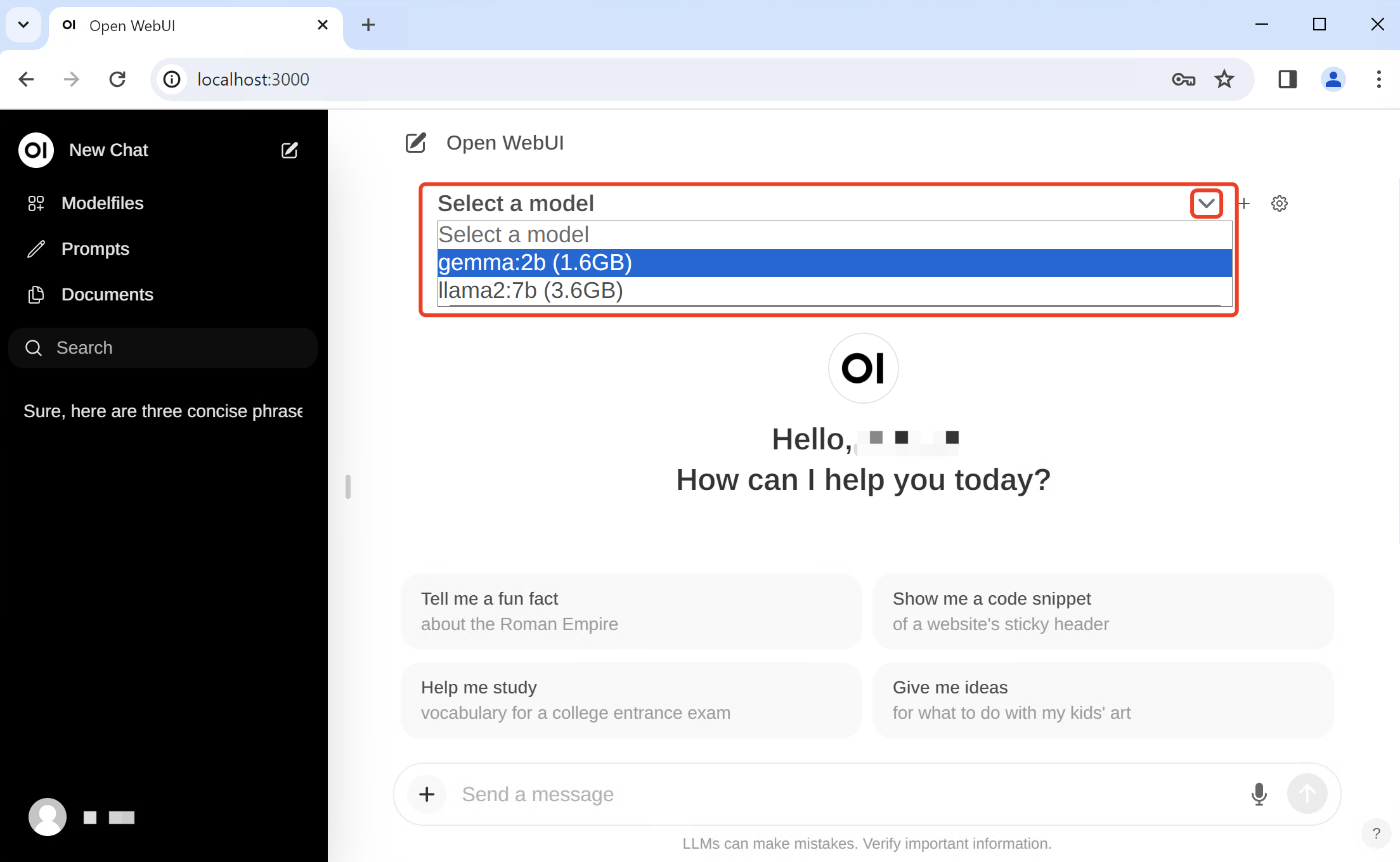
Nach der Installation können Sie darauf zugreifen, indem Sie es besuchen:http://localhost:3000Verwenden Sie Open WebUI.
Open WebUI aktualisieren
Manuelles Update
Docker-Container mit Watchtower manuell aktualisieren:
docker run --rm -v /var/run/docker.sock:/var/run/docker.sock containrrr/watchtower --run-once open-webui
Automatische Aktualisierung
Container alle 5 Minuten automatisch aktualisieren:
docker run -d --name watchtower --restart unless-stopped -v /var/run/docker.sock:/var/run/docker.sock containrrr/watchtower --interval 300 open-webui
Hinweis:Wenn Ihr Containername anders ist, ersetzen Sie open-webui durch Ihren Containernamen.
Manuelle Installation
Es gibt zwei Hauptmethoden, um Open WebUI zu installieren: die Verwendung des uv-Laufzeitmanagers oder Pythons pip.
Die Verwendung von uv wird empfohlen, da es die Umgebungsverwaltung vereinfacht und potenzielle Konflikte reduziert.
Mit uv installieren (Empfohlen)
macOS/Linux:
curl -LsSf https://astral.sh/uv/install.sh | sh
Windows:
powershell -ExecutionPolicy ByPass -c "irm https://astral.sh/uv/install.ps1 | iex"
Open WebUI ausführen
Nach der Installation von UV ist das Ausführen von Open WebUI relativ einfach.
Verwenden Sie den folgenden Befehl und stellen Sie sicher, dass die Umgebungsvariable DATA_DIR gesetzt ist, um Datenverlust zu vermeiden.
macOS/Linux:
DATA_DIR=~/.open-webui uvx --python 3.11 open-webui@latest serve
Windows:
$env:DATA_DIR="C:\open-webui\data"; uvx --python 3.11 open-webui@latest serve
Installation über pip
Open WebUI kann über den Paketinstaller pip von Python installiert werden. Bevor Sie mit der Installation beginnen, stellen Sie sicher, dass Sie Python 3.11 verwenden, um potenzielle Kompatibilitätsprobleme zu vermeiden.
Öffnen Sie Ihr Terminal und führen Sie den folgenden Befehl aus, um Open WebUI zu installieren:
pip install open-webui
Nach der Installation können Sie Open WebUI mit dem folgenden Befehl starten:
open-webui serve
Nach dem Start läuft der Open WebUI-Server unter http://localhost:8080. Sie können diese Adresse über Ihren Browser aufrufen, um Open WebUI zu verwenden.
Weitere Erweiterungen