Kotlin Android-Umgebung einrichten
Kotlin-Plugin installieren
Ab Version 3.0 (Vorschau) ist das Kotlin-Plugin in Android Studio standardmäßig installiert.
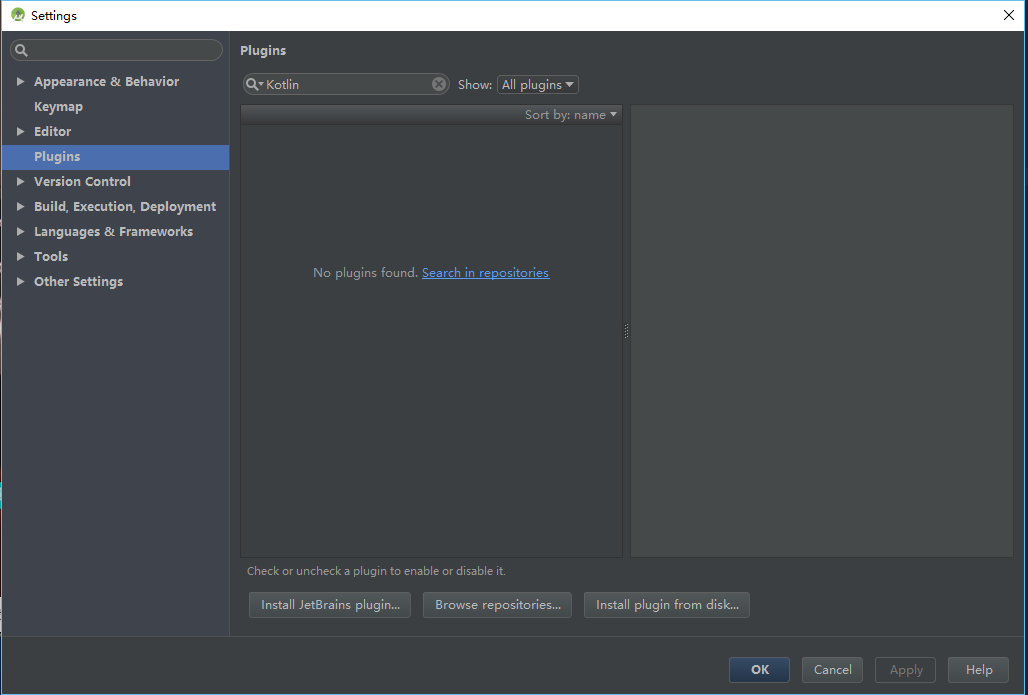
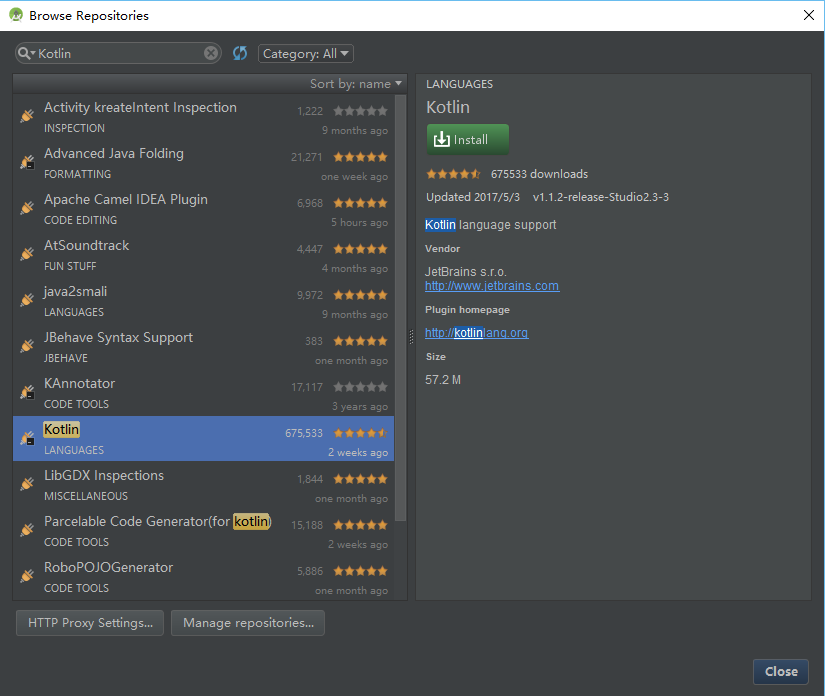
Öffnen Sie den Bereich Einstellungen (auf dem Mac: Preferences), finden Sie die Option Plugins auf der rechten Seite (Tastenkürzel Ctrl+, Mac: command+), geben Sie "Kotlin" in das Suchfeld ein, klicken Sie auf In Repositories suchen und installieren Sie es dann. Nach der Installation müssen Sie Android Studio neu starten.
Neues Projekt erstellen
Wählen Sie Neues Android Studio-Projekt starten oder Datei | Neues Projekt. Die meisten Optionen haben Standardwerte; Sie müssen nur ein paar Mal "Enter" drücken.

Android Studio 3.0 bietet im aktuellen Dialog eine Option zum Aktivieren der Kotlin-Unterstützung. Wenn Sie sie aktivieren, können Sie den Schritt "Kotlin im Projekt konfigurieren" überspringen.
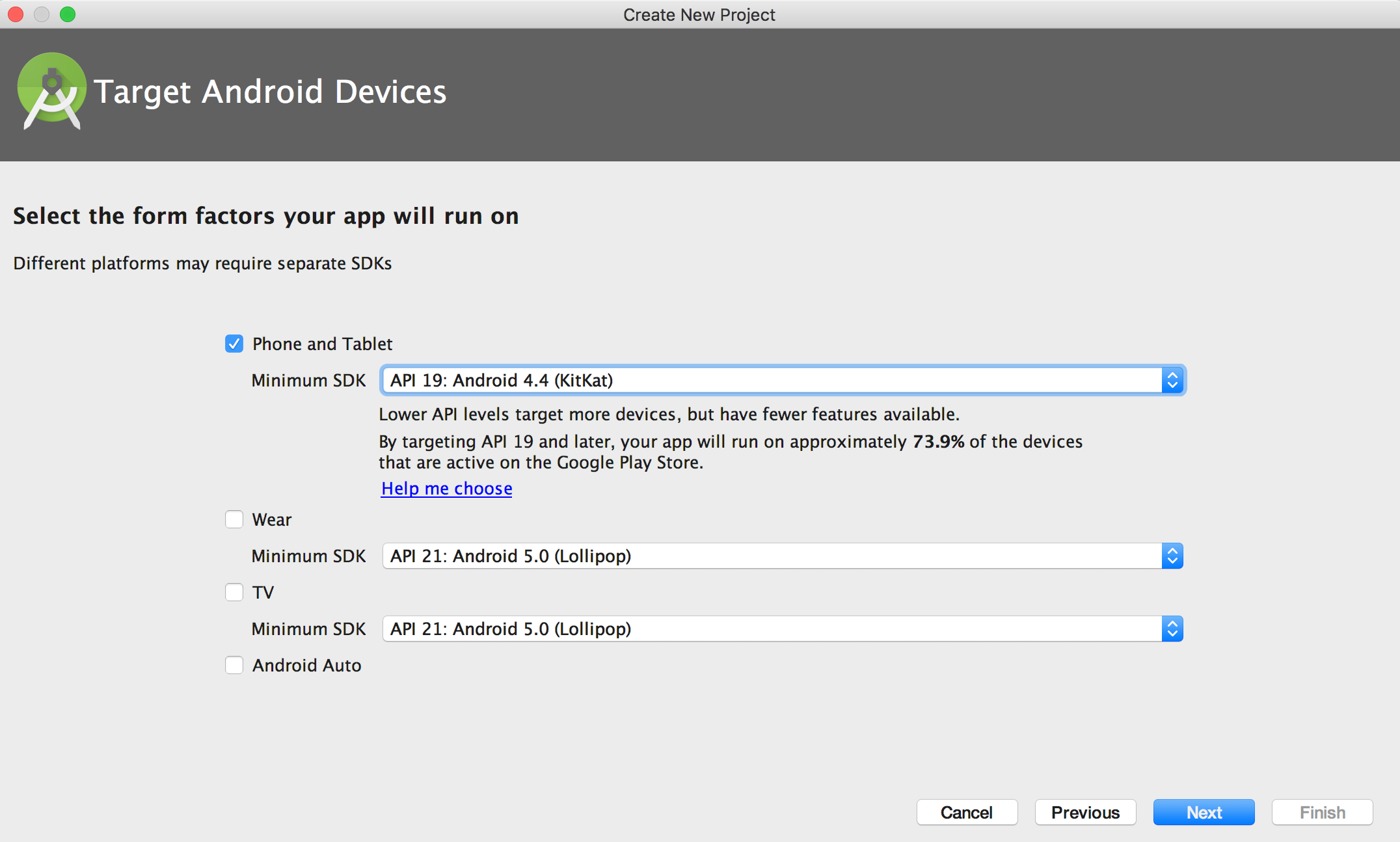
Android-Version auswählen:
Wählen Sie den Activity-Stil aus, den Sie erstellen möchten:
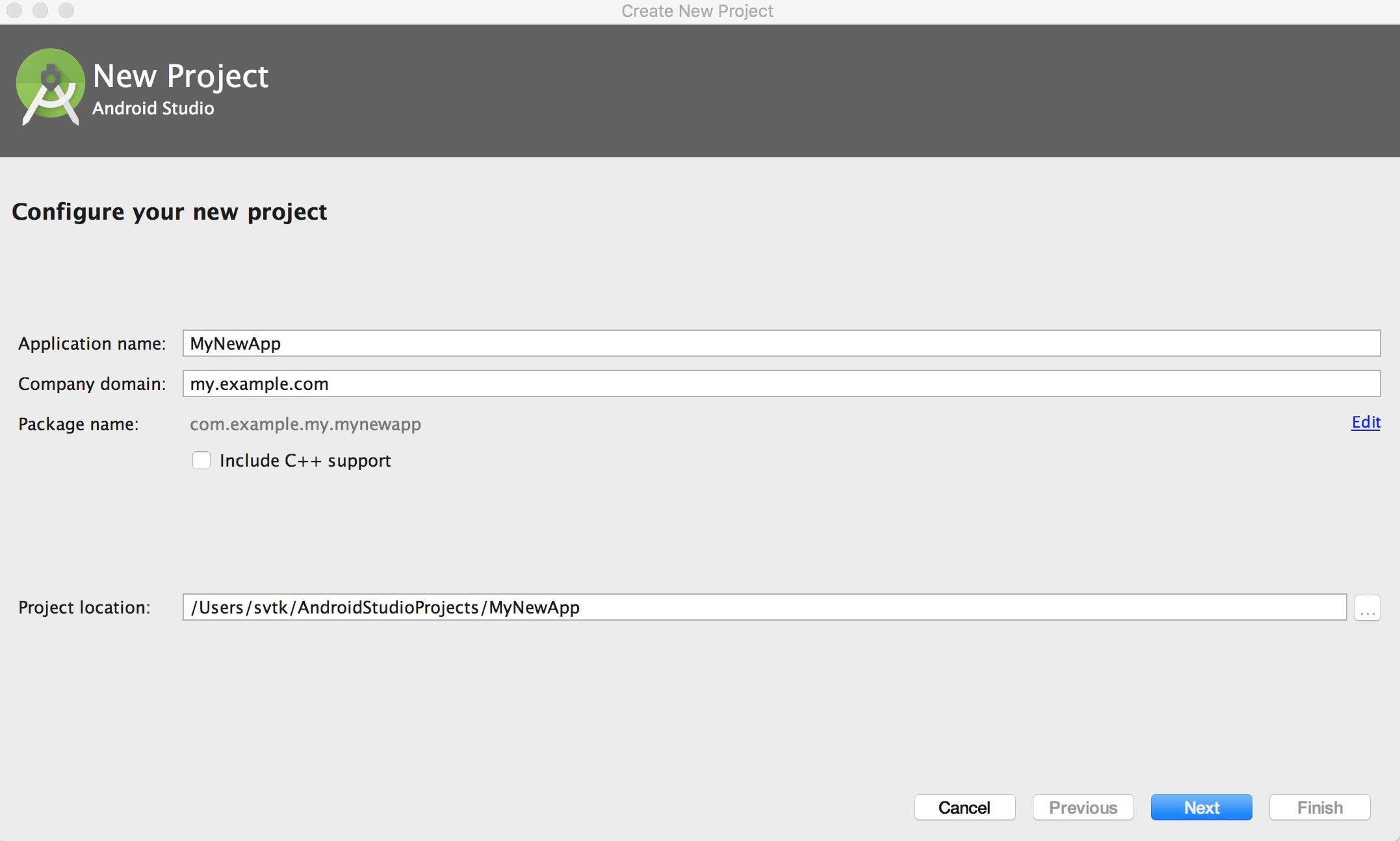
Benennen Sie die Activity:
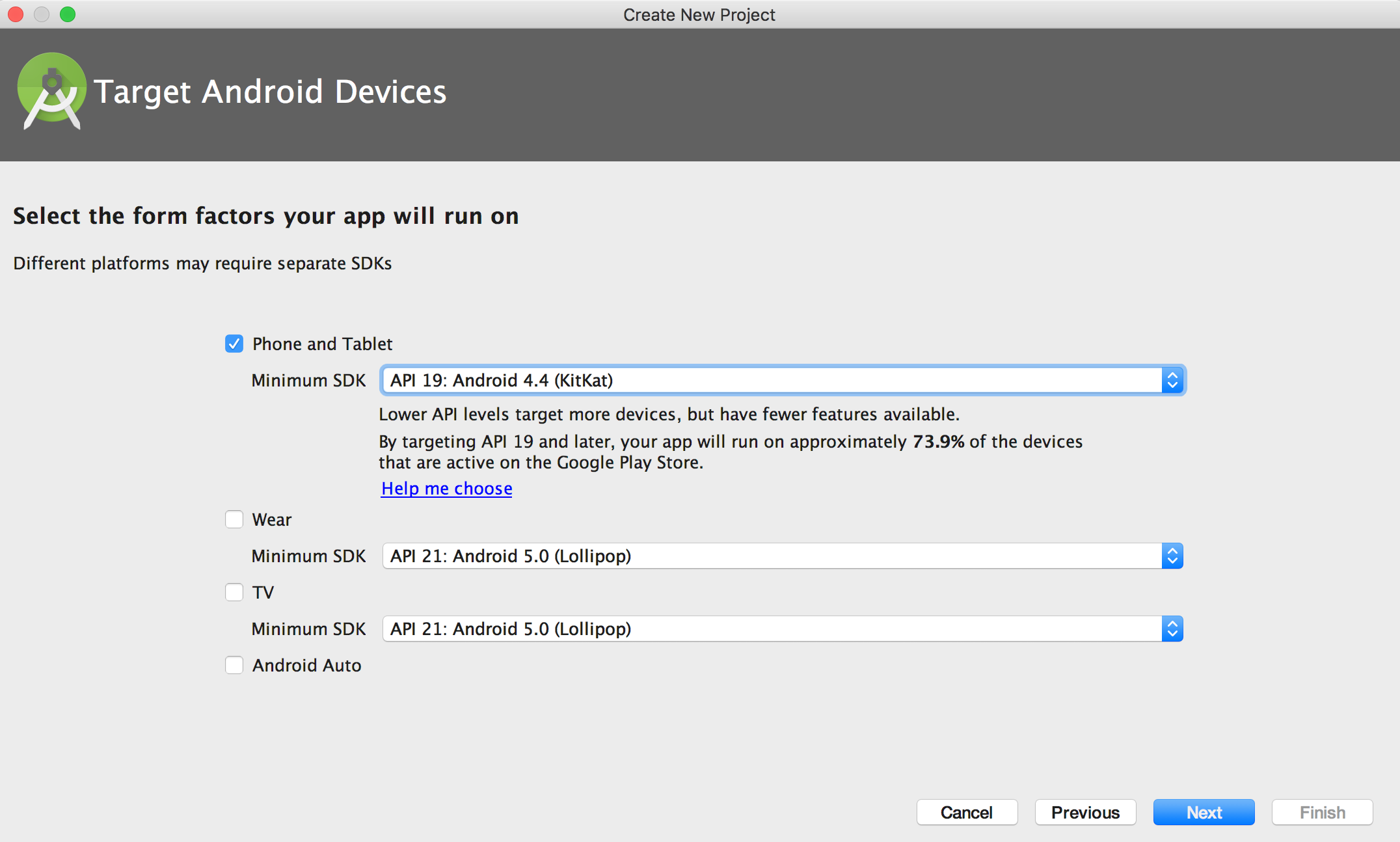
In Android Studio 3.0 können Sie die Activity mit Kotlin erstellen, sodass der Schritt "Java-Code in Kotlin konvertieren" ebenfalls nicht erforderlich ist.
In früheren Versionen würden Sie die Activity zuerst mit Java erstellen und dann das automatische Konvertierungstool verwenden, um sie zu konvertieren.
Java-Code in Kotlin konvertieren
Öffnen Sie Android Studio erneut, erstellen Sie ein neues Android-Projekt und fügen Sie eine standardmäßige MainActivity hinzu.
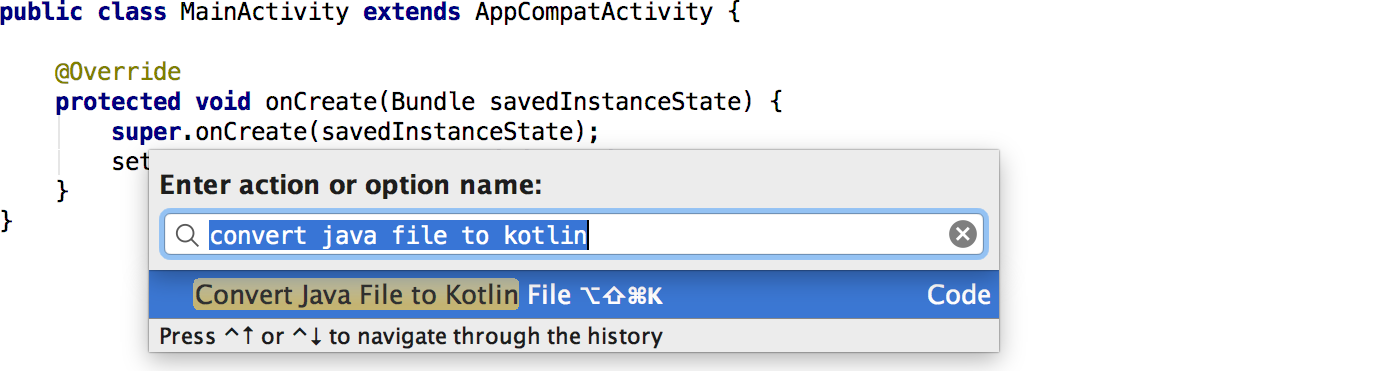
Öffnen Sie die Datei MainActivity.java und navigieren Sie dann über die Menüleiste zu: Code | Convert Java File to Kotlin File.
Nach Abschluss der Konvertierung sehen Sie die in Kotlin geschriebene Activity.

Kotlin im Projekt konfigurieren
Wenn Sie mit der Bearbeitung dieser Datei beginnen, weist Android Studio darauf hin, dass das aktuelle Projekt nicht für Kotlin konfiguriert wurde. Folgen Sie den Aufforderungen, um den Vorgang abzuschließen, oder wählen Sie Tools in der Menüleiste aus.
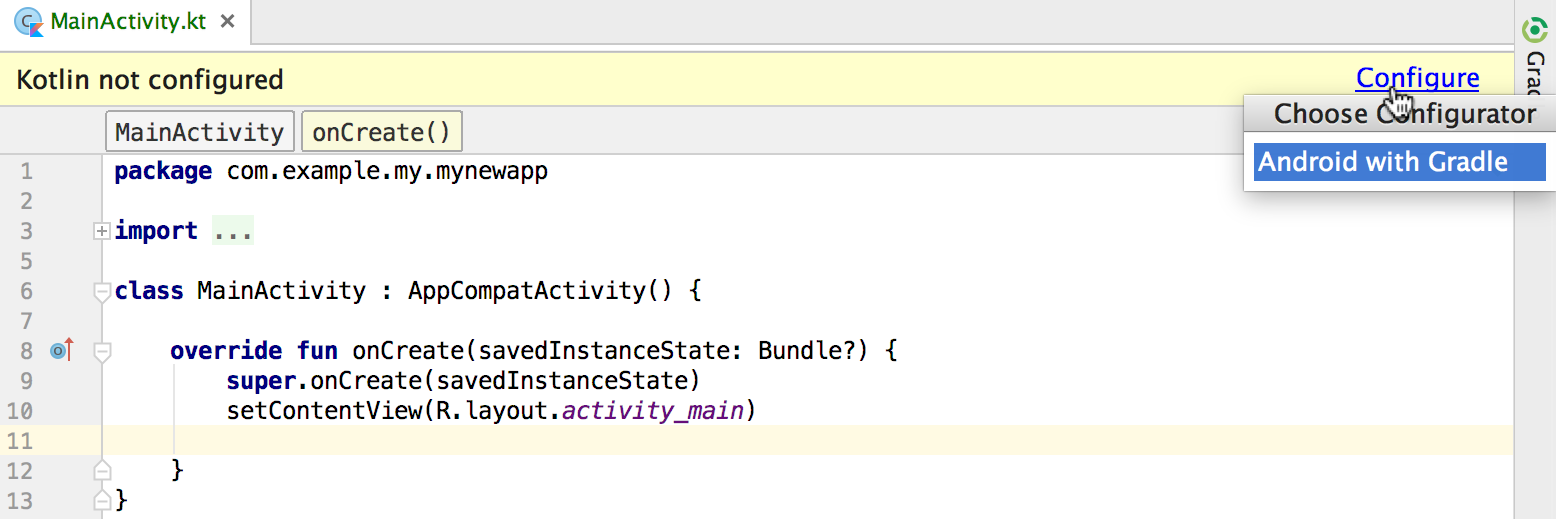
Bei der Auswahl der Konfiguration erscheint der folgende Dialog; wählen Sie einfach die zuletzt installierte Version aus.
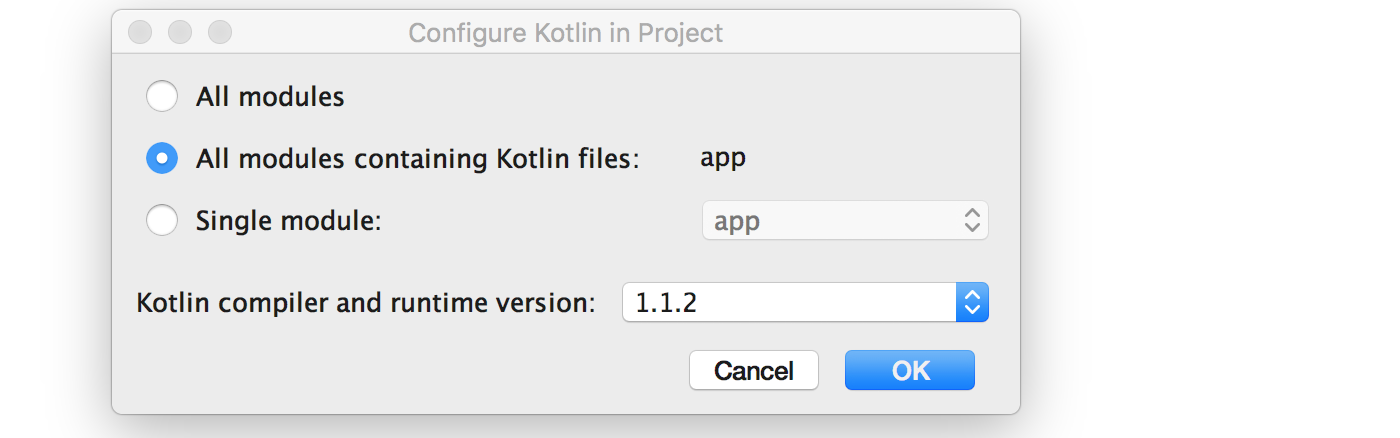
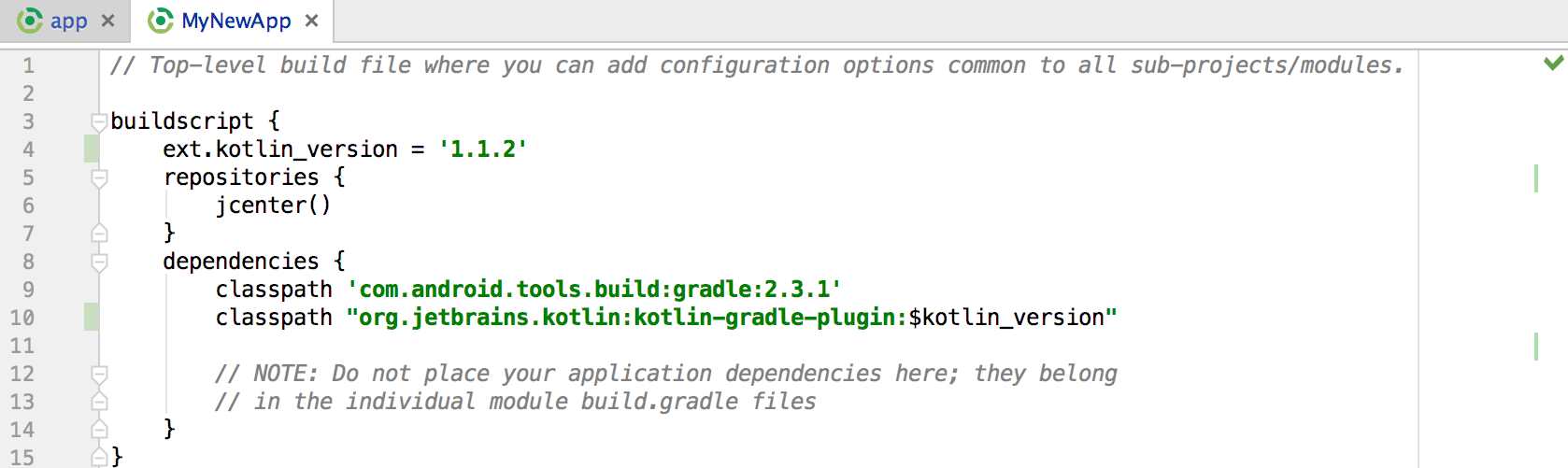
Nach Abschluss der Kotlin-Konfiguration wird die Datei build.gradle der Anwendung aktualisiert. Sie können sehen, dass `apply plugin: 'kotlin-android'` und die dazugehörigen Abhängigkeiten hinzugefügt wurden.

Synchronisieren Sie das Projekt, indem Sie im Aufforderungsdialog auf "Sync Now" klicken oder den Befehl Sync Project with Gradle Files verwenden.