Kotlin Eclipse-Umgebung einrichten
Eclipse überMarketplaceInstallieren Sie das Kotlin-Plugin: Öffnen Sie Eclipse, wählen Sie das Menü Help -> Eclipse Marketplace..., suchen Sie nach dem Kotlin-Plugin:

Starten Sie Eclipse anschließend neu, wählen Sie Window -> Open Perspective -> Other... Wenn Sie die Kotlin-Option sehen, ist die Installation erfolgreich.

Ein neues Projekt erstellen
Wählen Sie File -> New -> Kotlin Project, um ein Kotlin-Projekt zu erstellen:
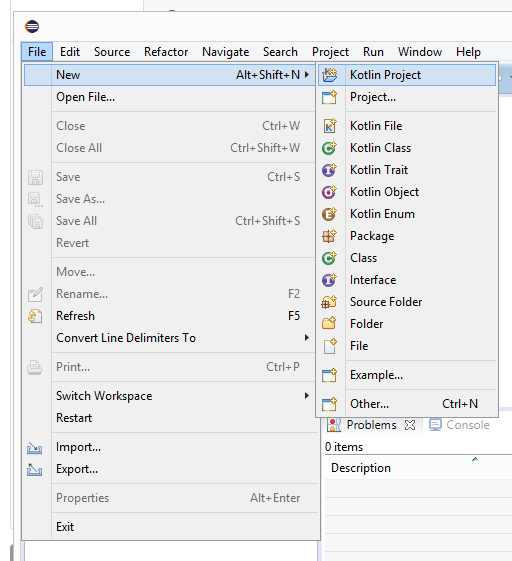
Nach erfolgreicher Erstellung sieht die Projektstruktur wie folgt aus:

Als Nächstes klicken wir auf den Ordner src und erstellen eine Kotlin-Datei. Die Endung ".kt" muss nicht geschrieben werden; sie wird standardmäßig automatisch hinzugefügt. Der Name kann beliebig gewählt werden. Hier erstellen wir "hello".


Als Nächstes schreiben wir etwas Code in die Datei hello.kt. Eclipse bietet uns eine Vorlage, um dies schnell zu erledigen; geben Sie einfach main ein und drücken Sie die Eingabetaste.

Anwendung ausführen
Als Nächstes klicken Sie mit der rechten Maustaste im Editor für hello.kt und wählen Sie Run As -> Kotlin Application, um es auszuführen:
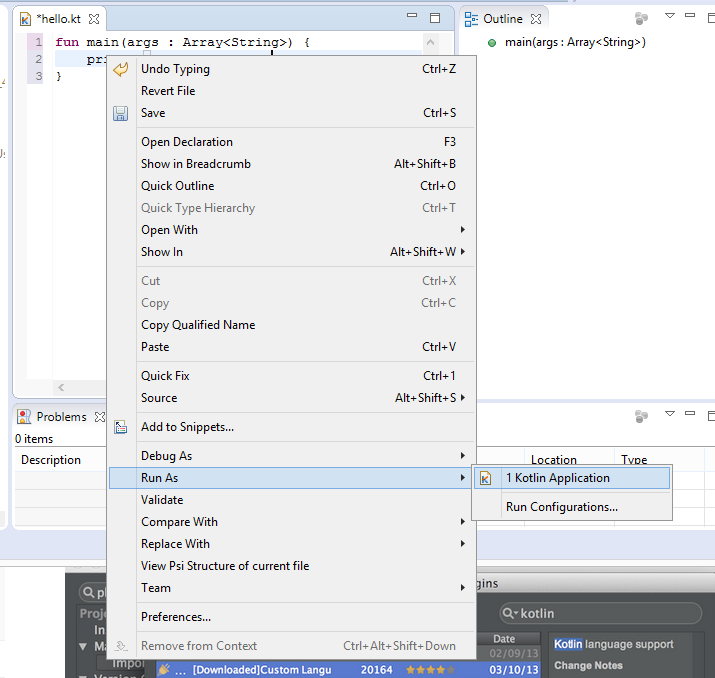
Nach erfolgreicher Ausführung sehen Sie das Ergebnis im Konsolenfenster.
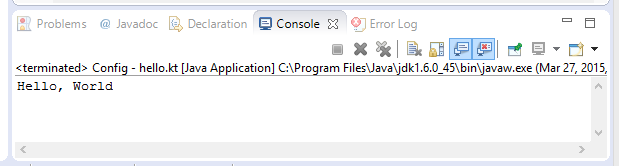
Damit läuft unser erster Kotlin-Code.
Andere Erweiterungen