Kotlin IntelliJ IDEA-Umgebung einrichten
Download-Adresse der kostenlosen IntelliJ IDEA Community Edition:https://www.jetbrains.com/idea/download/index.html
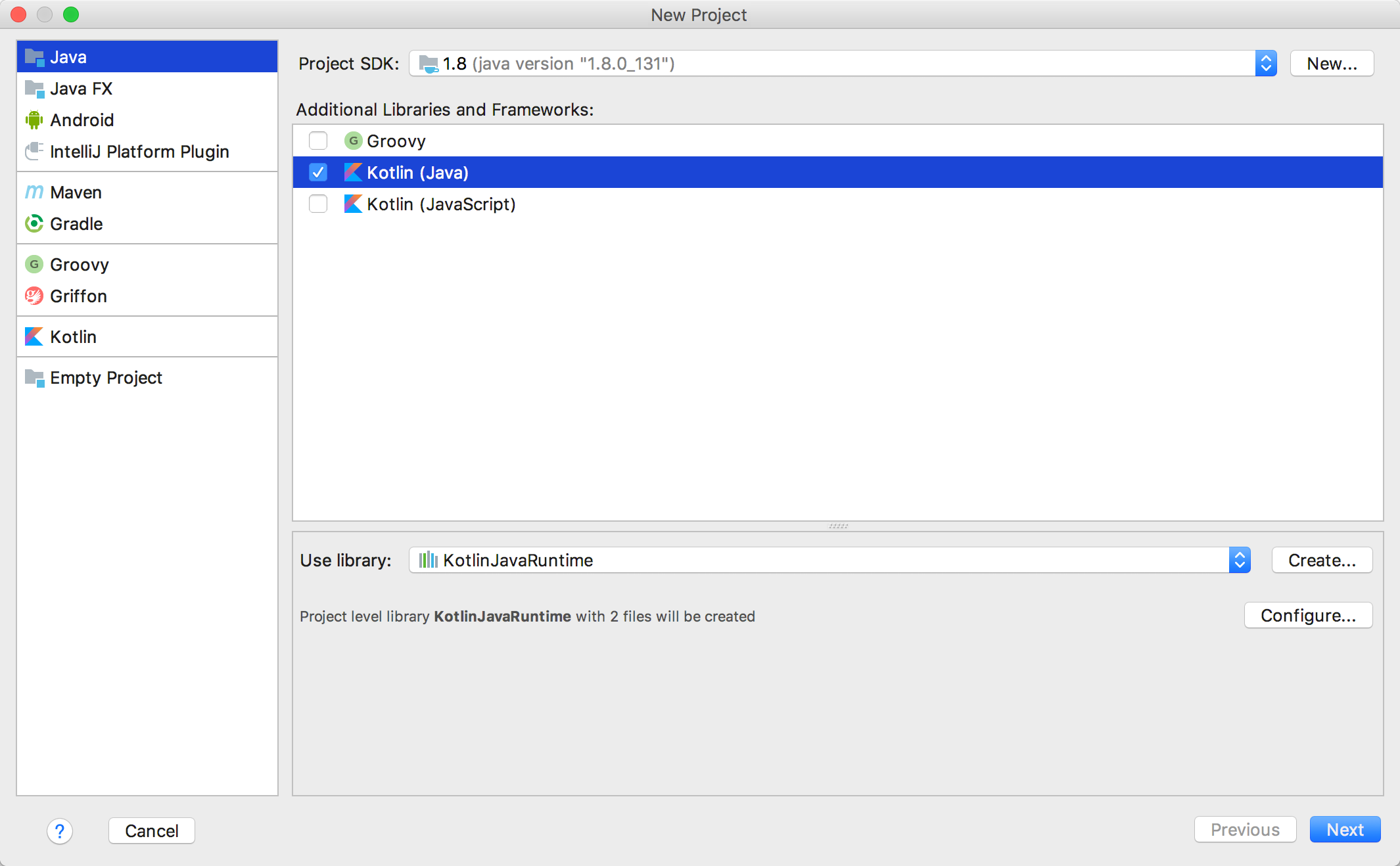
Nach dem Herunterladen und Installieren können wir dieses Tool verwenden, um ein Projekt zu erstellen. Der Erstellungsvorgang erfordert die Auswahl eines SDK. Kotlin funktioniert mit JDK 1.6+.
Im Drop-down-Menü auf der rechten Seite das Kontrollkästchen Kotlin (Java) aktivieren.
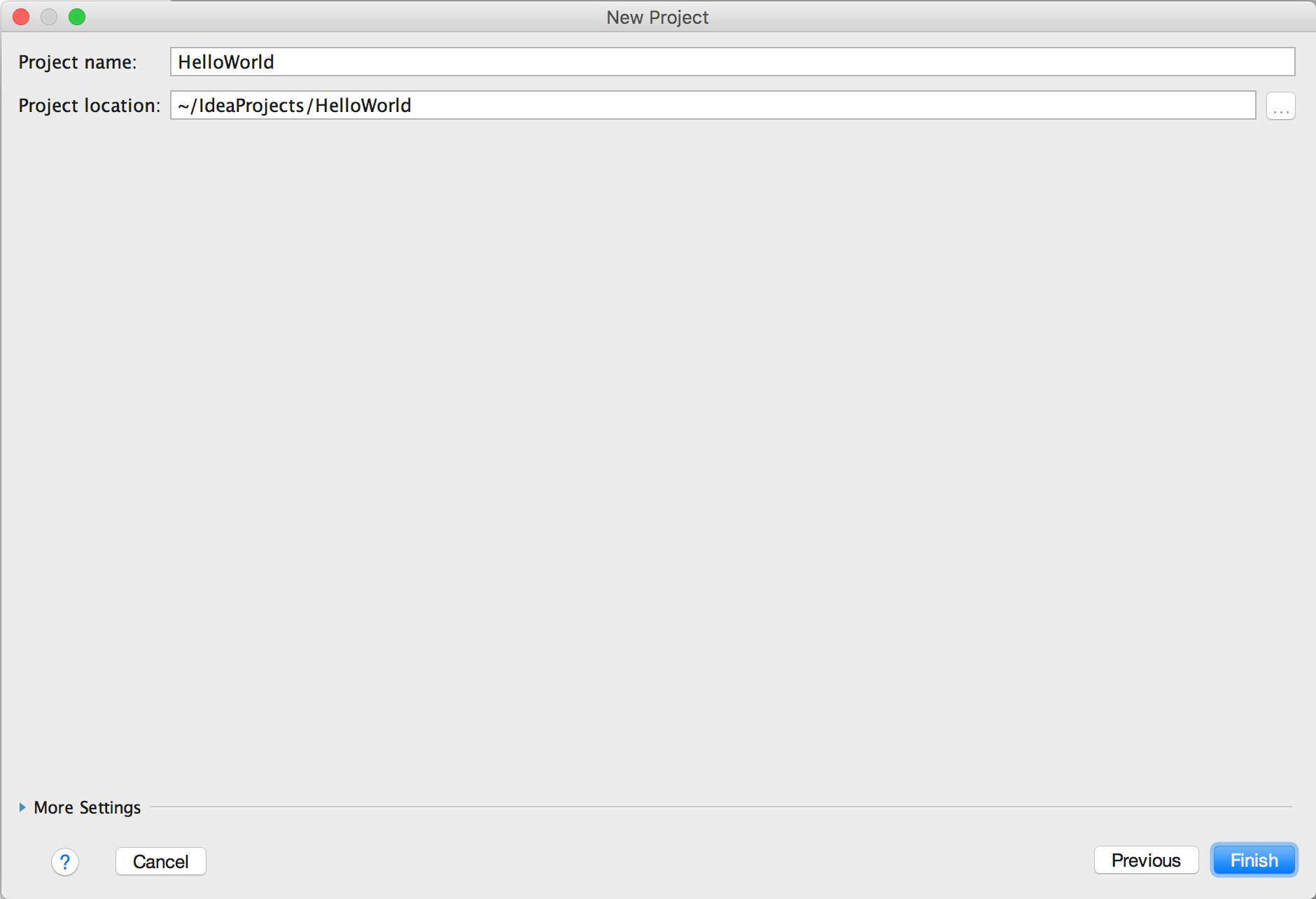
Als Nächstes benennen wir das Projekt: HelloWorld
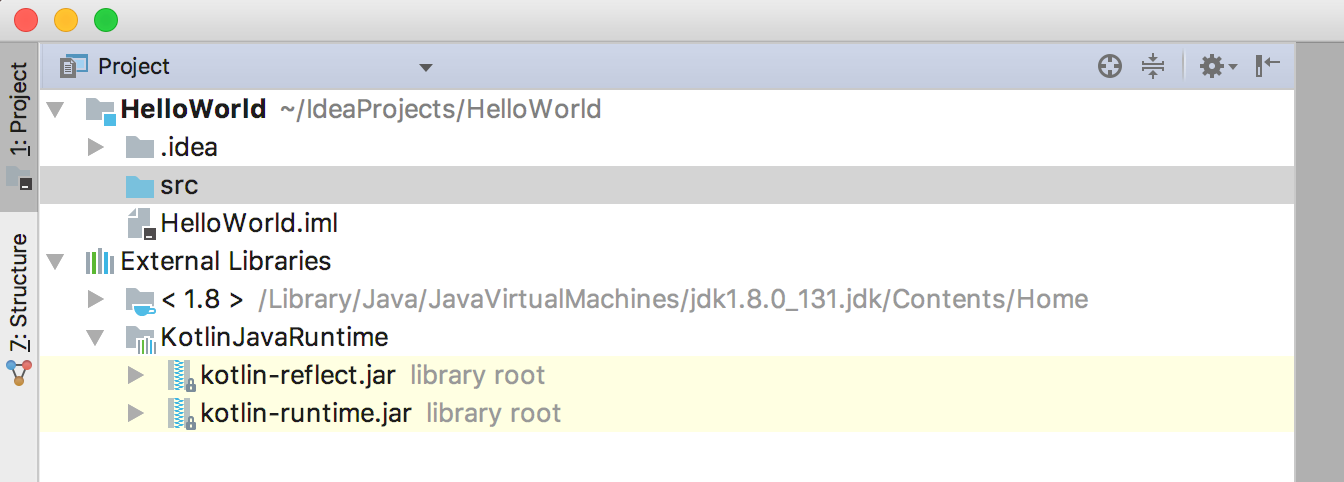
Nachdem das Projekt erstellt wurde, sieht die Dateistruktur wie folgt aus, was der von Java recht ähnlich ist.
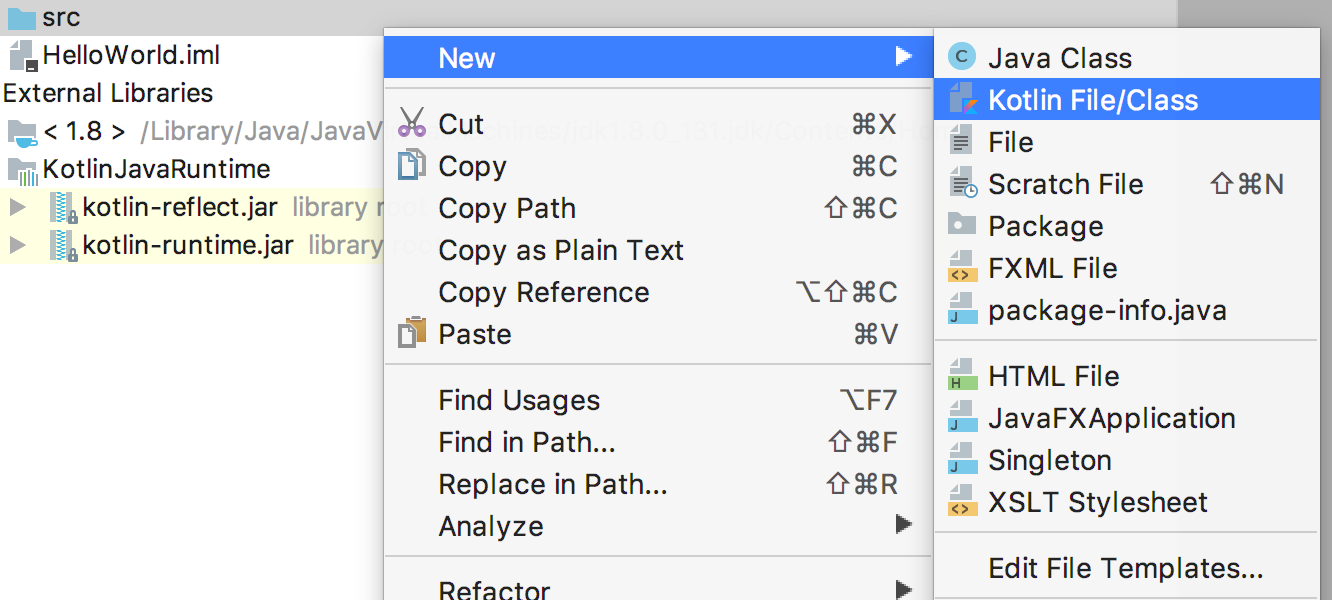
Als Nächstes klicken Sie auf den Ordner src, um eine Kotlin-Datei zu erstellen. Der Name kann beliebig gewählt werden. Hier erstellen wir app.kt.
Als Nächstes schreiben wir etwas Code in die Datei app.kt. IntelliJ IDEA bietet uns eine Vorlage, um das schnell zu erledigen. Tippen Sie einfach main ein und drücken Sie Tab.
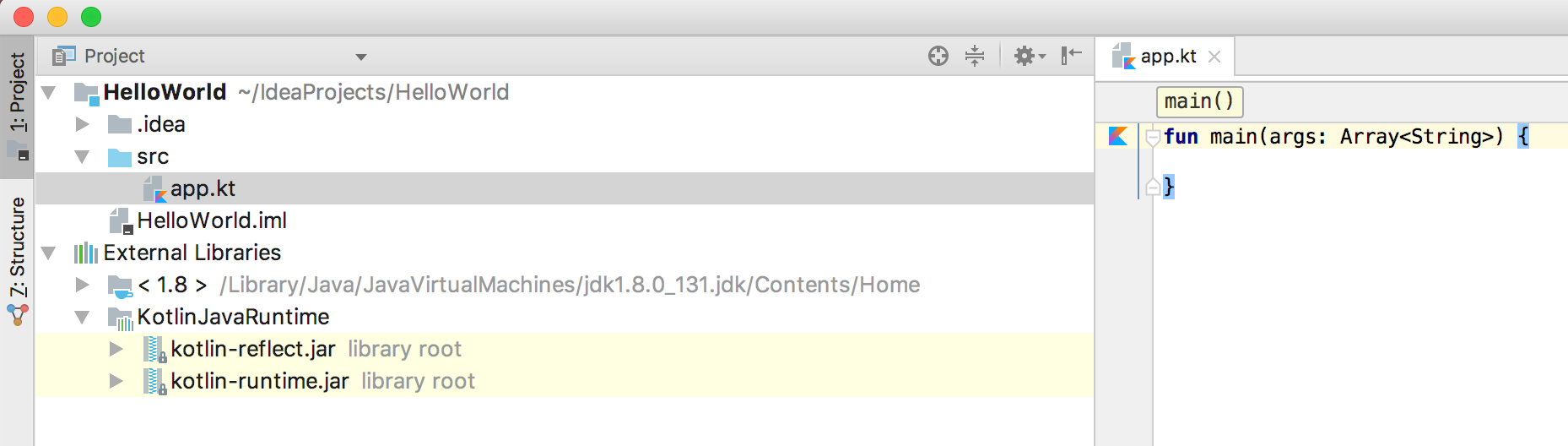
Jetzt fügen wir eine Codezeile hinzu, um "Hello, World!" auszugeben.

Als Nächstes können wir auf das Kotlin-Symbol in der oberen linken Ecke des Editors klicken und Run 'AppKt' auswählen, um den Code auszuführen:

Nach erfolgreicher Ausführung können Sie das Ergebnis im Run-Fenster sehen.
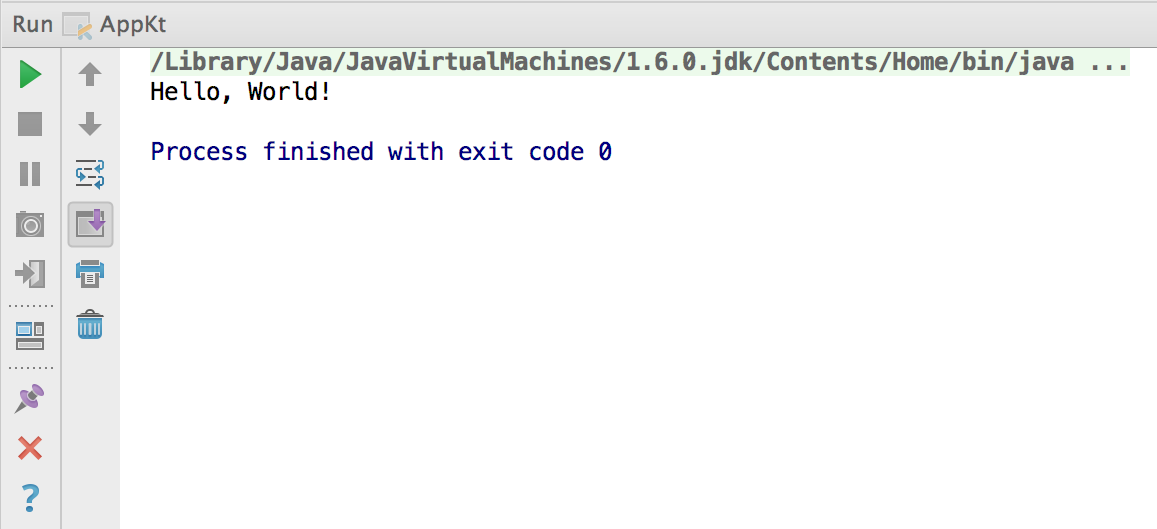
Damit läuft unser erster Kotlin-Code.
Weitere Erweiterungen