Jupyter Notebook in VS Code verwenden
VS Code (vollständiger Name Visual Studio Code) ist ein kostenloser, quelloffener, plattformübergreifender Code-Editor, der von Microsoft entwickelt wurde.Verwenden Sie Jupyter Notebook in VS Code, indem Sie eine Erweiterung installieren. Die leistungsstarke Codevervollständigung von VS Code lässt sich perfekt mit dem interaktiven Erlebnis von Jupyter kombinieren.
Wenn Sie VS Code noch nicht installiert haben, gehen Sie bitte auf seineoffizielle Website, laden Sie es herunter und installieren Sie es. Der Installationsprozess ist sehr einfach – klicken Sie einfach durchgehend auf "Weiter".
Wenn Sie mit VS Code nicht vertraut sind, können Sie sich auf unserVSCode-Tutorial beziehen.。
Öffnen Sie VS Code, klicken Sie auf das Erweiterungssymbol in der linken Aktivitätsleiste (Tastenkürzel Ctrl+Shift+X), suchen Sie nach der Erweiterung "Jupyter" und installieren Sie sie (bereitgestellt von Microsoft). Wenn Sie diese Erweiterung installieren, wird automatisch die Python-Erweiterung installiert.

Kernfunktionen und Betriebsanleitung
Erstellen Sie Ihr erstes Jupyter Notebook
Nun erstellen wir eine brandneue Jupyter Notebook-Datei (.ipynb).
Erstellen Sie eine neue Datei:Erstellen Sie einfach eine neue Datei, die mit .ipynb endet.

Sie können sie auch über die Befehlspalette erstellen:
- In VS Code drücken Sie
Ctrl+Shift+Pzum Öffnender Befehlspalette(Dies ist ein universelles Suchfeld). - Type
Jupyter: Create New Jupyter Notebookund wählen Sie sie aus. - VS Code erstellt automatisch eine neue Datei namens
Untitled-1.ipynbund öffnet sie in der Notebook-Oberfläche. Sie sehen, dass die erste Zelle bereits vorbereitet ist.

Laufzeitumgebung konfigurieren (Kernel)
Bevor Sie Code ausführen, müssen Sie VS Code mitteilen, welchen Python-Interpreter Sie verwenden:
- Klicken Sie oben rechts im Editor auf "Select Kernel".

- Wählen Sie in der Pop-up-Liste Ihre installierte Python-Version oder Anaconda-Umgebung aus (z. B. Python 3.x.x oder base (conda)).

- Hinweis: Wenn dies Ihr erster Durchlauf ist, fordert VS Code Sie möglicherweise auf, das Paket ipykernel zu installieren – klicken Sie einfach auf "Install".
Dann können Sie mit dem Schreiben und Ausführen von Code beginnen:

Zellausführung und -verwaltung
Codezellen ausführen
- Eine einzelne Zelle ausführen: Klicken Sie links neben der Zelle auf dasWiedergabe-Symbol (▶)。
- Optionen für Tastaturkürzel:
Ctrl + Enter: Aktuelle Zelle ausführen.Shift + Enter: Führt die aktuelle Zelle aus undspringt zur/ wähltdie Zelle darunter aus.Alt + Enter: Führt die aktuelle Zelle aus undfügteine neue Zelle darunter ein.
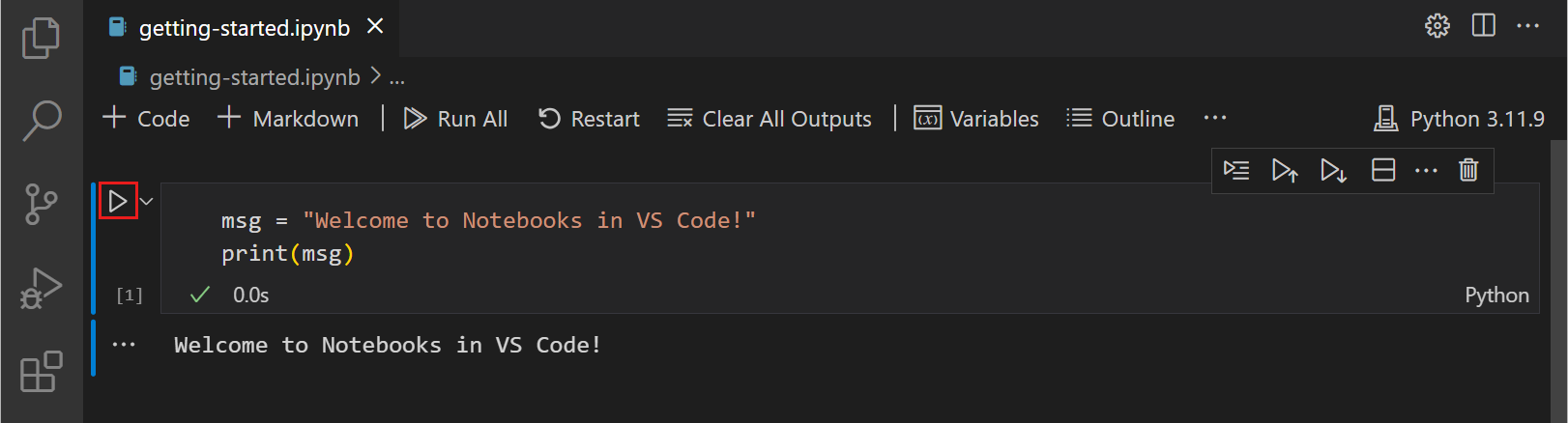
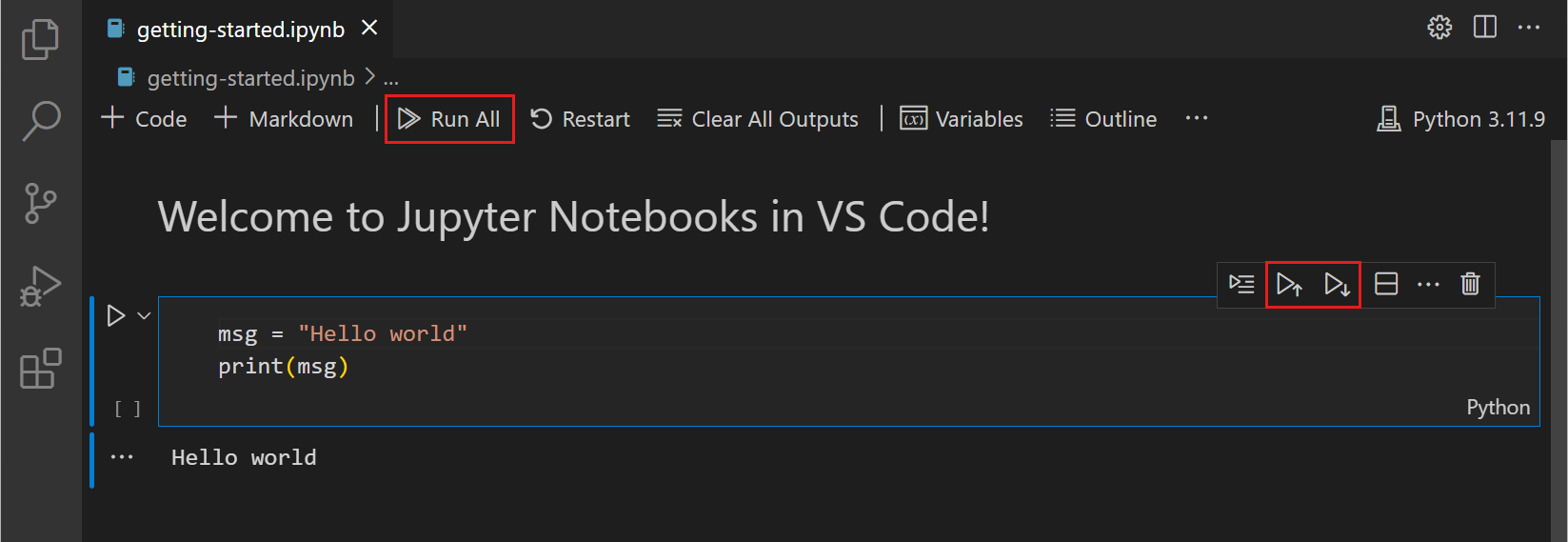
- Mehrere Zellen ausführen: Verwenden Sie das Symbol "Doppelpfeil" in der oberen Symbolleiste, umRun Alldas gesamte Notebook auszuführen; oder wählen Sie an einer bestimmten ZelleRun Above(Run All Above) oderDarunter ausführen(Alle darunter ausführen).
- Abschnittsweise ausführen: In der Gliederungsansicht können Sie auf die Schaltfläche neben einer Abschnittsüberschrift klicken, um die gesamte Gruppe von Zellen unter dieser Markdown-Überschrift auszuführen.
Zellenmodi
Zellen in VS Code haben drei Zustände, die durch denvertikalen Balkenauf der linken Seite angezeigt werden:
- Nicht ausgewählt: Kein vertikaler Balken.
- Befehlsmodus: Der vertikale Balken ist durchgezogen, und Sie können Tastaturbefehle ausführen (z. B. Löschen, Kopieren).
EnterIn den Bearbeitungsmodus wechseln;EscZum Befehlsmodus zurückkehren.AEine Zelle oberhalb einfügen;BUnterhalb einfügen.D, D(Zweimal drücken), um die Zelle zu löschen;ZLöschung rückgängig machen.
- Bearbeitungsmodus: Der vertikale Balken ist durchgezogen und die Zelle hat einen Rahmen; in diesem Modus können Sie Code eingeben.
Formate wechseln
- Im Befehlsmodus: Drücken Sie
Mum zu Markdown (Dokumentation) zu wechseln, und drücken SieYum zu Code zu wechseln.
Dateioperationen und Navigation
- Save:
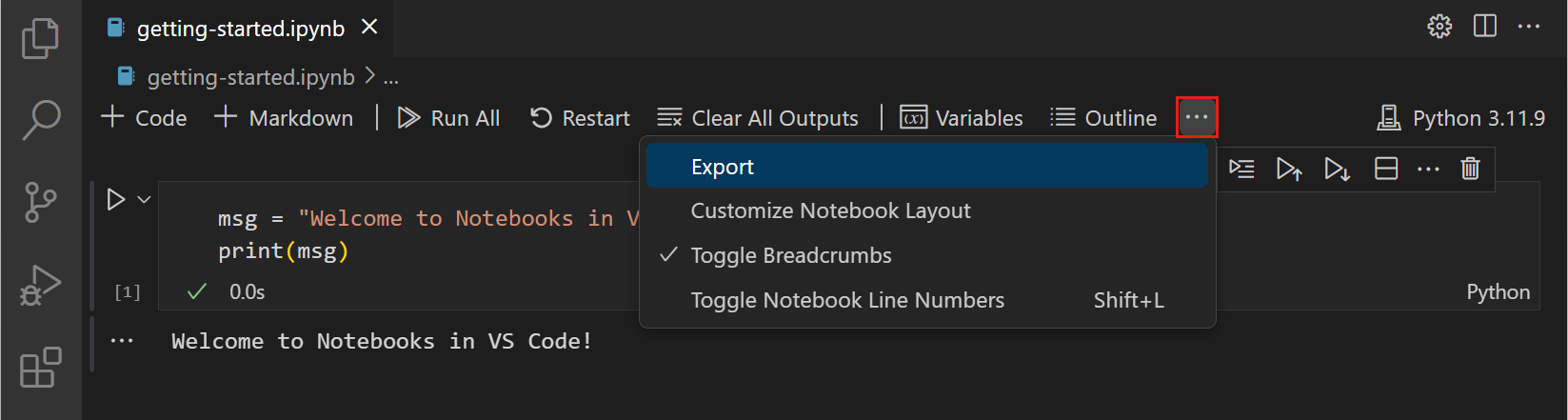
Ctrl + S。 - Export: Klicken Sie in der Symbolleiste auf
...> Export. Unterstützt den Export nach.pySkript, HTML oder PDF (Hinweis: PDF-Export erfordert eine TeX-Umgebung). - Gliederungsnavigation: Verwenden Sie dieGliederung-Ansicht der Seitenleiste, um schnell zu springen. Standardmäßig werden nur Markdown-Überschriften angezeigt; Sie können
Notebook > Outline: Show Code Cellsin den Einstellungen aktivieren, um Codeblöcke anzuzeigen. - Zeilennummernsteuerung: Drücken Sie im Befehlsmodus
Lum Zeilennummern für eine einzelne Zelle umzuschalten, und drücken SieShift + Lum Zeilennummern für die gesamte Datei umzuschalten.
Data-Science-Erweiterungstools
Variablen-Explorer und Daten-Viewer
Klicken Sie auf dasVariablen-Symbol in der Symbolleiste, um das Variablen-Panel unten zu öffnen.
- Details anzeigen: Doppelklicken Sie auf eine Variable oder klicken Sie auf das Symbol daneben, umDaten-Viewer(Data Viewer) zu öffnen.
- Daten filtern: Geben Sie Text in das Textfeld oben in einer Spalte ein, um zu suchen; geben Sie
=für eine exakte Übereinstimmung; Filterung mit regulären Ausdrücken wird unterstützt.

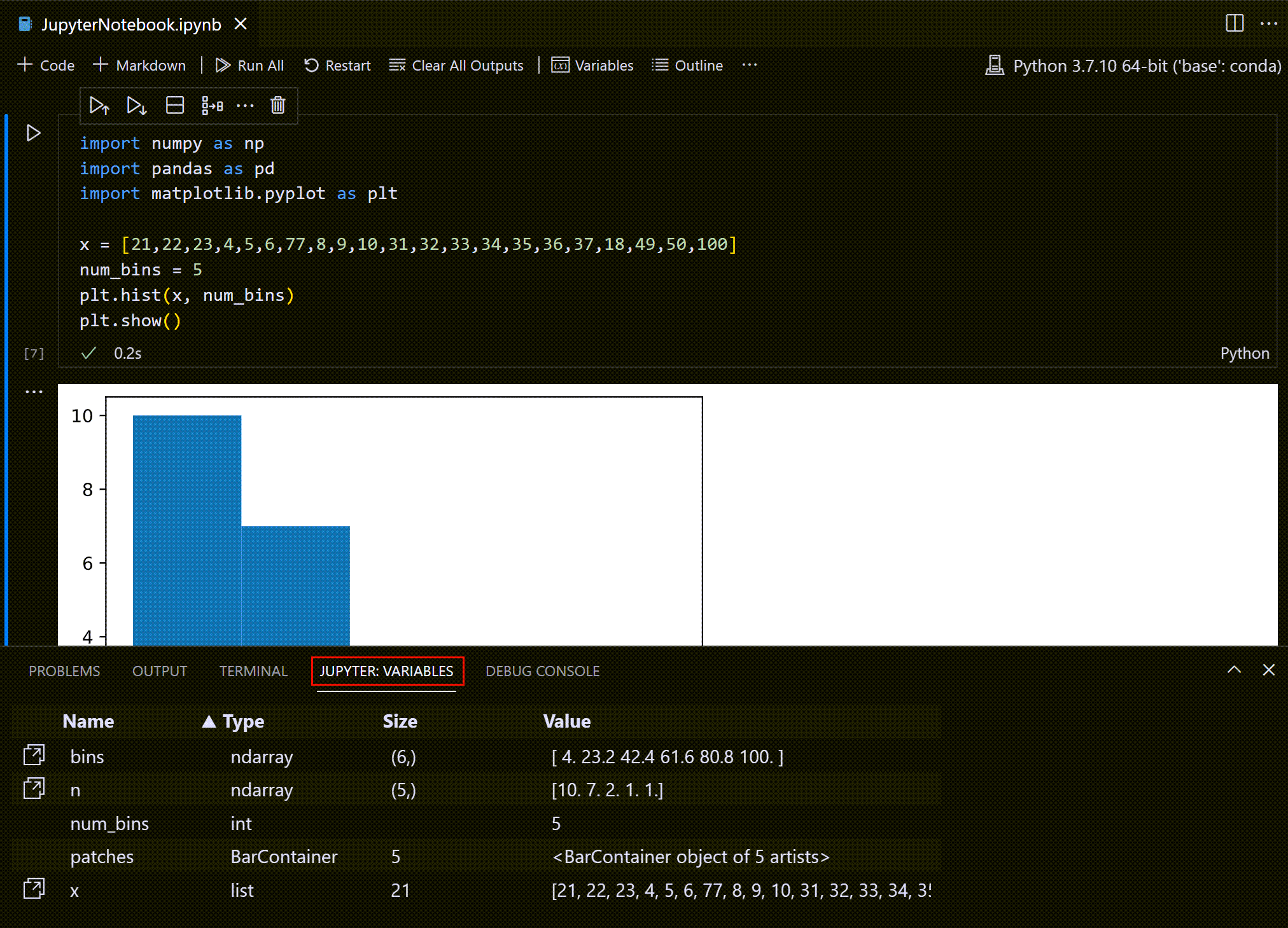
Diagramme speichern
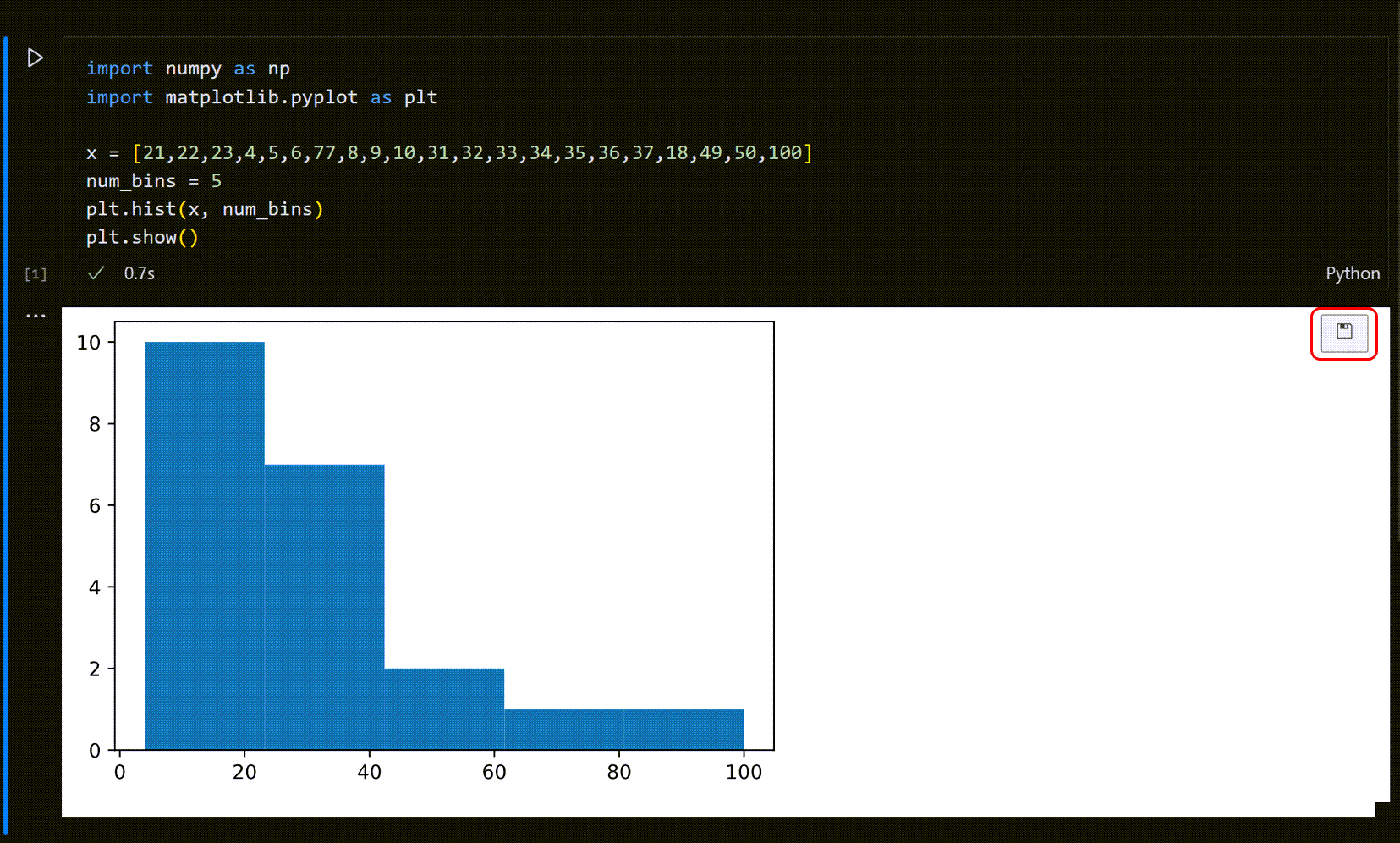
Bewegen Sie den Mauszeiger über das generierte Diagramm (z. B. matplotlib-Ausgabe) und klicken Sie auf dasSpeichern-Symbol oben rechts, um es als Bild zu speichern.
Debugging und fortgeschrittene Themen
Debugging-Funktionen (Debug)
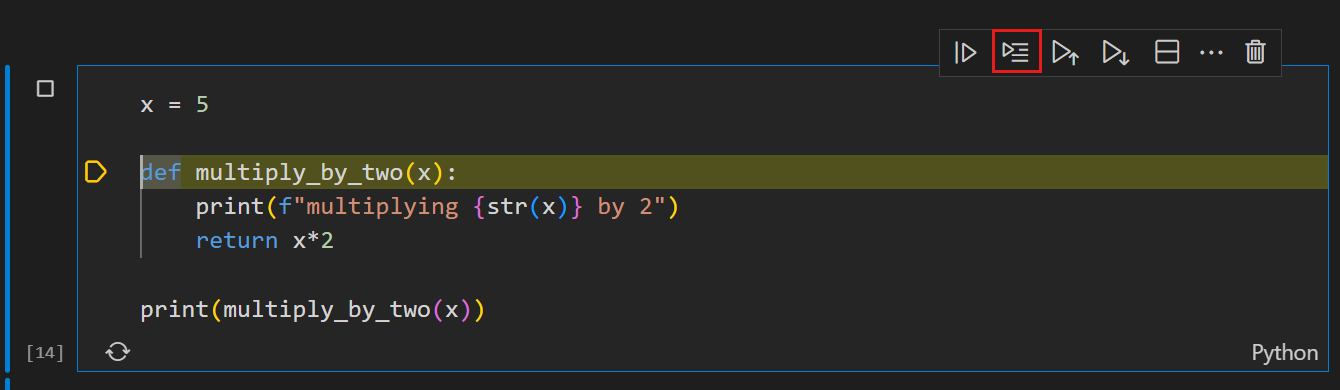
- Zeile für Zeile ausführen: Klicken Sie auf das Symbol in der Zellensymbolleiste, um Code Zeile für Zeile ohne Unterbrechung zu durchlaufen.
- Vollständiges Debuggen: Setzen Sie Haltepunkte auf der linken Seite der Zelle und wählen Sie dann
Runneben der SchaltflächeDebug Cell。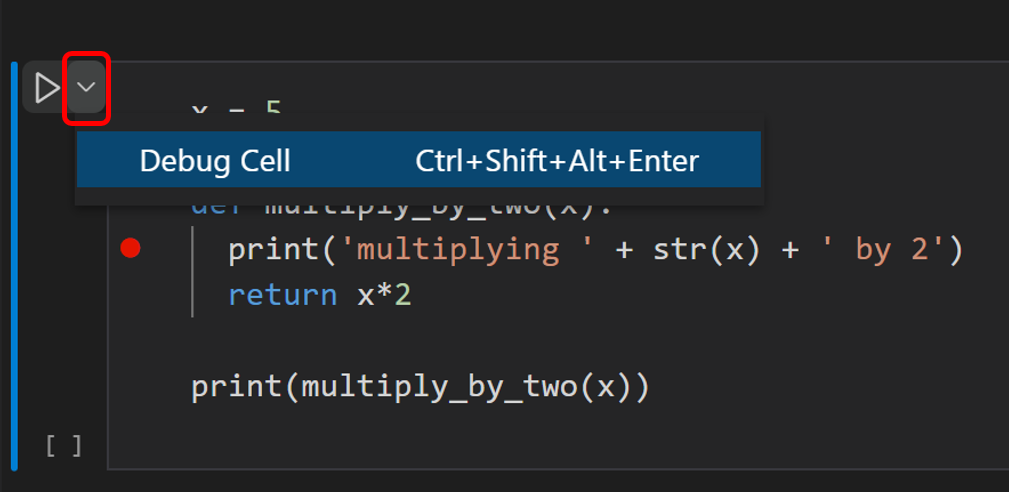
Remoteverbindung
Wenn Sie die Rechenleistung eines Remote-Servers nutzen möchten:
- Klicken Sie oben rechts auf denKernel Picker(Kernel-Auswahl).

- Wählen SieVorhandenen Jupyter-Server。
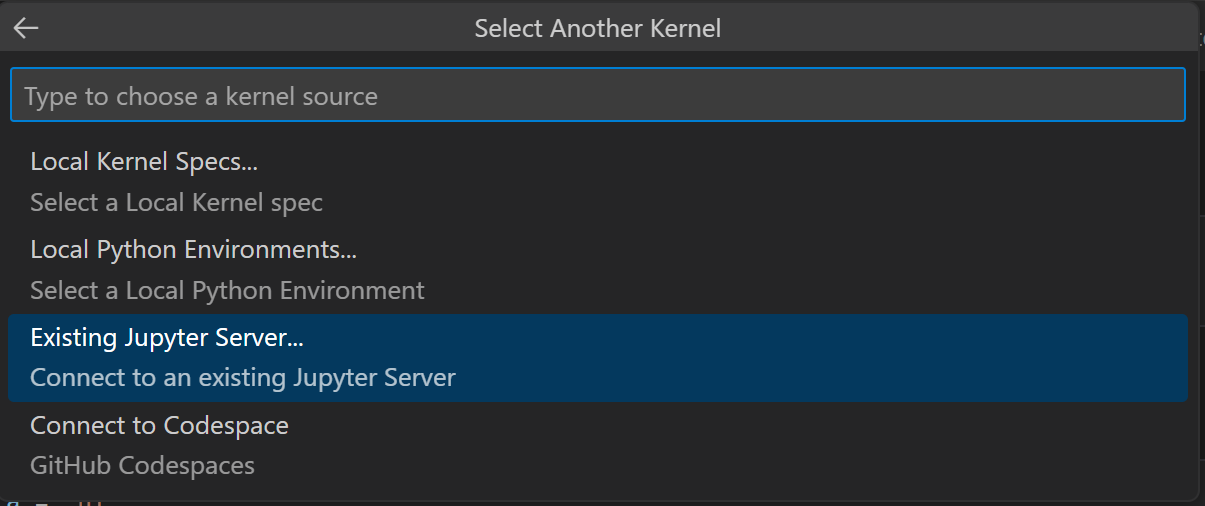
- Geben Sie die Server-URL ein, die
?token=zum Verbinden.
Diff-Vergleich (Diff)
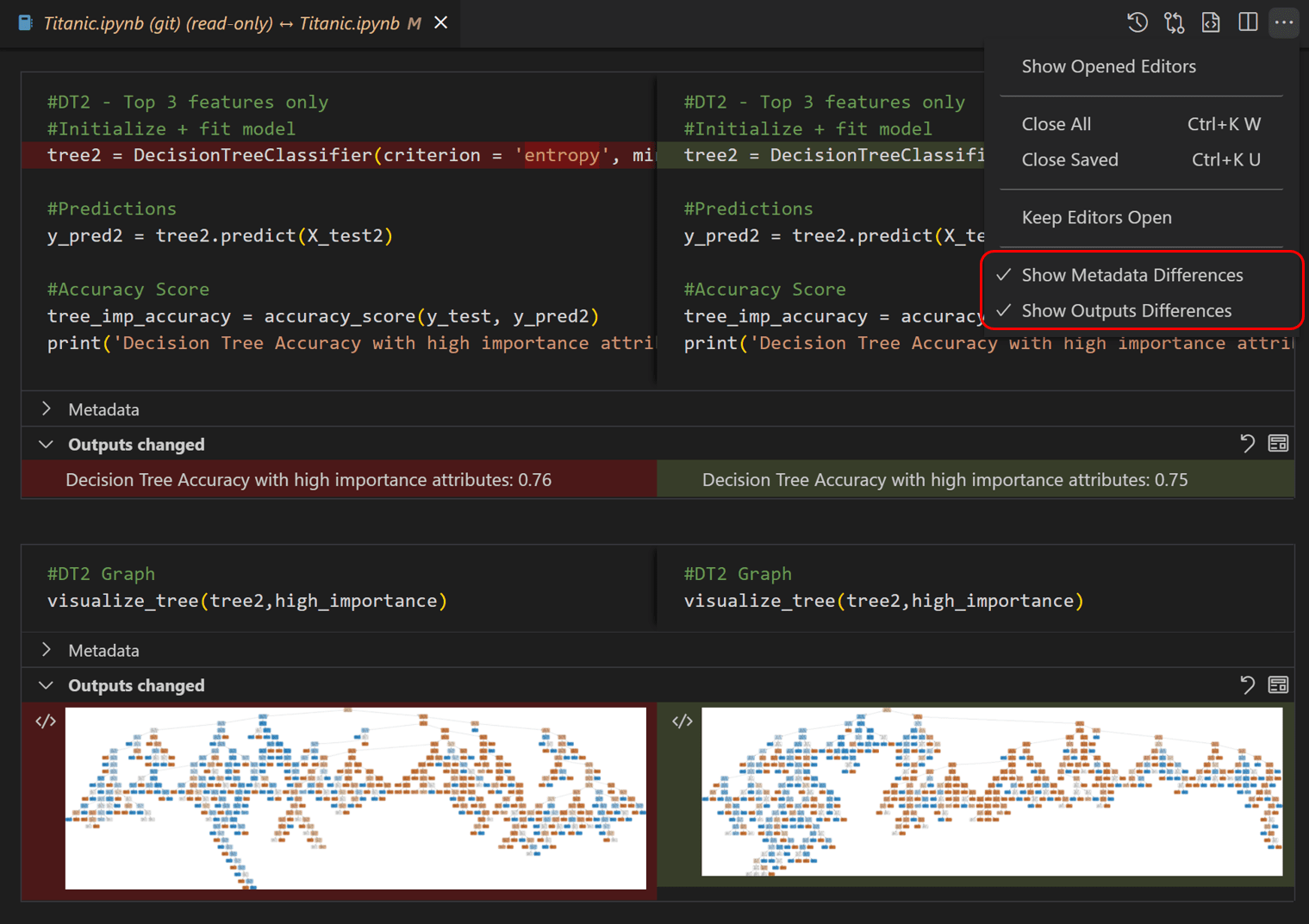
Weil.ipynbDie Datei ist im Wesentlichen JSON, VS Code bietetein visuelles Diff-Tool. Sie können die spezifischen Änderungen an Eingaben, Ausgaben oder Metadaten klar erkennen, ohne den unübersichtlichen Rohcode lesen zu müssen.