Installation von Jupyter Notebook
Jupyter Notebook ist einewebbasierte interaktive Computing-Umgebung, wir können es uns als intelligentes Notizbuch vorstellen:
- Notizen schreiben: Wie bei der Verwendung von Word können Sie Text, Formeln und Bilder darin festhalten.
- Code schreiben und ausführen: Schreiben Sie Python-Code direkt in Zellen, klicken Sie auf Run, um Ergebnisse sofort zu sehen.
- Ergebnisse anzeigen: Vom Code generierte Diagramme und Datentabellen werden direkt im Notebook angezeigt.
Jupyter Notebook eignet sich besonders fürDatenbereinigung, statistische Analyse, Training von Machine-Learning-Modellen und Visualisierung, weil Sie die gesamte Arbeit aus Code, Ergebnissen und Erklärungen in einem Dokument erledigen können.
Voraussetzungen: Python-Umgebung
Jupyter Notebook selbst ist in Python geschrieben, daher ist die Voraussetzung für die Installation, dass Python und ein Paketverwaltungswerkzeug bereits auf Ihrem Computer installiert sind.pip。
1. Prüfen, ob Python installiert ist
Öffnen Sie IhrBefehlszeilentool:
- Windows: Suchen Sie im Startmenü
cmdoderCommand Prompt。 - macOS: Öffnen
Application->Utility->Terminal。 - Linux: Verwenden Sie die Tastenkombination
Ctrl + Alt + TÖffnen Sie das Terminal.
Geben Sie im geöffneten Befehlszeilenfenster den folgenden Befehl ein und drücken Sie die Eingabetaste:
python --version
oder
python3 --version
Wenn Sie so etwas sehen wiePython 3.8.10diese Ausgabe der Versionsnummer (Wichtig: Die Versionsnummer muss 3.3 oder höher sein), bedeutet das, dass Python bereits installiert ist.
2. Prüfen, ob pip installiert ist
pipEs ist der Software-Installationsmanager von Python und wird normalerweise mit Python mitgeliefert. Der Prüfbefehl lautet wie folgt:
pip --version
oder
pip3 --version
Wenn Sie ebenso Versionsinformationen sehen, bedeutet daspipist ebenfalls vorhanden.
3. Wenn Python nicht installiert ist
Wenn auf Ihrem Computer noch kein Python installiert ist, keine Sorge, die Installation ist sehr einfach.
Empfohlene Methode: Besuchen Siedie offizielle Python-Website, laden Sie die neueste stabile Version herunter (z. B. Python 3.11.x). Achten Sie beim Herunterladen,darauf, unbedingt die OptionPython zum PATH hinzufügen zu aktivieren.diese Option, das erspart später die Mühe, die Umgebungsvariablen manuell zu konfigurieren. Klicken Sie dann wie bei der Installation gewöhnlicher Software aufWeiter, um die Installation abzuschließen.

Wiederholen Sie nach der Installation die obigen Schritte 1 und 2, um zu bestätigen, dass die Installation erfolgreich war.
Jupyter Notebook mit pip installieren
Nachdem Sie sichergestellt haben, dass Python und pip bereit sind, erfordert die Installation von Jupyter Notebook nur einen Befehl.
Geben Sie in Ihrem Befehlszeilentool den folgenden Befehl ein:
pip install jupyter
Erklärung des Befehls:
pip: Ruft das Paketverwaltungstool von Python auf.install: Teilt pip mit, dass du etwas installieren möchtest.jupyter: Der Name des zu installierenden Pakets.
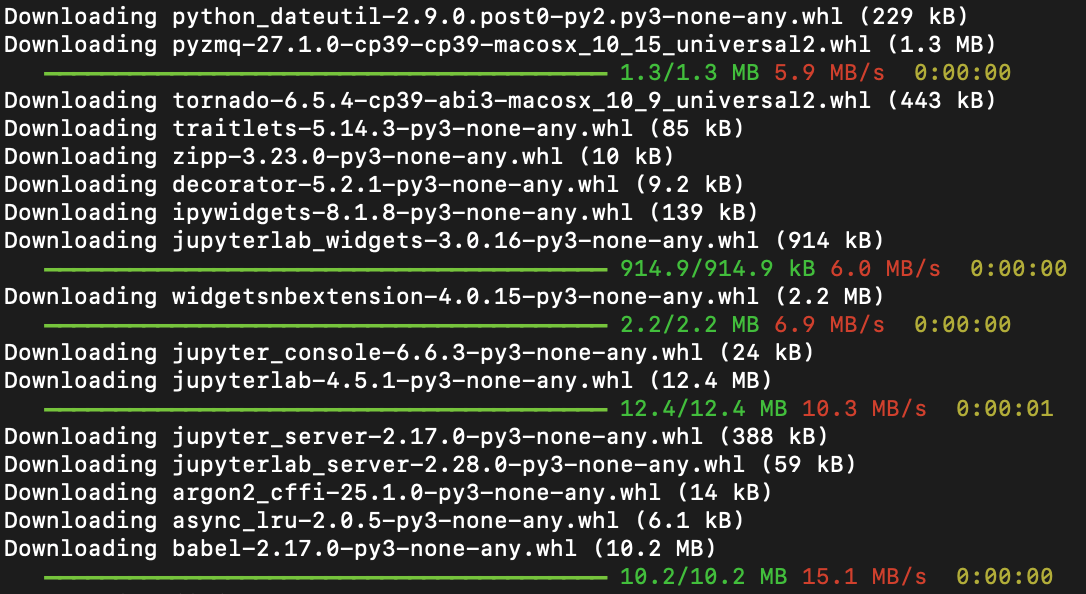
Nach dem Drücken der Eingabetaste siehst du, wie die Kommandozeile beginnt, Jupyter Notebook und die zugehörigen Komponenten herunterzuladen und zu installieren.
Hinweis: Wenn du macOS oder Linux verwendest oder auf Berechtigungsprobleme stößt, musst du möglicherweise
pip3oder vor dem Befehl hinzufügensudo(macOS/Linux):
pip3 install jupytersudo pip install jupyter(fragt nach deinem Computerpasswort)Wenn die Installation langsam ist, kannst du einen inländischen Mirror verwenden:
pip3 install jupyter -i https://pypi.tuna.tsinghua.edu.cn/simple
Erfolgreiche Installation überprüfen: Nach Abschluss der Installation kannst du den folgenden Befehl eingeben, um die Jupyter-Version zu prüfen und sicherzustellen, dass sie korrekt installiert wurde:
jupyter --version
Wenn Versionsinformationen angezeigt werden, zum Beispieljupyter core : 5.8.1, bedeutet das, dass die Installation erfolgreich war!
Selected Jupyter core packages...
IPython          : 8.18.1
ipykernel        : 6.31.0
ipywidgets       : 8.1.8
jupyter_client   : 8.6.3
jupyter_core     : 5.8.1
jupyter_server   : 2.17.0
Wenn ein ähnlicheszsh: command not found: jupyterProblem auftritt, liegt die Ursache darin, dass das zsh-Terminal Jupyters Umgebungsvariablen nicht geladen hat. Lösung:
- 1. Überprüfen Sie zunächst, ob Jupyter erfolgreich installiert wurde, geben Sie pip3 show jupyterein. Wenn Versionsinformationen angezeigt werden, war die Installation erfolgreich.
- 2. Führen Sieecho 'export PATH="$HOME/Library/Python/3.x/bin:$PATH"' >> ~/.zshrc aus (ersetzen Sie 3.x durch die tatsächliche Python-Version, z. B. 3.9)。
- 3. Geben Siesource ~/.zshrcein, um die Konfiguration zu aktualisieren, und geben Sie dannjupyter notebookein, um es zu starten. Wenn es immer noch nicht funktioniert, starten Sie das Terminal neu und versuchen Sie es erneut.
Installieren Sie Jupyter Notebook mit Anaconda
Anaconda ist ein Verwaltungswerkzeug für Python-Data-Science-Umgebungen, das den Python-Interpreter, Jupyter Notebook und häufig verwendete Drittanbieter-Bibliotheken für die Datenanalyse (wie Pandas, NumPy) enthält. Die Installation in einem Schritt kann alle Abhängigkeiten abdecken, ohne dass eine zusätzliche Konfiguration erforderlich ist.
Mit Anaconda können Sie die gesamte Umgebung mit einem Klick einrichten, wodurch Versionskonflikte reduziert werden, die bei der manuellen Installation von Bibliotheken auftreten können.
Anaconda-Tutorial:https://www.example.com/python-qt/anaconda-tutorial.html
-
Offizielle Anaconda-Website:https://anaconda.org/。
Schritte
1. Anaconda herunterladen:Besuchen Siedie offizielle Anaconda-Websiteund laden Sie den Installer herunter, der für Ihr Betriebssystem geeignet ist (Windows, macOS, Linux).

2. Installer: Führen Sie die heruntergeladene .exe- oder .pkg-Datei aus. Während der Installation wird empfohlen,Add Anaconda to my PATHanzukreuzen (obwohl offiziell nicht empfohlen, ist es für Anfänger viel bequemer, direkt von der Kommandozeile aus zu starten).

3. Anaconda-Installation überprüfen: Öffnen Sie nach Abschluss der Installation die Eingabeaufforderung (Windows) oder das Terminal (macOS/Linux) des Systems und geben Sie den Befehl ein:
conda --version
Wenn eine Versionsnummer angezeigt wird (z. B. conda 23.10.0), war die Installation erfolgreich.
4. Jupyter Notebook starten: Öffnen Sie Anaconda Navigator (zu finden im Startmenü unter Windows und in Launchpad unter macOS). Die Oberfläche zeigtJupyter Notebookan, klicken Sie auf dieLaunchSchaltfläche, und nach ein paar Sekunden öffnet sich die Jupyter Notebook-Oberfläche automatisch im Standardbrowser.

jupyter notebook
Nach dem Drücken der Eingabetaste wird eine Erfolgsmeldung für den Start angezeigt:

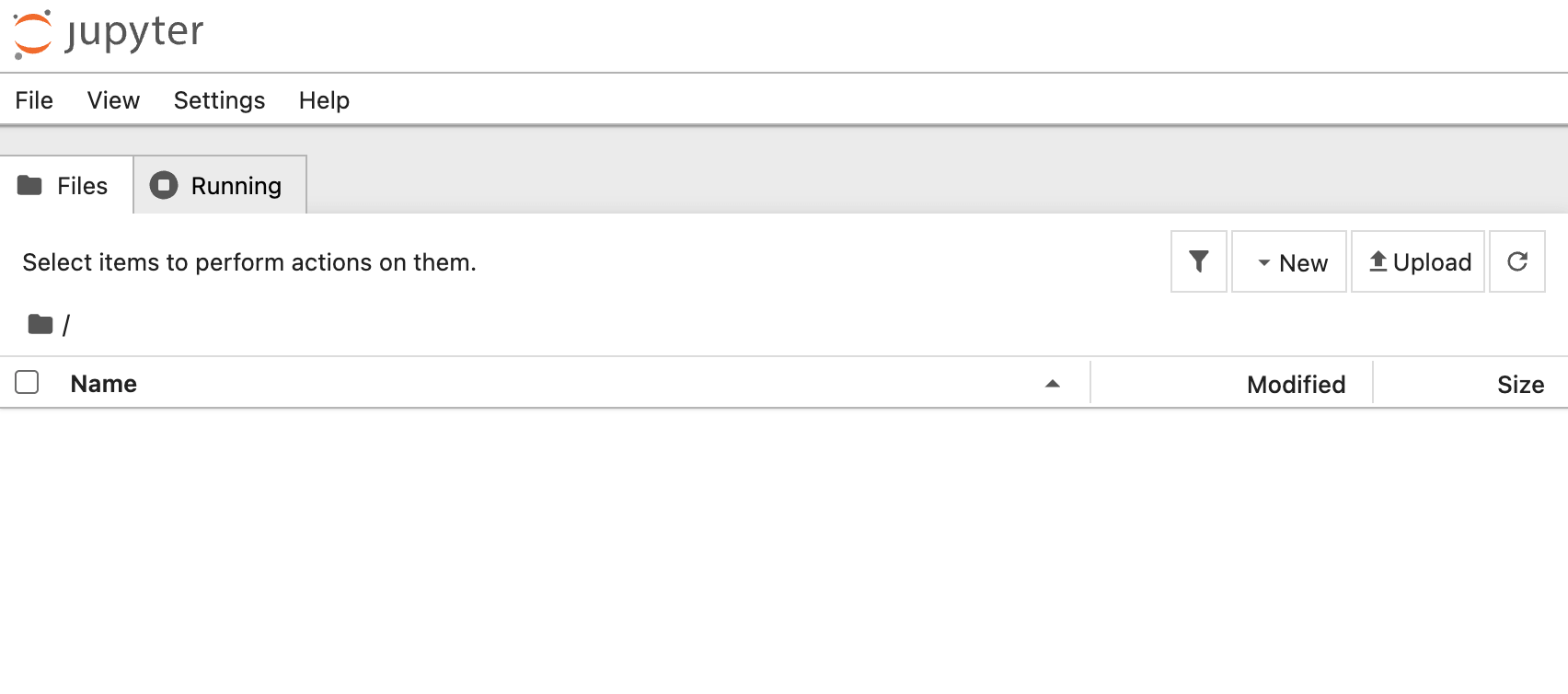
Der Standard-Webbrowser (z. B. Chrome, Firefox) öffnet automatisch eine neue Seite, normalerweise unter http://localhost:8888, dem Jupyter Notebook-Dashboard: