Nutzung von Jupyter Notebook
Im vorherigen Kapitel haben wir die Installation von Jupyter Notebook abgeschlossen.
Nach der Installation starten wir es gleich und sehen, wie dieses intelligente Notebook aussieht.
1. Jupyter Notebook starten
Wechseln Sie zuerst in der Kommandozeile in das Verzeichnis, in dem Sie Ihre zukünftigen Notebook-Projektdateien speichern möchten. Angenommen, Sie möchten im Ordner auf dem Desktop arbeitenmy_jupyterIm Ordner arbeiten:
# Windows 示例
cd C:\Users\你的用户名\Desktop\my_jupyter

# macOS/Linux 示例
cd ~/Desktop/my_jupyter
Geben Sie dann den Startbefehl ein:
jupyter notebook
Nach dem Drücken der Eingabetaste passieren zwei Dinge:
Im Kommandozeilenfenster wird ein Server gestartet (schließen Sie dieses Fenster nicht).

Der Standard-Webbrowser (z. B. Chrome, Firefox) öffnet automatisch eine neue Seite, normalerweise unter der Adressehttp://localhost:8888, dies ist dasJupyter Notebook-Dashboard
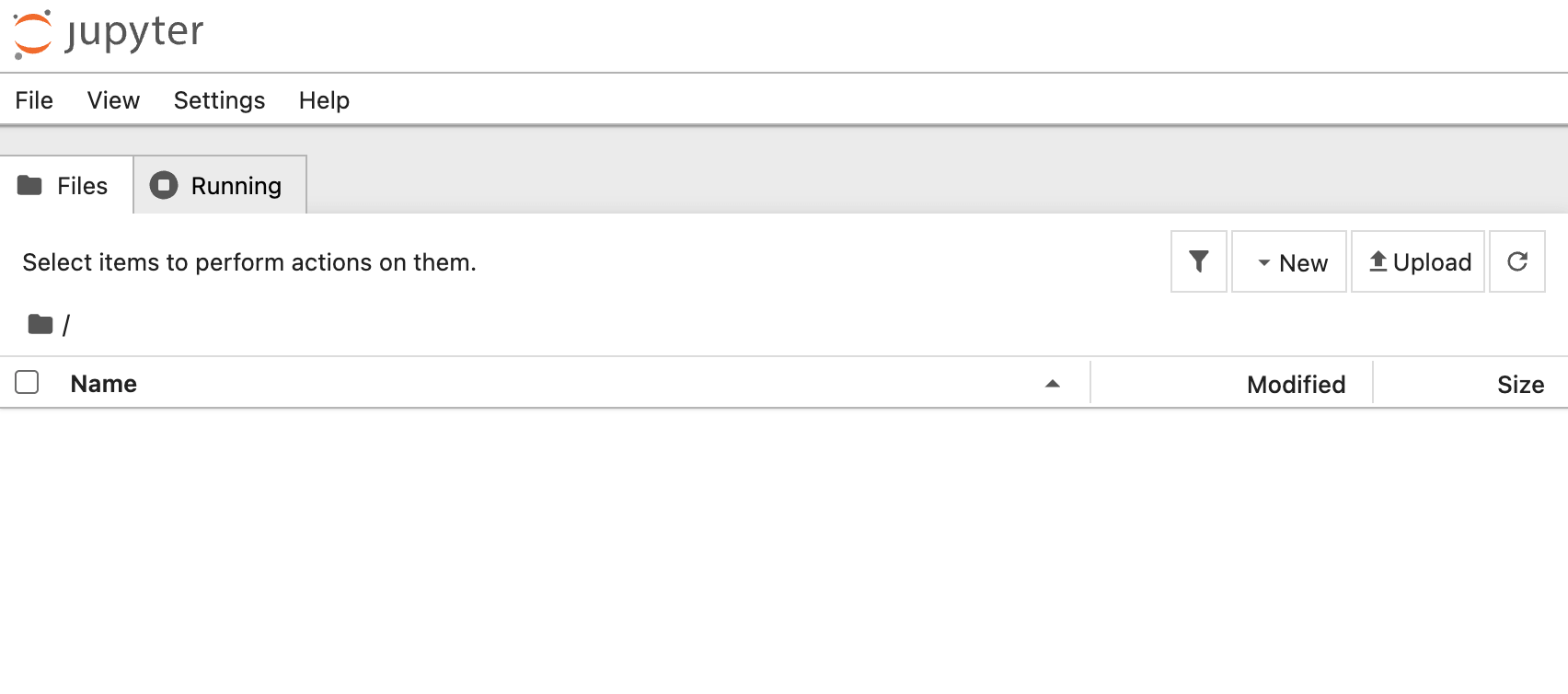
An diesem Punkt können Sie auf File -> New -> Notebook klicken, um ein Notebook zu erstellen:

Sie können auch die folgende Methode verwenden.
2. Erstellen Sie Ihr erstes Notebook
Auf der geöffneten Browserseite (Dashboard):
- Klicken Sie auf die SchaltflächeNewin der oberen rechten Ecke der Seite.
- Wählen Sie im Dropdown-MenüPython 3 (ipykernel) aus.。
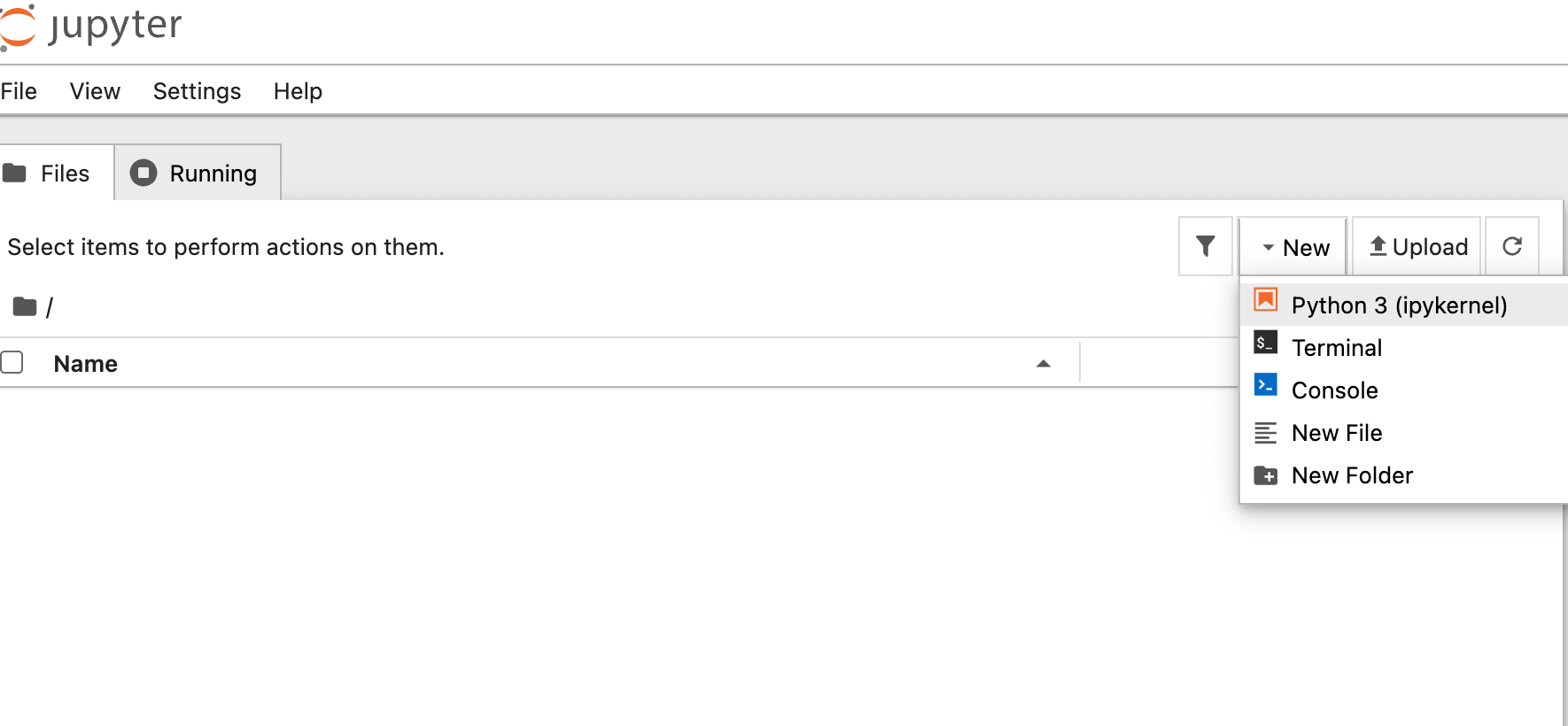
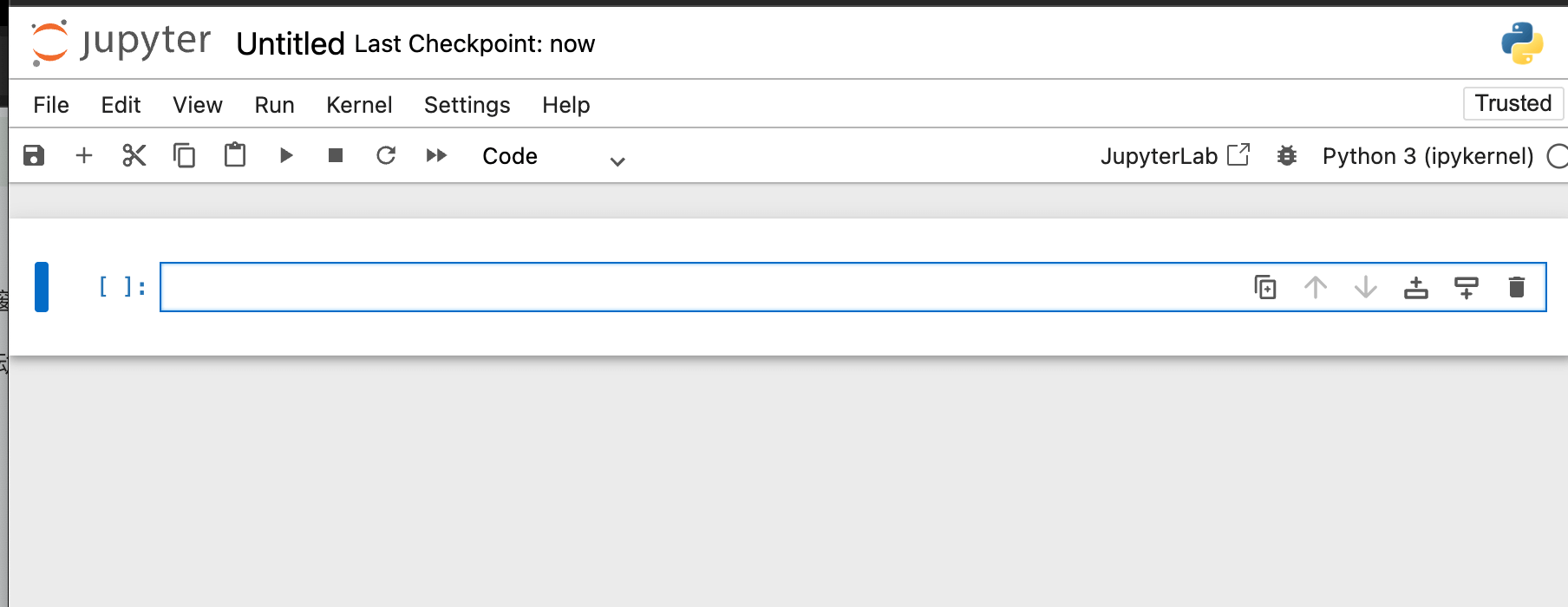
- An diesem Punkt wird ein neuer Browser-Tab geöffnet. Dies ist ein brandneues, leeresNotebook-Dokument.。
3. Schreiben und führen Sie Ihren ersten Code aus
Was Sie jetzt sehen, ist eine Zelle, die den Kern des Notebooks bildet.
Geben Sie in die erste Zelle ein:
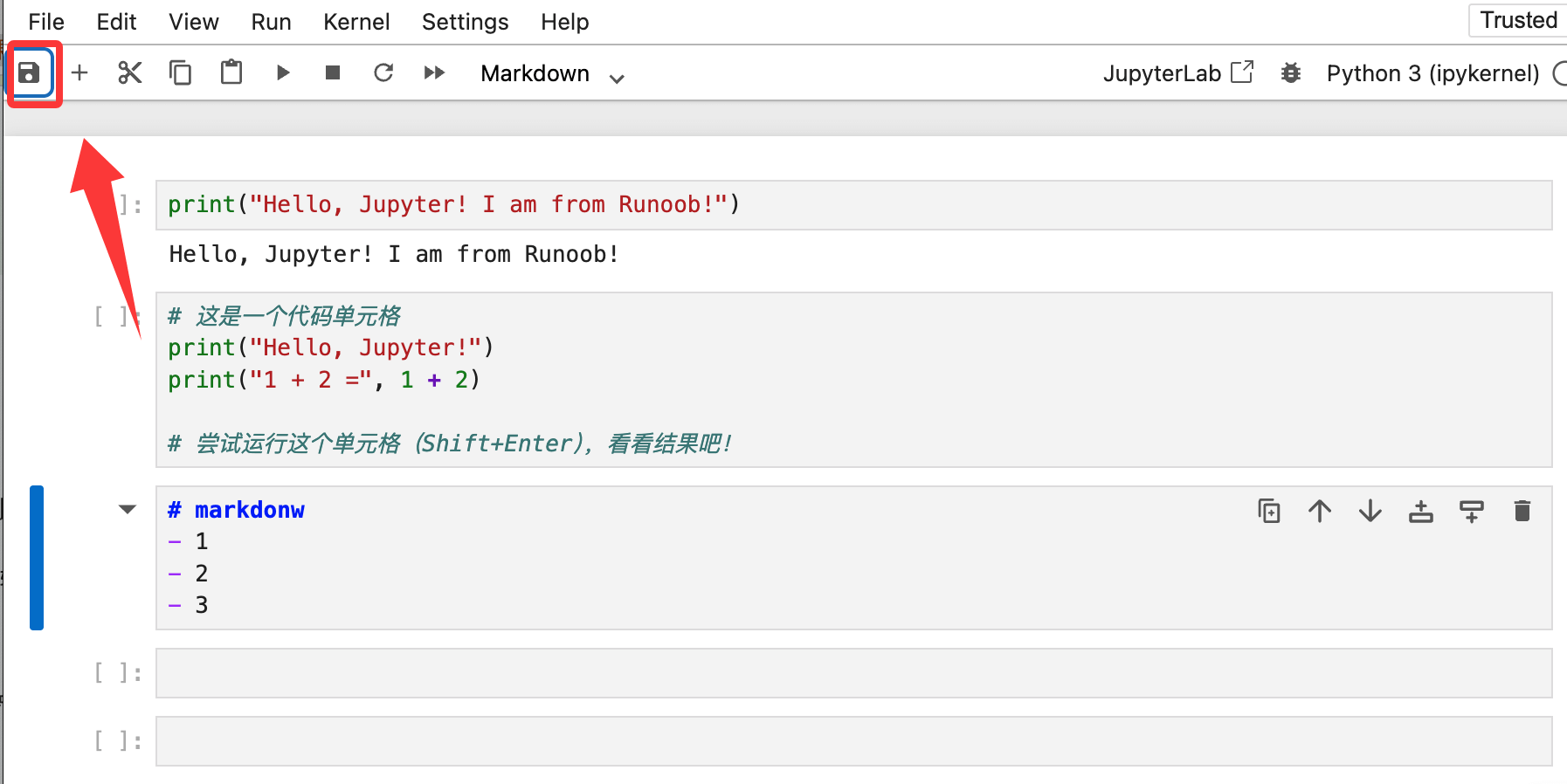
print("Hello, Jupyter! I am from Example!")drücken
Shift + EnterTaste, um diese Zelle auszuführen.
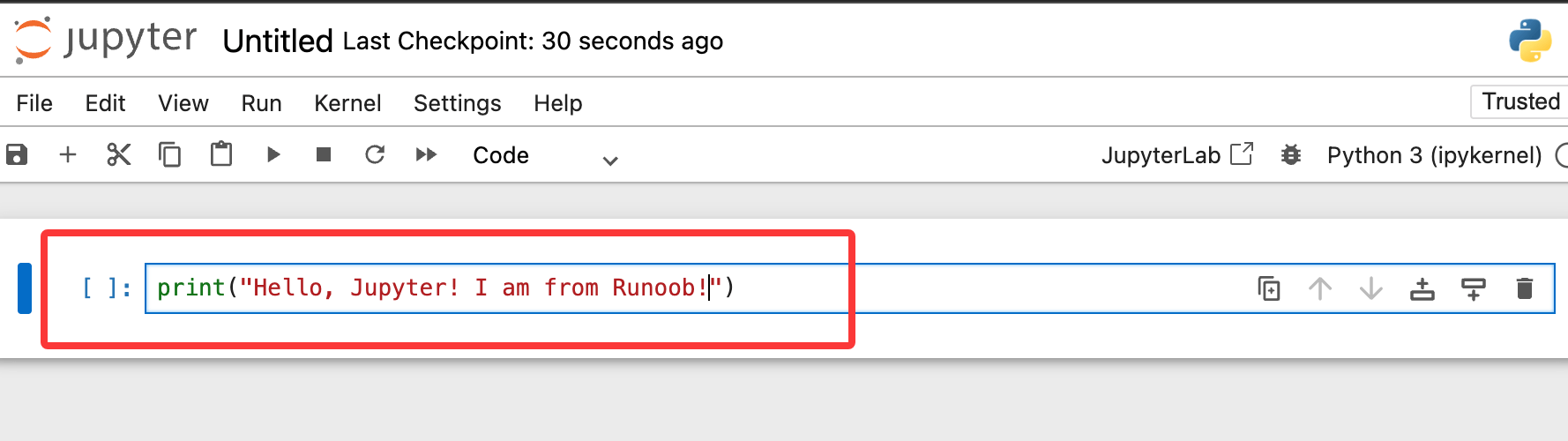
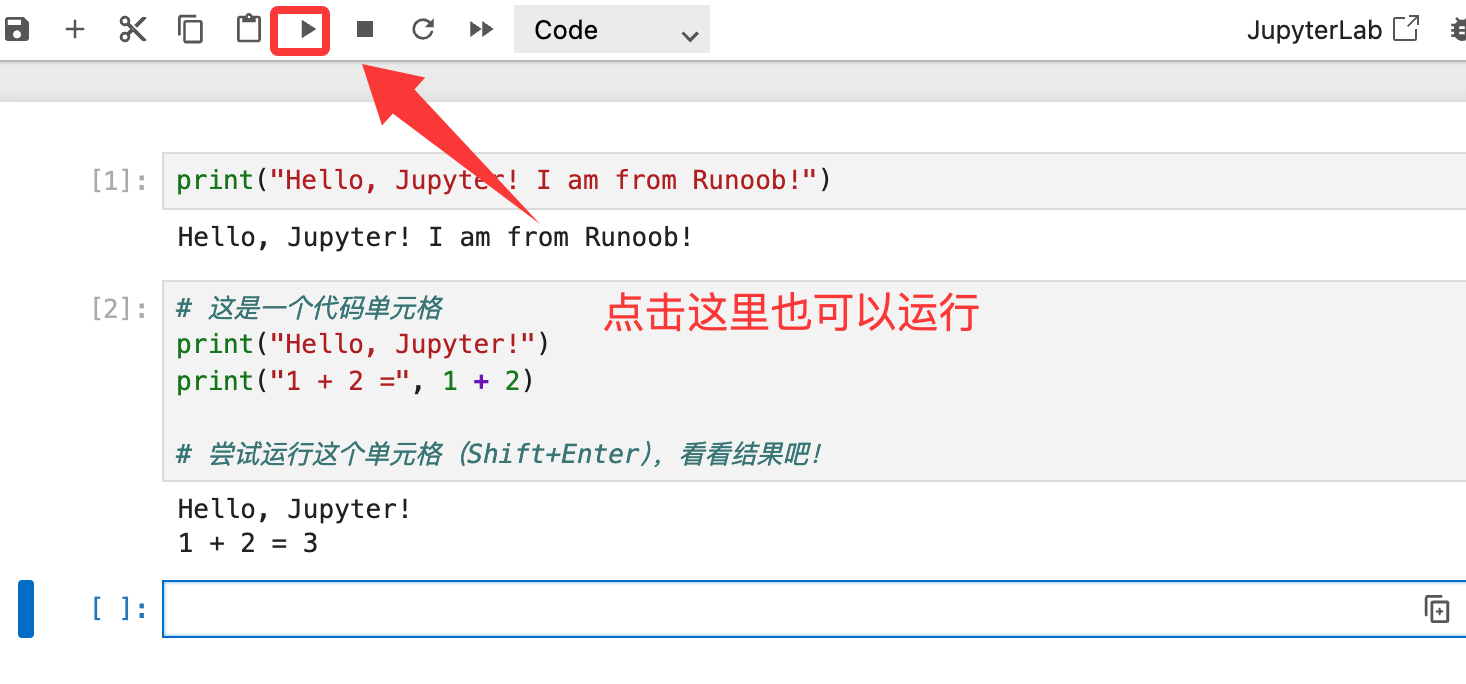
Sie werden die Ausgabe sofort unter der Zelle sehenHello, Jupyter! I am from Example!, und die Oberfläche erstellt automatisch eine zweite leere Zelle für Sie.

Nach Abschluss wird eine neue Zelle erzeugt. Fügen Sie den folgenden Code unten ein:
Beispiel
print("Hello, Jupyter!")
print("1 + 2 =", 1 + 2)
# Versuchen Sie, diese Zelle auszuführen (Shift+Enter), und sehen Sie das Ergebnis!
Erwartete Ausgabe:
Hello, Jupyter!
1 + 2 = 3
4. Zelltypen verstehen
Es gibt zwei Hauptzellmodi (umschaltbar über das Dropdown-Menü in der Symbolleiste):
- Code: Wird zum Schreiben und Ausführen von Code verwendet (Standard).
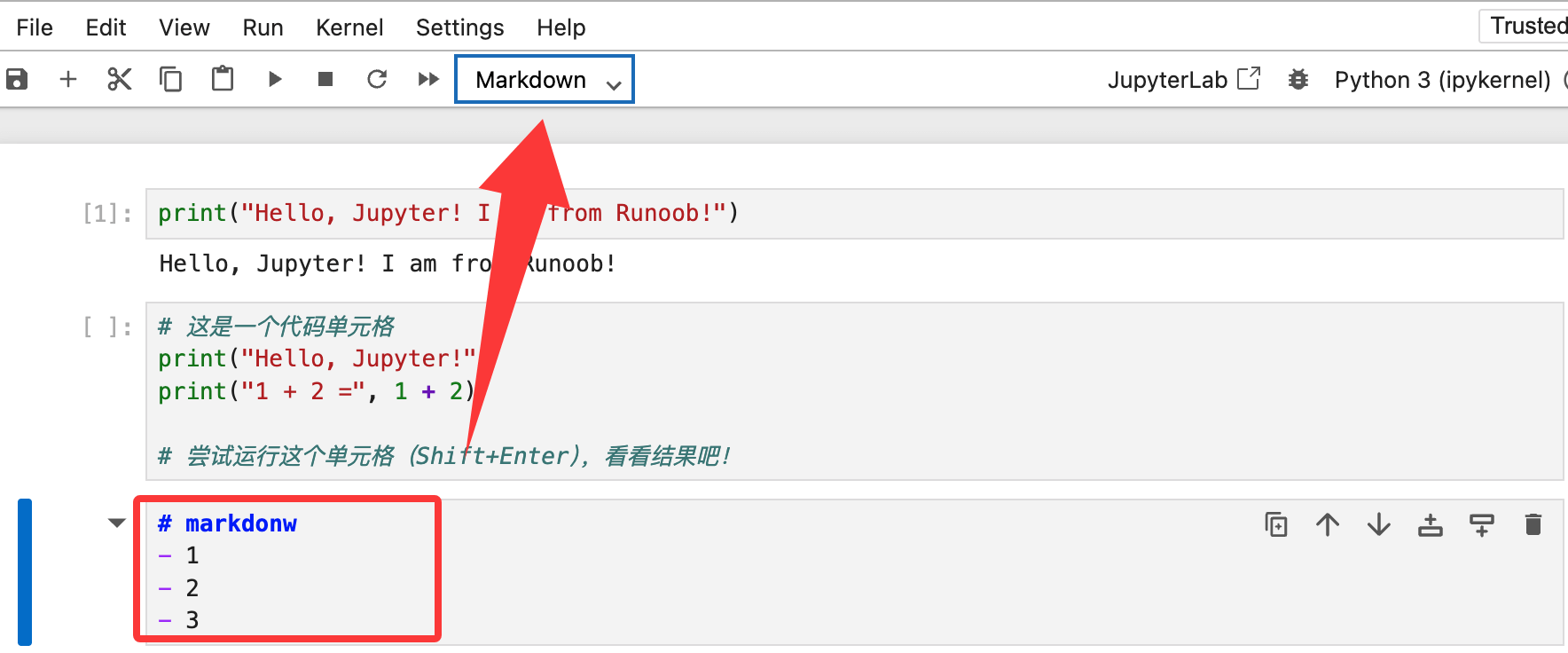
- Markdown: Wird verwendet, um formatierte Texterklärungen zu schreiben. Zum Beispiel können Sie eingeben
# This is a title, führen Sie es dann aus (Shift+Enter), und es wird als Überschrift angezeigt.
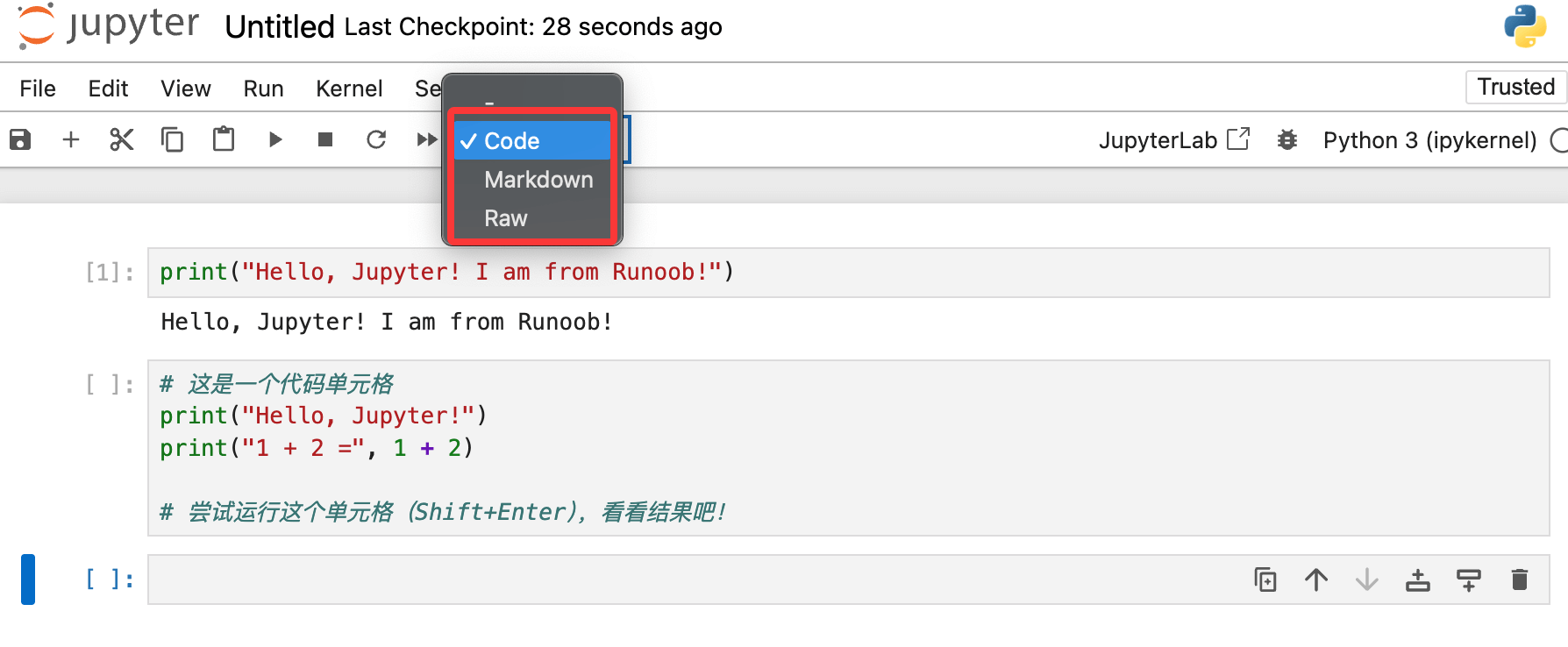
Versuchen Sie, den Typ einer neuen Zelle inMarkdownzu ändern, und geben Sie dann ein## This is my data analysis project, und führen Sie es aus, um den Effekt zu sehen.
5. Speichern und Schließen
- Speichern: Das Notebook wird automatisch in regelmäßigen Abständen gespeichert. Sie können auch auf dasSpeichersymbol(Diskettenform) klicken, um manuell zu speichern. Ihr Notebook wird als Datei mit der Endung gespeichert
.ipynbDatei. - Schließen: Um das Notebook zu schließen, schließen Sie einfach den Browser-Tab. Umden gesamten Jupyter-Dienst zu beenden, gehen Sie zurück zum ursprünglichen Befehlszeilenfenster und drücken Sie zweimal
Ctrl + C, und bestätigen Sie dann das Schließen, wenn Sie dazu aufgefordert werden.