JavaScript Debugging
Wenn man JavaScript schreibt, kann es mühsam sein, wenn keine Debugging-Tools vorhanden sind.
JavaScript-Debugging
Ohne Debugging-Tools ist es schwierig, JavaScript-Programme zu schreiben.
Ihr Code kann Syntaxfehler und logische Fehler enthalten; ohne Debugging-Tools sind diese Fehler schwer zu finden.
Normalerweise gibt es bei JavaScript-Fehlern keine Meldungen, daher kann man die Position des Fehlers im Code nicht lokalisieren.

|
Oft treten Fehler auf, während du einen neuen JavaScript-Code schreibst. |
|---|
JavaScript-Debugging-Tools
Das Auffinden von Fehlern im Programmcode nennt man Code-Debugging.
Debugging ist schwierig, aber zum Glück verfügen viele Browser über integrierte Debugging-Tools.
Integrierte Debugging-Tools können ein- oder ausgeschaltet werden, und schwerwiegende Fehlermeldungen werden an den Benutzer gesendet.
Mit Debugging-Tools können wir Haltepunkte setzen (Positionen, an denen die Codeausführung stoppt), und Variablen während der Ausführung des Codes überwachen.
Um Debugging-Tools in einem Browser zu aktivieren, drückt man im Allgemeinen die F12-Taste und wählt im Debug-Menü „Console“ aus.
console.log()-Methode
Wenn der Browser Debugging unterstützt, kannst du die Methode console.log() verwenden, um JavaScript-Werte im Debug-Fenster auszugeben:
Haltepunkte setzen
Im Debug-Fenster kannst du Haltepunkte im JavaScript-Code setzen.
An jedem Haltepunkt wird die Ausführung des JavaScript-Codes angehalten, sodass wir die Werte von JavaScript-Variablen überprüfen können.
Nach der Überprüfung können Sie die Codeausführung fortsetzen (z. B. mit der Wiedergabetaste).
debugger-Schlüsselwort
debuggerDas Schlüsselwort wird verwendet, um die JavaScript-Ausführung zu stoppen und die Debugging-Funktion aufzurufen.
Dieses Schlüsselwort hat denselben Effekt wie das Setzen eines Haltepunkts in den Debugging-Tools.
Wenn kein Debugging verfügbar ist, funktioniert die debugger-Anweisung nicht.
Wenn der debugger aktiviert ist, stoppt der Code die Ausführung vor der dritten Zeile.
Beispiel
Selbst ausprobieren »
Debugging-Tools in wichtigen Browsern
Normalerweise aktivieren Sie die Debugging-Tools in einem Browser, indem Sie die Taste F12 drücken und im Debug-Menü "Konsole" auswählen.
Die Schritte für jeden Browser sind wie folgt:
Chrome-Browser
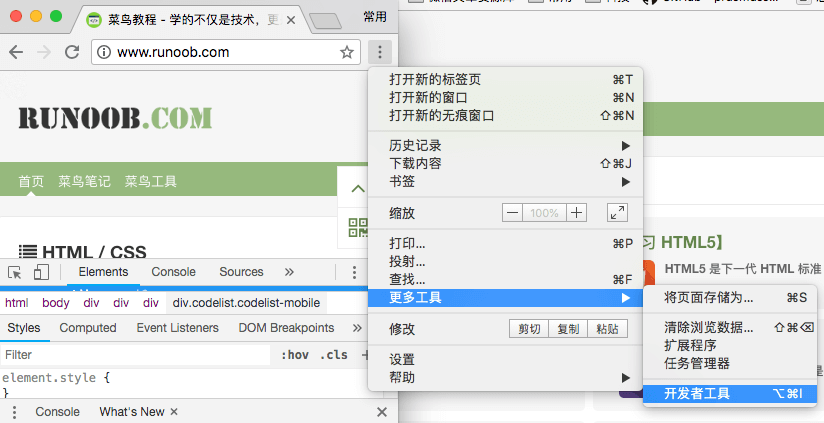
- Öffnen Sie den Browser.
- Wählen Sie im Menü"Weitere Tools" aus.。
- Wählen Sie in"Weitere Tools"dann"Entwicklerwerkzeuge" aus.。
- Wählen Sie schließlich Konsole aus.
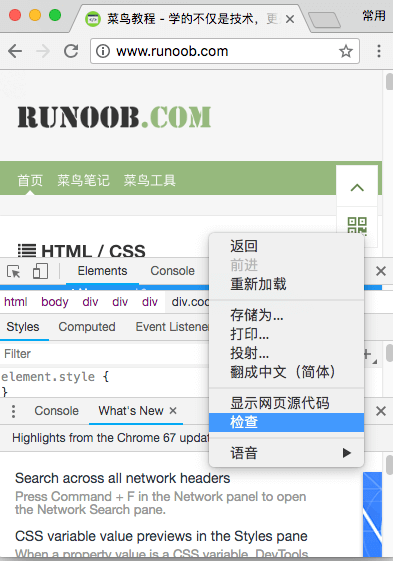
Oder Sie können mit der rechten Maustaste klicken und"Untersuchen"auswählen, wie in der Abbildung unten gezeigt:
Firefox-Browser
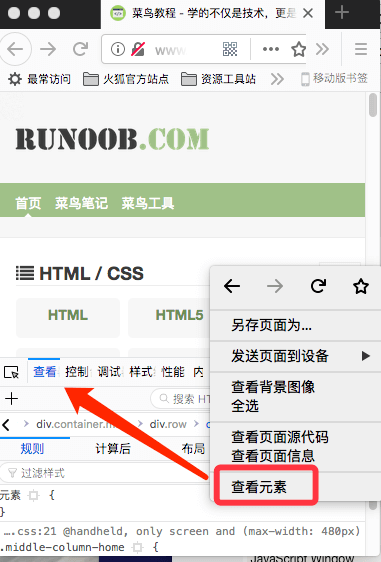
- Öffnen Sie den Browser.
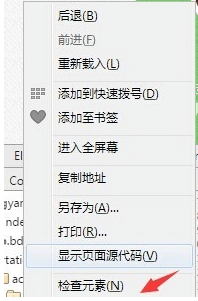
- Klicken Sie mit der rechten Maustaste und wählen Sie"Element untersuchen" aus.。
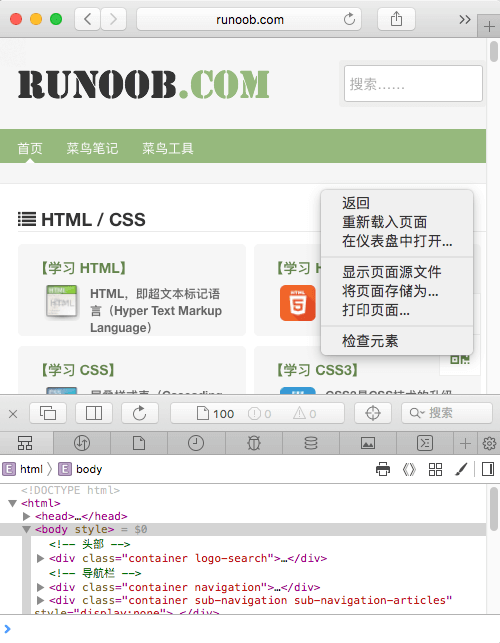
Safari
- Öffnen Sie den Browser.
- Klicken Sie mit der rechten Maustaste und wählen Sie Element untersuchen aus.
- Wählen Sie in dem Fenster, das unten erscheint, "Konsole" aus.
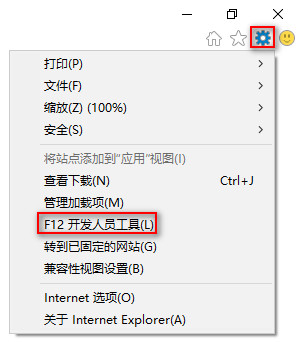
Internet Explorer-Browser.
- Öffnen Sie den Browser.
- Wählen Sie im Menü Extras aus.
- Wählen Sie unter Extras Entwicklertools aus.
- Wählen Sie schließlich Konsole aus.
Opera
- Öffnen Sie den Browser.
- Klicken Sie auf die obere linke Ecke und wählen Sie"Entwicklerwerkzeuge", wählen Sie"Web-Inspektor" aus.。
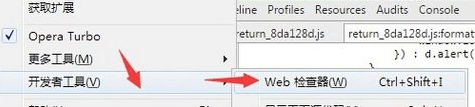
Ein einfacherer Weg ist: Rechtsklick und wählen Sie"Inspect Element"