Bootstrap Schaltflächen-Plugin (Button)
Schaltflächen (Button) wurden im KapitelBootstrap-Schaltflächenvorgestellt. Über das Schaltflächen-Plugin können Sie Interaktionen hinzufügen, wie z. B. das Steuern von Schaltflächenzuständen oder das Erstellen von Schaltflächengruppen für andere Komponenten (wie Symbolleisten).
Ladezustand
Um einer Schaltfläche einen Ladezustand hinzuzufügen, fügen Sie dem Schaltflächenelement einfachdata-loading-text="Loading..."als Attribut hinzu, wie im folgenden Beispiel gezeigt:
Beispiel
Ausprobieren »
Das Ergebnis ist wie folgt:

Einfaches Umschalten
Um ein einfaches Umschalten der Schaltfläche zu aktivieren (d. h. den Normalzustand der Schaltfläche in den gedrückten Zustand zu ändern und umgekehrt), fügen Sie dem Schaltflächenelement einfachdata-toggle="button"als Attribut hinzu, wie im folgenden Beispiel gezeigt:
Beispiel
Ausprobieren »
Das Ergebnis ist wie folgt:

Kontrollkästchen
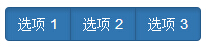
Sie können eine Kontrollkästchengruppe erstellen und durch Hinzufügen vonbtn-groupdas Datenattributdata-toggle="buttons"hinzufügen, um das Umschalten für die Kontrollkästchengruppe zu aktivieren.
Beispiel
Ausprobieren »
Das Ergebnis ist wie folgt:
Optionsschaltflächen
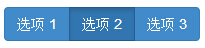
Ähnlich können Sie eine Optionsschaltflächengruppe erstellen und durch Hinzufügen vonbtn-groupdas Datenattributdata-toggle="buttons"hinzufügen, um das Umschalten für die Optionsschaltflächengruppe zu aktivieren.
Beispiel
Ausprobieren »
Das Ergebnis ist wie folgt:
Nutzung
Sie könnenüber JavaScriptdas Schaltflächen-Plugin aktivieren, wie unten gezeigt:
$('.btn').button()
Optionen
Es gibt keine Optionen.
Methoden
Hier sind einige nützliche Methoden im Schaltflächen-Plugin:
| Methode | Beschreibung | Beispiel |
|---|---|---|
| button('toggle') | Schaltet den gedrückten Zustand um. Verleiht der Schaltfläche ein aktiviertes Aussehen. Sie können das Attributdata-toggleverwenden, um das automatische Umschalten der Schaltfläche zu aktivieren. |
$().button('toggle') |
| .button('loading') | Beim Laden ist die Schaltfläche deaktiviert und der Text ändert sich zum Attributwertdata-loading-textdes Schaltflächenelements. |
$().button('loading') |
| .button('reset') | Setzt den Schaltflächenzustand zurück und der Textinhalt wird auf den ursprünglichen Inhalt wiederhergestellt. Diese Methode ist sehr nützlich, wenn Sie die Schaltfläche in ihren ursprünglichen Zustand zurückversetzen möchten. |
$().button('reset') |
| .button(string) | Die Zeichenfolge in dieser Methode bezieht sich auf eine beliebige vom Benutzer deklarierte Zeichenfolge. Verwenden Sie diese Methode, um den Schaltflächenzustand zurückzusetzen und neuen Inhalt hinzuzufügen. |
$().button(string) |
Beispiel
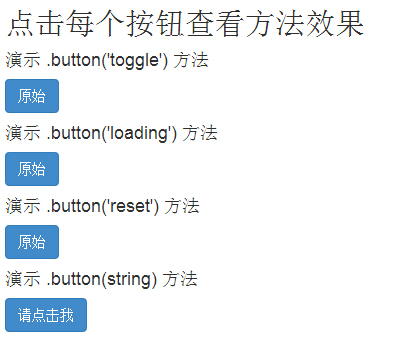
Das folgende Beispiel demonstriert die Verwendung der oben genannten Methoden:
Beispiel
Ausprobieren »
Das Ergebnis ist wie folgt: