Bootstrap Button-Gruppe
Schaltflächengruppen ermöglichen es, mehrere Schaltflächen in derselben Zeile anzuordnen. Wenn Sie Schaltflächen zusammen ausrichten möchten, ist dies sehr nützlich. Sie könnenBootstrap Button PluginFügt optionales JavaScript-Verhalten im Radio- und Checkbox-Stil hinzu.
Die folgende Tabelle fasst einige wichtige Klassen zusammen, die Bootstrap für die Verwendung von Schaltflächengruppen bereitstellt:
| Klasse | Beschreibung | Code-Beispiel |
|---|---|---|
| .btn-group | Diese Klasse wird verwendet, um eine grundlegende Schaltflächengruppe zu bilden. Platzieren Sie in.btn-groupeine Reihe von Schaltflächen mit der Klasse.btn. |
<div class="btn-group"> <button type="button" class="btn btn-default">Button1</button> <button type="button" class="btn btn-default">Button2</button> </div> |
| .btn-toolbar | Diese Klasse hilft dabei, mehrere <div class="btn-group">-Gruppen zu einem <div class="btn-toolbar"> zusammenzufügen, meist um komplexere Komponenten zu erhalten. |
<div class="btn-toolbar" role="toolbar"> <div class="btn-group">...</div> <div class="btn-group">...</div> </div> |
| .btn-group-lg, .btn-group-sm, .btn-group-xs | Diese Klassen können auf die Größe der gesamten Schaltflächengruppe angewendet werden, ohne dass die Größe jeder einzelnen Schaltfläche angepasst werden muss. |
<div class="btn-group btn-group-lg">...</div> <div class="btn-group btn-group-sm">...</div> <div class="btn-group btn-group-xs">...</div> |
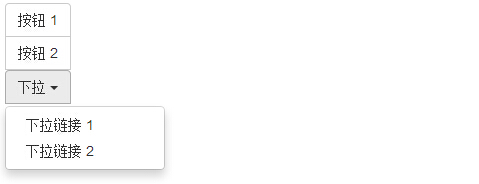
| .btn-group-vertical | Diese Klasse bewirkt, aass eine Gruppe von Schaltflächen vertikal statt horizontal gestapelt angezeigt wird. | <div class="btn-group-vertical"> ... </div> |
Grundlegende Schaltflächengruppe
Das folgende Beispiel demonstriert die in der obigen Tabelle besprochene Klasse.btn-groupund deren Verwendung:
Beispiel
Ausprobieren »
Das Ergebnis wird unten angezeigt:

Button-Toolbar
Das folgende Beispiel demonstriert die in der obigen Tabelle besprochene Klasse.btn-toolbarund deren Verwendung:
Beispiel
Ausprobieren »
Das Ergebnis wird unten angezeigt:

Button-Größe
Das folgende Beispiel demonstriert die in der obigen Tabelle besprochene Klasse.btn-group-*und deren Verwendung:
Beispiel
Ausprobieren »
Das Ergebnis wird unten angezeigt:

Verschachtelung
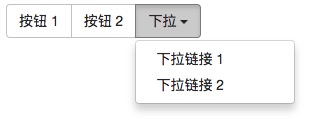
Sie können eine andere Schaltflächengruppe innerhalb einer Schaltflächengruppe verschachteln, d. h., in ein.btn-groupeine weitere einbetten.btn-group . Dies wird verwendet, wenn Sie ein Dropdown-Menü mit einer Reihe von Schaltflächen kombinieren möchten.
Beispiel
Ausprobieren »
Das Ergebnis wird unten angezeigt:
Vertikale Schaltflächengruppe
Das folgende Beispiel demonstriert die in der obigen Tabelle besprochene Klasse.btn-group-verticalund deren Verwendung:
Beispiel
Ausprobieren »
Das Ergebnis wird unten angezeigt: