Bootstrap Button-Dropdown-Menüs
Dieses Kapitel erklärt, wie man Bootstrap-Klassen verwendet, um Schaltflächen Dropdown-Menüs hinzuzufügen. Um einer Schaltfläche ein Dropdown-Menü hinzuzufügen, müssen Sie einfach.btn-groupdie Schaltfläche und das Dropdown-Menü in einem Container platzieren. Sie können auch verwenden, um anzuzeigen, dass es sich bei der Schaltfläche um ein Dropdown-Menü handelt.
Das folgende Beispiel demonstriert ein einfaches Button-Dropdown-Menü:
Beispiel
<div class="btn-group">
<button type="button" class="btn btn-default dropdown-toggle" data-toggle="dropdown">Default<span class="caret"></span>
</button>
<ul class="dropdown-menu" role="menu">
<li>
<a href="#">Action</a>
</li>
<li>
<a href="#">Another action</a>
</li>
<li>
<a href="#">Other</a>
</li>
<li class="divider"></li>
<li>
<a href="#">Separated link</a>
</li>
</ul>
</div>
<div class="btn-group">
<button type="button" class="btn btn-primary dropdown-toggle" data-toggle="dropdown">Primary<span class="caret"></span>
</button>
<ul class="dropdown-menu" role="menu">
<li>
<a href="#">Action</a>
</li>
<li>
<a href="#">Another action</a>
</li>
<li>
<a href="#">Other</a>
</li>
<li class="divider"></li>
<li>
<a href="#">Separated link</a>
</li>
</ul>
</div>
Selbst ausprobieren »
Das Ergebnis ist wie folgt:
Split Button Dropdown Menus
Geteilte Button-Dropdown-Menüs verwenden im Wesentlichen denselben Stil wie Dropdown-Menü-Schaltflächen, fügen dem Dropdown-Menü jedoch eine primäre Aktion hinzu. Die linke Seite des geteilten Buttons ist die Hauptaktion und die rechte Seite ist der Umschalter, der das Dropdown-Menü anzeigt.
Beispiel
<div class="btn-group">
<button type="button" class="btn btn-default">Default</button>
<button type="button" class="btn btn-default dropdown-toggle"
data-toggle="dropdown">
<span class="caret"></span>
<span class="sr-only">Toggle dropdown</span>
</button>
<ul class="dropdown-menu" role="menu">
<li><a href="#">Action</a></li>
<li><a href="#">Another action</a></li>
<li><a href="#">Other</a></li>
<li class="divider"></li>
<li><a href="#">Separated link</a></li>
</ul>
</div>
<div class="btn-group">
<button type="button" class="btn btn-primary">Primary</button>
<button type="button" class="btn btn-primary dropdown-toggle" data-toggle="dropdown">
<span class="caret"></span>
<span class="sr-only">Toggle dropdown</span>
</button>
<ul class="dropdown-menu" role="menu">
<li><a href="#">Action</a></li>
<li><a href="#">Another action</a></li>
<li><a href="#">Other</a></li>
<li class="divider"></li>
<li><a href="#">Separated link</a></li>
</ul>
</div>
Selbst ausprobieren »
Das Ergebnis ist wie folgt:
Button Dropdown Menu Sizes
Sie können Dropdown-Menüs mit Schaltflächen verschiedener Größen verwenden:.btn-lg, .btn-sm oder.btn-xs。
Beispiel
<div class="btn-group">
<button type="button" class="btn btn-default dropdown-toggle btn-lg" data-toggle="dropdown">Default<span class="caret"></span>
</button>
<ul class="dropdown-menu" role="menu">
<li>
<a href="#">Action</a>
</li>
<li>
<a href="#">Another action</a>
</li>
<li>
<a href="#">Other</a>
</li>
<li class="divider"></li>
<li>
<a href="#">Separated link</a>
</li>
</ul>
</div>
<div class="btn-group">
<button type="button" class="btn btn-primary dropdown-toggle btn-sm" data-toggle="dropdown">Primary<span class="caret"></span>
</button>
<ul class="dropdown-menu" role="menu">
<li>
<a href="#">Action</a>
</li>
<li>
<a href="#">Another action</a>
</li>
<li>
<a href="#">Other</a>
</li>
<li class="divider"></li>
<li>
<a href="#">Separated link</a>
</li>
</ul>
</div>
<div class="btn-group">
<button type="button" class="btn btn-success dropdown-toggle btn-xs" data-toggle="dropdown">Success<span class="caret"></span></button>
<ul class="dropdown-menu" role="menu">
<li>
<a href="#">Action</a>
</li>
<li>
<a href="#">Another action</a>
</li>
<li>
<a href="#">Other</a>
</li>
<li class="divider"></li>
<li>
<a href="#">Separated link</a>
</li>
</ul>
</div>
Selbst ausprobieren »
Das Ergebnis ist wie folgt:
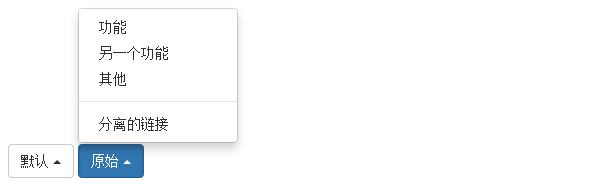
Button Dropup Menus
Das Menü kann auch nach oben ausgeklappt werden; fügen Sie dazu einfach dem übergeordneten.btn-groupContainer.dropuphinzu. Das ist schon alles.
Beispiel
<div class="row" style="margin-left:50px; margin-top:200px">
<div class="btn-group dropup">
<button type="button" class="btn btn-default dropdown-toggle" data-toggle="dropdown">Default<span class="caret"></span>
</button>
<ul class="dropdown-menu" role="menu">
<li>
<a href="#">Action</a>
</li>
<li>
<a href="#">Another action</a>
</li>
<li>
<a href="#">Other</a>
</li>
<li class="divider"></li>
<li>
<a href="#">Separated link</a>
</li>
</ul>
</div>
<div class="btn-group dropup">
<button type="button" class="btn btn-primary dropdown-toggle" data-toggle="dropdown">Primary<span class="caret"></span>
</button>
<ul class="dropdown-menu" role="menu">
<li>
<a href="#">Action</a>
</li>
<li>
<a href="#">Another action</a>
</li>
<li>
<a href="#">Other</a>
</li>
<li class="divider"></li>
<li>
<a href="#">Separated link</a>
</li>
</ul>
</div>
</div>
Selbst ausprobieren »
Das Ergebnis ist wie folgt:
Andere Erweiterungen