Руководство по началу работы с QoderWake
QoderWake позволяет создать команду цифровых сотрудников (Wakers) на вашем локальном компьютере. У каждого сотрудника есть роль, имя, персона и компетенции. Вы можете вызывать их для общения или работы, и они также могут запускаться автоматически по расписанию или событиям.
Ключевая концепция продукта: цифровые сотрудники 7x24«Всегда активны, всегда работают».

QoderWake — это платформа управления цифровыми сотрудниками, поддерживающая как локальное, так и облачное развертывание.
Ключевые особенности: безопасность и управляемость, готовность к промышленной эксплуатации, непрерывное развитие.
-
Ключевые понятия: три уровня развития — от роли к агенту и далее к командам/организациям агентов.
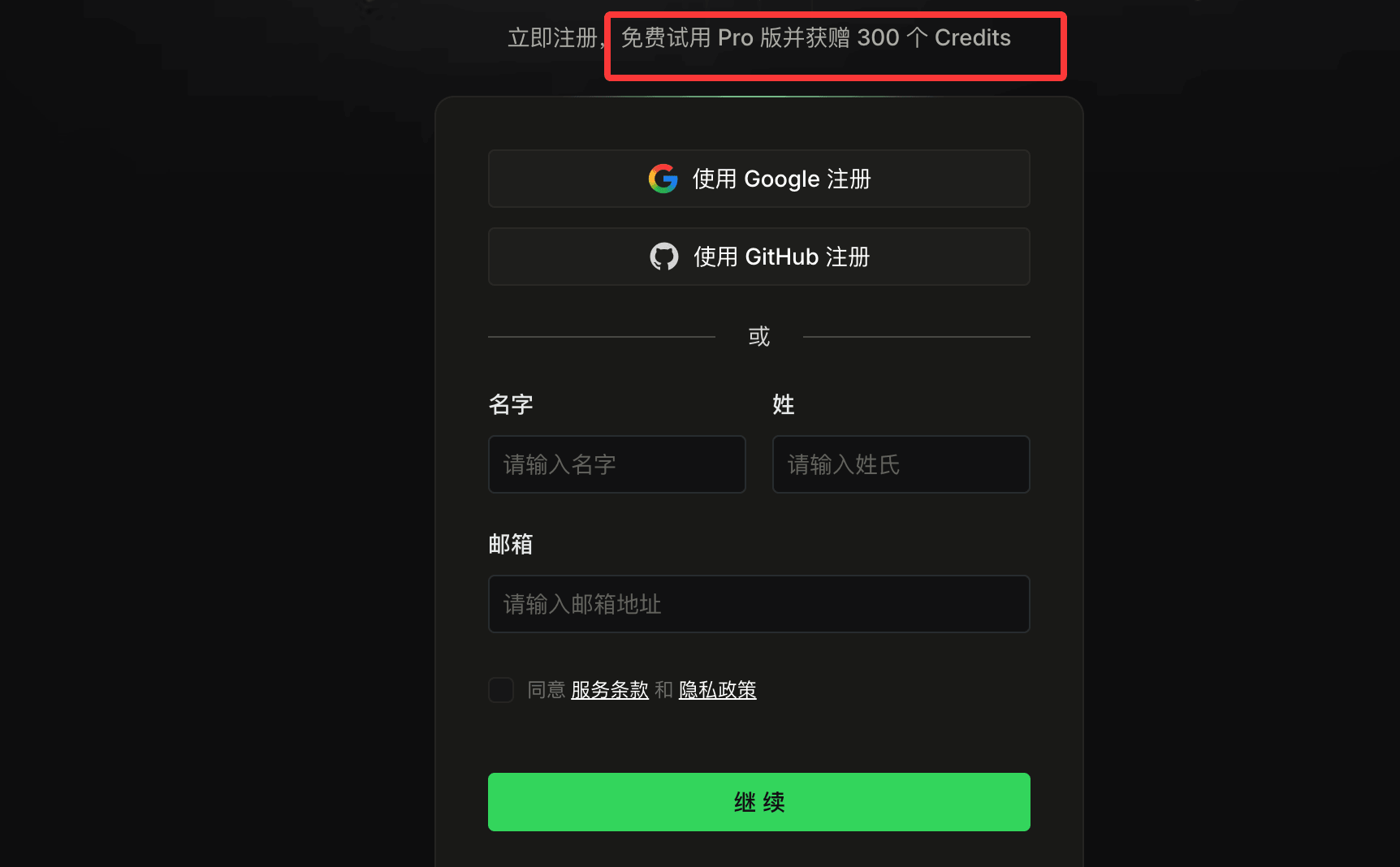
После регистрации нажмите кнопкуDownloadв правом верхнем углу:

Выберите опциюQoderWakeи скачайте установщик в соответствии с вашей компьютерной системой:
После загрузки дважды щёлкните, чтобы установить. Экран завершения установки выглядит следующим образом:

Кнопка настроек в левом нижнем углу позволяет установить язык. После переключения на китайский это выглядит так:

Список доступных ролей
Текущая бета-версия по приглашению охватывает следующие роли; выберите ту, которая лучше всего подходит для ваших задач:
| Роль | Характеристики ролей |
|---|---|
| Бэкенд-инженер | Ориентирован на разработку API, моделирование данных, интеграцию сервисов, оптимизацию производительности и стабильность в сети. Следует инженерным практикам инкрементальной поставки, тестовой проверки и проектирования на основе контрактов. Автоматически анализирует баги/проблемы и после исправления кода напрямую отправляет пул-реквесты. |
| Фронтенд-инженер | Ориентирован на проектирование и реализацию фронтенд-интерфейсов, владеет компонентной архитектурой, полировкой визуального языка, адаптацией под разные экраны, оптимизацией доступности и настройкой производительности. Следует инкрементальной поставке, многоуровневой проверке и валидации на основе доказательств, балансируя пользовательский опыт и инженерное качество. |
| Инженер по тестированию | Роль обеспечения качества для общих инструментов командной строки и веб-продуктов, ориентированная на документацию тест-планов, сквозное тестирование, воспроизведение дефектов и отчётность на основе доказательств; не запускает юнит-тесты и не исправляет проблемы. |
| Продакт-менеджер | ИИ-нативная роль продакт-менеджера для программных продуктов, ориентированная на управление требованиями на протяжении всего жизненного цикла на основе целей, создание PRD, анализ пользовательских отзывов, исследование конкурентов и коммуникацию о релизах, с чёткими точками согласования для внешних записей. |
| Аналитик данных | ИИ-нативный аналитик данных, ориентированный на постановку проблемы, определение метрик, сбор данных, диагностику данных, рыночный контекст и рекомендации на основе доказательств. |
| Контент-операции | ИИ-нативная роль контент-операций, ориентированная на позиционирование аккаунта, инсайты по трендам, контент-календари, создание заметок для Xiaohongshu (RED), брифы по визуальным активам, публикацию после утверждения, взаимодействие в комментариях, анализ данных, соответствие бренду и кросс-платформенный рерайт. |
| Индивидуальный | Определите методы работы и рабочие процессы для собственной роли; вы можете подключить любую конфигурацию, например MCP, Skill и т. д. |
Инструкции по среде установки
QoderWake поддерживает локальное и облачное развёртывание.
Рекомендуется развёртывать на постоянно включённом устройстве или облачном рабочем столе со стабильным интернетом и хорошими сетевыми условиями, чтобы цифровые сотрудники работали непрерывно 24/7.
Версия для Windows скоро появится и пока недоступна для широкой публики. Пока используйте её на macOS или Linux.
Требования к локальному развертыванию
Рекомендуется развертывать на локальном устройстве, которое может стабильно работать длительное время, например Mac mini, для лучшего опыта работы в режиме 24/7.
| Система | Требования к версиям |
|---|---|
| macOS | 13.0 и выше |
| Linux | Рекомендуется использовать Ubuntu 22.04 LTS или выше, с включенным графическим рабочим столом для использования локальной веб-консоли |
Требования к облачному развертыванию
Поддерживает популярные облачные рабочие столы и облачные хосты.
Для удобного входа через браузер и локального веб-управления рекомендуется использовать WuYing Cloud Computer Enterprise Edition или Personal Edition.
Необходимые инструменты
Продукт поставляется с несколькими предварительно настроенными ролями цифровых сотрудников для разработки программного обеспечения. Перед установкой подготовьте среду Git и убедитесь, что текущая учетная запись может нормально получить доступ к целевому репозиторию кода:
- Установленgit
- Настройка аутентификации репозитория завершена
- Может выполняться нормальноclone、pull、pushОперация
Как локальные, так и облачные среды развертывания должны поддерживать доступ к внешней сети для входа пользователя, вызова модели, доступа к репозиторию кода и т.д.
В корпоративных сетях, средах с прокси или брандмауэром, пожалуйста, заранее разрешите необходимый исходящий доступ по HTTPS.
Шаг 1: Установка QoderWake
Выберите соответствующий способ установки в зависимости от вашей операционной системы.
Установка macOS
Способ 1: Прямая загрузка установочного пакета.
- Apple Silicon (ARM):Скачать версию для ARM
- Процессор Intel:Скачать версию для Intel
Способ 2: Установка в один клик через терминал.
# 一键安装命令,自动检测平台并完成安装
curl -fsSL https://qoder-ide.oss-ap-southeast-1.aliyuncs.com/qoderwake/install.sh | bash
Скрипт автоматически: определит платформу, загрузит и проверит установочный пакет, установит основную программу и файлы ресурсов, добавит запись команды в PATH, запустит браузер для входа, запустит локальную резидентную службу и откроет веб-консоль.
После установки команда запуска:
~/.qoderwake/bin/qoderwake
Установка в Linux
Откройте терминал и выполните ту же команду установки в один клик, что и на macOS.
Скрипт установки автоматически выполнит следующие шаги:
- Определить архитектуру процессора Linux
- Загрузить и проверить установочный пакет QoderWake для соответствующей платформы
- Установить основную программу QoderWake и файлы ресурсов
- Создать команду запуска и попытаться добавить её в PATH
- Запустить браузер для входа
- После входа запустить или перезапустить локальную резидентную службу
- Автоматически открыть локальную веб-консоль
Команда запуска:
~/.qoderwake/bin/qoderwake
Адрес веб-консоли по умолчанию:
http://127.0.0.1:19820
Шаг 2: Откройте консоль
Доступ через браузерhttp://127.0.0.1:19820/Это консоль управления QoderWake на вашем локальном компьютере.
Управление сотрудниками, назначение задач и настройка прав выполняются здесь.
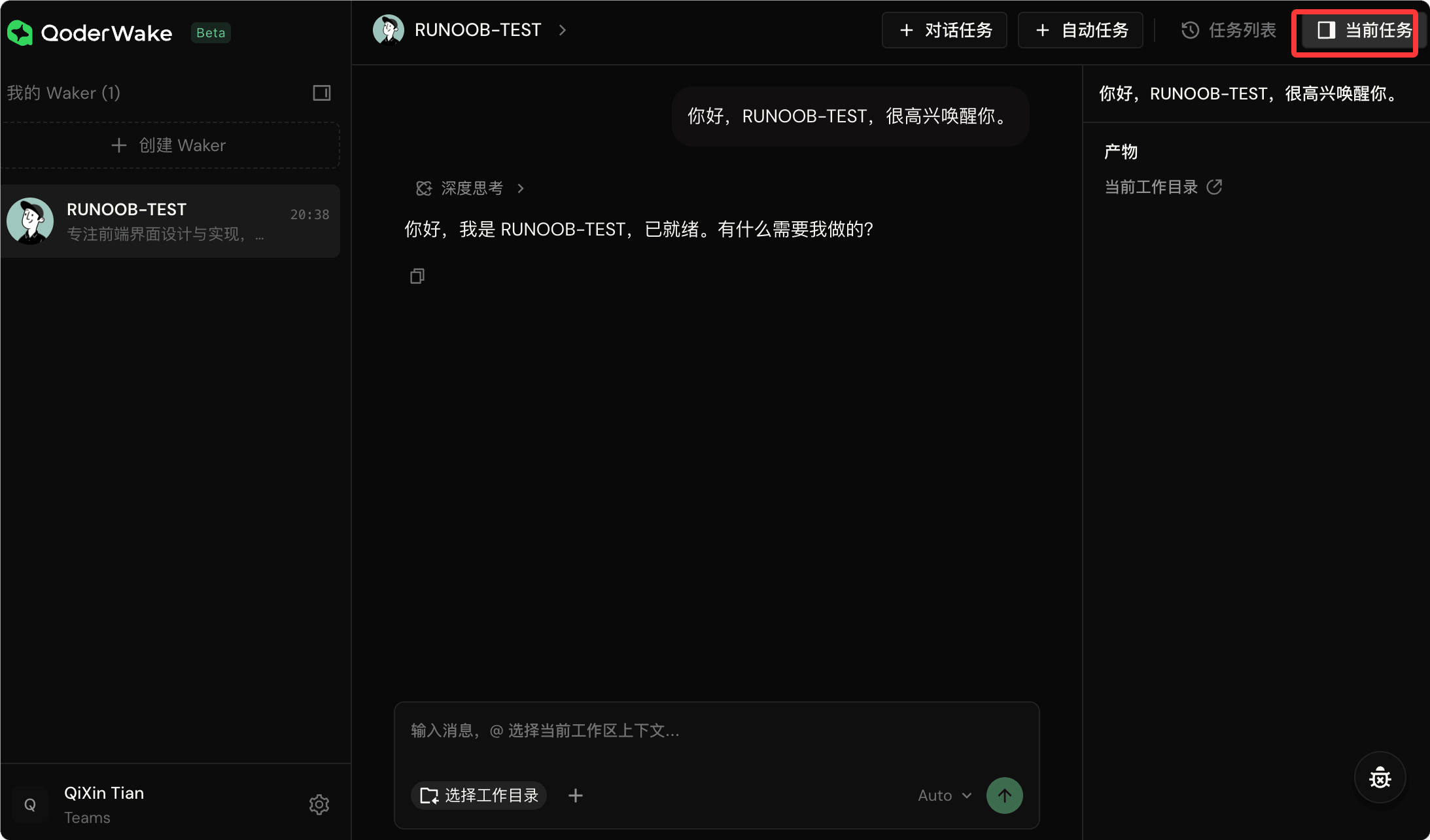
Описание макета интерфейса
| Область | Описание функций |
|---|---|
| Левая боковая панель | Отображает список «My Wakers», показывая всех созданных сотрудников и время их последней активности |
| Верхние кнопки | Нажмите «Create Waker», чтобы быстро создать сотрудника; справа можно создавать новые задачи |
| Основная область | После входа в карточку сотрудника по умолчанию открывается страница чата, и вы можете назначать задачи напрямую. |
| Правая боковая панель | Просмотр сведений о созданных задачах и задачах, выполняющихся в данный момент |
При первом посещении вам будет предложено войти в свою учётную запись — просто следуйте подсказкам.
Шаг 3: Создайте цифрового сотрудника
Нажмите кнопку"Создать Waker"слева, чтобы перейти к процессу создания.

Процесс создания
- Выберите шаблон роли:Каждый шаблон роли включает встроенную персону, типичный рабочий процесс, базовый набор навыков и вопросы по умолчанию. Нажмите "Просмотреть детали", чтобы открыть предварительный просмотр.
- Или настройте роль:Если ни одна из предустановленных ролей не подходит, вы можете выбрать "Пользовательская роль" и полностью определить персону, экспертизу и стиль работы этого сотрудника, а затем настроить для него навыки, коннекторы и разрешения.
- Заполните основную информацию:Укажите имя сотрудника, аватар и био. Если вы выбрали предустановленную роль, содержимое заполнится автоматически, и его можно будет изменить при необходимости.
- Сохранить:Нажмите «Сохранить», и сотрудник создан. Новый сотрудник при первом создании запустит пошаговую настройку, которая порекомендует, какие навыки подключить и какие каналы подключить первыми. Вы можете пропустить это и настроить позже.
Чтобы получить лучшие результаты от пользовательской роли, рекомендуется указать полную информацию о роли при создании — позиционирование роли, ключевые обязанности, рабочий процесс, необходимые навыки и конфигурации возможностей инструментов, такие как MCP.
Шаг 4: Начните работу со своим сотрудником
После создания нового сотрудника вы можете выбрать междупрямым чатомилисозданием автоматизированных задачв качестве двух способов назначения работы.
Задачи диалога
Просто введите свой запрос в поле ввода и отправьте его, и сотрудник начнёт работать.

Операции, которые можно выполнять во время процесса:
| Действие | Описание |
|---|---|
| Уточняйте, корректируйте направление | Вмешайтесь в любой момент, и сотрудник продолжит с учётом контекста |
| Прикрепляйте файлы/скриншоты | Вы можете прикреплять файлы в любом раунде диалога |
| Прервать | Если сотрудник сбивается с курса, вы можете его остановить |
| Операции подтверждения | Когда сотруднику нужно обратиться к файлам, выполнить команды или выйти в интернет, он приостановится, чтобы запросить согласие — вы нажимаете "Разрешить" или "Запретить" |
| Ответы на вопросы сотрудника | Когда он столкнётся с выбором, он вернётся, чтобы спросить вас; выбирайте прямо на карточке |
| Переключение ИИ-модели | Если в середине разговора вы почувствуете, что она недостаточно умна, или захотите сэкономить, используйте выпадающий список вверху, чтобы переключить модель и продолжить |
| Просмотр процесса мышления | Наблюдайте за рассуждениями сотрудника в реальном времени, прежде чем он примет решения |
| Просмотр результатов | Правая панель в реальном времени отображает результаты работы сотрудника, такие как патчи кода и только что созданные файлы |
| Выбор рабочего каталога | Внизу диалога вы можете выбрать локальный каталог, в котором работает сотрудник |
Автоматизированные задачи
Подходит для таких сценариев, как «запускать раз в день» или «автоматически реагировать при изменении репозитория».
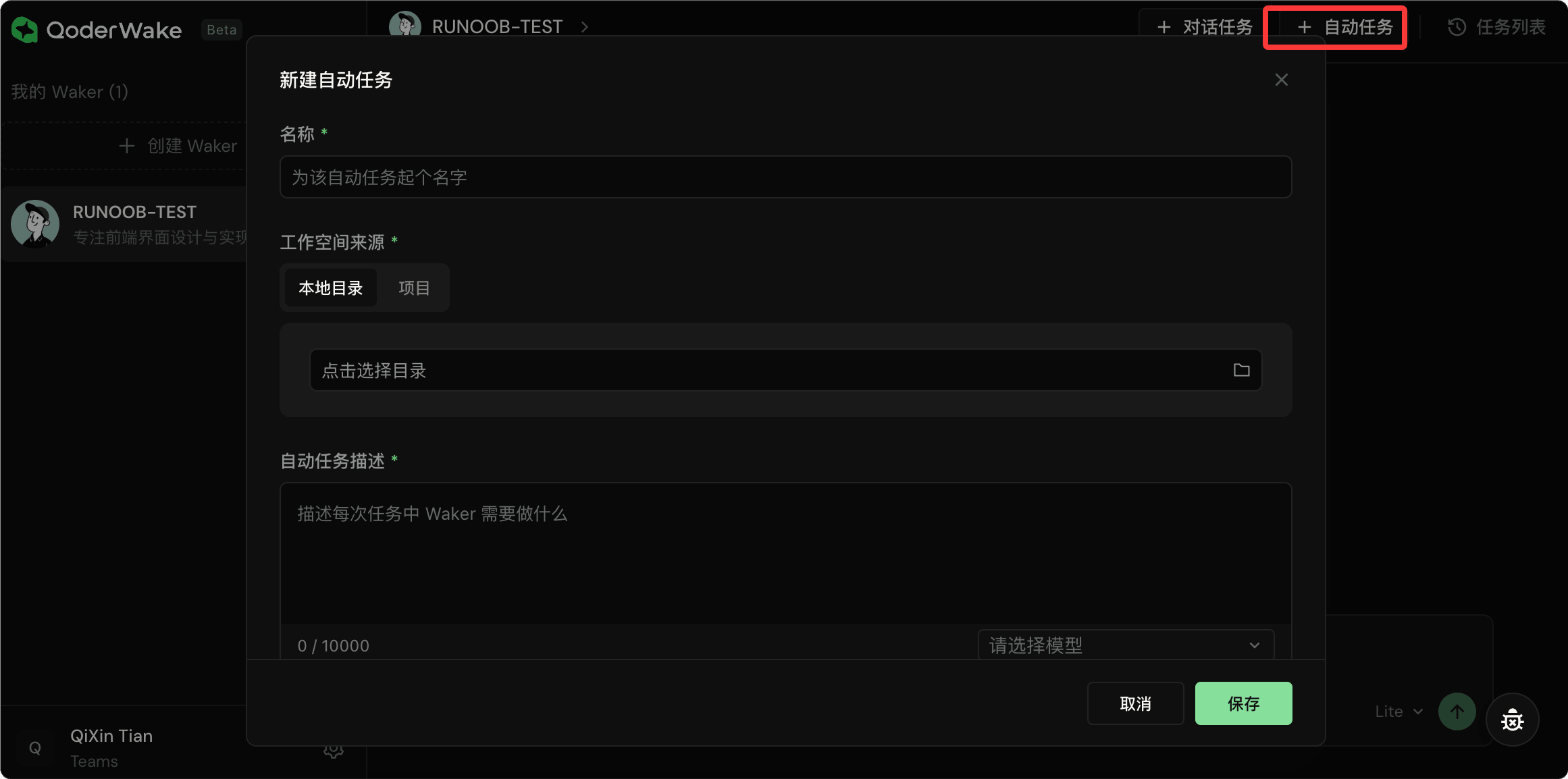
Перейдите вWaker Details - Trigger Tasks - Create, где можно настроить следующее:
| Элемент конфигурации | Описание |
|---|---|
| Название и описание задачи | Сотрудники понимают, что нужно делать, просто прочитав это |
| Модель ИИ | Выберите модель для использования |
| Рабочий каталог | В каком локальном каталоге, репозитории или рабочей области проекта запускать |
| Способ запуска (до 5 типов) | По расписанию (однократно / повторяющееся / сложное расписание), по событию (отслеживание изменений в репозитории GitHub), webhook (сторонние системы запускают напрямую, вызывая фиксированный адрес) |
| Максимальное количество / крайний срок (необязательно) | Ограничьте задачи, чтобы они не выполнялись бесконечно |
После сохранения сотрудник автоматически работает по заданному вами расписанию.
Вы можете приостановить/включить, немедленно запустить тест и в любое время просматривать историю запусков.
Шаг 5: Управление цифровыми сотрудниками
Перейдите на страницу сведений о сотруднике, чтобы просмотреть и настроить все конфигурации сотрудника.
| Раздел | Описание функций |
|---|---|
| Главная | Просматривайте аватар, статус, количество дней с момента онбординга, количество задач-триггеров, количество задач-диалогов и тепловую карту работы |
| Проекты | Привяжите репозиторий кода или локальный каталог, в котором работает сотрудник. Проект может содержать несколько источников (несколько каталогов или репозиториев). Память проекта отделена от личной памяти сотрудника. |
| Задачи-триггеры | Добавляйте/удаляйте/изменяйте/приостанавливайте автоматические задачи сотрудника |
| Задачи диалога | Просматривайте историю диалогов и продолжайте общение |
| Память | Просматривайте/редактируйте долгосрочные знания сотрудника о вас и проектах. Источники: автоматически накапливаются во время диалогов, редактируются вручную, периодически систематизируются и дедуплицируются системой. Хранятся локально, не загружаются в облако. |
| Навыки | Устанавливайте из официального Skills Marketplace Qoder, загружайте пользовательские навыки локально или включайте/отключайте существующие навыки. Встроенные навыки нельзя удалить. |
| Коннекторы | Интеграция внешних инструментов/сервисов (GitHub, Jira, GitLab и т. д.) |
| Разрешения | Защита инструментов, защита файлов, встроенные политики инструментов. При высокорисковых операциях будет появляться карточка подтверждения. |
Детальная конфигурация сотрудника
Управление памятью
У каждого сотрудника есть своя долговременная память, используемая для накопления знаний о вас и проектах.
Есть три источника памяти:
| Source | Описание |
|---|---|
| Автоматическое накопление | Информация, которую сотрудник считает достойной запоминания во время разговоров, записывается автоматически |
| Ручная запись | Вы можете перейти на страницу памяти и редактировать напрямую. |
| Организация системы | Периодически система упорядочивает и дедуплицирует их. |
ПерейтиСведения о сотруднике — ПамятьВы можете просматривать, искать и редактировать все записи памяти.
Память хранится локально и не загружается в облако.
Навыки
Навыки — это специализированные пакеты возможностей, которые сотрудники могут вызывать в разговорах или при запуске задач.
- Магазин навыков:Установка из официального магазина навыков Qoder
- Загрузить навык:Импортируйте локально самостоятельно
- Встроенные навыки:Встроены в систему, их нельзя удалить.
ПерейтиСведения о сотруднике — НавыкиВы можете просматривать установленные навыки, искать в магазине и загружать пользовательские навыки.
Коннекторы
Коннекторы — это мосты, позволяющие сотрудникам подключаться к внешним инструментам/сервисам; поддерживается ручное добавление коннекторов.
Проекты
Проекты — это рабочие пространства сотрудников.
ПерейтиСведения о сотруднике — ПроектВы можете привязать локальные каталоги или git-репозитории. Проект может содержать несколько источников (несколько каталогов/репозиториев). Проекты имеют независимую память, отдельную от личной памяти сотрудника.
Управление разрешениями
Разрешения определяют, что сотрудники могут и не могут делать.
Перейдите вСведения о сотруднике — РазрешенияВключает две основные категории защиты, а также встроенные политики инструментов.
Защита инструментов
Проверяет параметры инструментов на основе встроенных правил безопасности и запрашивает авторизацию пользователя при срабатывании правил высокого риска.
| Категория правила | Содержимое обнаружения |
|---|---|
| Внедрение команд | Обнаруживает опасные операции, такие как rm, mv |
| Злоупотребление ресурсами | Обнаруживает форк-бомбы, перезагрузки системы и т. д. |
| Выполнение кода | Обнаруживает удалённое выполнение, например curl | bash |
| Сетевое злоупотребление | Обнаруживает обратные оболочки и доступ к локальному loopback |
| Доступ к конфиденциальным файлам | Обнаруживает доступ к критическим системным файлам |
| Повышение привилегий | Обнаруживает операции повышения привилегий, такие как sudo |
Защита файлов
Управляет правами сотрудников на чтение и запись локальных файлов.
Встроенные инструменты
Настройки встроенных инструментов, доступных для WakerРазрешить/Спрашивать/ОтключитьПолитика.
Когда операция сотрудника запускает правило безопасности, появится карточка подтверждения, чтобы вы решили, разрешить её или нет.
Пример сценария: автоматическое исправление ошибок
Два режима работы позволяют реализовать автоматическое исправление ошибок.
Способ A: запустить диалог вручную
- Откройте консоль и выберите Waker с рольюBackend Engineer.
- Введите ваши требования в диалоговом окне и прикрепите информацию об ошибке
- Сотрудник анализирует проблему, находит первопричину и предоставляет план исправления
- После подтверждения поручите ему выполнить исправление и отправить PR
Пример
# "Помогите мне выяснить первопричину этой ошибки и предложите минимальный план исправления"
# Сотрудник выполнит примерно следующие операции:
# 1. Проанализировать журнал ошибок и найти проблемный код
# 2. Предоставить план исправления для вашего подтверждения
# 3. Выполните исправление кода
# 4. Отправьте PR в репозиторий кода
Когда ему нужно выполнить команды или изменить файлы в процессе, он сначала запросит ваше согласие.
Способ B: Настройка автоматизированной обработки задач
- Перейдите вСведения о сотруднике - Запускаемые задачи - Создать
- Выберите метод триггера как"Event", и отслеживайте изменения Issue в репозитории GitHub
- Напишите описание задачи:"Когда поступает новый Bug Issue, автоматически проанализировать и предоставить PR с исправлением."
- После сохранения, когда в репозитории появляется новый Bug Issue, сотрудник автоматически начинает анализ и исправление
У каждого из двух способов есть свои сценарии применения: Способ A подходит для временного, разового устранения неполадок; Способ B подходит для непрерывных автоматизированных операций, снижая необходимость ручного вмешательства.
Часто задаваемые вопросы
Не удаётся открыть веб-консоль после установки?
Убедитесь, что локальная служба работает нормально, и проверьтеhttp://127.0.0.1:19820, доступен ли он.
Если есть конфликт портов, проверьте, не занимают ли другие программы порт 19820.
Сотрудник застрял при выполнении задач?
Проверьте, нужно ли сотруднику ваше подтверждение одобрения, и просмотрите диалоговое окно на наличие карточек, ожидающих одобрения.
Пользовательские роли работают не очень хорошо?
При создании рекомендуется предоставлять полную информацию о роли: включая позиционирование роли, ключевые обязанности, рабочий процесс, необходимые навыки и конфигурации возможностей инструментов, такие как MCP. Чем полнее информация, тем лучше результаты.
Как оставить обратную связь?
Если вы столкнетесь с какими-либо проблемами или у вас есть отзывы о функциях продукта, нажмите кнопку обратной связи в правом нижнем углу консоли, чтобы отправить их. Команда ответит и решит их как можно скорее.
Другие расширения