Учебное пособие по началу работы с WorkBuddy
WorkBuddy — это ИИ-рабочая среда для офиса от Tencent Cloud, охватывающая все сценарии. Одной фразой вы можете поставить задачу, и она автоматически разобьёт её на части, спланирует и выполнит, выдав итоговые файлы, готовые к приёмке.
В отличие от традиционного ИИ, который умеет только вести беседу, WorkBuddy может напрямую работать с файлами на вашем компьютере и действительно выполнять работу за вас.
Основной рабочий процесс
WorkBuddy обрабатывает задачу в четыре этапа: декомпозиция, планирование, выполнение и выдача результата. На протяжении всего процесса вам не нужно вручную работать с файлами.
Требование в одном предложениикрезультатамТем временем WorkBuddy будет читать авторизованные папки, создавать промежуточные файлы и запускать необходимые скрипты — весь процесс виден в режиме реального времени в области чата.
Отличия от традиционного ИИ-чата
Самый прямой способ понять WorkBuddy — сравнить его с инструментами ИИ-чата, которыми вы пользовались раньше.
| Критерий сравнения | Традиционный ИИ-чат | WorkBuddy |
|---|---|---|
| Позиционирование возможностей | Может только общаться и давать рекомендации | Может реально выполнять задачи |
| Работа с файлами | Требует, чтобы вы вручную работали с файлами | Автоматически читает и записывает локальные файлы |
| Сложность задачи | Одношаговые простые вопросы и ответы | Многошаговые сложные задачи |
| Форма предоставления результата | Выводит текстовые ответы | Предоставляет проверяемые результаты (документы / таблицы / PPT / веб-страницы) |
Разница в позиционировании:Традиционный ИИ — это "консультант", который даёт советы; WorkBuddy — это "коллега", который выполняет работу.
Три режима работы
При создании задачи необходимо выбрать режим работы. WorkBuddy имеет три встроенных режима, соответствующих разным типам задач и расходу кредитов.
| Mode | Поведение | Применимые сценарии | Расход кредитов |
|---|---|---|---|
| Спросить | Только просмотр, без изменений; только вопросы и ответы, без чтения и записи файлов | Изучение информации, консультации по планам, анализ документов | Минимальный |
| План | Сначала предоставляет пошаговый план выполнения и начинает только после вашего подтверждения | Многоэтапные сложные задачи, важные отчёты и контракты | Умеренный |
| Craft | Выполняет напрямую, читает и записывает файлы для получения результатов | Чётко определённые задачи по созданию и изменению | Повышенный |
Напоминание для новичков:WorkBuddy по умолчанию использует режим Craft; просто отправка сообщения запустит выполнение и израсходует кредиты.
Если вы хотите только общаться и задавать вопросы, не забудьте сначала переключиться в режим Ask.
Рекомендации по выбору режима
Для простых вопросов и ответовAsk, для сложных или высокорисковых задач сначала используйтеPlanдля проверки плана; для чётко определённых задач передайте вCraftчтобы сделать это напрямую.
Если сомневаетесь, просто выберите Craft по умолчанию; когда освоитесь, поймёте, что выбор правильного режима — это и вопрос эффективности, и вопрос расхода кредитов.
Установка и вход
Установка WorkBuddy не требует командной строки и настройки окружения — это можно сделать за несколько минут.
Системные требования
Перед установкой проверьте таблицу ниже, чтобы убедиться, что ваш компьютер соответствует требованиям.
| Проект | Требования |
|---|---|
| Операционная система | Windows 10 или новее, или macOS 12 (Monterey) или новее |
| Чип Mac | Выберите чип серии MMac ARM64, выберите чип IntelMac X64 |
| Память | Минимум 4 GB, рекомендуется 8 GB или больше |
| Сеть | Для вызова сервисов ИИ-моделей требуется подключение к интернету |
Чтобы проверить модель чипа: нажмите значок Apple в левом верхнем углу экрана, выберите «Об этом Mac», чтобы увидеть её.
Скачивание и установка
Посетитеофициальный сайт WorkBuddy, нажмите «Скачать WorkBuddy», чтобы получить установочный пакет для вашей системы.

Шаги установки в Windows:
Дважды щёлкните установщик, установите флажок «Я согласен с этим соглашением», выберите путь установки (по умолчанию подойдёт), установите флажок «Создать ярлык на рабочем столе», нажмите «Установить» и дождитесь завершения.
Если установка блокируется программным обеспечением безопасности, попробуйте закрыть стороннее антивирусное ПО и повторить попытку; модуль автоматизации иногда ошибочно помечается.
Шаги установки в macOS:
Дважды щёлкните скачанный.dmgобраз диска и перетащите значок WorkBuddy в папку «Программы».
Если при первом запуске появляется сообщение «Разработчик не может быть проверен», необходимо разрешить его открытие в «Системных настройках».
Вход в вашу учётную запись
Запустите WorkBuddy, нажмите «Войти», примите Условия обслуживания и Соглашение о конфиденциальности и отсканируйте QR-код с помощью WeChat, чтобы завершить вход.
Также поддерживается вход через WeCom (корпоративный WeChat), QQ, номер телефона, аккаунт Tencent Cloud и т. д. Рекомендуется WeChat — для удобной интеграции с мини-программой и помощником WeChat.

После входа интерфейс выглядит следующим образом:

Авторизация папок
При первом использовании WorkBuddy запросит доступ к локальным папкам; это предварительное условие для того, чтобы он помогал вам работать с файлами.
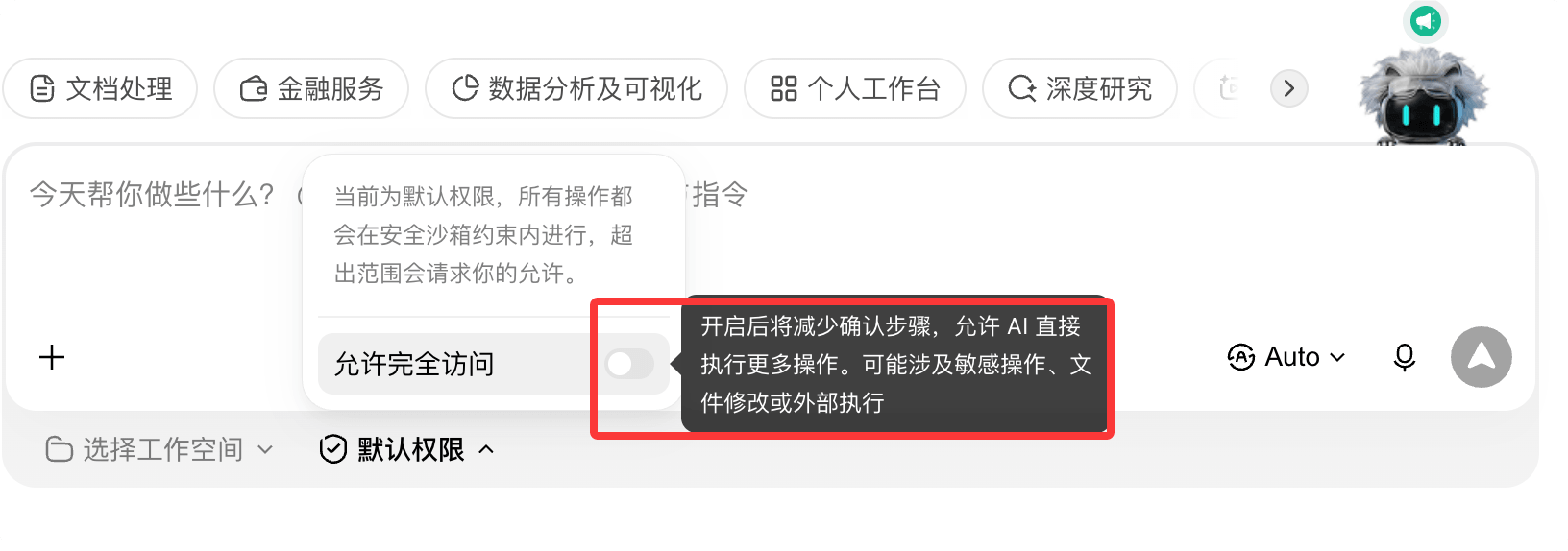
Принцип безопасности: минимальные привилегии.Разрешайте доступ только к необходимым рабочим каталогам, таким как Рабочий стол, Документы и Загрузки. Не предоставляйте доступ ко всему диску и никогда не авторизуйте каталоги, содержащие пароли или ключи.
WorkBuddy не может читать каталоги, на которые нет разрешения; конфиденциальные системные каталоги автоматически блокируются, а операции высокого риска требуют дополнительного подтверждения.
Получите бонусы нового пользователя
После регистрации новые пользователи могут получить подарочный набор баллов, нажав на аватар в левом нижнем углу, чтобы перейти в «Личный кабинет».
Ежедневные отметки также приносят баллы, а отметка 7 дней подряд дает недельный подарочный набор. Баллы используются для вызова сервисов модели, при этом режим Ask потребляет меньше всего.
Обзор интерфейса
После входа главный интерфейс WorkBuddy разделен на три основные области. Понять их — значит понять весь продукт.
| Область | Функция | Ключевые моменты |
|---|---|---|
| ① Боковая панель | Список задач, новая задача, навыки, эксперты, коннекторы, элементы автоматизации | Задачи группируются и управляются по папкам; внизу находятся аватар и настройки |
| ② Область диалога | Вводите требования, следите за ходом выполнения, продолжайте задавать уточняющие вопросы | Поддерживается загрузка файлов перетаскиванием, упоминание файлов через @ и вставка скриншотов |
| ③ Область результатов | Просматривайте итоговые материалы, веб-превью и историю изменений | Итоговые материалы можно просматривать, передавать другим или загружать в облако |

Боковая панель также объединяет расширенные разделы, такие как удалённое управление Claw, центр экспертов, магазин навыков и автоматизированные задачи, о которых мы расскажем по порядку позже.
Область результатов — это место, где вы просматриваете итоговые материалы: сгенерированные файлы Word, Excel и PPT можно открыть в разделе "Outputs", а веб-результаты можно просматривать в реальном времени во встроенном браузере.

Быстрый старт: создайте первую задачу
Пройти через реальную задачу полезнее, чем прочитать десять страниц руководства. Следующие пять шагов помогут вам выполнить первый результат работы.
Шаг 1: Создайте новую задачу
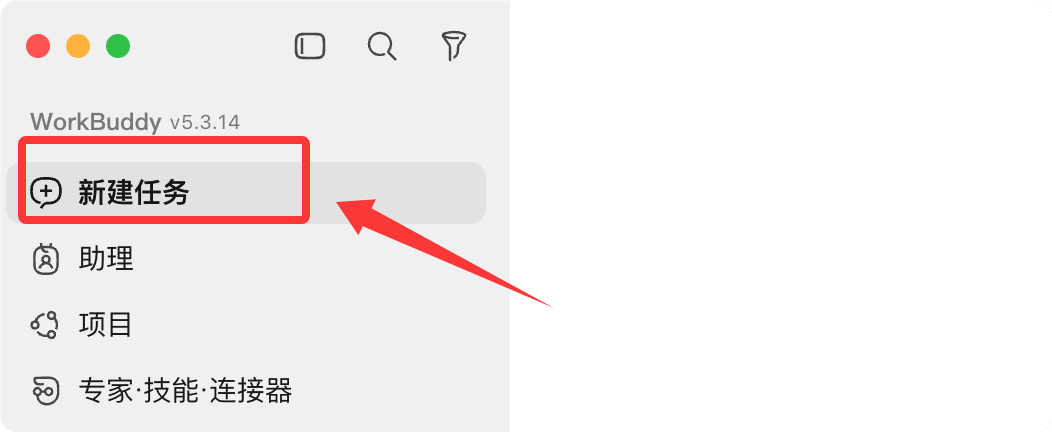
Вернитесь на главный экран и нажмите «Новая задача», чтобы начать создание задачи для ПК.
Задачи, отправленные с мобильного устройства, можно просмотреть в «Ассистенте».
Шаг 2: Выберите рабочую область
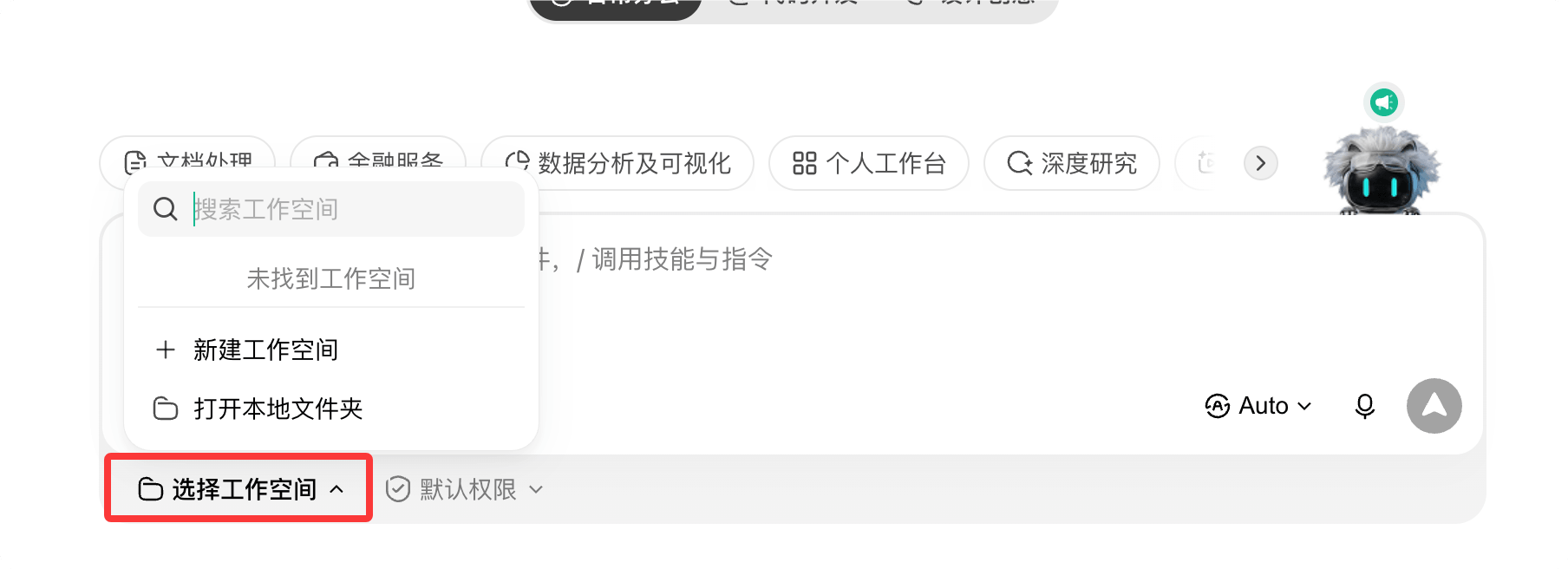
Нажмите «Выбрать рабочую область» в левом нижнем углу поля ввода, чтобы указать рабочий каталог для задачи.
Рекомендуется постоянно использовать одну папку, чтобы со временем накапливать рабочий контекст: так результаты будет легче находить, а ИИ сможет лучше ознакомиться с вашим контекстом.
Шаг 3: Опишите задачу
Опишите ваши требования одним предложением в диалоговом окне. Рекомендуется сразу четко указать четыре элемента: «Цель + Входные данные + Формат вывода + Ограничения».
制作一个 WWW.example.com 网站的宣传页面,HTML格式即可
Чем конкретнее описание, тем выше качество результата и меньше доработок.
Шаг 4: Запустите выполнение
Нажмите «Отправить», и WorkBuddy самостоятельно разобьет задачу на части, спланирует шаги и выполнит её.
Левая область диалога будет отображать процесс выполнения и описания этапов в реальном времени, позволяя вам наблюдать за прогрессом в любой момент, как в журнале выполнения ниже.

Шаг 5: Просмотр результатов
Откройте правое окно, чтобы просмотреть результаты задачи. Созданные итоговые файлы можно посмотреть в разделе «Результаты», а промежуточные файлы — в разделе «Файлы рабочей области».
Если вас не устраивает результат, продолжайте задавать уточняющие вопросы. Он будет вносить изменения на основе существующего контекста, и не нужно будет начинать заново.
Основной принцип:«Вы формулируете требование — он выдаёт результат» — не нужно следить за всем процессом; просто вернитесь, чтобы проверить результат, когда всё будет готово.
Советы по описанию требований
Давать требования ИИ — это как общаться с людьми: чем яснее вы говорите, тем точнее выполняет другая сторона.
Качественное описание требования обычно включает следующие четыре элемента.
| Элемент | Значение | Пример |
|---|---|---|
| Цель | Что сгенерировать / Какие файлы обработать | Сгенерировать отчёт по анализу продаж |
| Ввод | Где находятся данные и справочные документы для анализа? | Прочитайте "Sales Data.xlsx" на рабочем столе |
| Формат вывода | Word / Excel / PPT / веб-страница, длина, стиль | Выведите документ Word в деловом стиле |
| Ограничения | Ограничения, такие как объем, длина и срок | Около 2000 слов, завершить сегодня к 18:00 |
Сравнение расплывчатых и четких описаний
Расплывчатые требования дают расплывчатые результаты; только четкие требования приводят к точному результату. Это самый ценный урок, который стоит запомнить.
| Type | Запрос | Результат |
|---|---|---|
| Расплывчато | Помогите мне написать сводку | Не знаю, что писать, для кого это и в каком формате нужно |
| Понятно | На основе 3 приложенных протоколов встреч составьте сводку встречи примерно на 2000 слов, разделённую на разделы "Решения / Задачи / Риски", выведите в Word | Сделано за один проход, правки практически не требуются |
При постановке задач ИИ предпочитайте перетаскивать файлы в поле ввода, а не просто указывать путь к файлу, чтобы избежать ошибок распознавания.
Типичные примеры
Шесть приведённых ниже часто встречающихся офисных сценариев можно использовать, просто скопировав инструкции.
Умная организация папок
Классифицируйте и архивируйте разрозненные файлы по типам; автоматически добавляйте префиксы к файлам с одинаковыми именами, чтобы избежать перезаписи.
Move files from the "Pending Archive" folder on the desktop into three folders — Documents / Images / Spreadsheets — based on their type. For files with the same name, automatically add a prefix to avoid overwriting.
После выполнения будет предоставлен список изменений, и каждое перемещение и переименование можно будет отследить.
Создание еженедельного отчёта в один клик
Автоматически агрегирует данные на основе записей о работе и формирует структурированные еженедельные отчёты в разрезе проектов.
读取桌面「工作周记.xlsx」的任务记录,重点标注 example 项目的进展,按项目汇总本周完成情况,生成周报(本周总结 / 问题与风险 / 下周计划),输出 Word 文档
От чтения данных до вёрстки финального черновика обычно уходит от 1 до 2 минут, тогда как традиционное написание вручную занимает более получаса.
Очистка и визуализация данных в Excel
Очистите запутанные данные о продажах: удалите дубликаты, унифицируйте форматы, агрегируйте, помечайте аномалии и создавайте диаграммы.
读取「EXAMPLE销售数据.xlsx」,按订单号列去重,按月份汇总各区域销售额,生成柱状图,输出新的 Excel 文件
Обработка десятков тысяч строк данных обычно завершается в течение 1 минуты, что экономит массу ручной работы.
Генерация PPT в один клик
Создайте презентацию прямо из описания требований — автоматическое оформление в деловом стиле.
根据这份销售数据生成 8 页月度汇报 PPT,商务风格,逻辑清晰,标题醒目
Черновик готов за несколько минут; после этого можно продолжать уточнять детали, например: «Измени третью страницу на одну страницу с двумя диаграммами» или «Сделай шрифт больше».
Извлечение информации из счетов-фактур
Пакетно считывайте скриншоты счетов-фактур, извлекайте ключевые поля и организуйте их в Excel-таблицу для возмещения расходов.
读取文件夹中的 30 张发票截图,提取日期、金额、税号,整理成 Excel,信息不确定的标黄
Пакетное извлечение занимает всего несколько десятков секунд; информация, которую невозможно подтвердить, автоматически помечается для ручной проверки.
Задачи автоматизации по расписанию
Настраивайте задачи по расписанию с помощью естественного языка; они автоматически выполняются в назначенное время, а результаты можно отправить на телефон.
每天早上 9 点读取今日计划,生成优先级清单,推送到我的微信
Поддерживаются ежедневные / еженедельные / ежемесячные / однократные циклы; после настройки не нужно оставаться у компьютера.
Расширенные возможности
После того как базовые задачи заработают, следующие четыре возможности выведут вашу эффективность на новый уровень. Нажмите в левой боковой панели менюЭксперты, чтобы просмотреть:

Навыки
Навыки — это «руководства по эксплуатации», которые упаковывают длинные часто используемые инструкции и фиксированные рабочие процессы, подходящие для повторяющихся задач, таких как создание еженедельных отчётов, очистка данных и преобразование форматов.
В поле ввода введите/. Вы можете быстро вызвать установленные навыки или просто скажите «помоги мне найти навык для еженедельных отчётов», чтобы автоматически найти его на маркетплейсе навыков и установить.
Навыки также поддерживают самостоятельное создание: сохраните стабильный рабочий процесс и используйте его повторно одним щелчком в следующий раз.
Эксперты
Эксперты — это ИИ-агенты, которые инкапсулируют рабочие процессы профессиональных областей, охватывая такие сферы, как разработка программного обеспечения, продуктовый дизайн и анализ данных.
После добавления к задаче «персоны предметной области» терминология становится точнее, а вывод лучше соответствует отраслевым практикам — это равносильно найму выделенного консультанта.
Для сложных задач вы также можете сформировать «команду экспертов» с несколькими ролями, работающими совместно, выполняющими задачи параллельно и предоставляющими консолидированные результаты.
Коннекторы
Коннекторы подключают внешние сервисы к WorkBuddy, а базовым протоколом является MCP (Model Context Protocol).
Сейчас поддерживается более 30 коннекторов, включая Tencent Docs, QQ Mail, GitHub, Notion и Amap.
После авторизации вы можете просто сказать «Сохрани отчёт, который я только что создал, в Tencent Docs» или «Получи тренд CSI 300 за прошлый месяц и построй график» — данные, графики и выводы сразу.
Автоматизация по расписанию и мобильные устройства
При создании новой задачи выберите режим по расписанию, чтобы настроить автоматизацию одной фразой, например, получение дайджестов отраслевых новостей каждое утро.
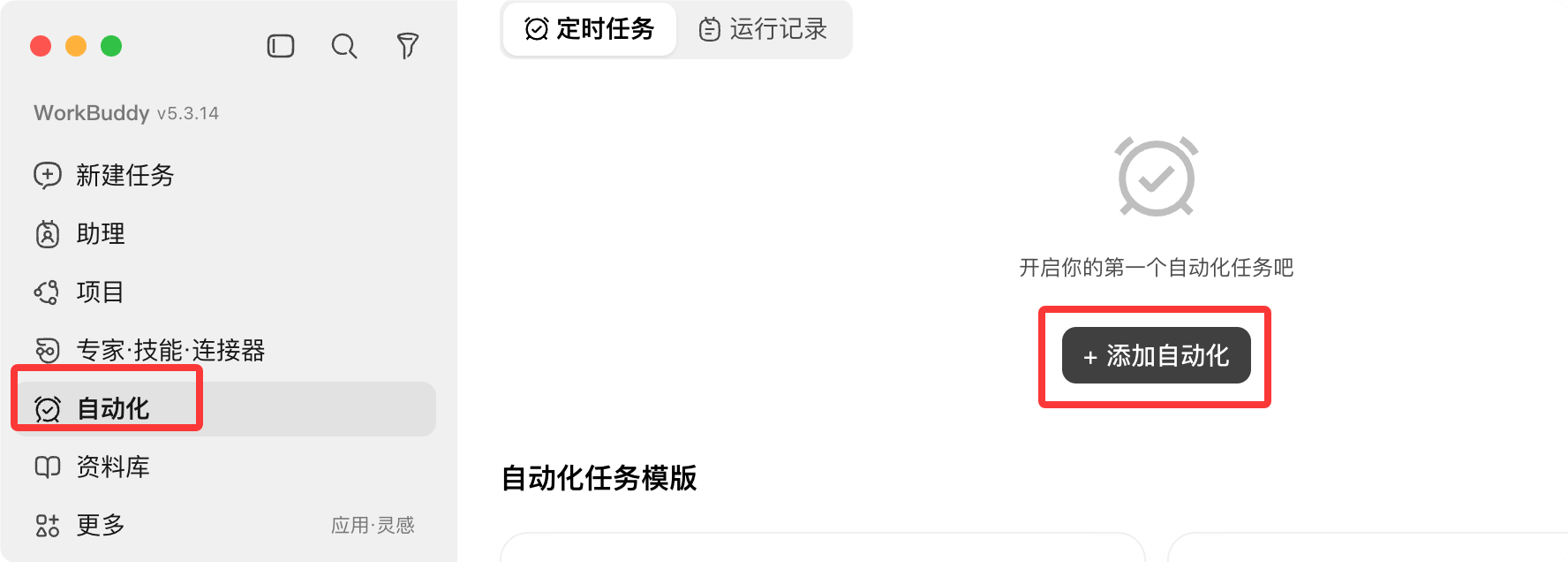
WorkBuddy поддерживает мобильные точки входа, включая WeChat Mini Program / App, WeChat Assistant, WeCom Assistant, QQ Bot, Feishu и DingTalk Bot.
После настройки удалённого управления Claw вы можете удалённо управлять компьютером через WeChat на телефоне для выполнения задач. Отправьте сообщение в метро, и к моменту прихода в офис результаты уже будут лежать на рабочем столе.

Примечание:Для задач по расписанию клиент WorkBuddy должен оставаться запущенным; при удалённом управлении компьютер также должен быть включён и подключён к интернету, а доступ возможен только к авторизованным папкам.
Переключение моделей
WorkBuddy включает несколько больших моделей, которые можно гибко переключать в зависимости от типа задачи.
| Модель | Особенности | Рекомендуемые сценарии |
|---|---|---|
| Hunyuan | Собственная разработка Tencent, сбалансированная общая производительность | Ежедневная офисная работа |
| DeepSeek | Сильные способности к логическому рассуждению и программированию | Разработка программного обеспечения, логический анализ |
| Kimi | Выдающаяся способность обработки длинных текстов | Понимание и реферирование длинных документов |
| GLM / MiniMax | Общие возможности, низкое потребление | Простые задачи, экономия кредитов |
Если не уверены, выберите режим Auto и позвольте системе рекомендовать модель в зависимости от типа задачи.
Разные модели потребляют разное количество кредитов. Переключитесь на лёгкую модель для простых задач, и потребление составит лишь одну треть от потребления модели глубокого рассуждения.
Вы можете задать пользовательскую модель через меню настроек, выбрав модель:

В меню выбора модели задайте пользовательскую модель из выпадающего списка:

Часто задаваемые вопросы
Требуется ли WorkBuddy подключение к интернету?
Да. Сервисы AI-моделей вызываются по сети, поэтому поддерживайте стабильное интернет-соединение.
Однако обработка файлов по умолчанию выполняется локально. Исходные данные не загружаются в облако; сервер обрабатывает только фрагменты данных и немедленно удаляет их после использования.
Может ли он получить доступ ко всем файлам на моём компьютере?
Нет. WorkBuddy может получать доступ только к папкам, которые вы явно авторизовали, отметив их. Системные конфиденциальные каталоги автоматически блокируются, а операции с высоким риском требуют вторичного подтверждения.
Можно ли остановить задачу на полпути?
Да. Выполняющиеся задачи можно в любой момент «остановить». После прерывания вы можете добавить дополнительные инструкции, скорректировать требования и отправить снова или продолжить на основе существующего содержимого.
Что делать, если загрузка файла не удалась?
Сначала проверьте, поддерживается ли формат файла. Большие файлы можно сжать или разделить перед загрузкой. Если сбои продолжаются, проверьте сетевое подключение.
Как поделиться созданными результатами с другими?
«Поделиться задачей» в верхней части области диалога может создать публичную ссылку; у выходных файлов в области результатов также есть пункт «Поделиться».
Вы также можете загрузить в облако и синхронизировать между несколькими устройствами, например Tencent Docs и облачными дисками, для просмотра.
Что делать, если у меня закончатся кредиты?
Для чистого исследования используйте режим Ask, чтобы сэкономить максимум кредитов; для простых задач переключайтесь на облегчённые модели. Входите ежедневно, а новым пользователям стоит не забыть сначала получить регистрационный подарочный набор.
Другие расширенияПоследнее напоминание:Ключ к началу работы с WorkBuddy — не запоминание функций, а чёткое единовременное указание четырёх элементов: «цель + входные данные + формат вывода + ограничения».
Начните с небольшой задачи, чтобы завершить первый цикл «сформулировать требования — увидеть результат», и остальные функции естественно встанут на свои места.