Интеграция OpenClaw с Feishu
OpenClaw (ранее Clawdbot) — это шлюз AI-агентов с открытым исходным кодом и приоритетом локального запуска, который позволяет большим языковым моделям работать 24/7 на вашем компьютере/сервере. Он поддерживает прямое управление компьютером, просмотр веб-страниц, выполнение команд и бесшовную интеграцию с чат-платформами, такими как Feishu, Telegram и Discord.
В этой главе мы интегрируем OpenClaw с Feishu, чтобы реализовать автоматизированные сценарии, такие как отправка сообщений, отправка изображений, получение файлов, взаимодействие с согласованиями и синхронизация данных.
Если вы ещё не установили OpenClaw, сначала его нужно установить:
Установите глобально с помощью команды npm:
npm install -g openclaw@latest --registry=https://registry.npmmirror.com
Или установите с помощью команды pnpm:
pnpm add -g openclaw@latest
Подробные инструкции по установке OpenClaw см. в:Учебник по OpenClaw (Clawdbot)。
Установите официальный плагин Feishu
В новой версии OpenClaw есть встроенная поддержка. Мы можем включить её с помощью следующей команды:
openclaw plugins enable feishu
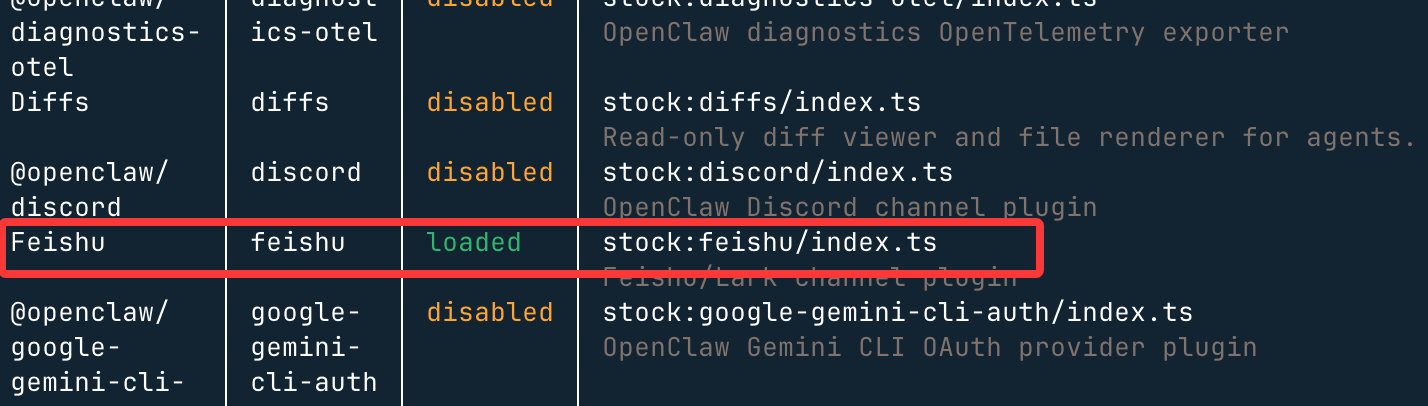
Далее мы можем использоватьopenclaw plugins listкоманду, чтобы проверить, включён ли он,отключёнозначает отключить,загруженозначает включить:
Создайте бота на платформе Feishu Open Platform
Откройте платформу Feishu Open Platformhttps://open.feishu.cn/appНажмите "Создать корпоративное приложение собственной разработки":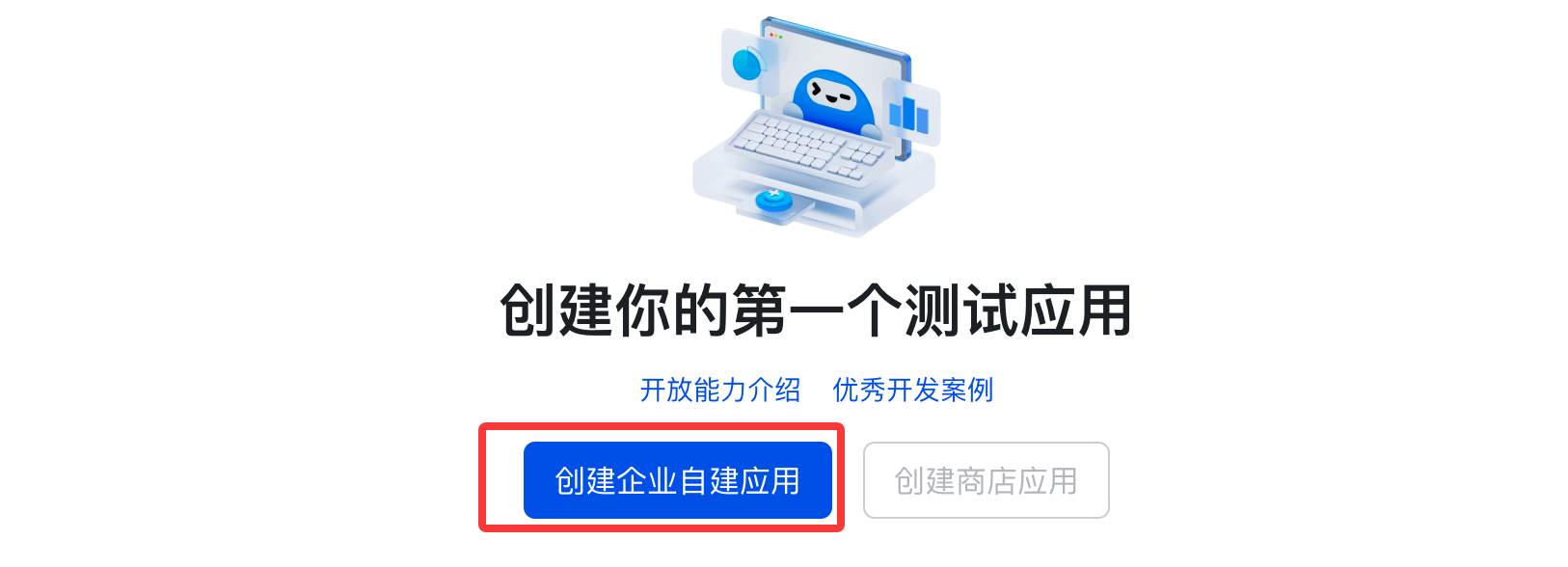
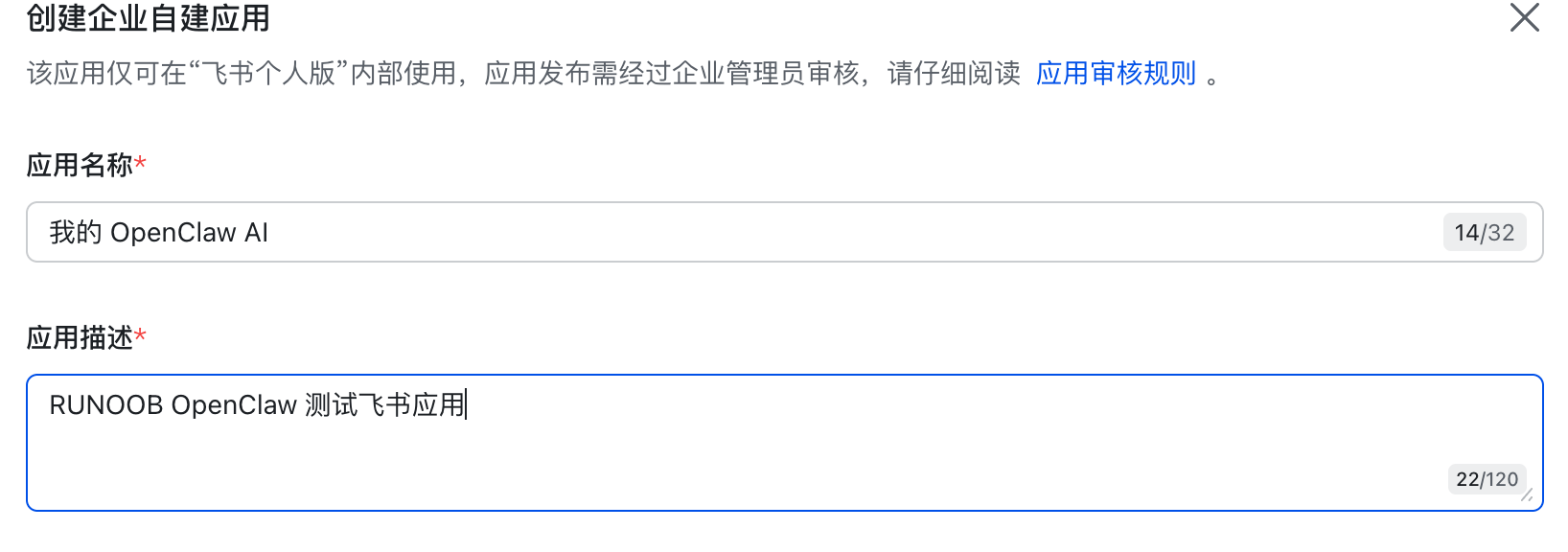
Заполните название приложения (например, "My OpenClaw AI"), описание + значок по своему усмотрению:
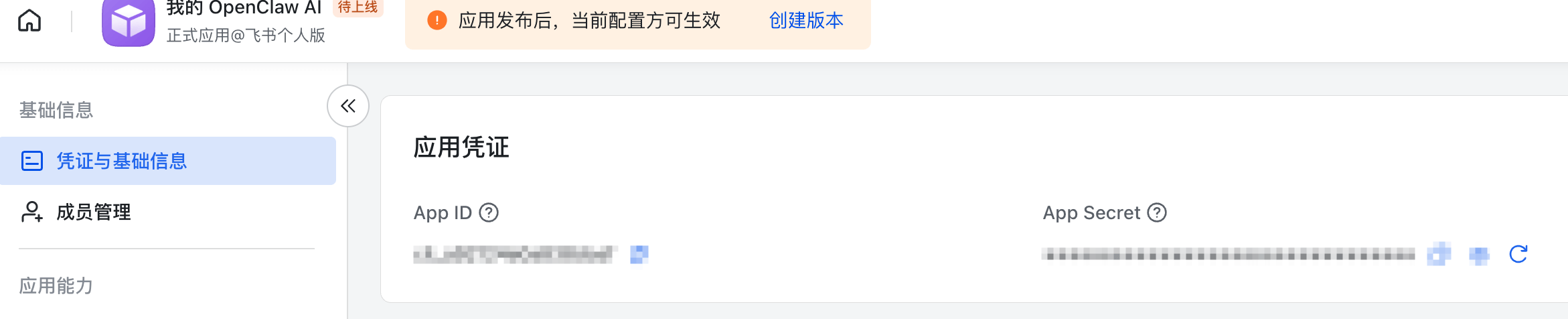
Скопируйте учётные данныеApp IDиApp Secret, которые понадобятся позже:
Затем вернитесь в терминал и введите следующую команду для настройки канала:
openclaw channels add
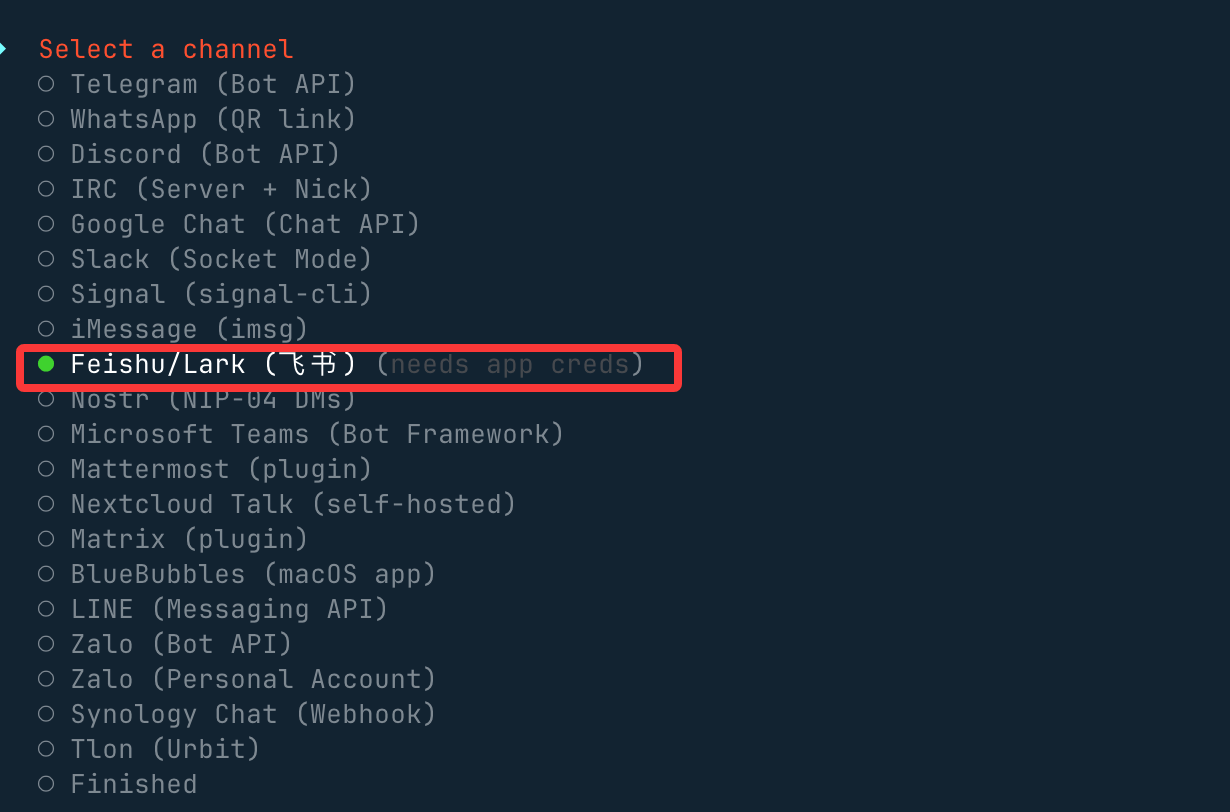
Выберите "Feishu/Lark (飞书) (нужны учётные данные приложения)":
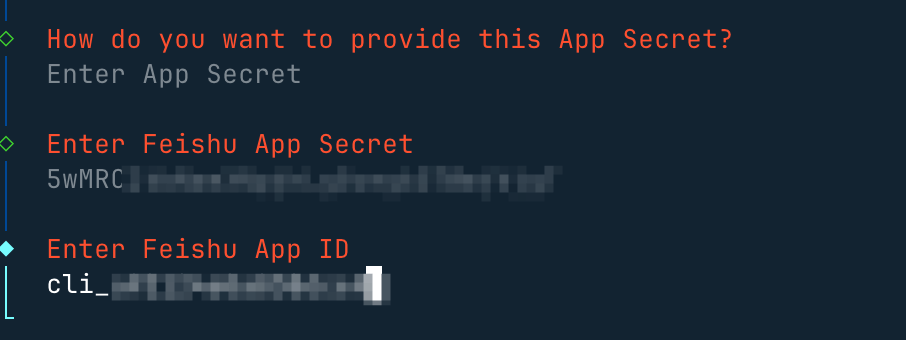
Выберите "Введите App Secret":

Введите отдельно учётные данные приложения, которое мы создали ранее на FeishuApp SecretиApp ID:
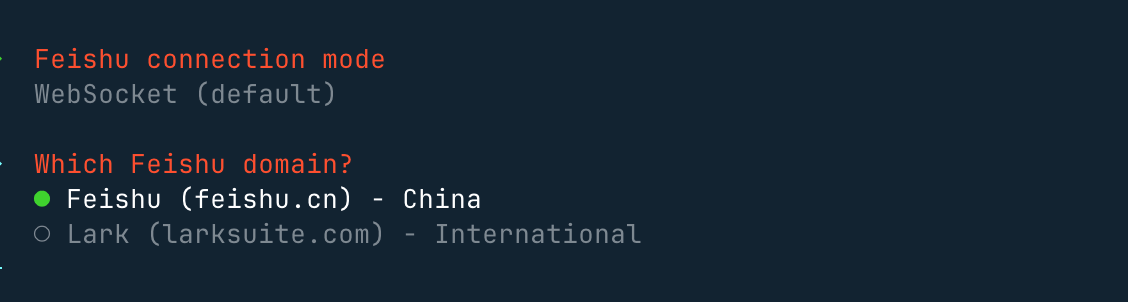
Установите режим подключения и используйте внутренний домен:
Для следующей политики групповых чатов выберите Open, чтобы можно было отвечать во всех групповых чатах.
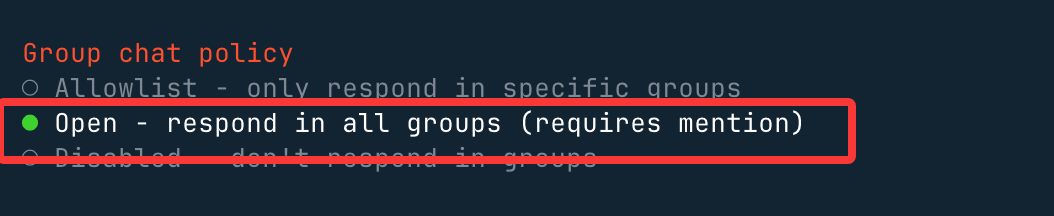
Если выбрать «Список разрешённых», отвечать можно только в групповых чатах из белого списка.
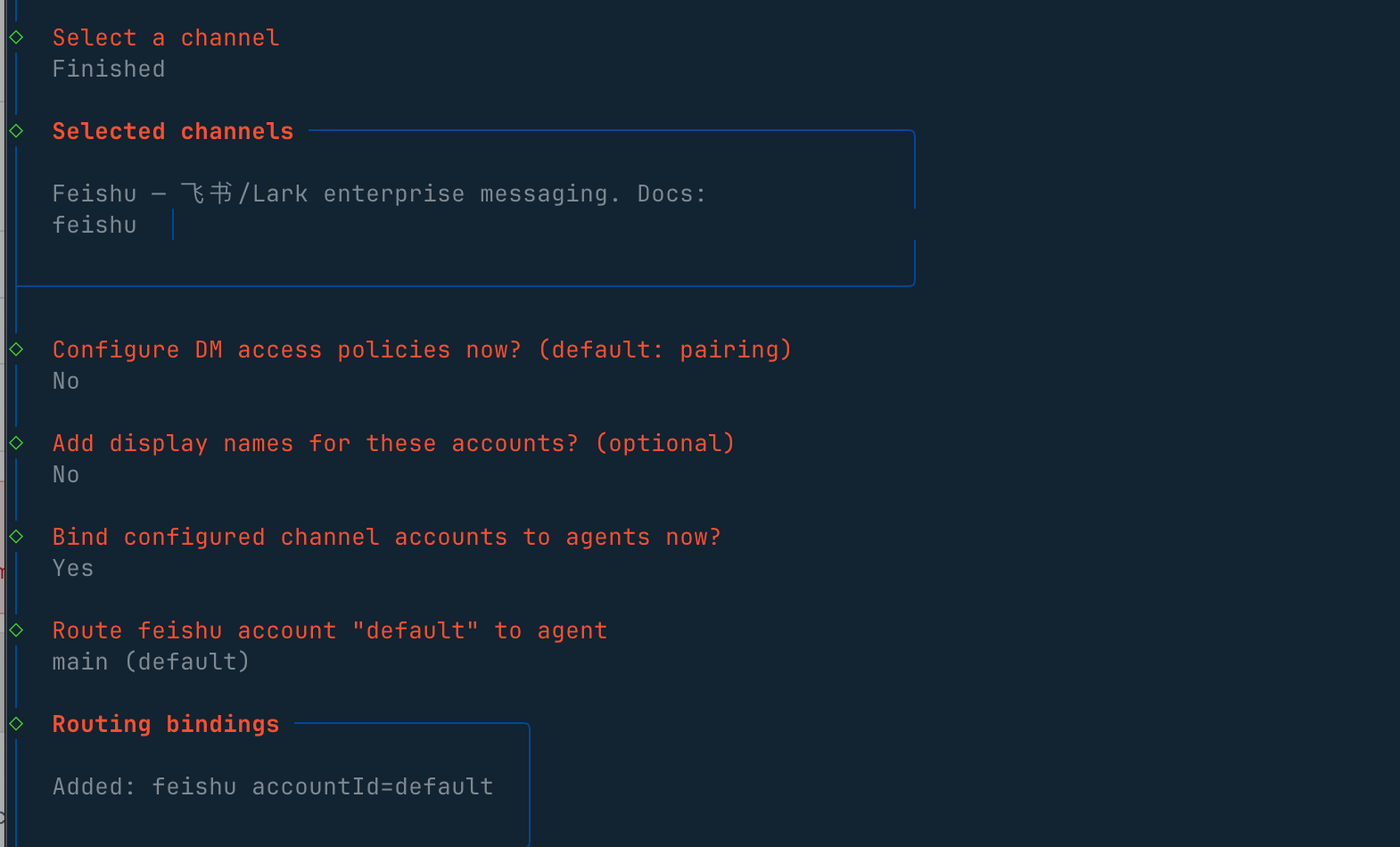
После выбора параметров вернитесь в меню и выберитеГотово, затем нажмите Enter, чтобы для остальных параметров использовались значения по умолчанию; настройка Feishu завершена.
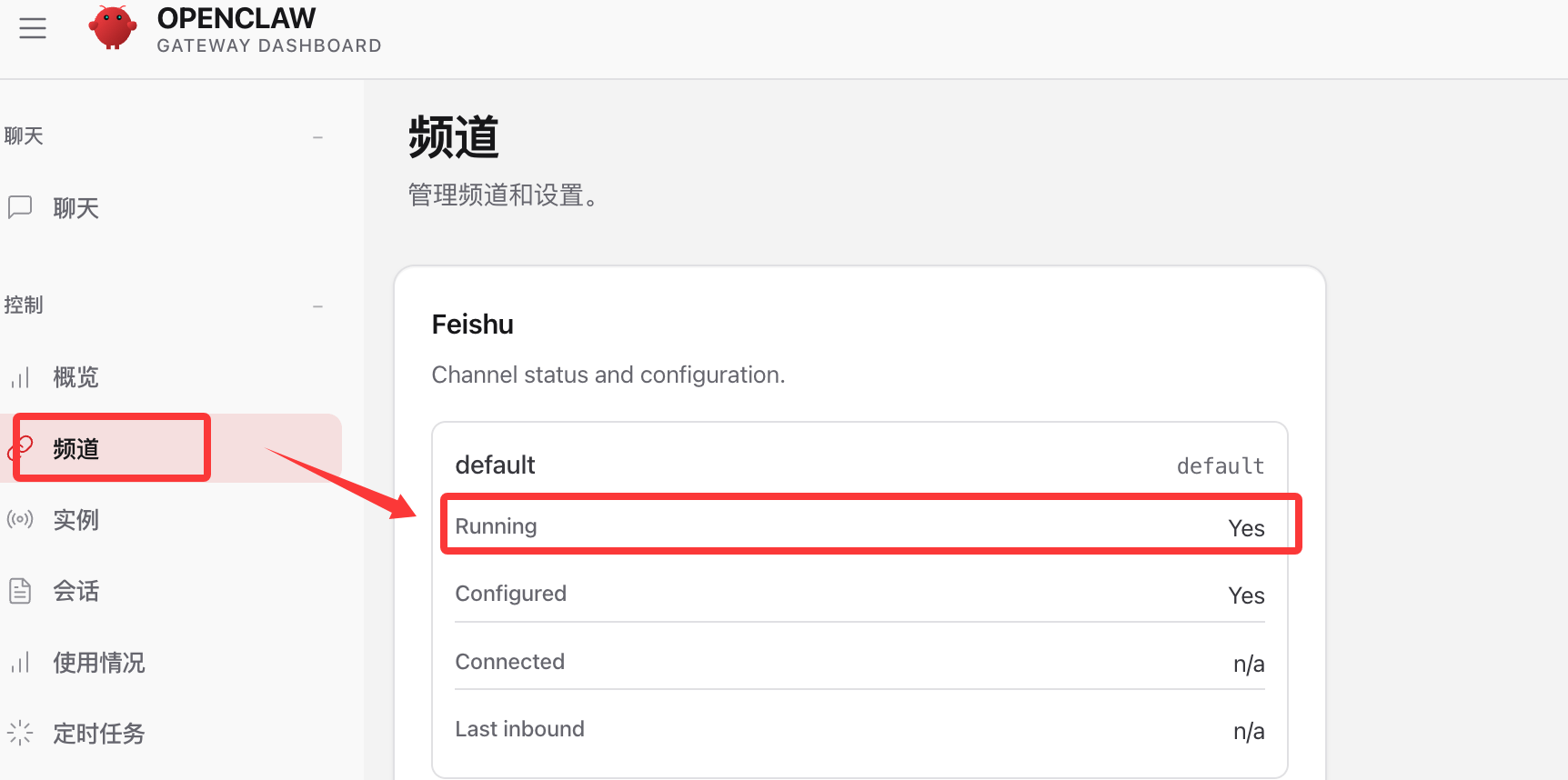
Вернитесь в веб-интерфейс, проверьте параметры канала — и вы увидите, что Feishu включён:
Включите возможности бота
Затем вернитесь в интерфейс создания приложения в Feishu. В левом меню → Добавить возможность приложения → Бот нажмите кнопку «Добавить», чтобы включить возможность бота:

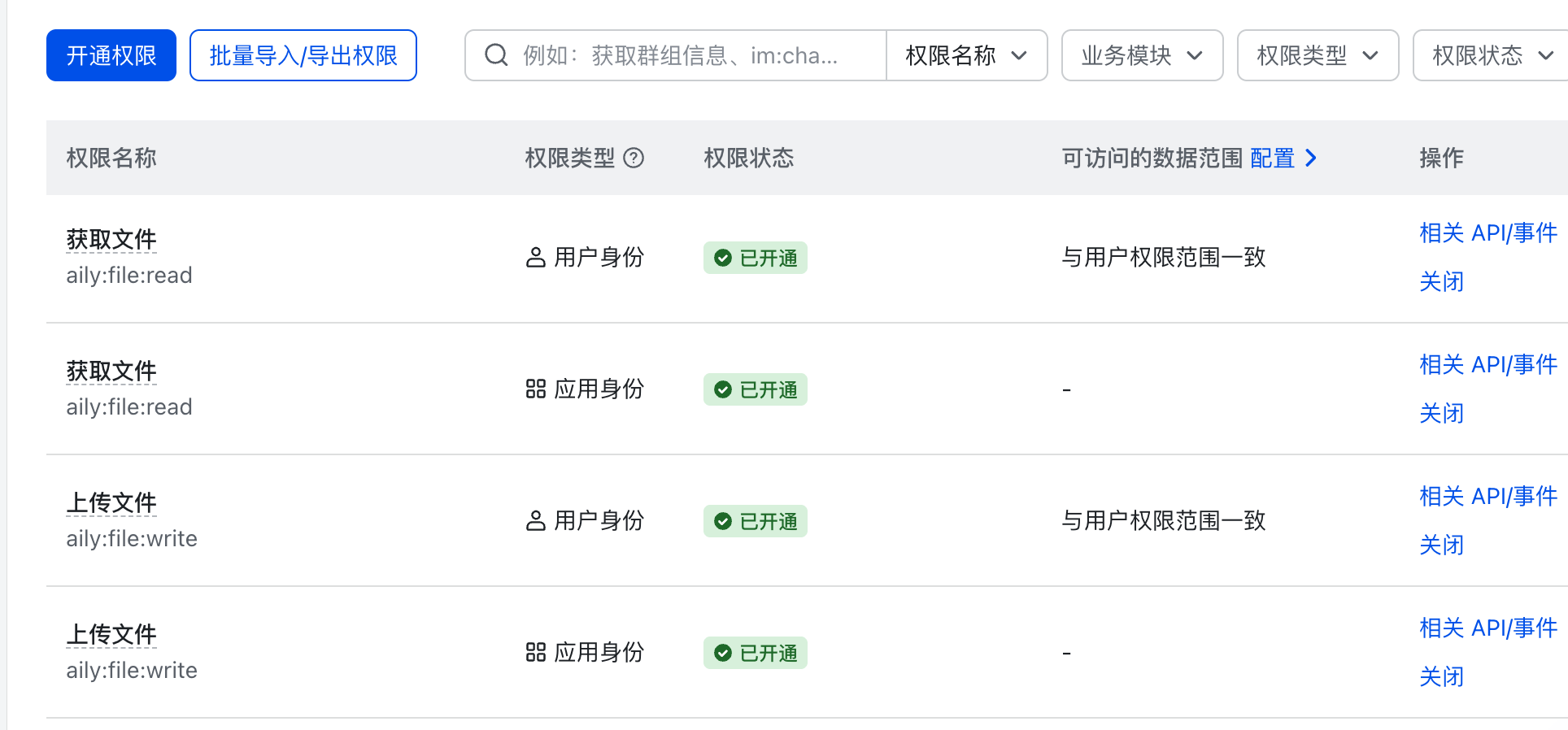
Настройте разрешения. В левом меню → Управление разрешениями → Пакетный импорт/экспорт разрешений:
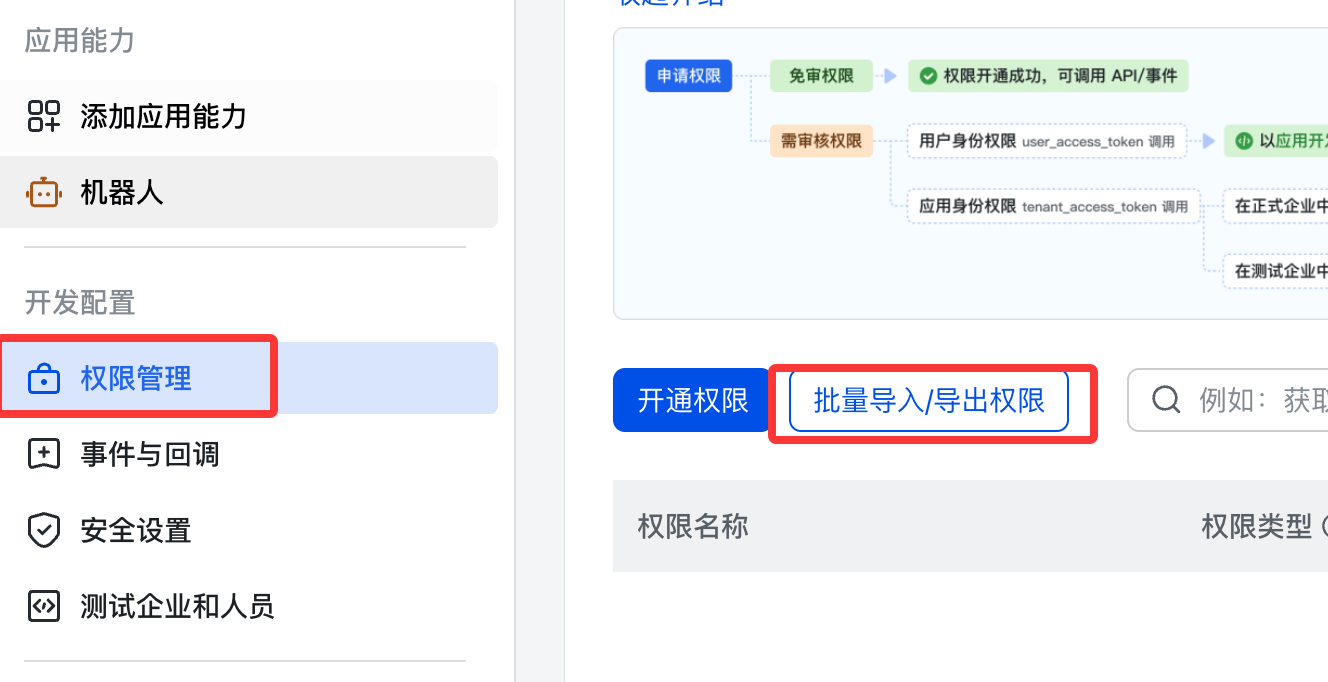
Вставьте следующий JSON:
{
  "scopes": {
    "tenant": [
      "aily:file:read",
      "aily:file:write",
      "application:application.app_message_stats.overview:readonly",
      "application:application:self_manage",
      "application:bot.menu:write",
      "cardkit:card:read",
      "cardkit:card:write",
      "contact:user.employee_id:readonly",
      "corehr:file:download",
      "event:ip_list",
      "im:chat.access_event.bot_p2p_chat:read",
      "im:chat.members:bot_access",
      "im:message",
      "im:message.group_at_msg:readonly",
      "im:message.p2p_msg:readonly",
      "im:message:readonly",
      "im:message:send_as_bot",
      "im:resource"
    ],
    "user": ["aily:file:read", "aily:file:write", "im:chat.access_event.bot_p2p_chat:read"]
  }
}

Список разрешений:
Настройте подписку на события
Затем нам нужно подписаться на связанные события для приложения. В левом меню выберите События и обратные вызовы → Конфигурация событий:

Для способа подписки используйте длительное соединение для получения событий (WebSocket), затем сохраните.
Добавьте следующие события:
- im.message.receive_v1 - Получение сообщений
- im.message.message_read_v1 - Уведомление о прочтении сообщения
- im.chat.member.bot.added_v1 - Бот добавлен в группу
- im.chat.member.bot.deleted_v1 - Бот удалён из группы
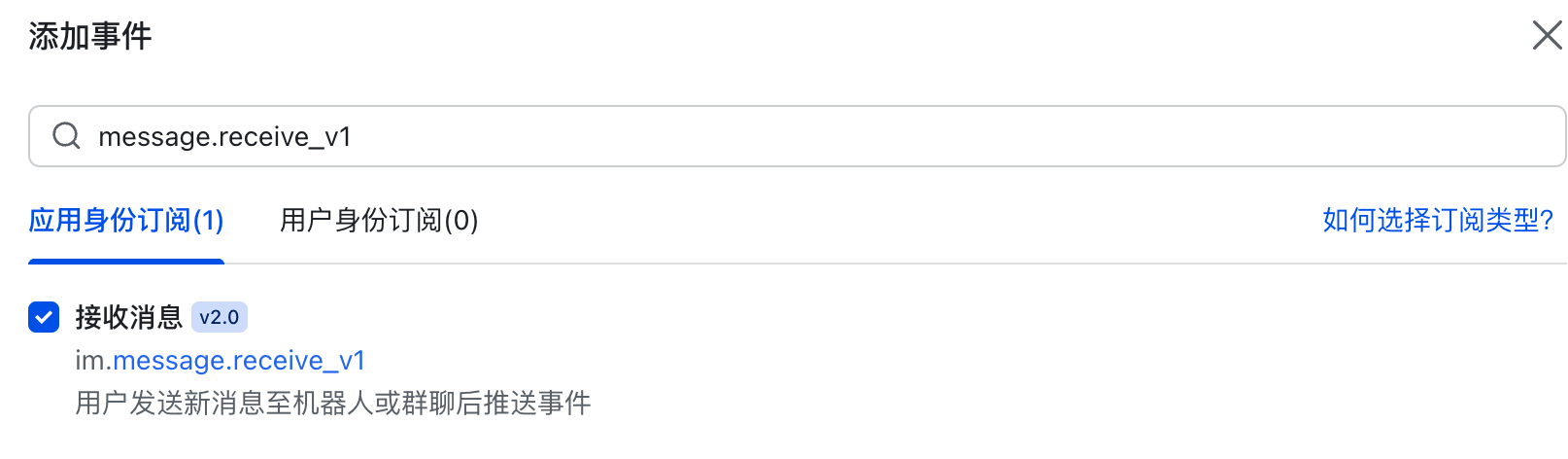
Список добавленных событий:

Опубликовать приложение
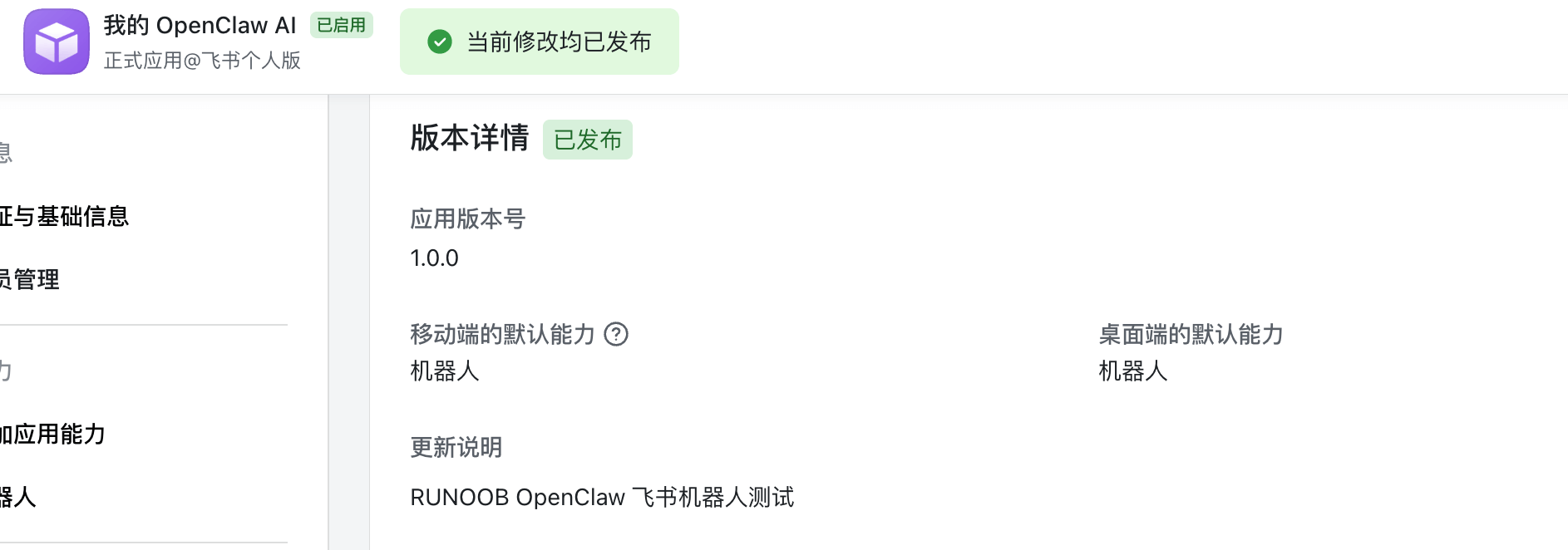
В левом меню → Управление версиями и выпуск → Создать версию → Отправить на проверку → Опубликовать:

Информация о выпуске:
Запуск и тестирование
Запустите openclaw:
openclaw gateway
или
openclaw gateway --port 18789
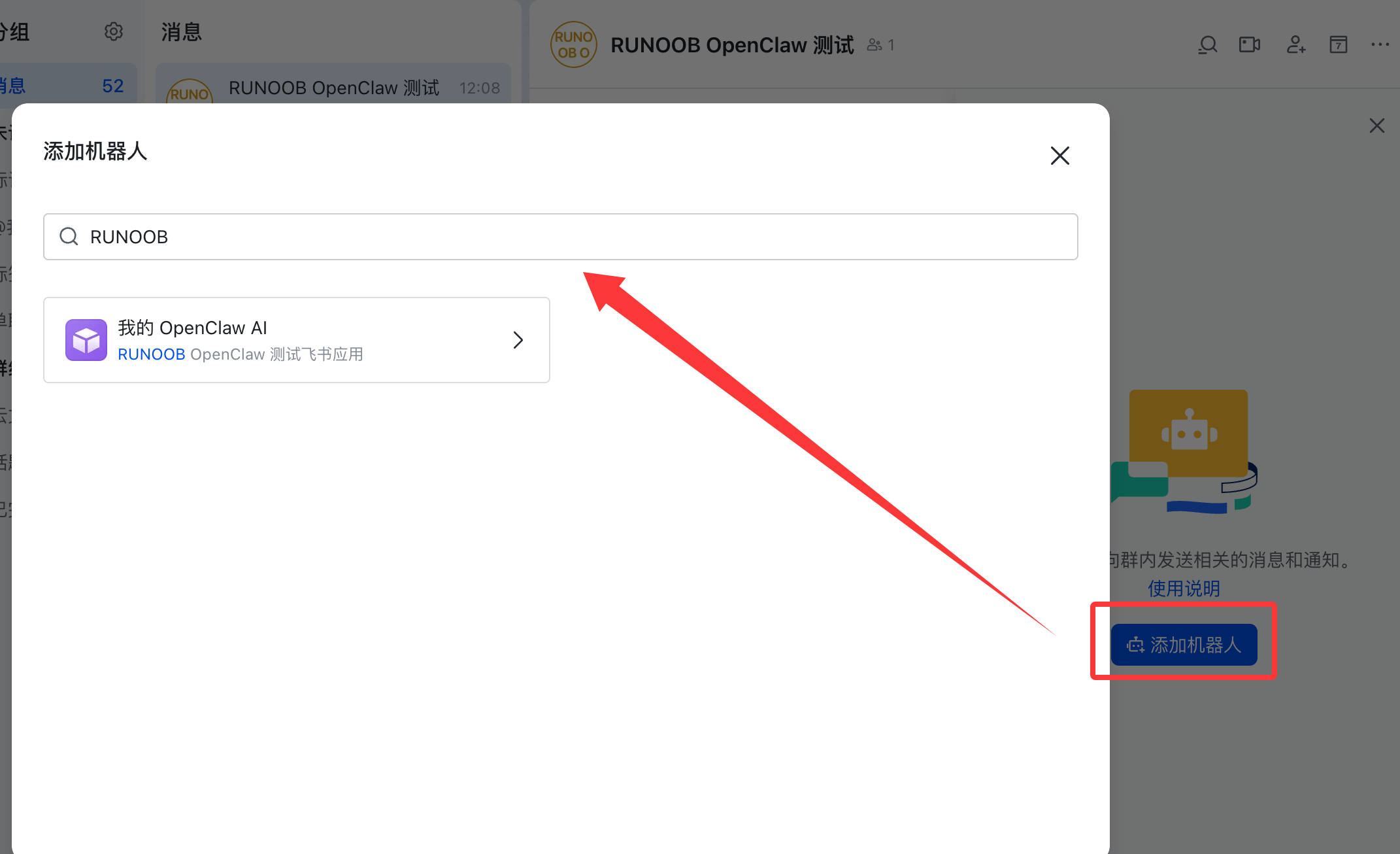
Используйте Feishu, чтобы создать тестовую группу:

В настройках группы добавьте бота, которого мы только что создали:
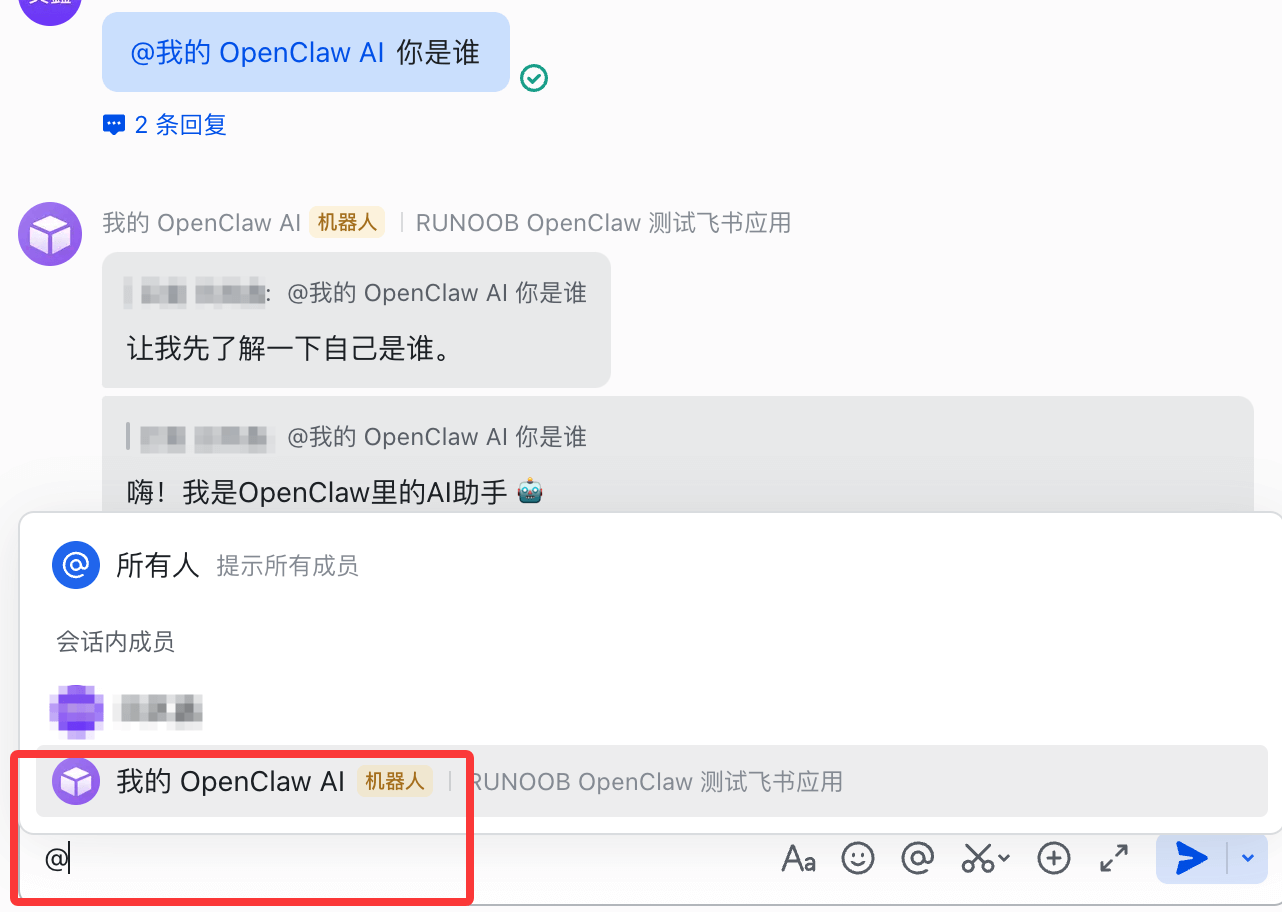
Далее мы можем начать общаться с OpenClaw. Вы можете упомянуть его через @, чтобы он представился. Нормальный ответ означает, что процесс работает: