Python VScode 設定
前の章で Python 環境をインストールしました。この章では Python VScode の設定について説明します。
準備:- VS Code のインストール
- VS Code Python 拡張機能のインストール
- Python 3 のインストール
VS Code のインストール
VSCode(正式名称:Visual Studio Code)は、Microsoft が開発したクロスプラットフォームの無料ソースコードエディタであり、VSCode 開発環境は非常にシンプルで使いやすいです。
VSCode のインストールも簡単です。公式サイトを開いてhttps://code.visualstudio.com/ソフトウェアパッケージをダウンロードし、手順に従ってインストールするだけです。インストール中は、インストールパスの設定に注意し、環境変数がデフォルトで自動的にシステムに追加されるので、以下のすべてのオプションにチェックを入れます:
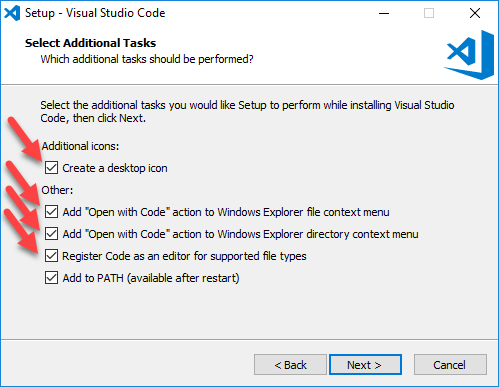
VSCode の完全なインストールチュートリアルはこちら:https://www.example.com/vscode/vscode-tutorial.html
次に、インストールしますPython拡張機能:
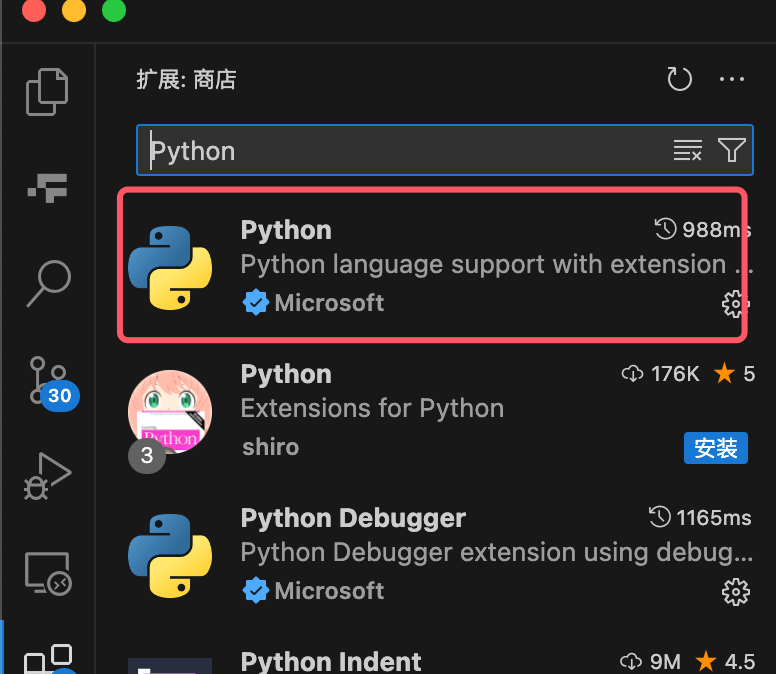
Python コードファイルを作成する
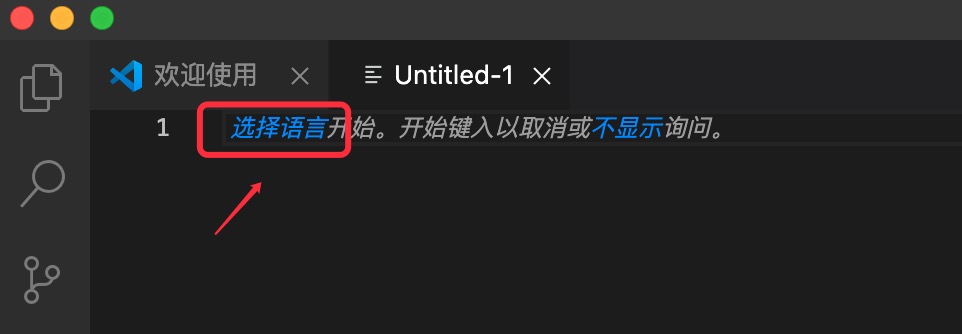
VScode を開き、新しいファイルをクリックします:

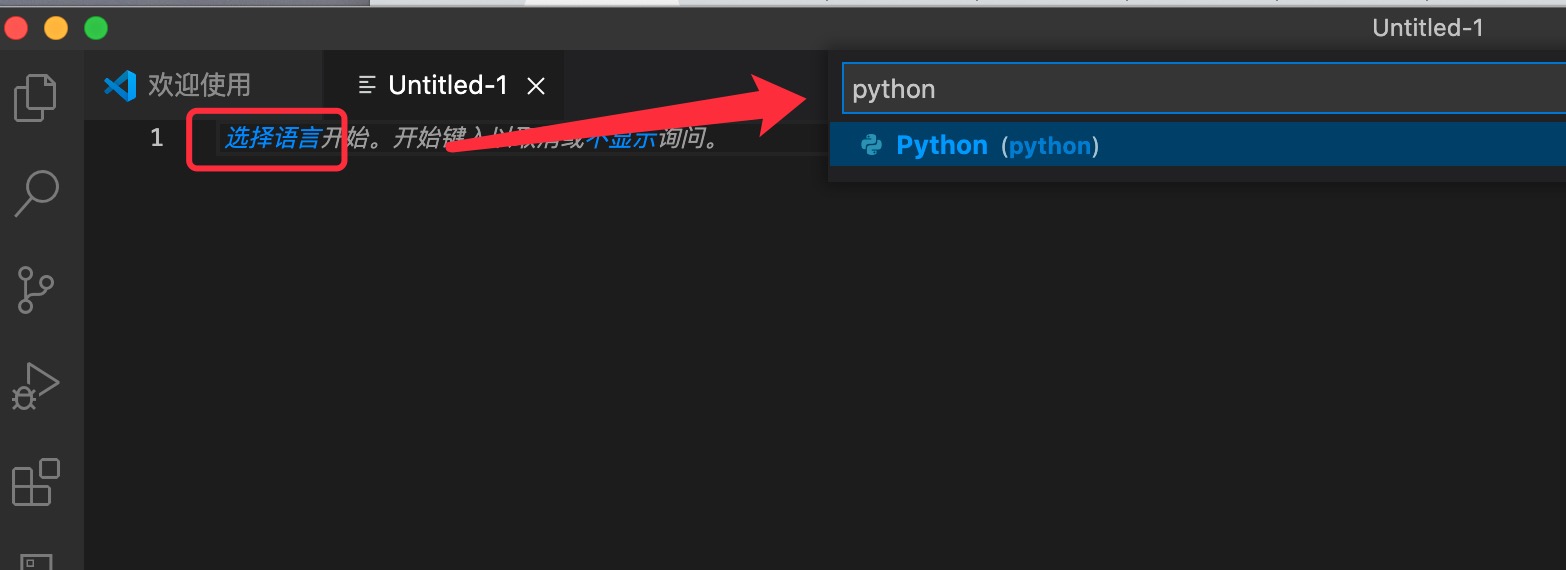
言語を選択するにはクリックします:
検索ボックスに Python と入力し、Python オプションを選択します:
コードを入力します:
print("サンプル")
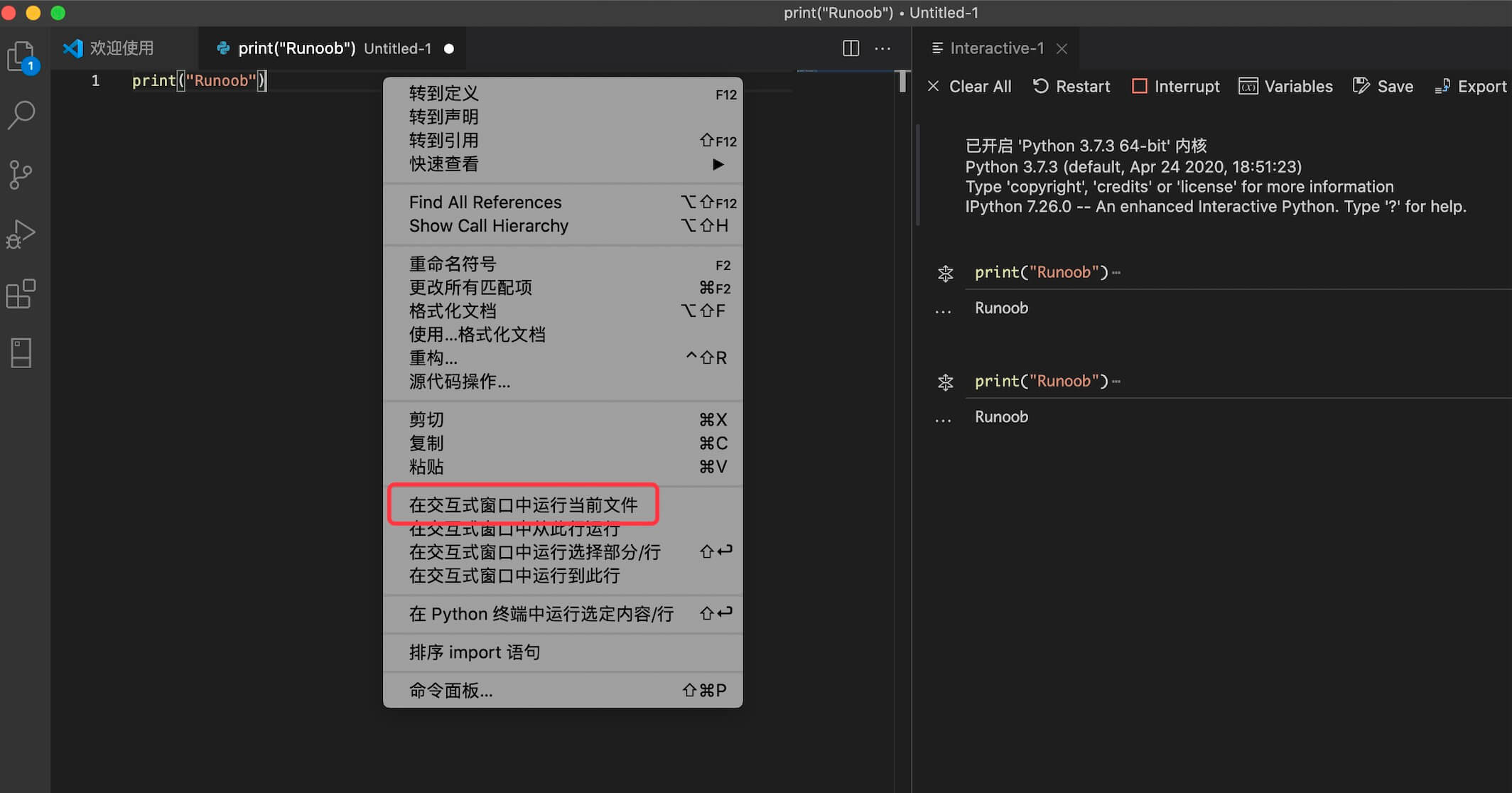
マウスを右クリックして、「対話型ウィンドウでファイルを実行」を選択します。拡張機能のインストールを求められた場合は、そのまま「インストール」をクリックします(インストールしていないと、Python カーネルへの接続中と表示され続けます):
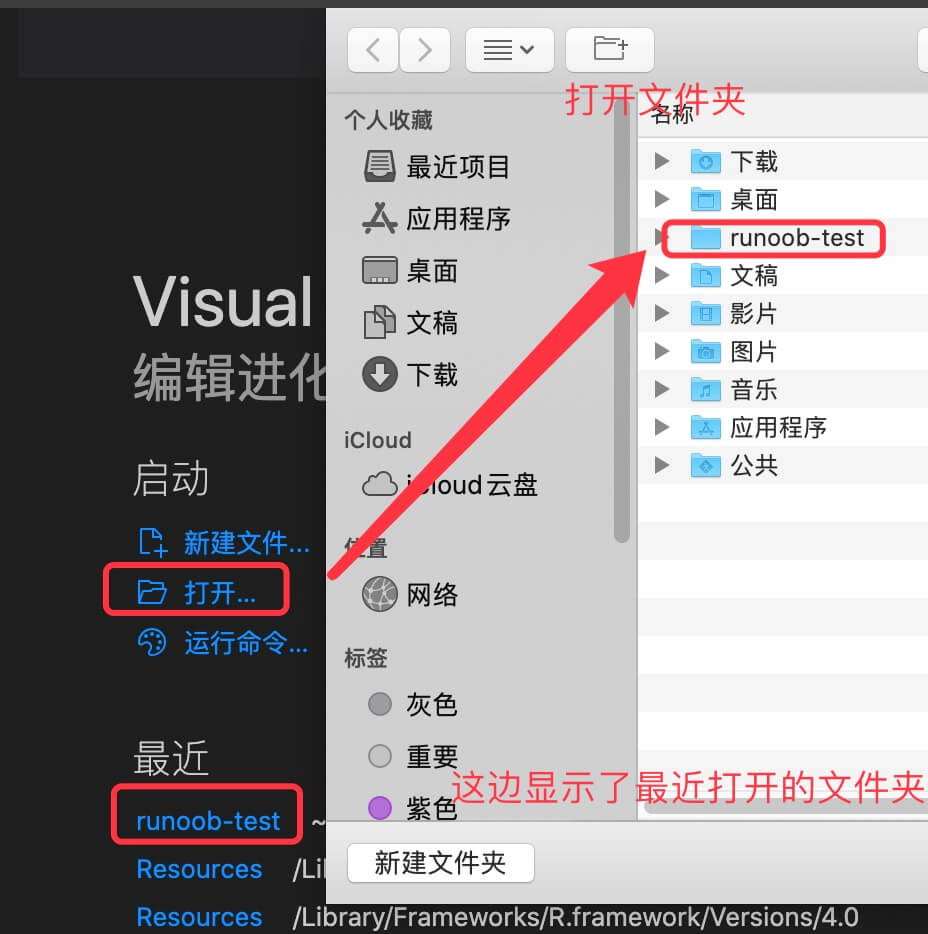
また、既存のファイルやディレクトリ(フォルダー)を開くこともできます。たとえば、サンプル-test を開く場合、自分で作成することもできます:
次に test.py ファイルを作成します。下の新しいファイルアイコンをクリックし、ファイル名 test.py を入力します:
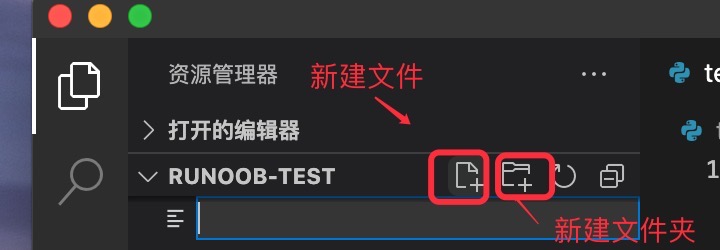
注:サンプル-test の中には、.vscodeフォルダーが含まれており、これは設定情報です。今は気にしなくて構いません。
test.py に次のコードを入力します:
print("サンプル")
右上隅の緑色のアイコンをクリックすると、実行できます:
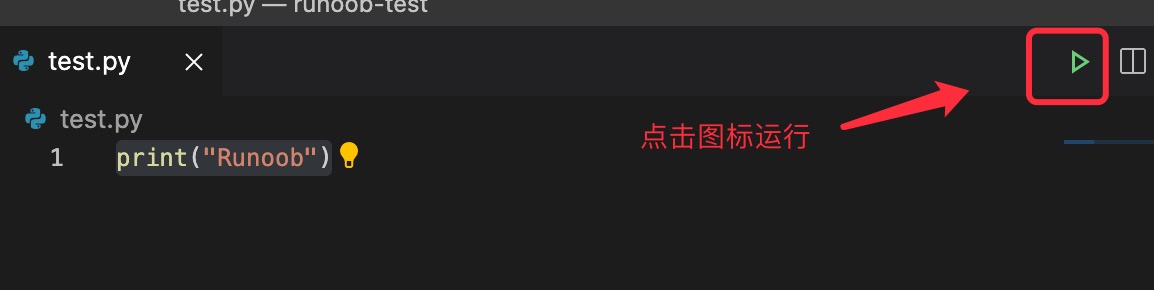
ファイルを右クリックして、「ターミナルで Python ファイルを実行」を選択できます:
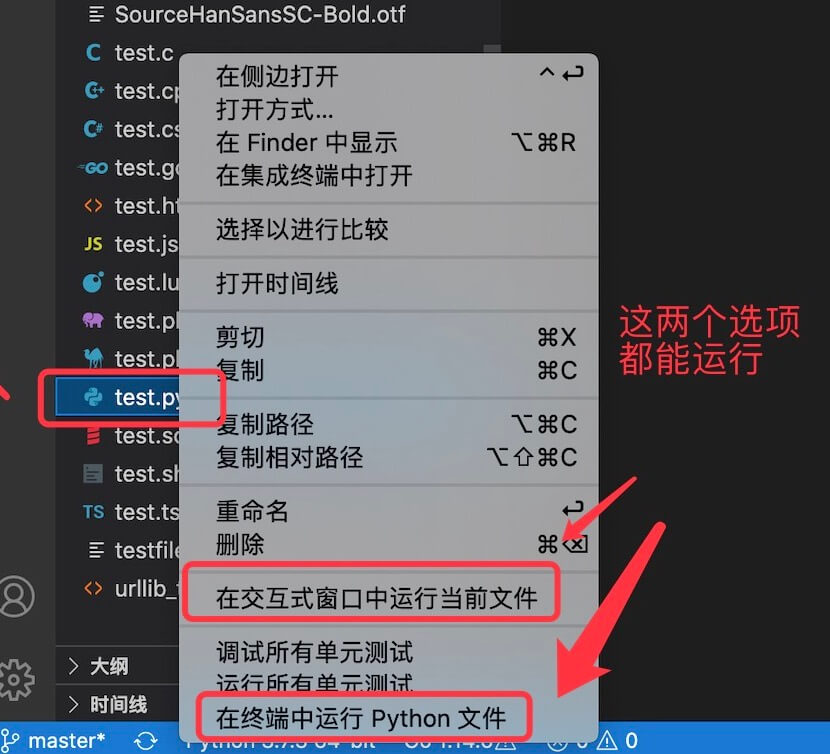
もちろん、コードウィンドウ上でマウスを右クリックして、「ターミナルで Python ファイルを実行」を選択することもできます。