Installation de VSCode sous Windows
VSCode est un éditeur de code source gratuit et multiplateforme développé par Microsoft, prenant en charge Windows, macOS et Linux.
Avant d'installer VS Code, assurez-vous que votre appareil répond aux exigences minimales suivantes :
| Système d'exploitation | Configuration minimale requise |
|---|---|
| Windows | Windows 7 64 bits ou version ultérieure |
| macOS | macOS 10.11 El Capitan ou version ultérieure |
| Linux | Ubuntu 16.04+, Debian 9+, Fedora 30+, CentOS 7+ |
Page de téléchargement du site officiel de VS Code :https://code.visualstudio.com/Download。
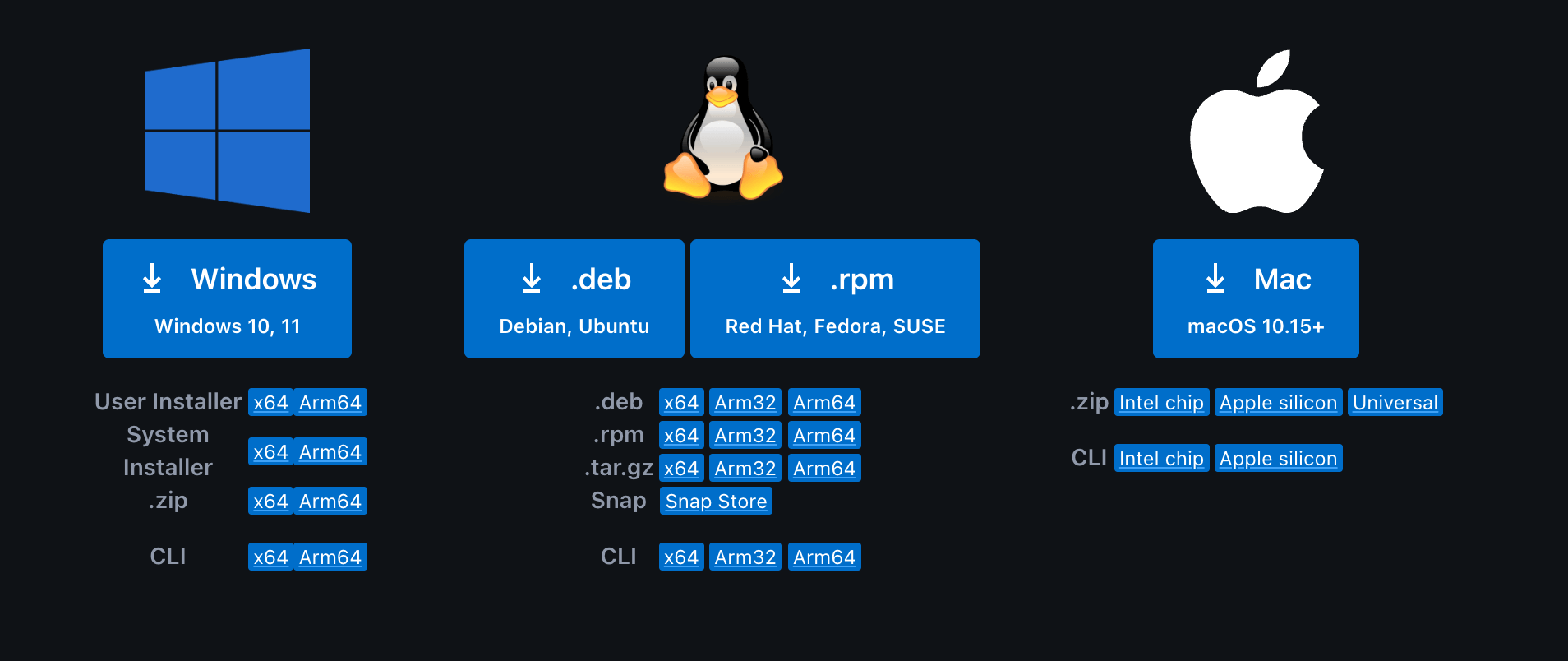
Pour Windows, veillez à télécharger la bonne version. Si le compte système est Administrateur, vous devez télécharger la version System Installer ; si le compte système est un autre compte personnalisé, vous devez télécharger la version User Installer.
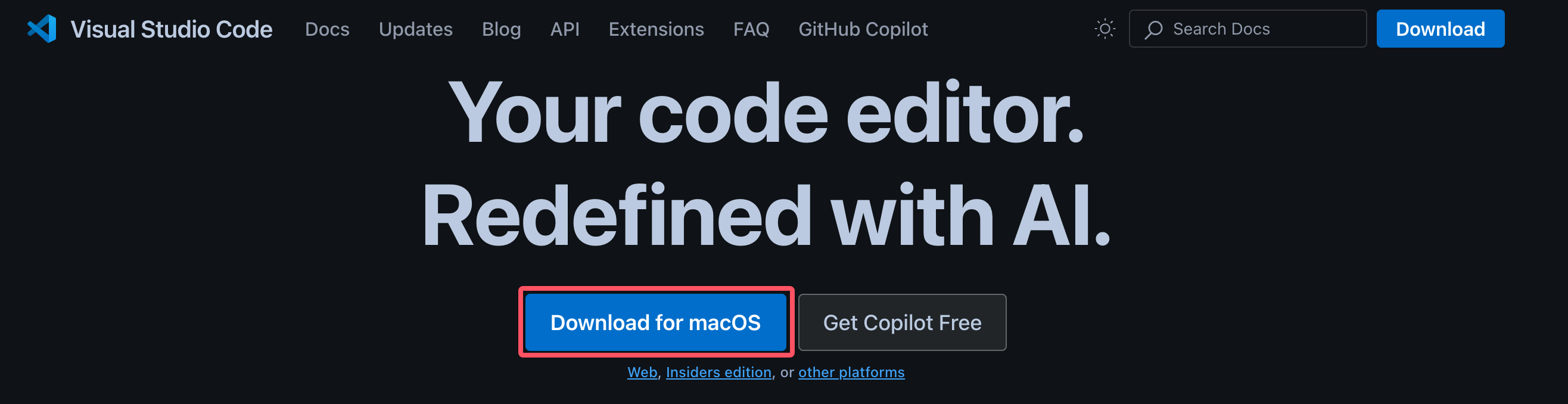
Par défaut, lorsque vous visitez le site officiel de VS Codehttps://code.visualstudio.com/, la page sélectionnera automatiquement le paquet d'installation en fonction de votre système. Par exemple, si j'utilise macOS, il y aura unTélécharger pour macOSbouton :
Installation sous Windows
Visitez le site officiel de VS Codehttps://code.visualstudio.com/, cliquez sur "Télécharger pour Windows" pour télécharger le paquet d'installation approprié. Par défaut, la version stable (Stable) sera téléchargée.

Le téléchargement est quelque chose comme le programme d'installationVSCodeUserSetup-{version}.exe. Double-cliquez sur le fichier téléchargé.exe.
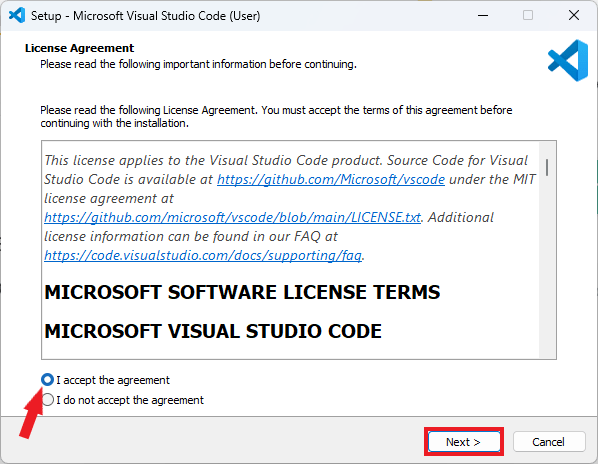
Une fois l'installateur ouvert, il vous sera demandé d'accepter les termes et conditions de Visual Studio Code. Cliquez sur "J'accepte le contrat" puis cliquez sur "Suivant".
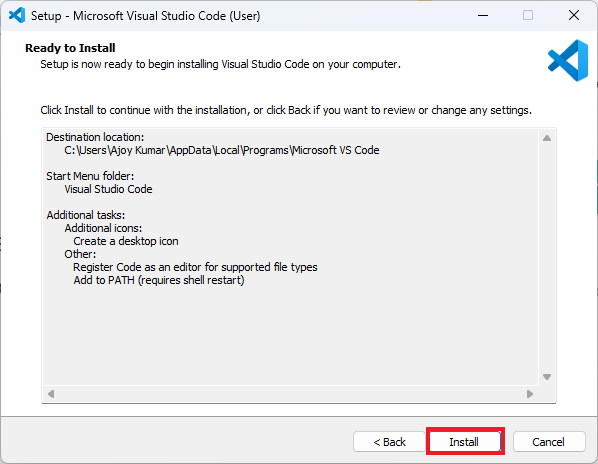
Choisissez l'emplacement d'installation. Par défaut, VS Code sera installé dans le répertoire suivantC:\Users\{Username}\AppData\Local\Programs\Microsoft VS Code, où "Username" est votre nom d'utilisateur. Si vous n'avez pas d'exigences particulières, conservez la valeur par défaut et cliquez sur "Suivant".

Ensuite, il s'agit de configurer certains répertoires du menu Démarrer. Conservez simplement les valeurs par défaut et cliquez sur "Suivant".

Ensuite, vous pouvez cocher les options suivantes (recommandées) :
- Créer un raccourci sur le bureau.
- Ajouter VS Code au menu contextuel (pratique pour ouvrir directement les fichiers avec VS Code).
- Ajouter VS Code à la variable d'environnement PATH (pratique pour exécuter la commande code dans le terminal).

Cliquez sur le bouton "Installer", attendez la fin de l'installation, puis lancez VS Code.
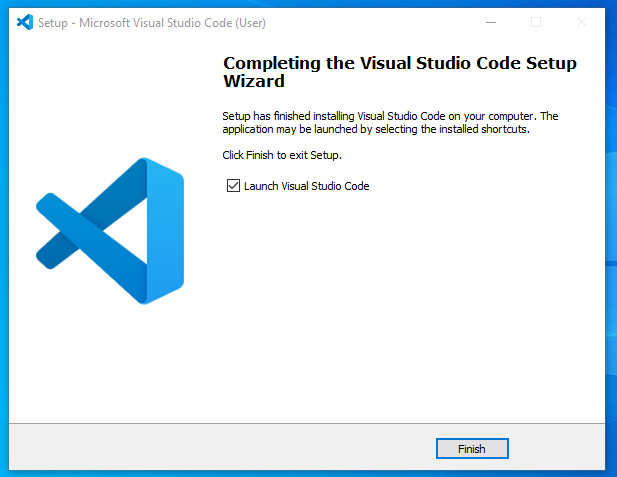
Cliquez sur le bouton "Terminer" pour finaliser l'installation :
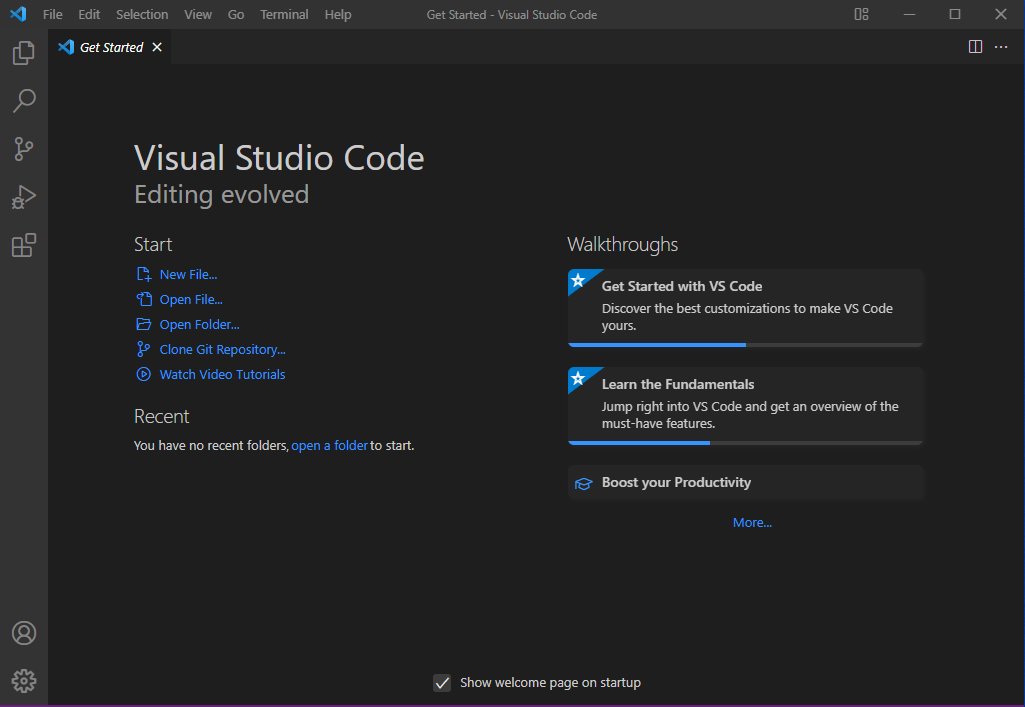
Lancez VS Code. L'interface est comme indiqué ci-dessous :
Installer le pack de langue chinoise
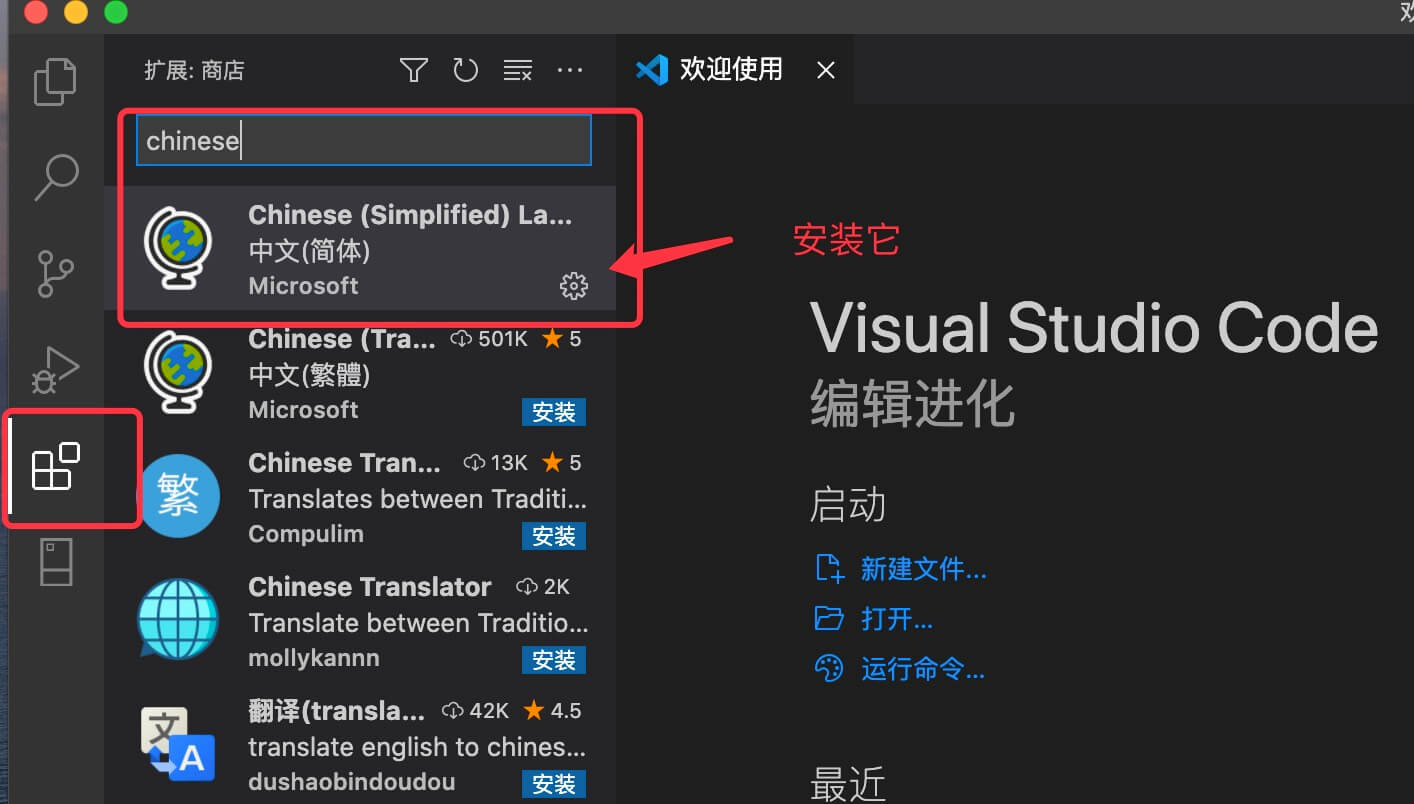
L'installation du pack de langue chinoise dans VSCode est très simple. Ouvrez VSCode, cliquez sur l'icône Extensions à gauche, et saisissez dans la zone de rechercheChinese:
Ensuite, cliquez sur le bouton Installer sur le premier résultat de recherche, « Chinese (Simplified) (Simplified Chinese) », et c'est tout :
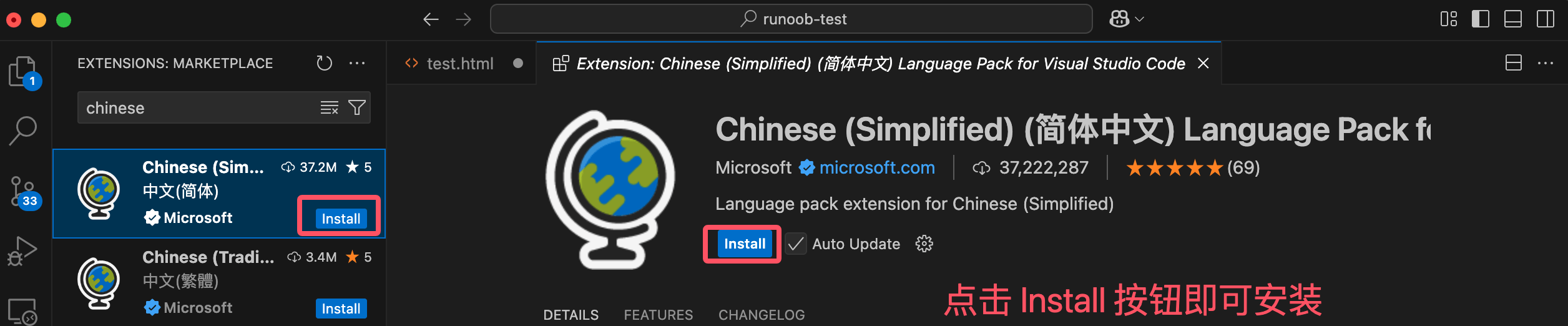
Une fois l'installation terminée, redémarrez VSCode et l'interface s'affichera en chinois.
La commande code de VSCode
Activer la commande code de VSCode est très simple. Ouvrez d'abord la Palette de commandes :
- Raccourci système macOS :⇧⌘P
- Raccourci Windows/Linux :Ctrl + Shift + P
Recherchez « Install » >shell command:
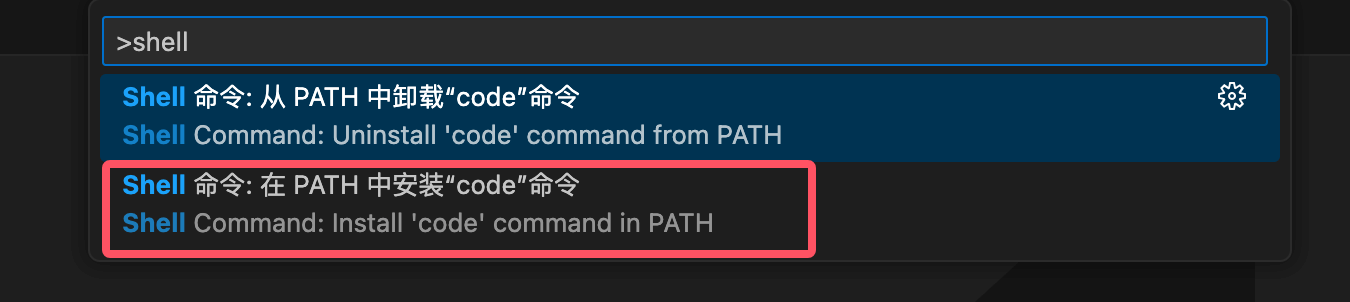
Sélectionnez ensuiteShell Command: Install 'code' command in PATHCela ajoutera la référence de la commandecodeau PATH du système.
Référence détaillée de la commande code VSCode :Commande code VSCode
Autres extensions