Paramètres VS Code
VS Code (Visual Studio Code) est un éditeur de code riche en fonctionnalités. Sa fonctionnalité de paramètres permet aux utilisateurs de personnaliser le comportement et l'apparence de l'éditeur selon leurs habitudes de travail et préférences individuelles.
Deux façons de configurer VS Code :
- Utilisez l'éditeur de paramètres pour modifier les paramètres.
- Modifiez directement le fichier settings.json.
Utilisez les raccourcis clavier pour ouvrir la page des paramètres :
- Raccourci macOS :⌘ + ,
- Raccourci Windows/Linux : Ctrl + ,
Vous pouvez également utiliser le menu pour sélectionnerCode > Preferences > Settingspour ouvrir la page des paramètres :
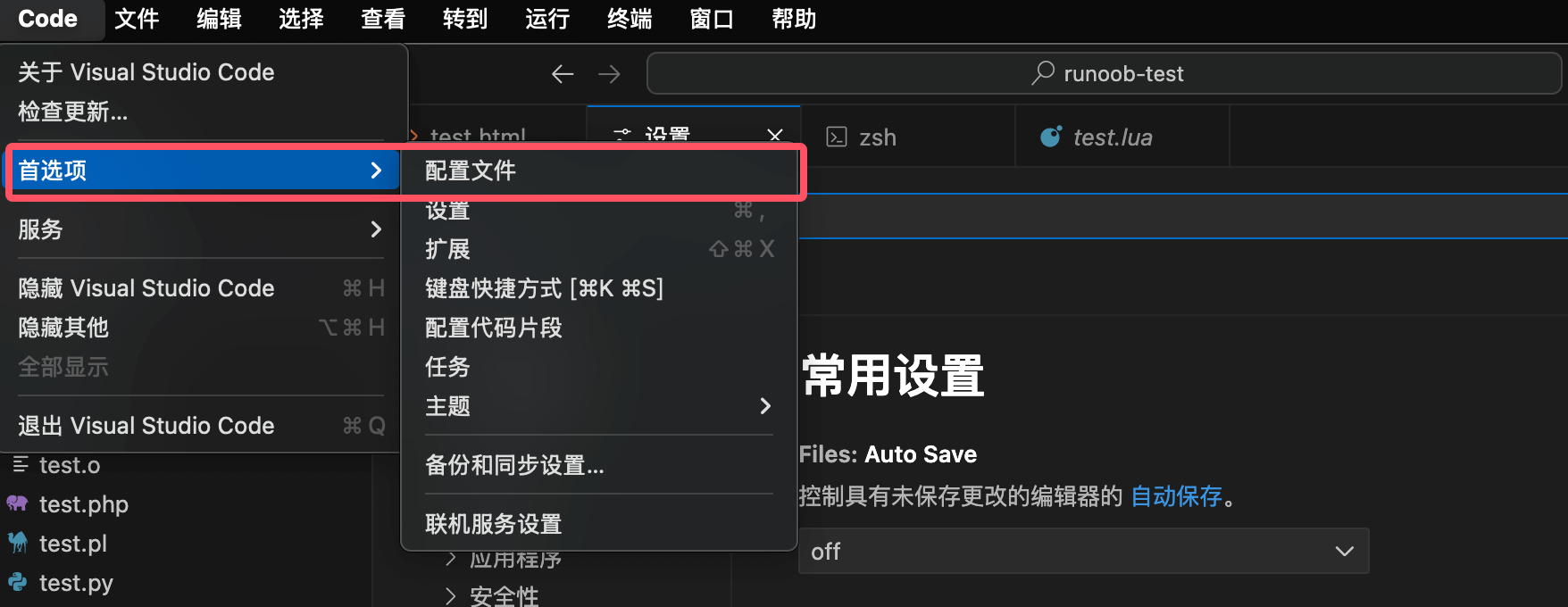
La page des paramètres est illustrée ci-dessous :
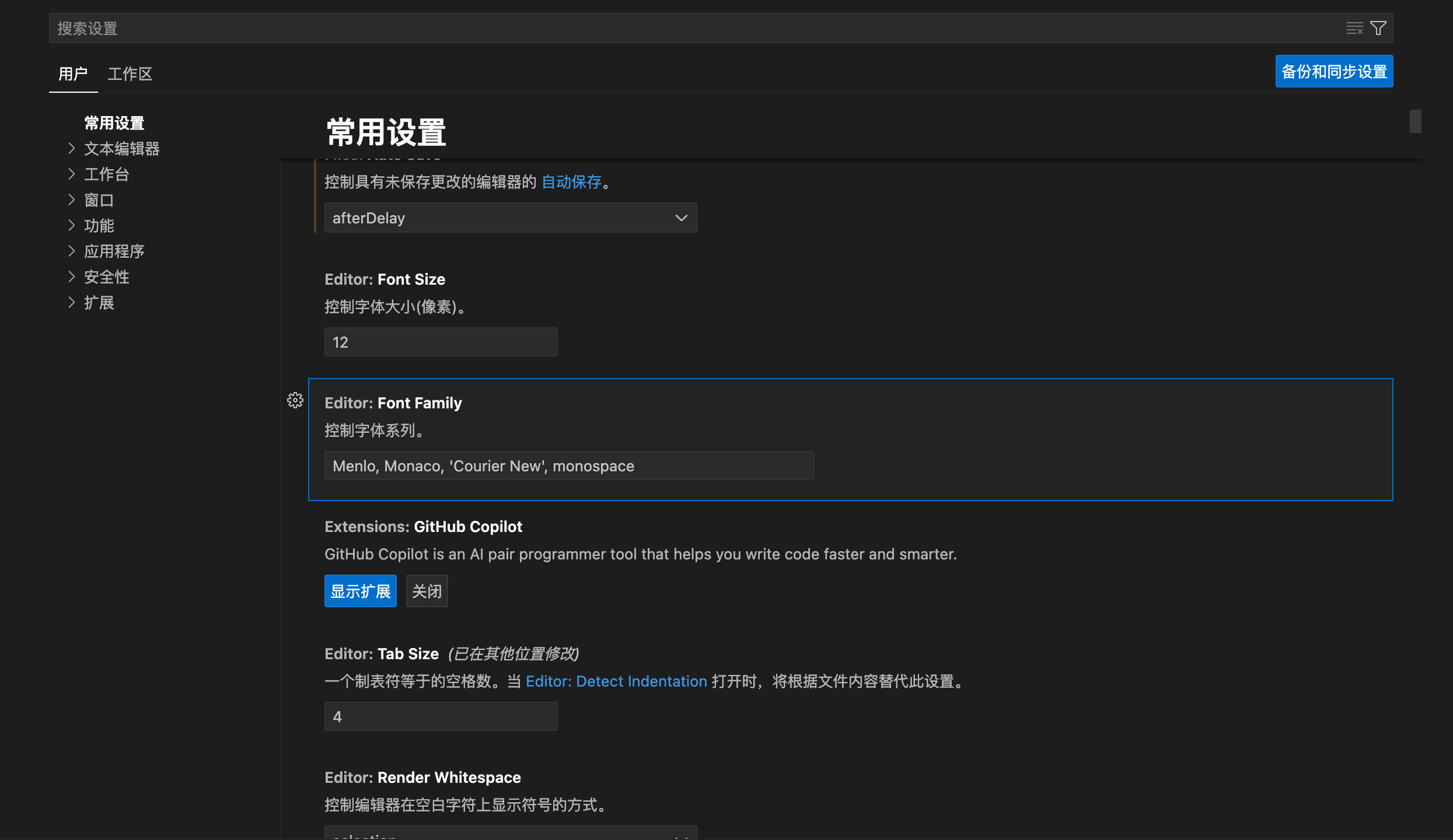
Disposition de la page :
- Haut de la page des paramètres :La zone de recherche en haut de la page vous permet de filtrer rapidement les paramètres ; saisissez un mot-clé pour voir les éléments de configuration associés.
- Barre de navigation de gauche :Affiche différentes options de paramètres par catégorie, telles que Paramètres communs, Éditeur de texte, Espace de travail, Fenêtre, etc., ce qui permet de localiser rapidement les éléments à modifier.
- Détails des paramètres à droite :Affiche les paramètres spécifiques et leurs valeurs correspondantes, chacun généralement accompagné d'une brève description.
Les paramètres couramment utilisés incluent :
- Taille de police :Définit la taille de police de l’éditeur.
- Famille de polices :Spécifie la police de l’éditeur, par exemple Menlo, Monaco, etc.
- Taille de tabulation :Contrôle le nombre d’espaces utilisés par un caractère de tabulation ; la valeur par défaut est 4.
- Enregistrement automatique :Détermine si les fichiers sont automatiquement enregistrés et les conditions qui déclenchent l’enregistrement.
Activer l’enregistrement automatique
Par défaut, VS Code n’enregistre pas automatiquement les fichiers modifiés.
Dans l’éditeur de paramètres, sélectionnez une valeur dans la liste déroulante Enregistrement automatique pour modifier ce comportement.
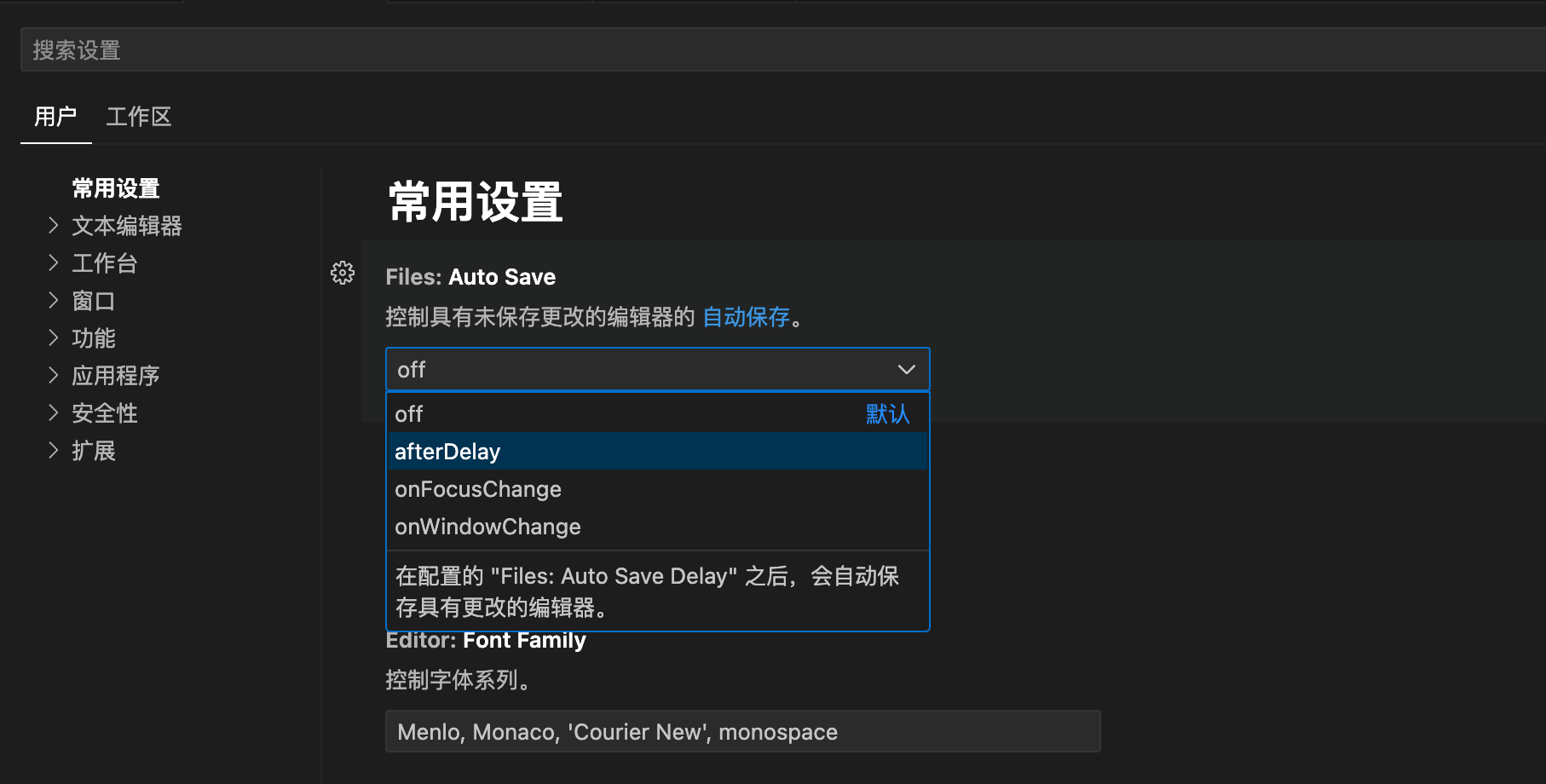
Après modification, VS Code applique automatiquement les modifications de paramètres.
Si l’enregistrement automatique est activé, les fichiers seront automatiquement enregistrés lorsque vous modifiez des fichiers dans l’espace de travail.
Restaurer les paramètres par défaut
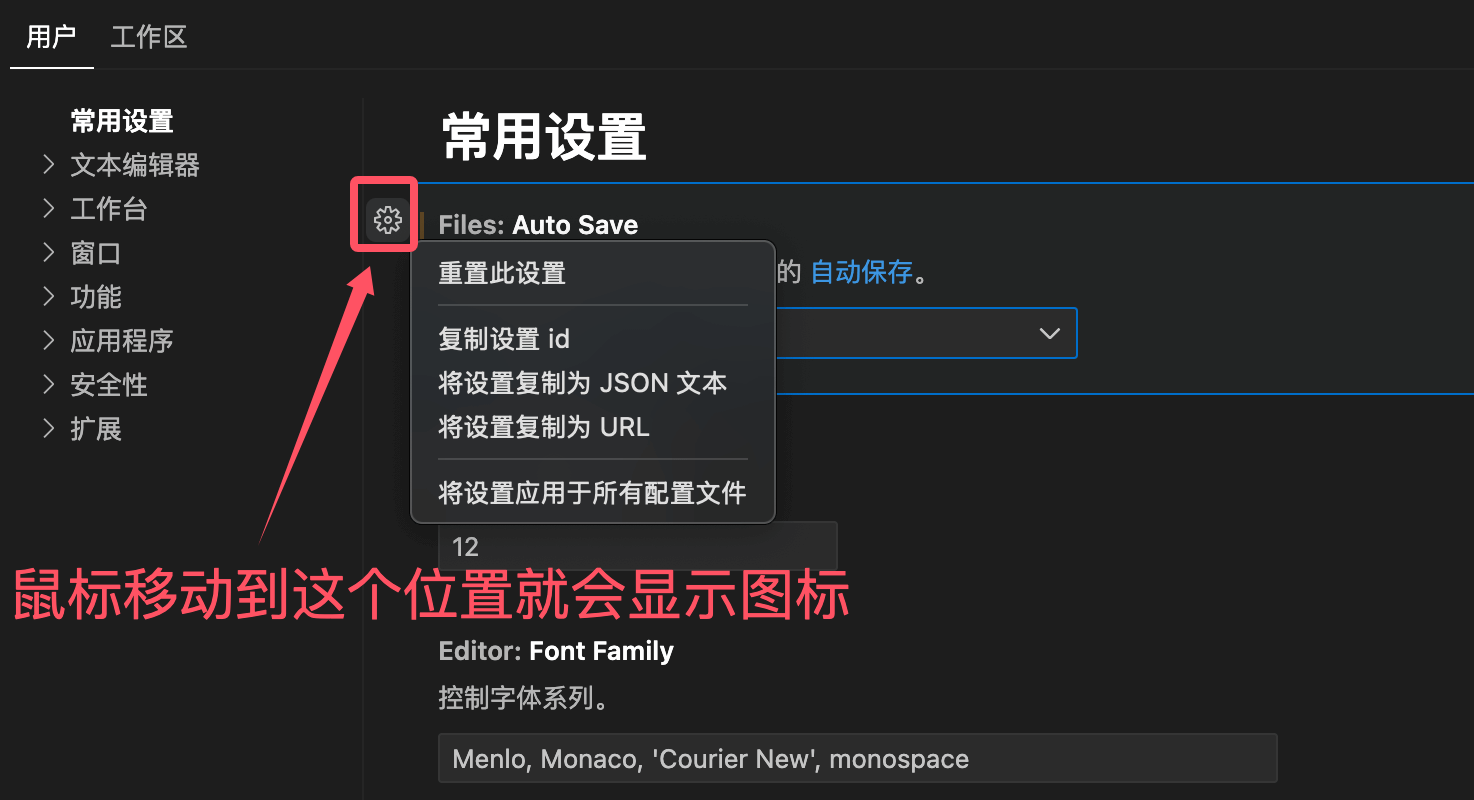
Pour restaurer un paramètre à sa valeur par défaut, déplacez la souris à côté de l’élément de paramètre, une icône d’engrenage apparaîtra, cliquez dessus puis choisissez Réinitialiser le paramètre :
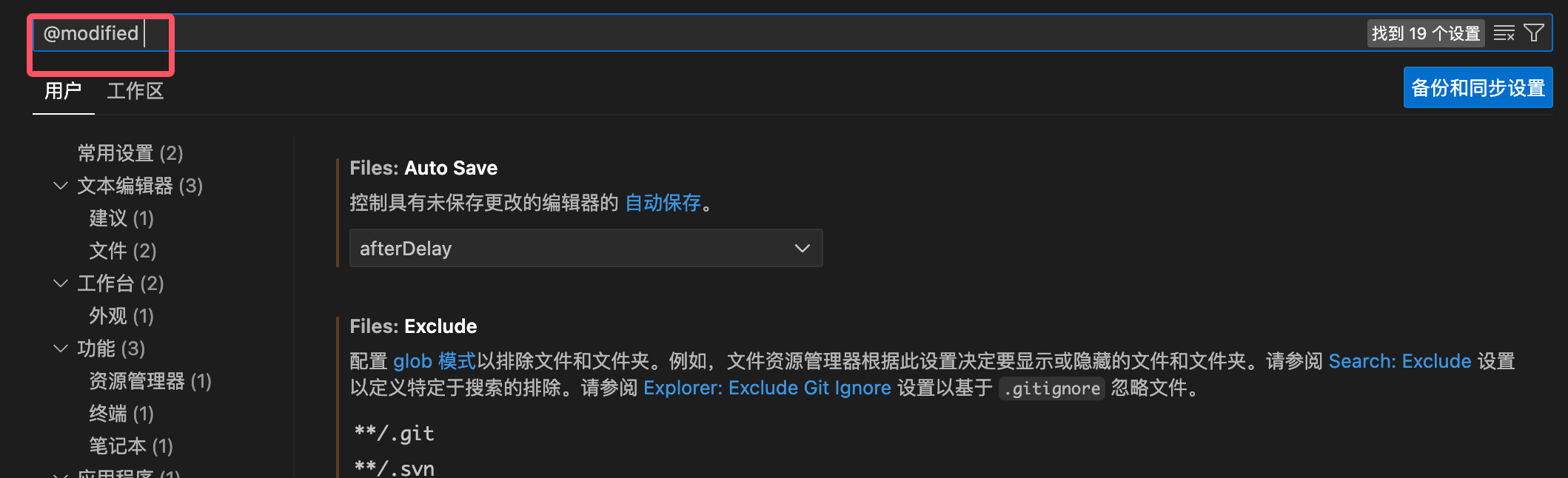
Pour trouver rapidement tous les paramètres modifiés, vous pouvez saisir dans la zone de recherche@modified:
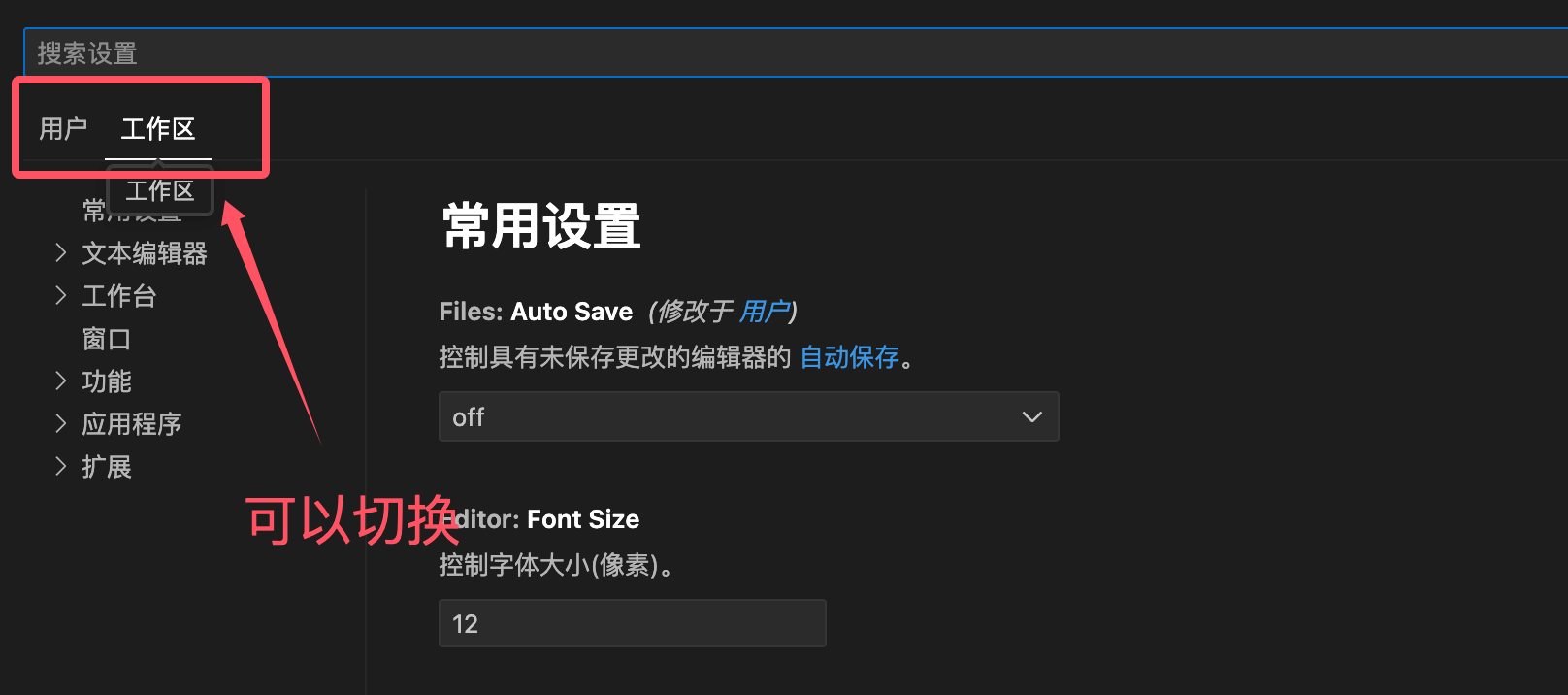
Basculer entre les paramètres utilisateur et les paramètres de l'espace de travail
- Paramètres utilisateur : s'appliquent à tous les espaces de travail.
- Paramètres de l'espace de travail : s'appliquent uniquement à l'espace de travail actuel et remplacent les paramètres utilisateur.