Intégration de VSCode avec DeepSeek
VSCode dispose d’un immense marché des extensions. Les utilisateurs peuvent installer diverses extensions en fonction de leurs besoins pour améliorer les fonctionnalités de l’éditeur, notamment la prise en charge des langages, les outils de formatage de code, l’intégration du contrôle de version, les thèmes et les icônes.
VS Code peut intégrer efficacement les grands modèles que nous voulons via des extensions. Les extensions courantes sont répertoriées ci-dessous:Extensions IA de VS Code。
Ensuite, apprenons comment installer le récemment populaire DeepSeek sur VS Code via l'extension Roo Code.

Cet article utilise Roo Code comme exemple pour démontrer comment intégrer DeepSeek.
En plus de l'interface API officielle, nous pouvons également utiliserCoding Plan/Token Plandes forfaits pour intégrer directement des grands modèles grand public tels que DeepSeek, Kimi, GLM, Doubao, MiniMax, etc., sans avoir besoin d'acheter chaque API séparément.
Installer l'extension Roo Code
Roo Code (anciennement Roo Cline) est un plugin d'assistant de programmation IA basé sur VS Code. En intégrant plusieurs modèles d'IA et des fonctionnalités d'automatisation puissantes, il offre aux développeurs une expérience de programmation efficace et intelligente.
Roo Code se connecte de manière transparente aux API grand public telles que OpenAI, DeepSeek, Anthropic et Google Gemini, et prend également en charge l'utilisation de modèles locaux via Ollama, permettant aux développeurs de basculer flexiblement en fonction de leurs besoins et de leur budget.
Roo Code propose plusieurs modes prédéfinis, notamment Code, Architect et Ask, et prend en charge la personnalisation par l'utilisateur. Par exemple, les utilisateurs peuvent créer un rôle d'ingénieur QA axé sur la rédaction de cas de test.
Mot-clé de recherche de l’extension :Roo Code

Adresse du lien du plugin:https://marketplace.visualstudio.com/items?itemName=RooVeterinaryInc.roo-cline
Adresse GitHub :https://github.com/RooVetGit/Roo-Code
Définir la clé API
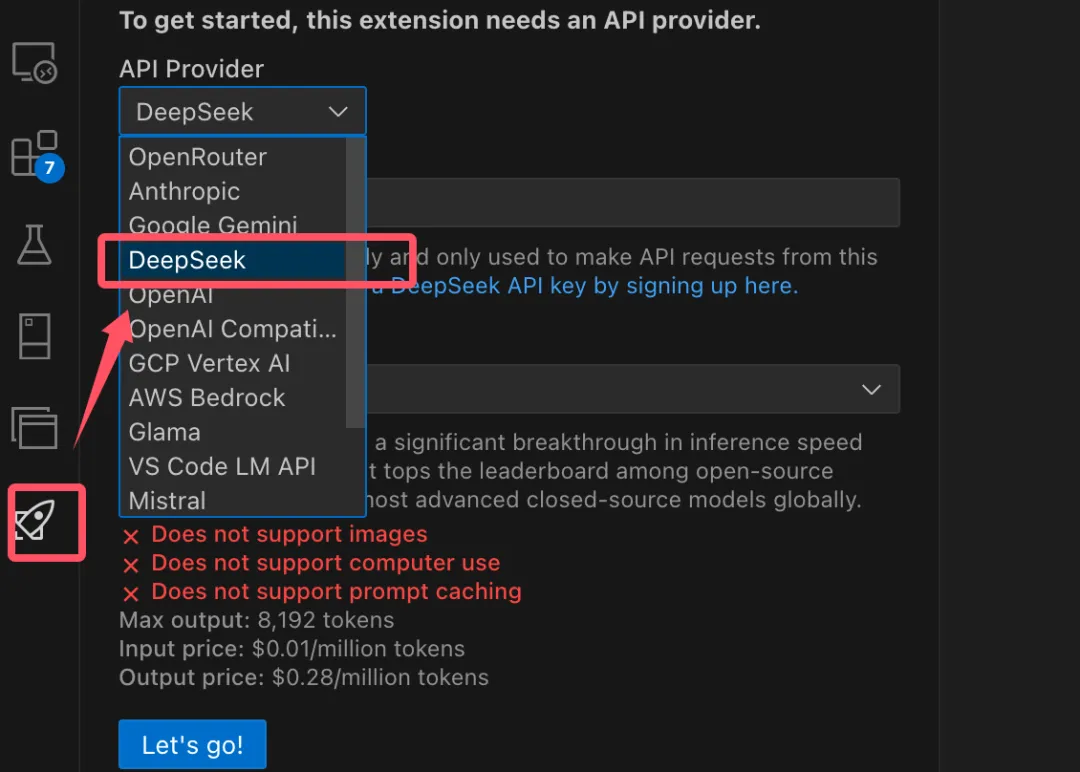
Après avoir installé l'extension, une petite icône de fusée apparaîtra dans la barre d'activité de gauche. Ouvrez-la et vous pourrez voir les grands modèles pris en charge. Nous pouvons sélectionner DeepSeek:
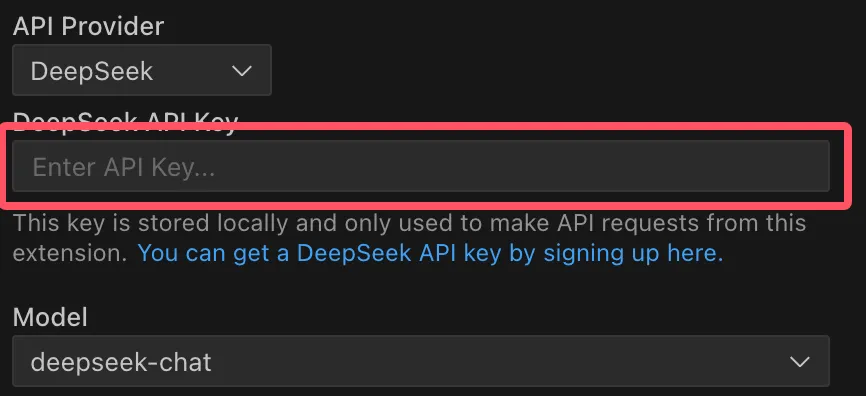
Remplissez la clé API que nous avons demandée:
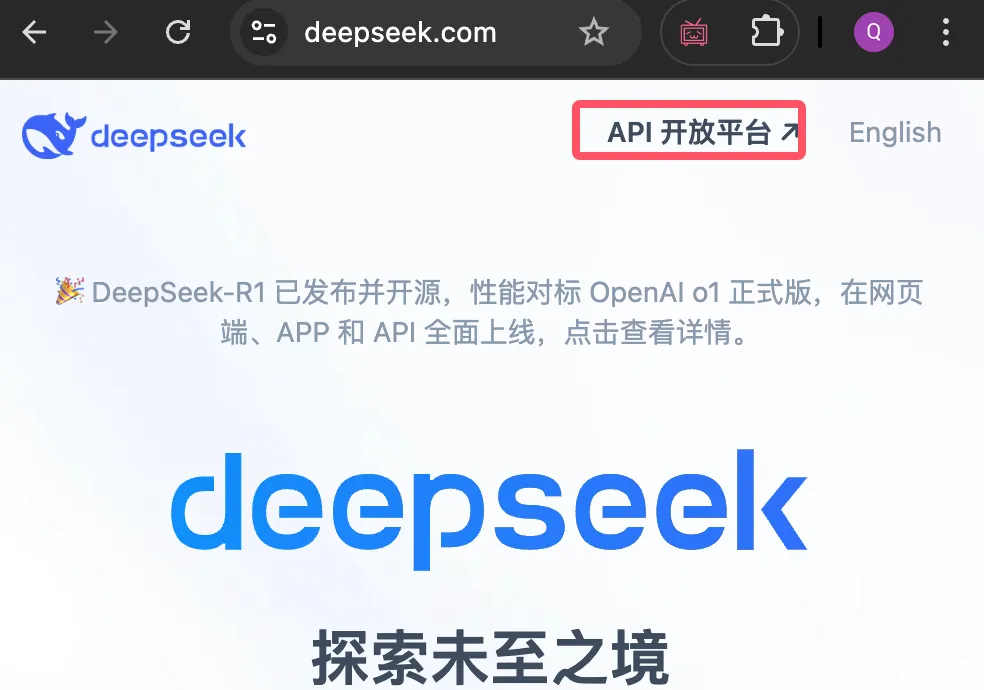
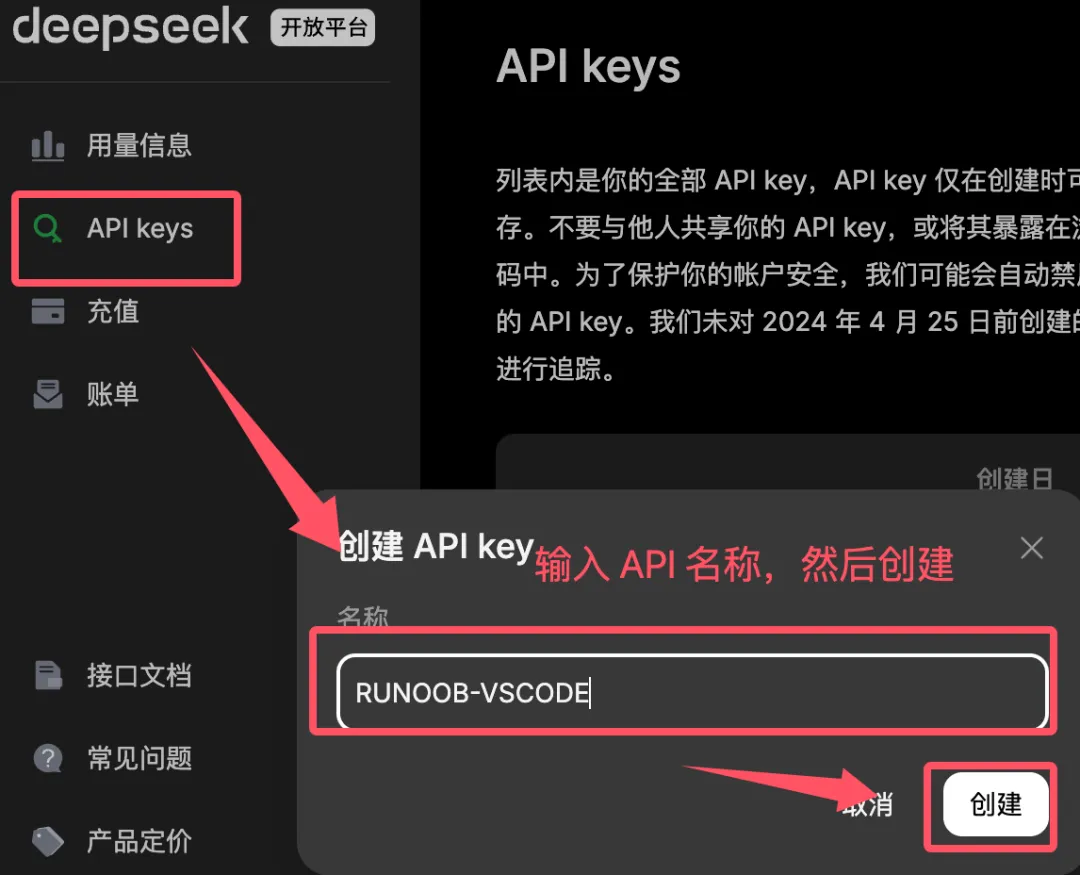
Nous pouvons faire une demande sur la plateforme ouverte API du site officiel DeepSeekhttps://platform.deepseek.com/usagepour une clé API :
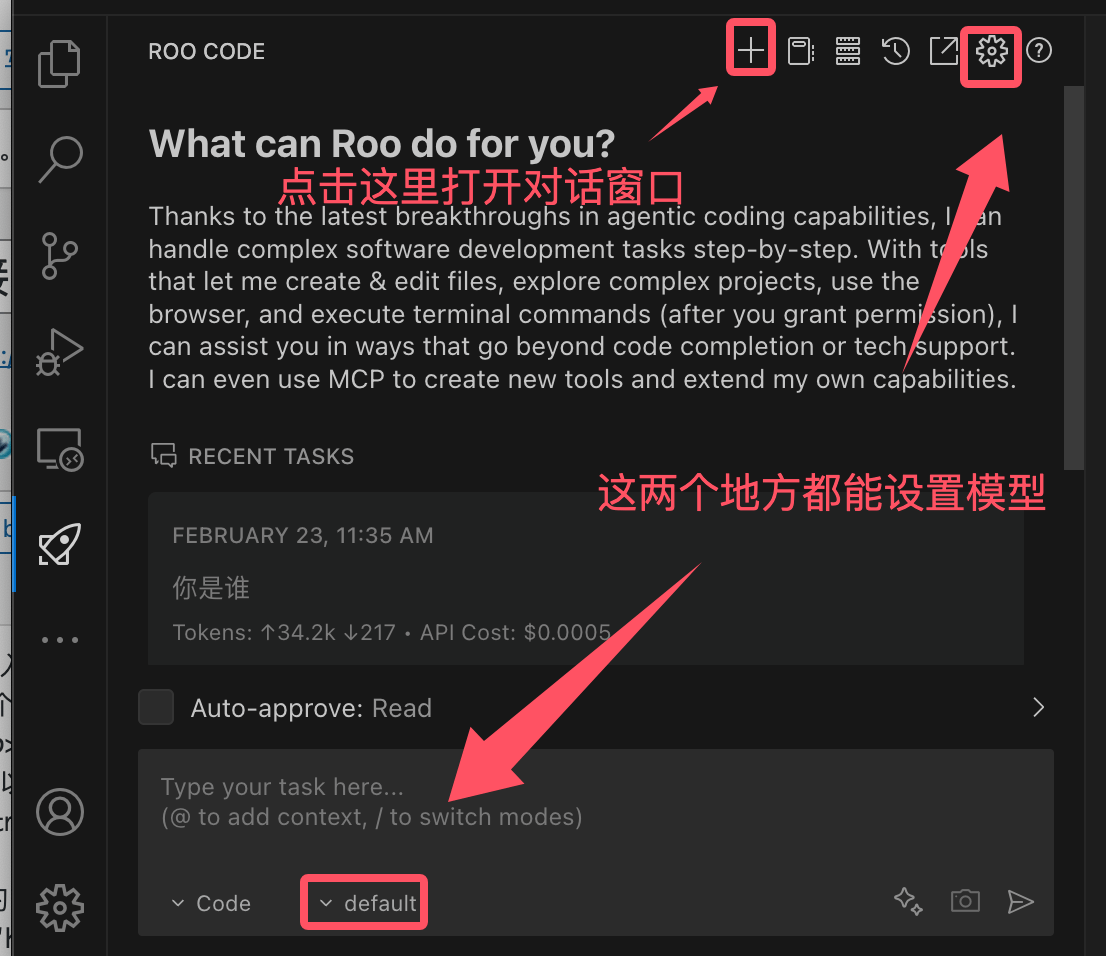
Après une installation réussie, nous pouvons cliquer sur le signe plus dans le coin supérieur droit de l'extension+pour ouvrir la fenêtre de conversation :
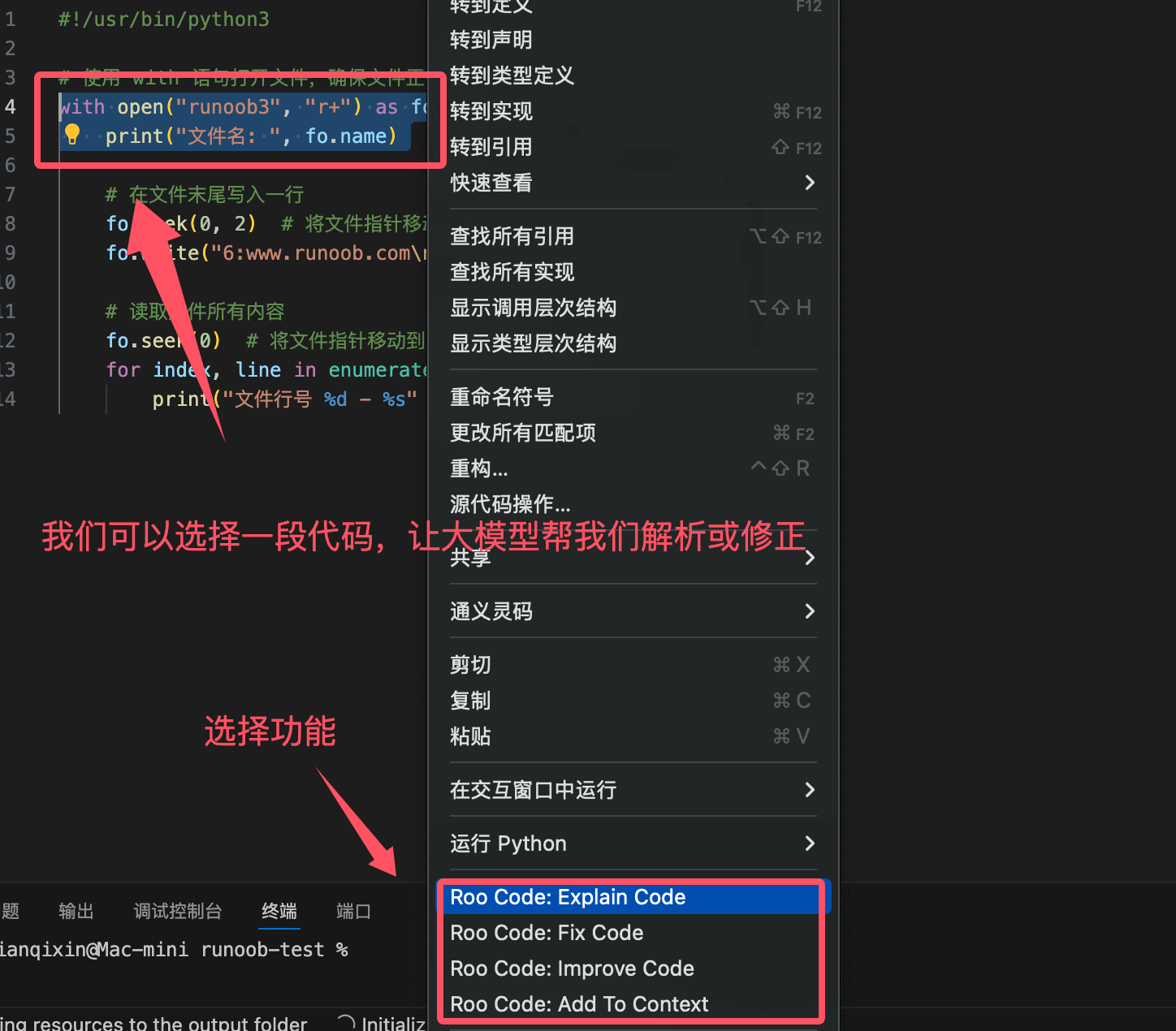
Nous pouvons également sélectionner un petit morceau de code dans le fichier et laisser le grand modèle nous aider à l'analyser ou à le corriger :
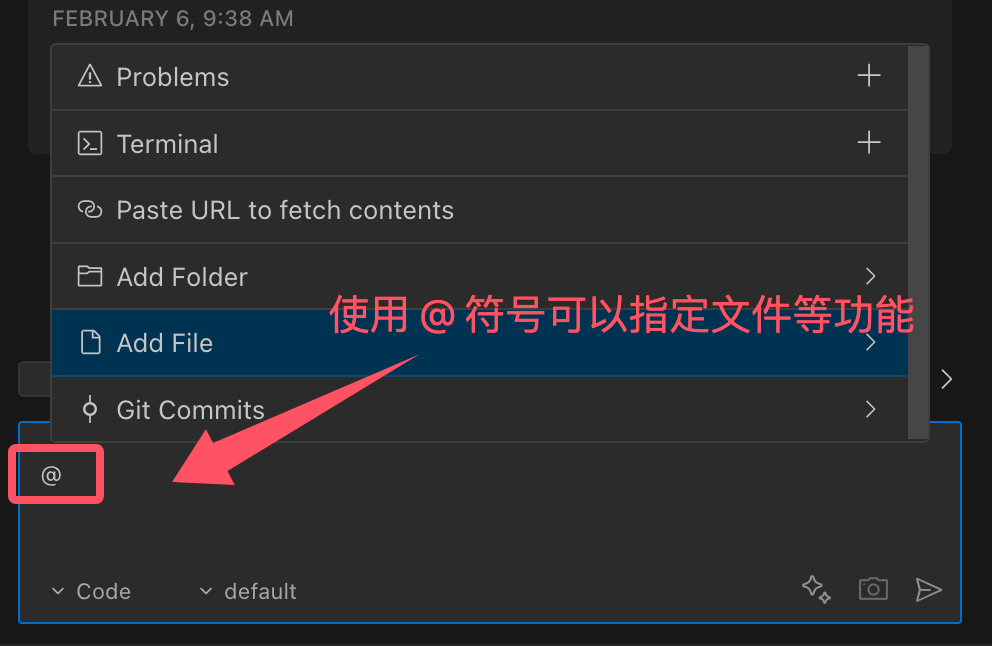
Utilisez@le symbole pour fournir du contexte à l'IA. Entrez@pour afficher la liste de tous les fichiers et symboles de code dans le dossier.