Commande code de VSCode
Dans Visual Studio Code, la commande code est un outil en ligne de commande utilisé pour ouvrir rapidement VS Code et effectuer certaines opérations liées au code.
La commande code aide directement les développeurs à lancer VS Code depuis le terminal ou l’invite de commandes, ou à gérer des tâches spécifiques.
La façon la plus courante est d'utilisercodela commande pour ouvrir directement un répertoire de fichiers à partir de la ligne de commande. À ce stade, vous devez d'abord installer la commande code.
Après avoir installé VS Code sous Windows, la commande code est automatiquement enregistrée dans les variables d'environnement du système. Si elle n'est pas enregistrée, vous pouvez ajouter manuellement le chemin d'installation de VS Code à la variable d'environnement PATH.
Activer la commande code de VSCode est très simple. Tout d'abord, ouvrez la palette de commandes :
- Raccourcis clavier du système macOS :⇧⌘P(command + shift + p)
- Raccourcis clavier Windows/Linux :Ctrl + Shift + P
Recherchez install >shell command:
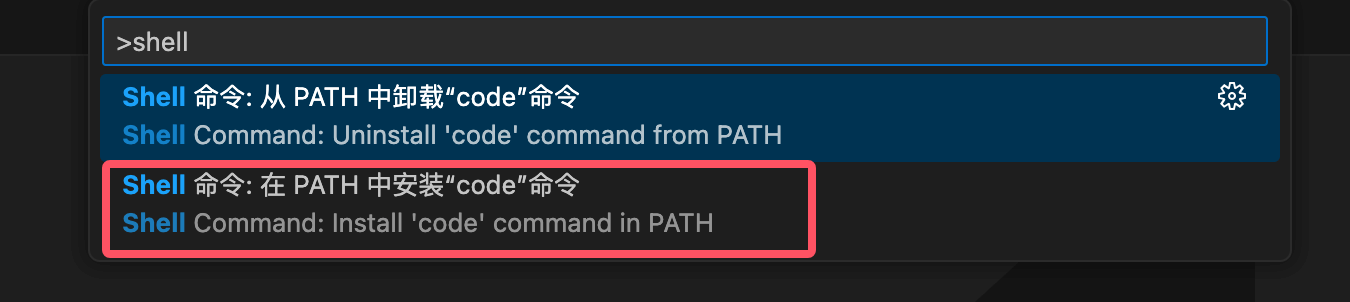
Sélectionnez ensuiteInstall the 'code' command in PATH - Shell Command: Install 'code' command in PATHCela ajoutera la référence de commandecodeau PATH système.
Nous pouvons ouvrir des fichiers, installer des extensions, changer la langue d'affichage, et même consulter des informations de diagnostic via la ligne de commande.

Voici quelques options de ligne de commande couramment utilisées, qui peuvent être consultées via la commandecode --help:

Nous pouvons utiliser la commandecode .en ligne de commande pour ouvrir un dossier dans VS Code :

| Commande | Description de la fonction |
|---|---|
code <路径> | Ouvrir un fichier ou un dossier |
code . | Ouvrir le répertoire actuel en tant qu'espace de travail |
code --new-window | Ouvrir dans une nouvelle fenêtre |
code --diff | Comparer le contenu de deux fichiers |
code --wait | Attendre la fermeture de la fenêtre avant de revenir au terminal |
code --disable-extensions | Exécuter VS Code avec toutes les extensions désactivées |
code --install-extension <扩展名> | Installer une extension spécifiée |
code --list-extensions | Lister toutes les extensions installées |
code --uninstall-extension <扩展名> | Désinstaller une extension spécifiée |
Fonctions courantes de la commande code
1. Ouvrir un fichier ou un dossier
code <文件路径>
Par exemple, ouvrir le fichier app.js :
code app.js
Ouvrir un dossier (en tant qu'espace de travail) :
code <文件夹路径>
Par exemple, ouvrir le dossier my-project :
code my-project
2. Créer un nouveau fichier
Si le fichier spécifié n'existe pas, code créera le fichier et l'ouvrira :
code newfile.js
3. Ouvrir VS Code avec le répertoire courant comme espace de travail
Exécuter directement la commande code lancera VS Code avec le répertoire où se trouve le terminal actuel comme espace de travail :
code .
4. Comparer des fichiers
La commande code prend en charge la comparaison du contenu des fichiers :
code --diff <文件1> <文件2>
Exemple :
code --diff index.html index-backup.html
5. Afficher l'aide
Afficher toutes les options disponibles de la commande code :
code --help
Utiliser la commande code pour ouvrir un projet Vue
Créer un projet Vue
Ouvrez un terminal ou une invite de commandes, puis saisissez la commande suivante pour créer un projet Vue :
npm create vue@latest
Le système vous demandera de saisir le nom du projet. Ici, je saisisexample-vue3-app:
Vue.js - The Progressive JavaScript Framework

? 请输入项目名称: › example-vue3-app
Ensuite, il y aura quelques options. Vous pouvez choisir selon vos besoins, ou simplement appuyer sur Entrée jusqu'au bout :
Vue.js - The Progressive JavaScript Framework

> 请输入项目名称: … example-vue3-app
> 是否使用 TypeScript 语法? … 否 / 是
> 是否启用 JSX 支持? … 否 / 是
> 是否引入 Vue Router 进行单页面应用开发? … 否 / 是
> 是否引入 Pinia 用于状态管理? … 否 / 是
> 是否引入 Vitest 用于单元测试? … 否 / 是
> 是否要引入一款端到端(End to End)测试工具? › 不需要
> 是否引入 ESLint 用于代码质量检测? › 否

正在初始化项目 /Users/Example/example-vue3-app...

项目初始化完成,可执行以下命令:

  cd example-vue3-app
  npm install
  npm run dev
Une fois le projet créé, entrez dans le dossier du projet et installez les dépendances :
cd example-vue3-app
npm install
L'installation des dépendances peut également prendre quelques minutes.
Saisissez la commande suivante pour démarrer rapidement votre application Vue :
npm run dev
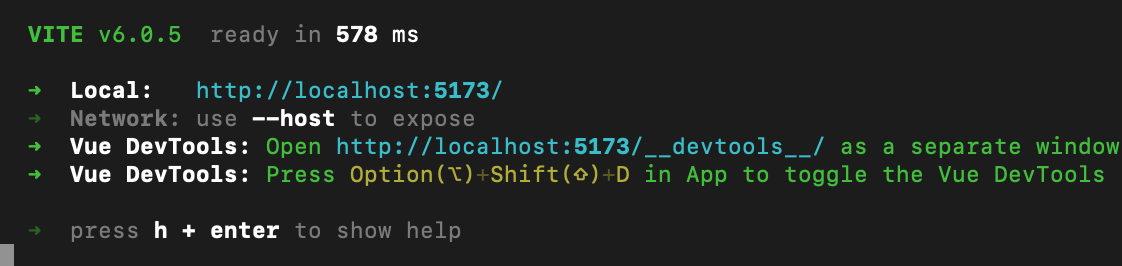
Ouvrez http://localhost:5173 dans le navigateur, et il s'affiche comme suit :

Appuyez sur Ctrl+C pour arrêter le serveur vue-cli-service.
Utiliser la commande code pour ouvrir un projet Vue
Depuis le terminal ou l'invite de commandes, entrez dans le dossier du projet Vue example-vue3-app que nous avons créé, puis utilisez la commandecodepour ouvrir le projet dans VS Code :
cd example-vue3-app
code .
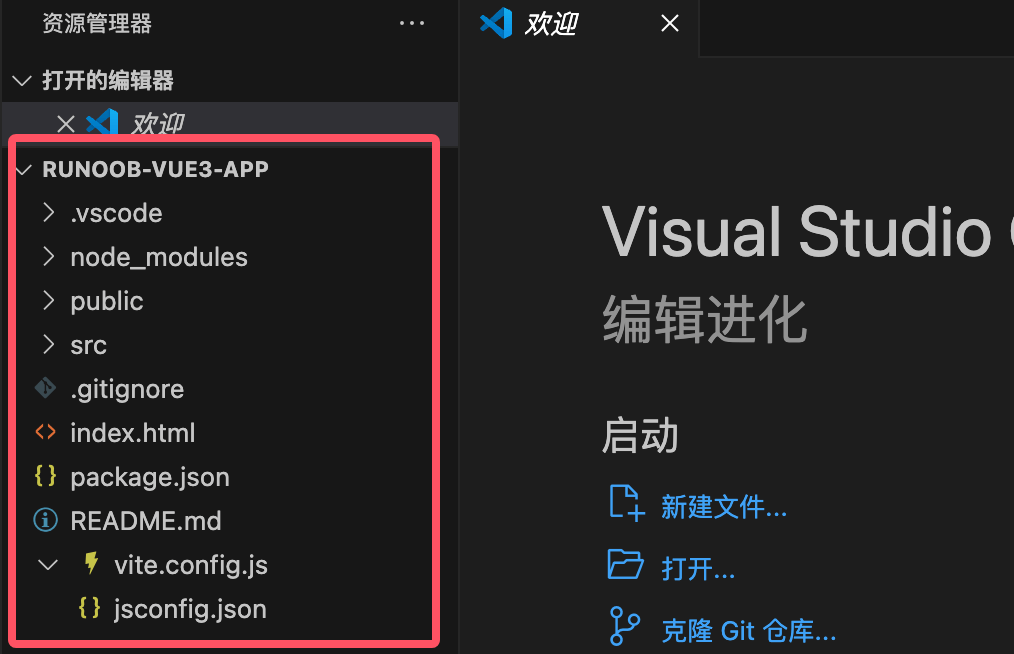
VS Code démarrera et affichera votre projet Vue dans l'explorateur de fichiers, comme montré ci-dessous :