Guide complet des raccourcis clavier VSCode
Ce chapitre est un guide complet des raccourcis clavier courants deVisual Studio Code (VS Code), couvrant l'édition de code, la gestion de fichiers, le débogage et d'autres opérations, afin d'améliorer l'efficacité de développement.
Les raccourcis clavier peuvent être configurés via la barre de menus, en allant dansCode > Preferences > Keyboard Shortcutspour les afficher :
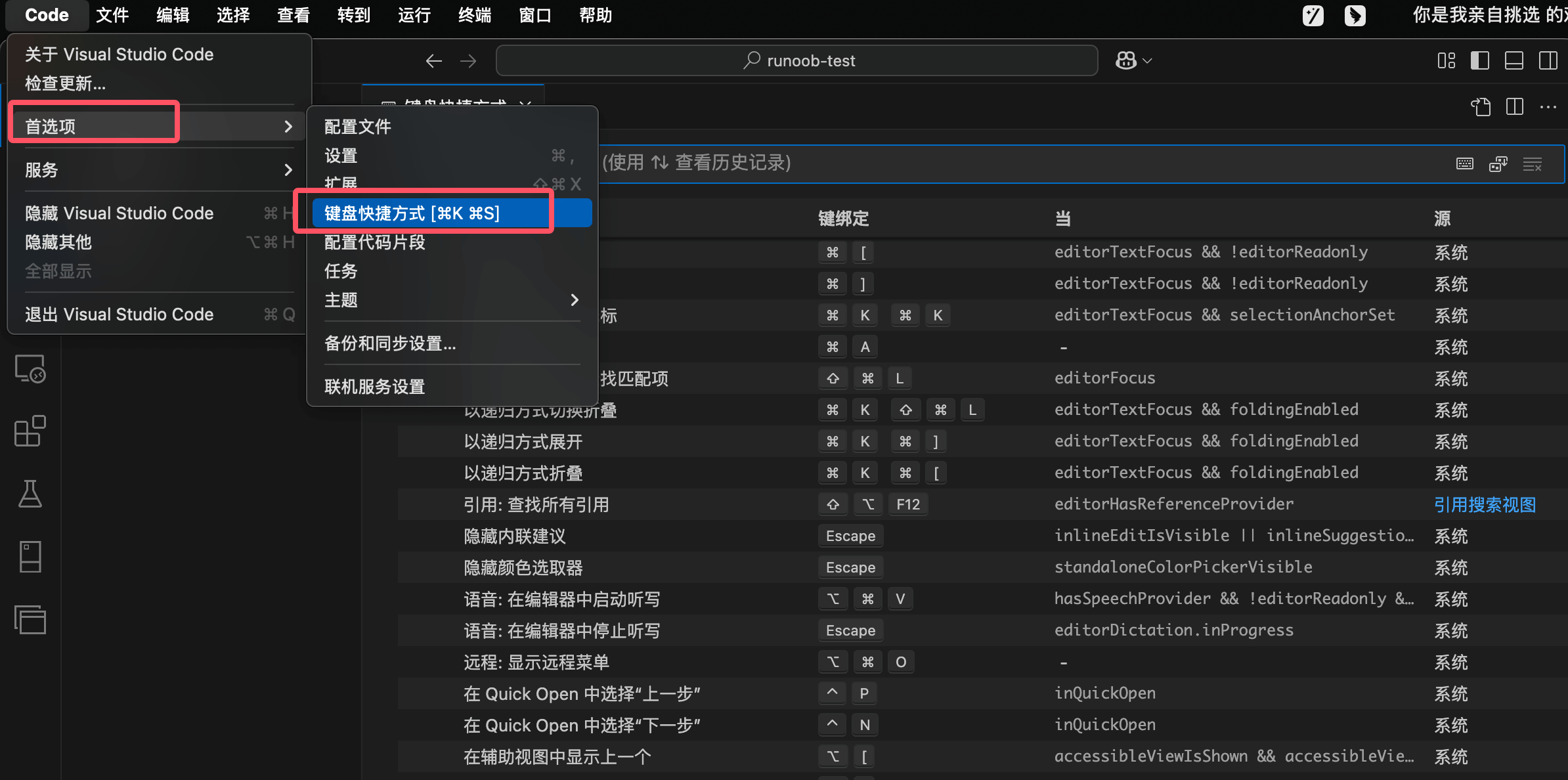
Grâce à l'éditeur de raccourcis clavier, vous pouvez personnaliser les raccourcis clavier selon vos besoins et améliorer l'efficacité de développement.
Notes :
macOSde
CmdLa touche correspond à la touche de Windows/LinuxCtrltouche.macOSde
OptionLa touche correspond à la touche de Windows/LinuxAlttouche.Certains raccourcis clavier peuvent varier en fonction du système ou de la configuration.
1. Raccourcis clavier des opérations générales
| Fonction | Windows/Linux | macOS |
|---|---|---|
| Ouvrir la palette de commandes | Ctrl + Shift + P |
Cmd + Shift + P |
| Ouvrir les paramètres | Ctrl + , |
Cmd + , |
| Ouvrir le terminal | Ctrl + ` |
Ctrl + ` |
| Nouvelle fenêtre | Ctrl + Shift + N |
Cmd + Shift + N |
| Fermer la fenêtre | Ctrl + Shift + W |
Cmd + Shift + W |
| Enregistrer le fichier | Ctrl + S |
Cmd + S |
| Enregistrer tout | Ctrl + K S |
Cmd + Option + S |
| Basculer la sauvegarde automatique | Ctrl + Shift + PRecherche en arrièreSauvegarde automatique |
Identique à gauche |
| Ouverture rapide, aller au fichier | Ctrl + P |
Cmd + P |
| Paramètres des raccourcis clavier | Ctrl + K, Ctrl + S |
Cmd + K, Cmd + S |
2. Opérations sur les fichiers et l'éditeur
| Fonction | Windows/Linux | macOS |
|---|---|---|
| Nouveau fichier | Ctrl + N |
Cmd + N |
| Ouvrir un fichier | Ctrl + O |
Cmd + O |
| Enregistrer le fichier | Ctrl + S |
Cmd + S |
| Enregistrer sous | Ctrl + Shift + S |
Cmd + Shift + S |
| Fermer le fichier | Ctrl + W |
Cmd + W |
| Fermer tous les fichiers | Ctrl + K, Ctrl + W |
Cmd + K, Cmd + W |
| Rouvrir le fichier fermé | Ctrl + Shift + T |
Cmd + Shift + T |
| Ouvrir le dossier | Ctrl+K O |
Cmd+K O |
| Fichier précédent | Ctrl+Tab |
Cmd+Tab |
| Fichier suivant | Ctrl+Shift+Tab |
Cmd+Shift+Tab |
| Basculer la disposition de l’éditeur | Alt+Shift+数字 |
Cmd+Option+数字 |
| Basculer en plein écran | F11 |
Ctrl+Cmd+F |
3. Raccourcis clavier d’édition de code
| Fonction | Windows/Linux | macOS |
|---|---|---|
| Annuler | Ctrl + Z |
Cmd + Z |
| Rétablir | Ctrl + Y |
Cmd + Y |
| Copy | Ctrl + C |
Cmd + C |
| Couper | Ctrl + X |
Cmd + X |
| Coller | Ctrl + V |
Cmd + V |
| Find | Ctrl + F |
Cmd + F |
| Remplacer | Ctrl + H |
Cmd + H |
| Tout sélectionner | Ctrl + A |
Cmd + A |
| Formater le code | Shift + Alt + F |
Shift + Option + F |
| Commenter la ligne | Ctrl + / |
Cmd + / |
| Commentaire multiligne | Shift + Alt + A |
Shift + Option + A |
| Copier la ligne actuelle | Alt + Shift + Down |
Option + Shift + Down |
| Supprimer la ligne actuelle | Ctrl + Shift + K |
Cmd + Shift + K |
| Déplacer la ligne actuelle | Alt + Up/Down |
Option + Up/Down |
| Sélectionner la ligne actuelle | Ctrl + L |
Cmd + L |
| Rechercher et remplacer | Ctrl + H |
Cmd + Option + F |
| Aller à la ligne | Ctrl + G |
Cmd + G |
| Insérer une ligne en dessous | Ctrl + Enter |
Cmd + Enter |
| Insérer une ligne au-dessus | Ctrl + Shift + Enter |
Cmd + Shift + Enter |
| Aller à la parenthèse correspondante | Ctrl + Shift + \ |
Cmd + Shift + \ |
| Indenter/Désindenter | Ctrl + ] / [ |
Cmd + ] / [ |
| Aller au début/à la fin de la ligne | Home / End |
Cmd + ← / → |
| Aller au début/à la fin du fichier | Ctrl + Home / End |
Cmd + ↑ / ↓ |
| Plier/Déplier la région | Ctrl + Shift + [ / ] |
Option + Cmd + [ / ] |
| Basculer le commentaire de bloc | Shift + Alt + A |
Option + Shift + A |
| Basculer le retour à la ligne automatique | Alt + Z |
Option + Z |
4. Opérations multi-curseurs
| Fonction | Windows/Linux | macOS |
|---|---|---|
| Insérer un curseur | Alt + 点击 |
Option + 点击 |
| Insérer un curseur au-dessus/en dessous | Ctrl + Alt + ↑ / ↓ |
Option + Cmd + ↑ / ↓ |
| Annuler la dernière opération de curseur | Ctrl + U |
Cmd + U |
| Sélectionner la ligne actuelle | Ctrl + L |
Cmd + L |
| Sélectionner toutes les correspondances | Ctrl + F2 |
Cmd + F2 |
| Sélection par colonne | Shift + Alt + 拖动 |
Shift + Option + 拖动 |
| Sélectionner tout le contenu correspondant | Ctrl + Shift + L |
Cmd + Shift + L |
| Sélectionner la correspondance suivante | Ctrl + D |
Cmd + D |
5. Raccourcis clavier de débogage
| Fonction | Windows/Linux | macOS |
|---|---|---|
| Démarrer le débogage | F5 |
F5 |
| Arrêter le débogage | Shift+F5 |
Shift+F5 |
| Pas à pas principal | F10 |
F10 |
| Pas à pas détaillé | F11 |
F11 |
| Pas à pas sortant | Shift+F11 |
Shift+F11 |
| Basculer le point d'arrêt | F9 |
F9 |
6. Recherche et navigation
| Fonction | Windows/Linux | macOS |
|---|---|---|
| Recherche globale | Ctrl+Shift+F |
Cmd+Shift+F |
| Atteindre la définition | F12 |
F12 |
| Aller à la déclaration | Ctrl+F12 |
Cmd+F12 |
| Rechercher les références | Shift+F12 |
Shift+F12 |
| Afficher le plan | Ctrl+Shift+O |
Cmd+Shift+O |
| Aller à l'emplacement précédent | Ctrl+Alt+Left |
Cmd+Option+Left |
| Aller à l'emplacement suivant | Ctrl+Alt+Right |
Cmd+Option+Right |
7. Contrôle de version
| Fonction | Windows/Linux | macOS |
|---|---|---|
| Ouvrir la vue Contrôle de version | Ctrl+Shift+G |
Cmd+Shift+G |
| Valider le code | Ctrl+Enter |
Cmd+Enter |
| Voir les modifications | Ctrl+Shift+D |
Cmd+Shift+D |
8. Opérations du terminal
| Fonction | Windows/Linux | macOS |
|---|---|---|
| Afficher le terminal intégré | Ctrl + ` | Ctrl + ` |
| Nouveau terminal | Ctrl+Shift+`` |
Cmd+Shift+`` |
| Changer de terminal | Ctrl+PageUp/PageDown |
Cmd+PageUp/PageDown |
| Fermer le terminal | Ctrl+Shift+W |
Cmd+Shift+W |
9. Palette de commandes
| Opération | Windows/Linux | macOS |
|---|---|---|
| Ouvrir la palette de commandes | Ctrl + Shift + P |
Cmd + Shift + P |
| Ouvrir la référence des raccourcis clavier | Ctrl + K, Ctrl + S |
Cmd + K, Cmd + S |
10. Affichage
| Fonction | Windows/Linux | macOS |
|---|---|---|
| Basculer en plein écran | F11 | Cmd + Ctrl + F |
| Zoom avant/Zoom arrière | Ctrl + = / - | Cmd + = / - |
| Basculer la visibilité de la barre latérale | Ctrl + B | Cmd + B |
| Afficher l’Explorateur | Ctrl + Shift + E | Cmd + Shift + E |
| Afficher la recherche | Ctrl + Shift + F | Cmd + Shift + F |
| Afficher le contrôle de code source | Ctrl + Shift + G | Cmd + Shift + G |
| Afficher le débogage | Ctrl + Shift + D | Cmd + Shift + D |
| Afficher les extensions | Ctrl + Shift + X | Cmd + Shift + X |
11. Opérations sur les extensions
| Opération | Windows/Linux | macOS |
|---|---|---|
| Installer l'extension | Ctrl + Shift + X |
Cmd + Shift + X |
| Gestion des extensions | Ctrl + Shift + P→ Tapez "Extensions" |
Identique à gauche |
12. Autres
| Fonction | Windows/Linux | macOS |
|---|---|---|
| Open Markdown Preview | Ctrl + K, V | Cmd + K, V |
| Zen Mode | Ctrl + K, Z | Cmd + K, Z |
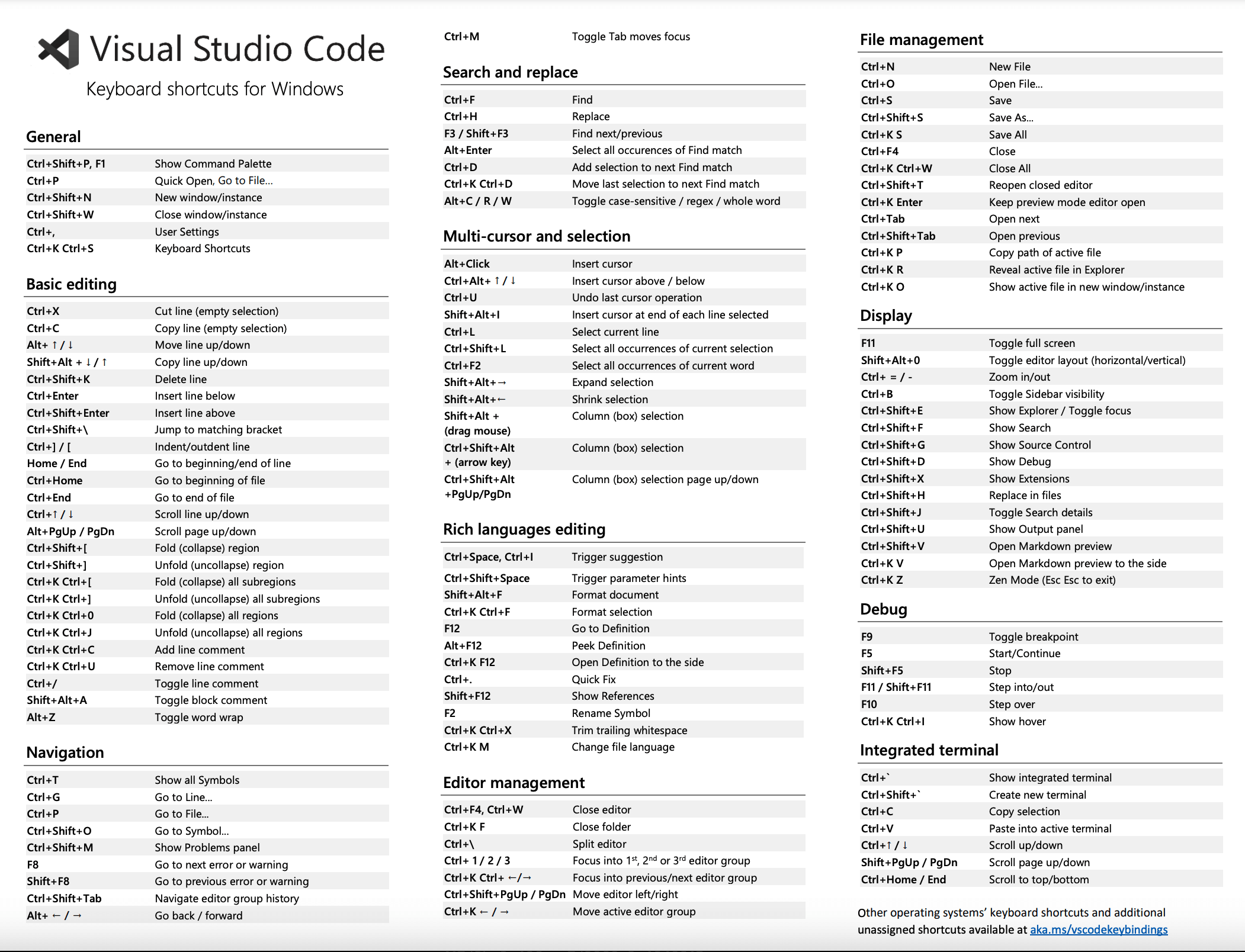
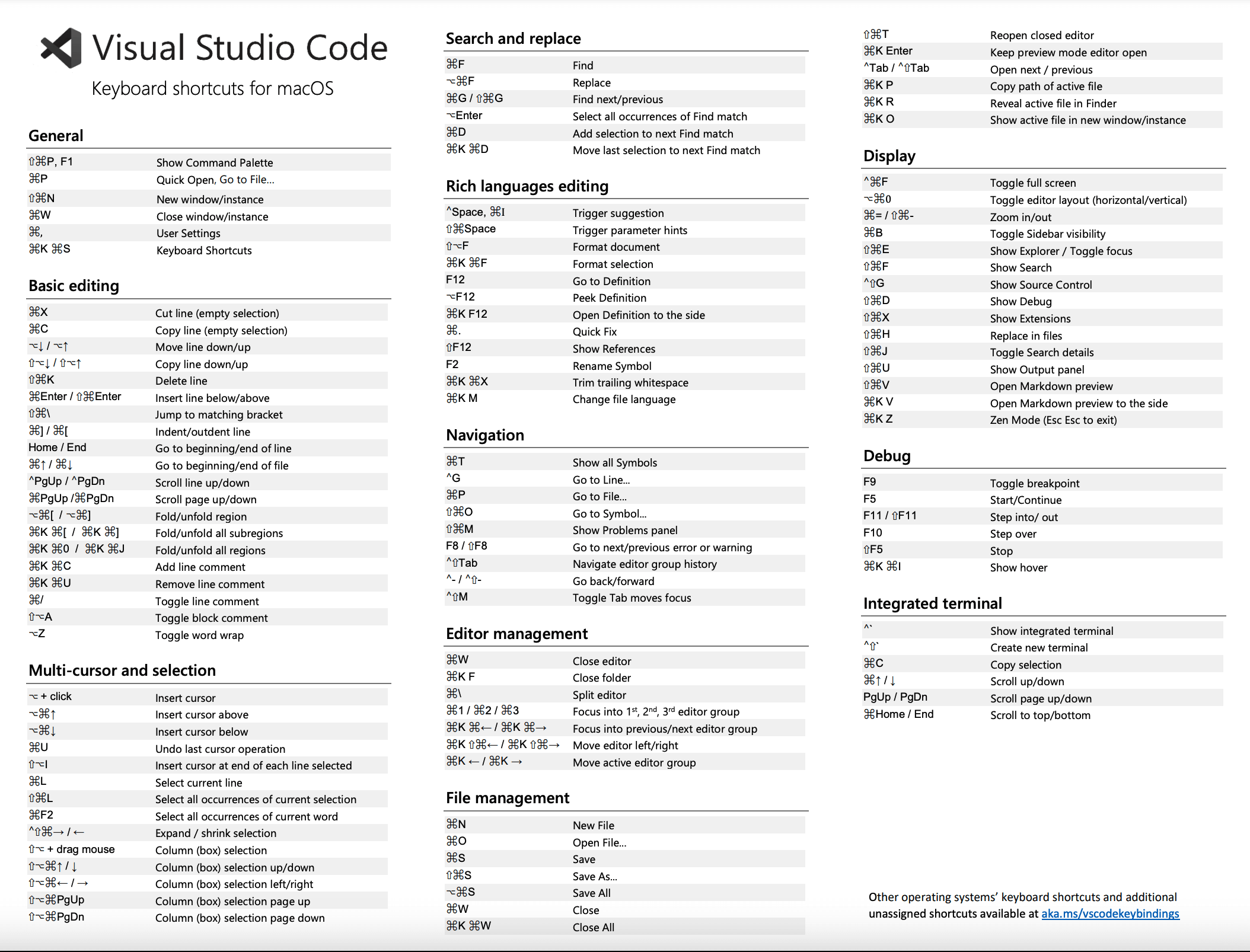
Documentation officielle des raccourcis clavier
Plateforme Windows
Plateforme macOS
Plateforme Linux
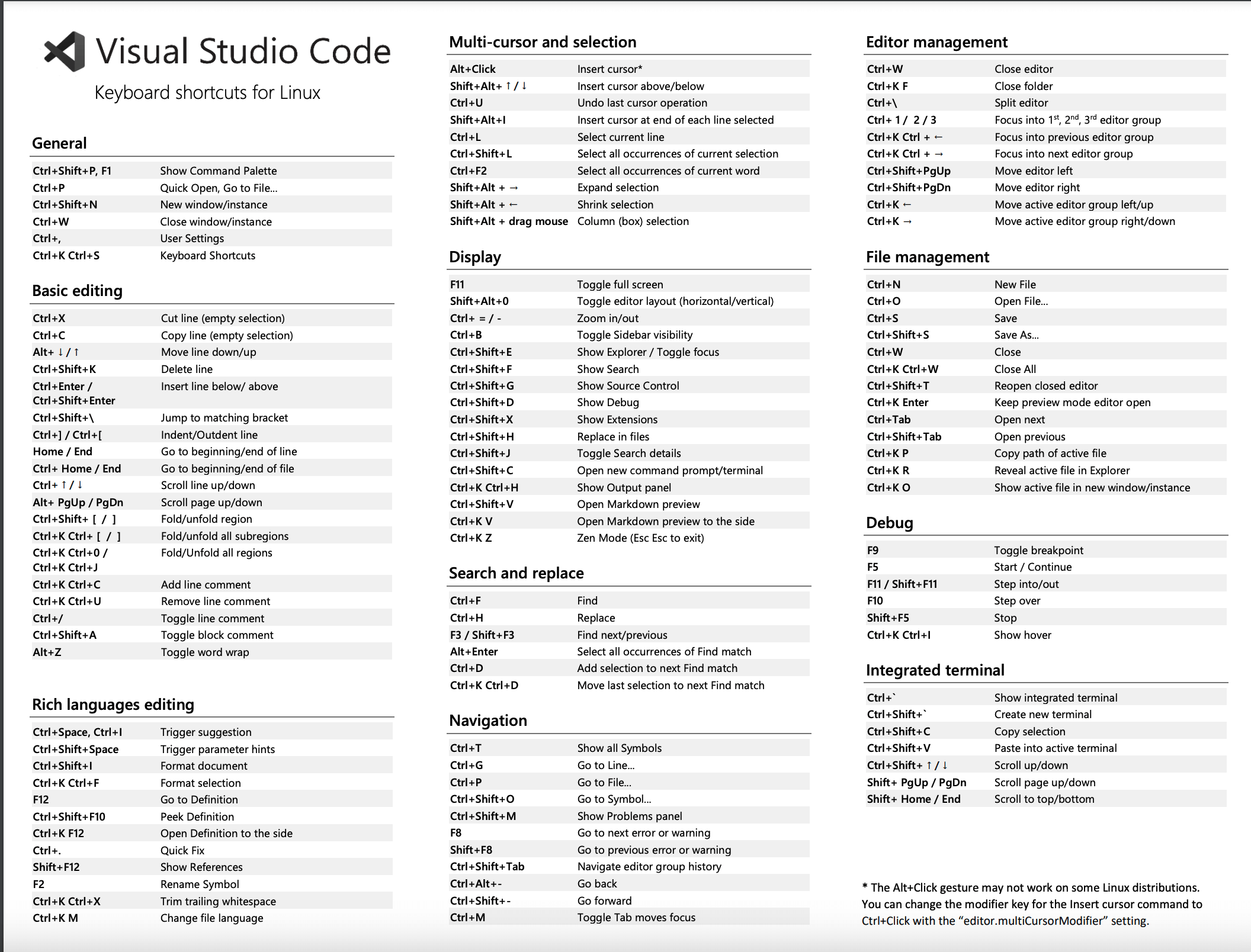
Les raccourcis clavier ci-dessus peuvent être personnalisés viaParamètres des raccourcis clavierpour les personnaliser. Dans VS Code, appuyez surCtrl+K Ctrl+S(sur macOSCmd+K Cmd+S) pour ouvrir la page des raccourcis clavier, ce qui permet de consulter et de modifier facilement les raccourcis clavier.