VSCode Ouvrir un répertoire
Nous pouvons ouvrir un fichier de code dans VS Code, et ouvrir un répertoire (dossier) dans VS Code est également un processus simple, et les opérations sont toutes très simples.
Tout d'abord, nous ouvrons le VS Code installé. Lorsque VS Code est ouvert pour la première fois, vous verrez une page de bienvenue avec différentes opérations pour démarrer.
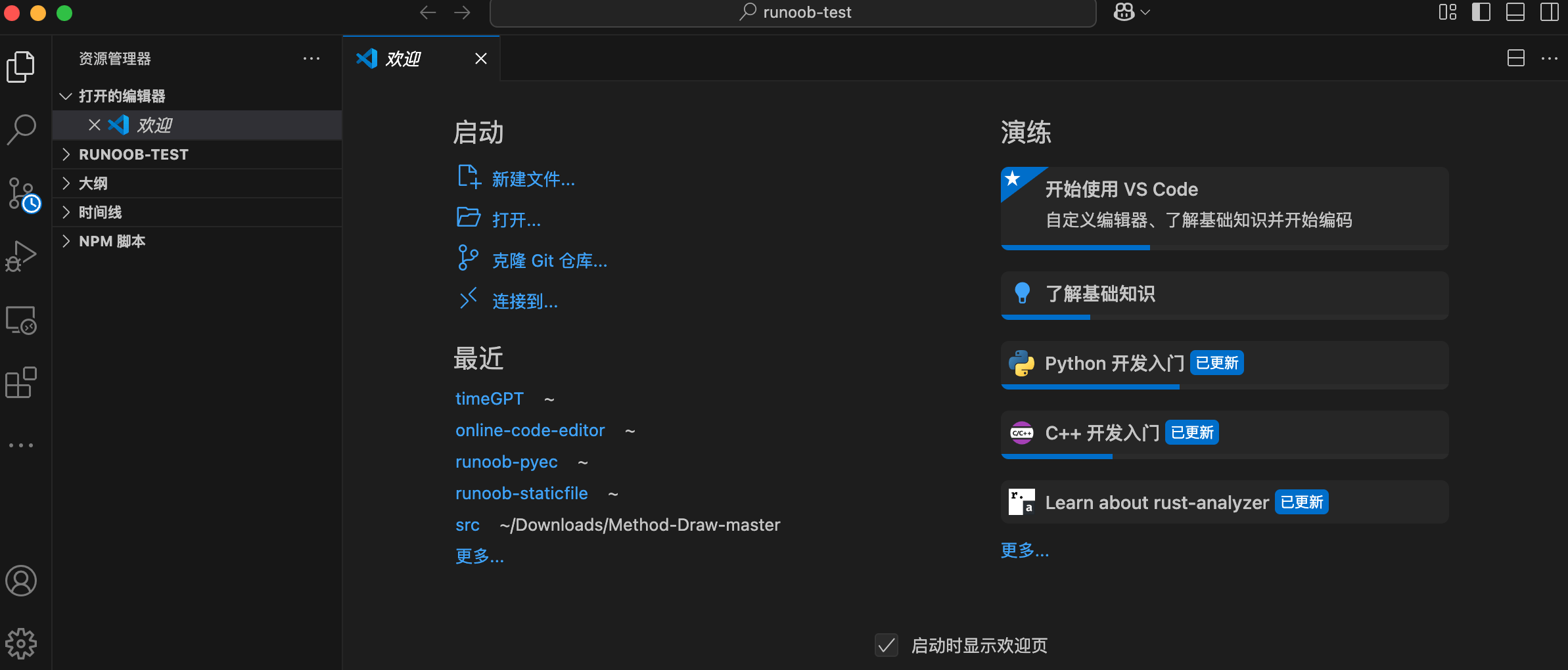
Vous pouvezNew File...ouOpen...Options :

Créer un fichier de code Python
Ouvrez VSCode, puis cliquez sur Nouveau fichier :

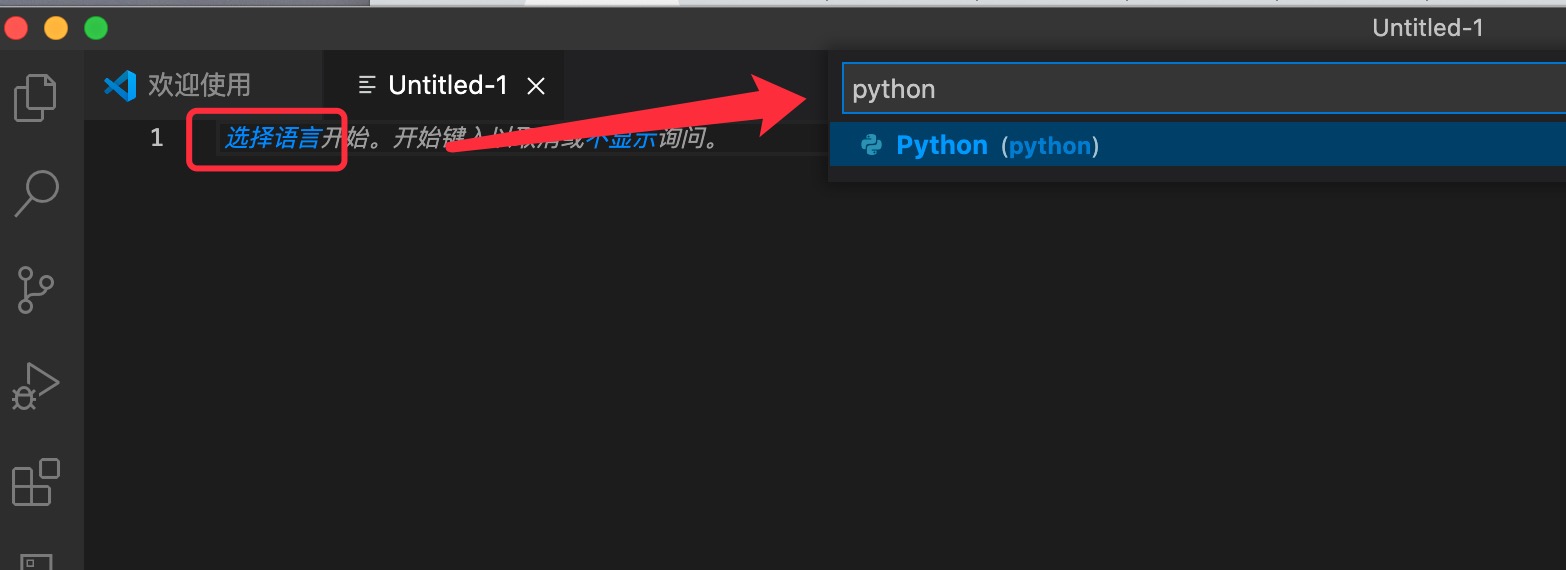
Cliquez pour sélectionner la langue :
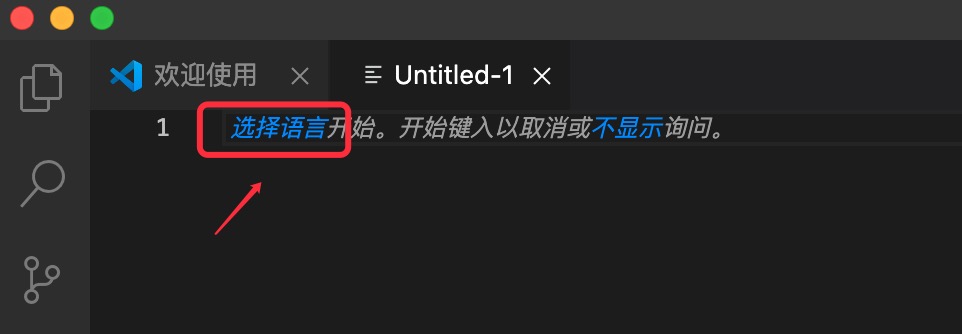
Saisissez Python dans la zone de recherche, sélectionnez l'option Python :
Saisissez le code :
print("Example")
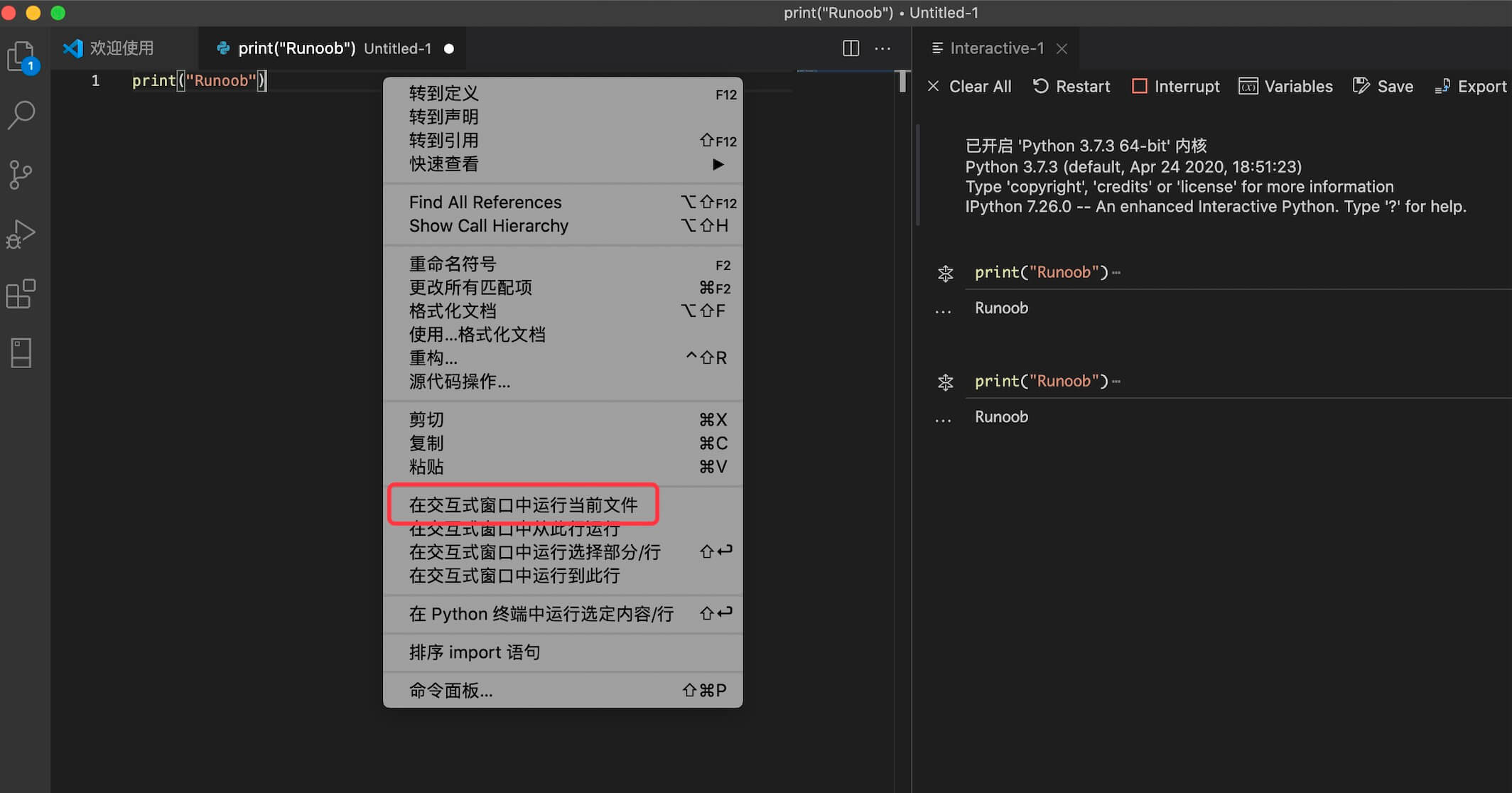
Faites un clic droit, sélectionnez Run File in Interactive Window,Si vous êtes invité à installer une extension, cliquez simplement sur Install (si elle n'est pas installée, il continuera d'afficher "Connecting to Python Kernel") :
De plus, nous pouvons également ouvrir un fichier ou un répertoire (dossier) existant. Par exemple, nous ouvrons un example-test, ou vous pouvez en créer un vous-même :
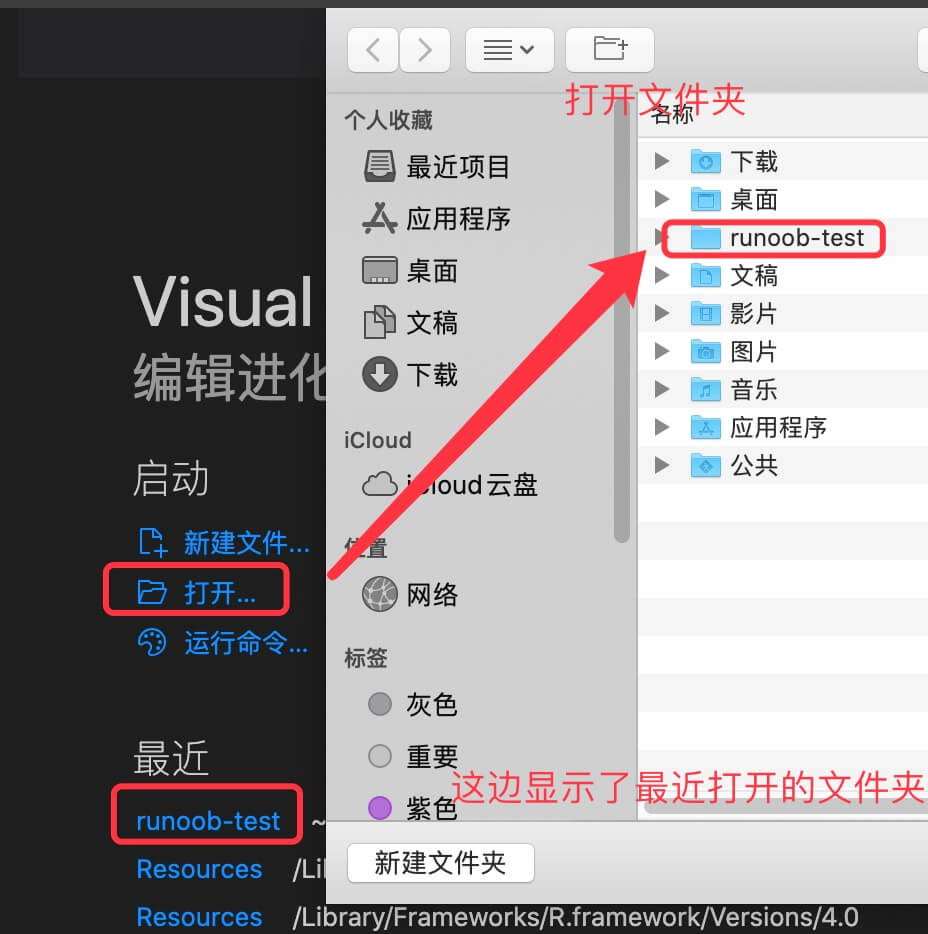
Ensuite, nous créons un fichier test.py. Cliquez sur l'icône New File ci-dessous et saisissez le nom du fichier test.py :
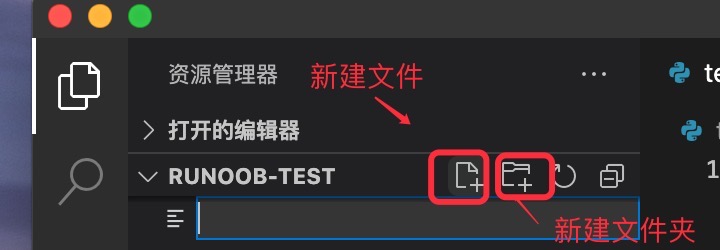
Remarque :example-test contient un dossier.vscode, qui contient des informations de configuration, vous pouvez l'ignorer pour le moment.
Saisissez le code suivant dans test.py :
print("Example")
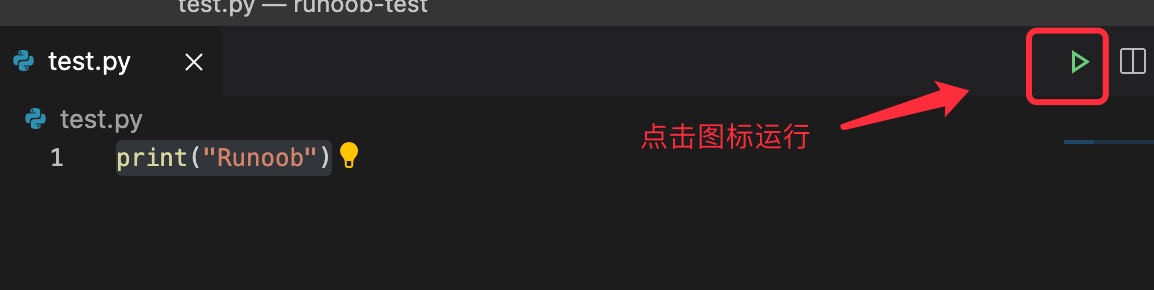
Cliquez sur l'icône verte dans le coin supérieur droit pour exécuter :
Vous pouvez faire un clic droit sur le fichier et sélectionner "Run Python File in Terminal" :
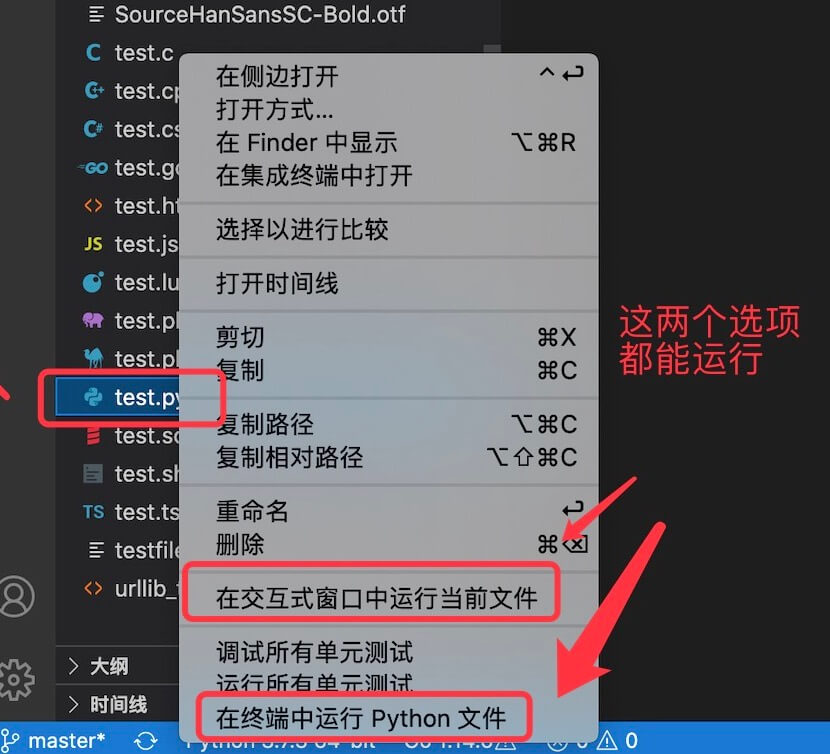
Bien sûr, vous pouvez également faire un clic droit dans la fenêtre de code et sélectionner "Run Python File in Terminal".
Autres extensions