Intégration d'OpenClaw avec Feishu
OpenClaw (anciennement Clawdbot) est une passerelle d'agent IA open source, local-first, qui permet aux grands modèles de langage de fonctionner 24/7 sur votre ordinateur/serveur. Il prend en charge le contrôle direct de l'ordinateur, la navigation web, l'exécution de commandes et l'intégration transparente avec des plateformes de chat telles que Feishu, Telegram et Discord.
Dans ce chapitre, nous allons intégrer OpenClaw avec Feishu afin d'activer des scénarios automatisés tels que l'envoi de messages, l'envoi d'images, la réception de fichiers, l'interaction d'approbation et la synchronisation de données.
Si vous n'avez pas encore installé OpenClaw, vous devez d'abord l'installer :
Installez globalement avec la commande npm :
npm install -g openclaw@latest --registry=https://registry.npmmirror.com
Ou installez avec la commande pnpm :
pnpm add -g openclaw@latest
Pour des instructions détaillées d'installation d'OpenClaw, reportez-vous à :Tutoriel OpenClaw (Clawdbot)。
Installer le plugin Feishu officiel
La nouvelle version d'OpenClaw dispose d'une prise en charge intégrée. Nous pouvons l'activer à l'aide de la commande suivante :
openclaw plugins enable feishu
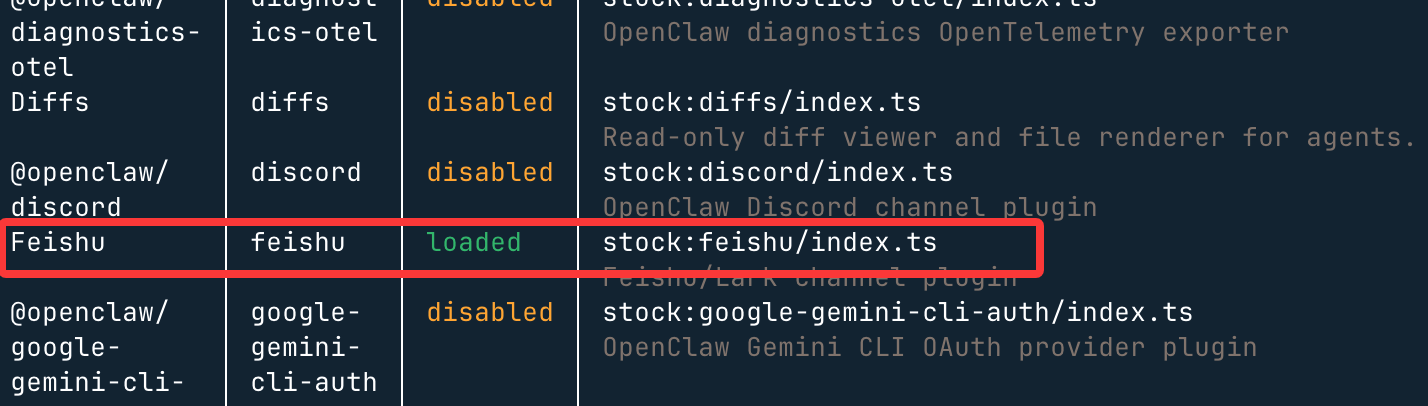
Ensuite, nous pouvons utiliser la commandeopenclaw plugins listpour vérifier s'il est activé,désactivésert à désactiver,chargésert à activer :
Créer un bot sur la plateforme ouverte Feishu
Ouvrez la plateforme ouverte Feishuhttps://open.feishu.cn/appCliquez sur "Créer une application auto-construite d'entreprise" :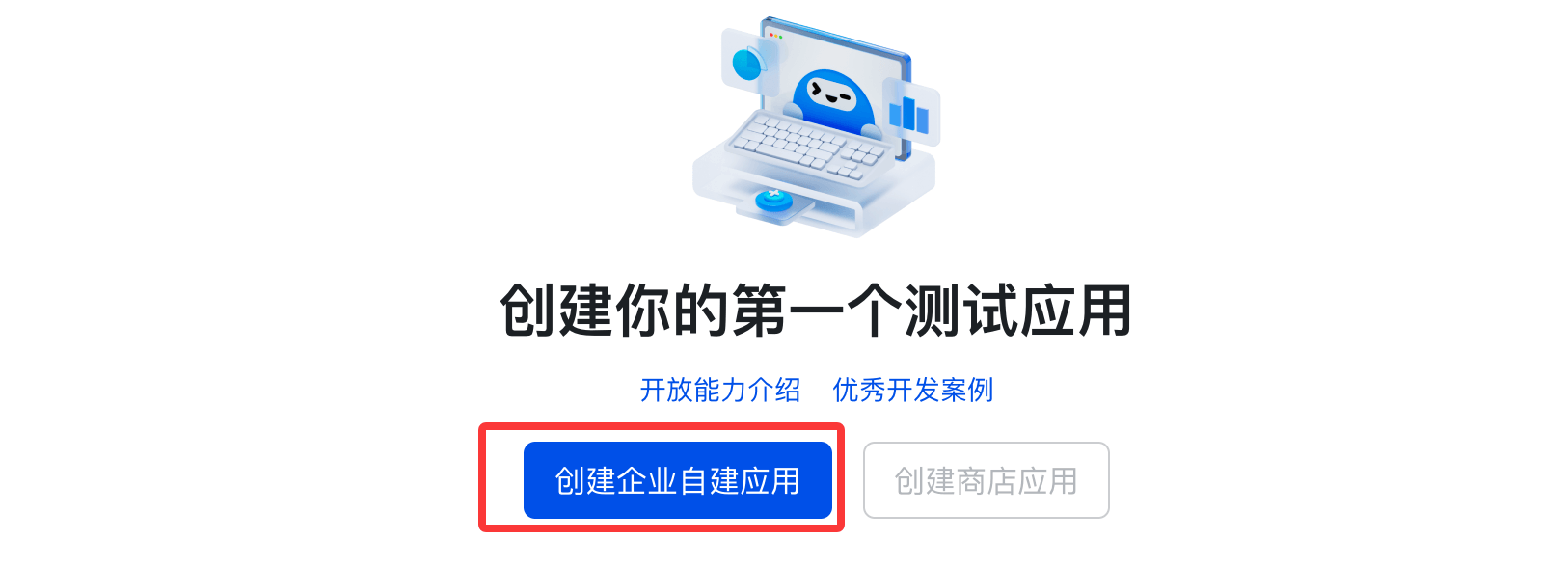
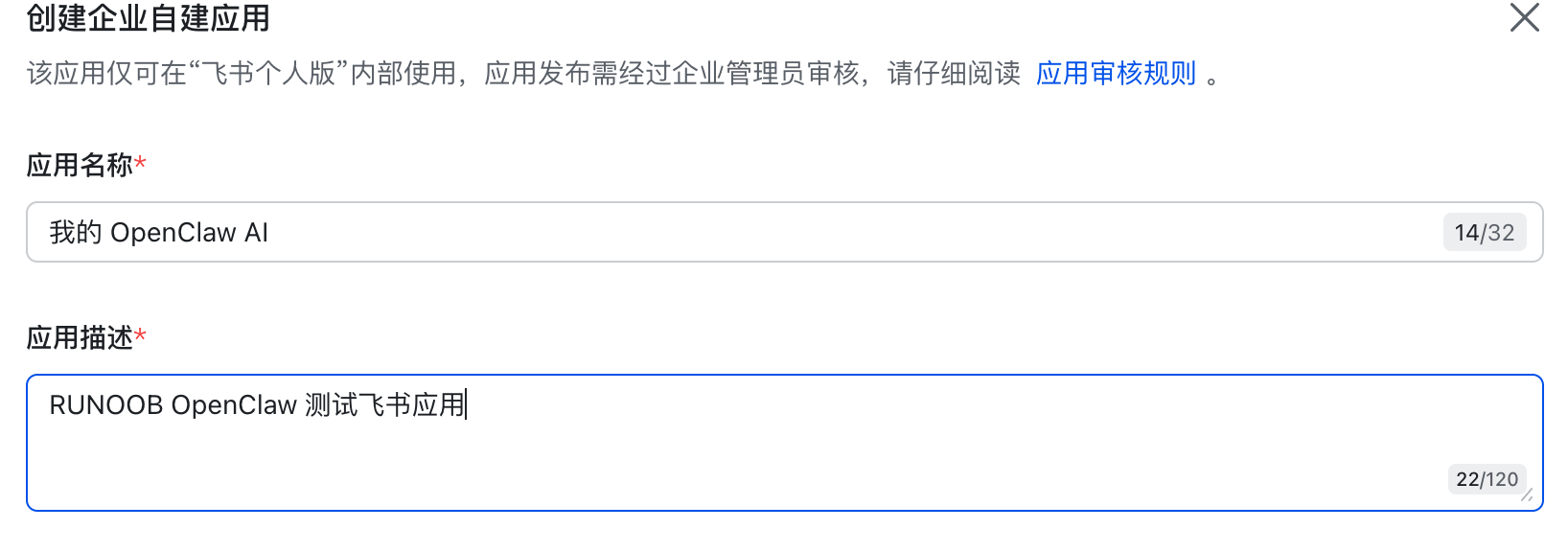
Remplissez le nom de l'application (par ex. "My OpenClaw AI"), la description + l'icône comme vous voulez :
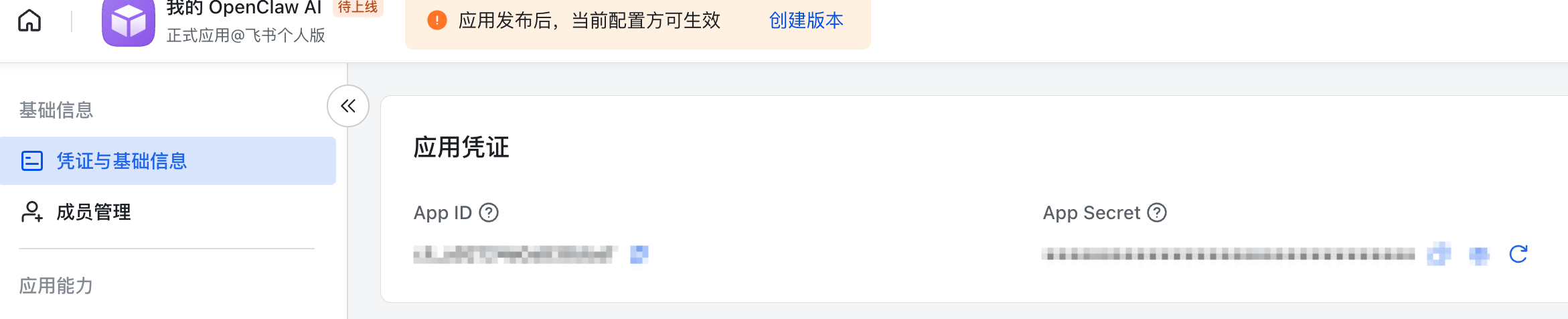
Copiez les identifiantsApp IDetApp Secret, qui seront nécessaires plus tard :
Ensuite, retournez au terminal et saisissez la commande suivante pour configurer le canal :
openclaw channels add
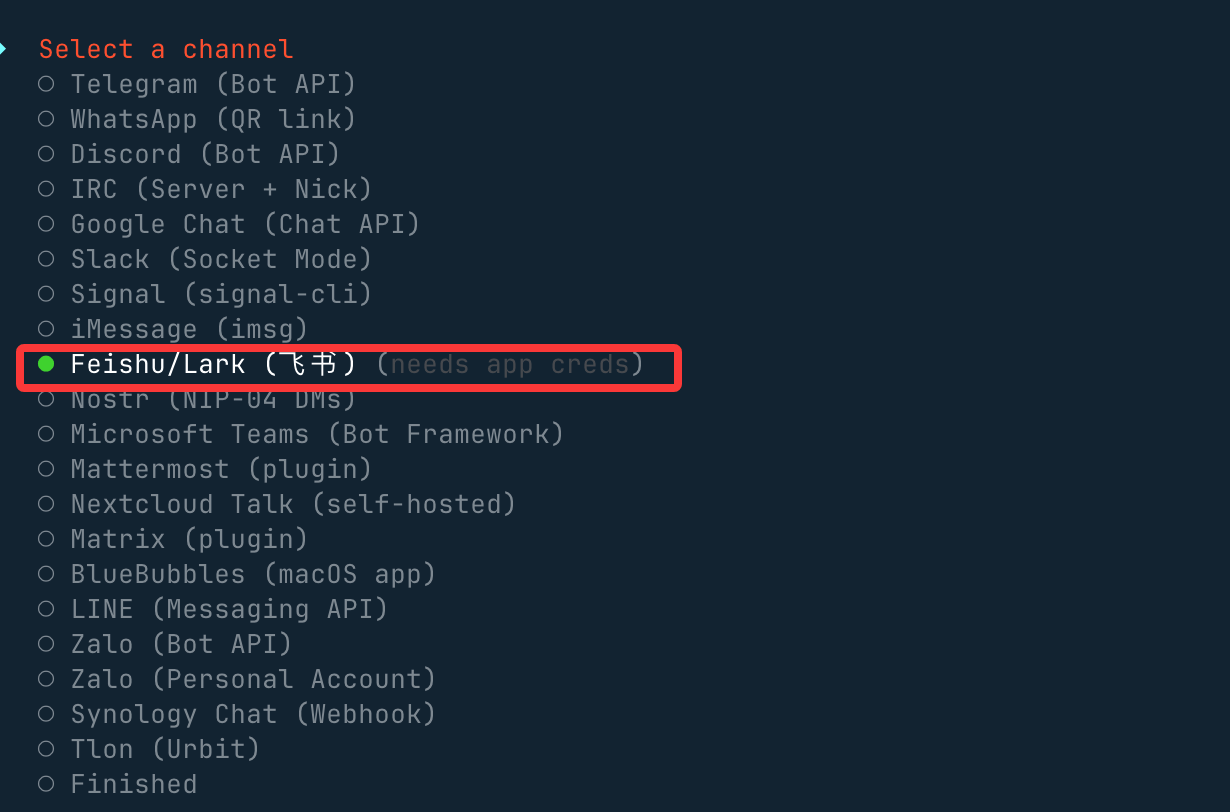
Sélectionnez "Feishu/Lark (飞书) (nécessite les identifiants de l'application)" :
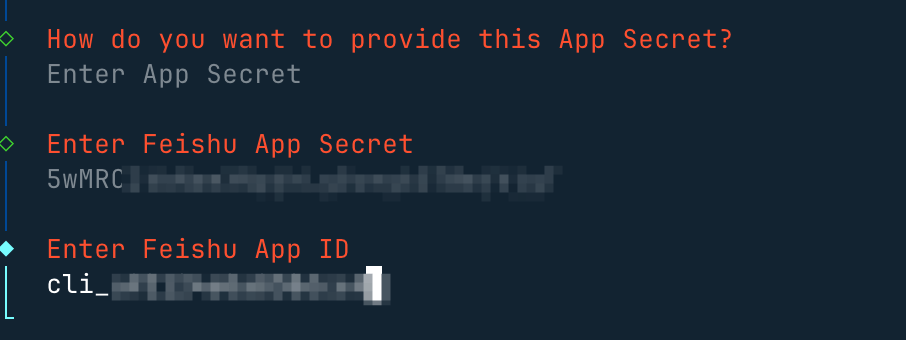
Sélectionnez "Saisir App Secret" :

Saisissez séparément les identifiants de l'application que nous avons créée sur Feishu précédemmentApp SecretetApp ID:
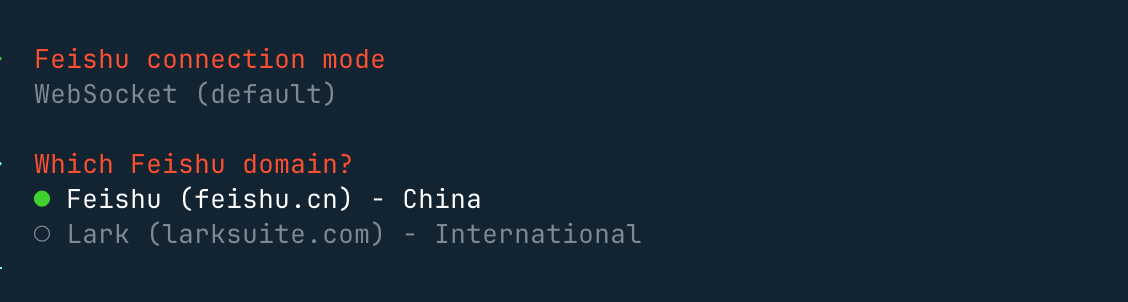
Définissez le mode de connexion et utilisez le domaine domestique :
Pour la prochaine politique de discussion de groupe, sélectionnez Open, afin que toutes les discussions de groupe puissent recevoir des réponses.
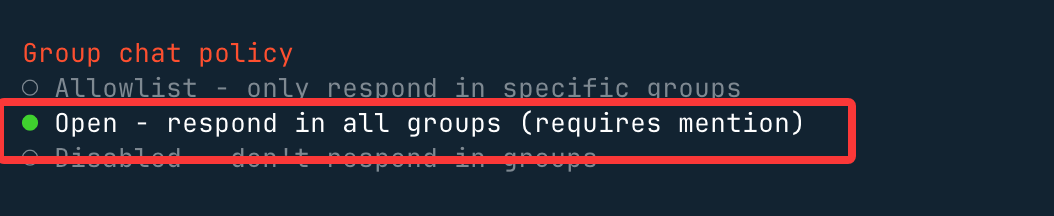
Si vous sélectionnez Allowlist, seuls les groupes de discussion sur la liste d'autorisation pourront recevoir une réponse.
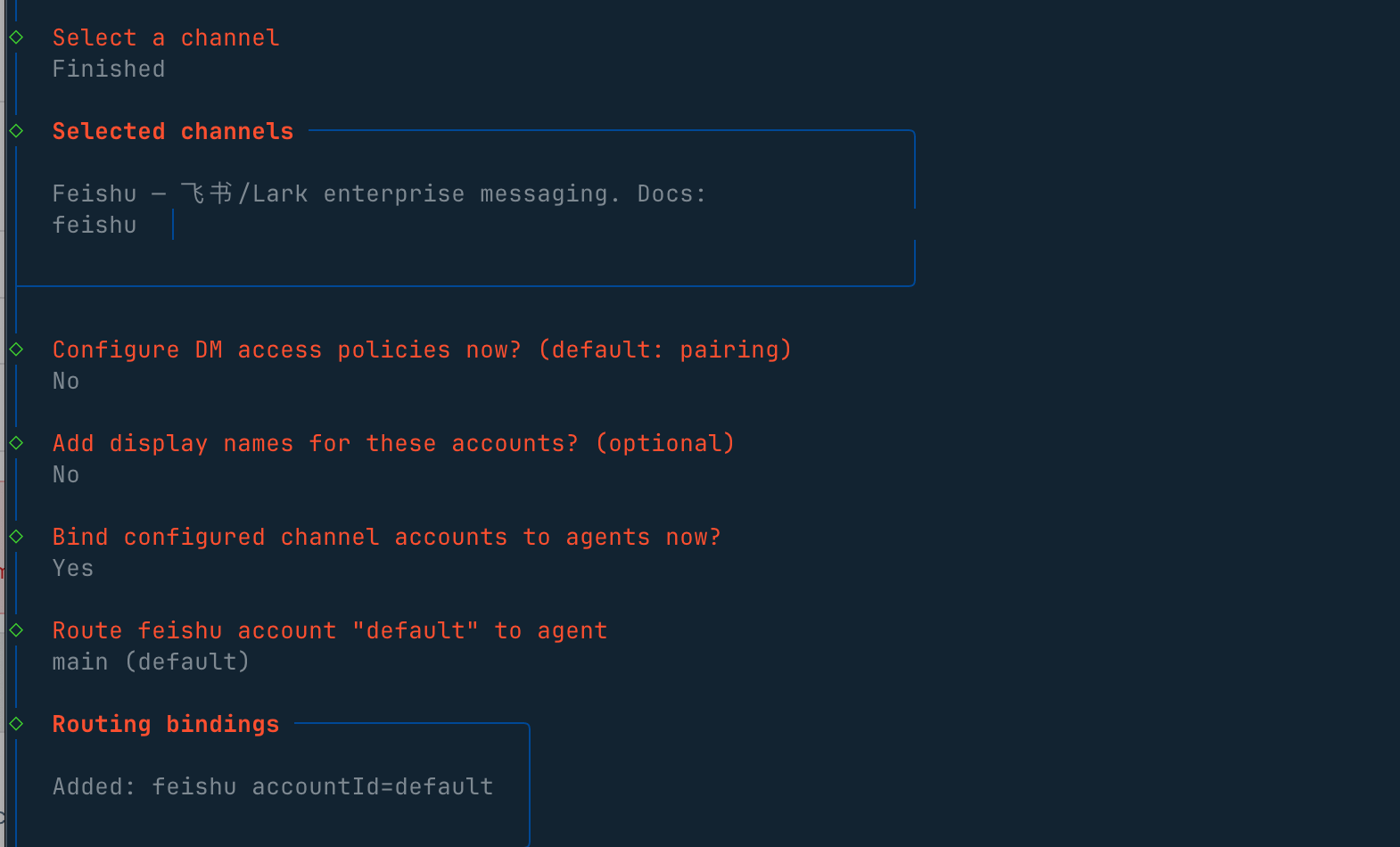
Après avoir fait vos sélections, revenez au menu et sélectionnezTerminé, puis appuyez sur Entrée pour que le reste utilise les valeurs par défaut, et la configuration de Feishu est terminée.
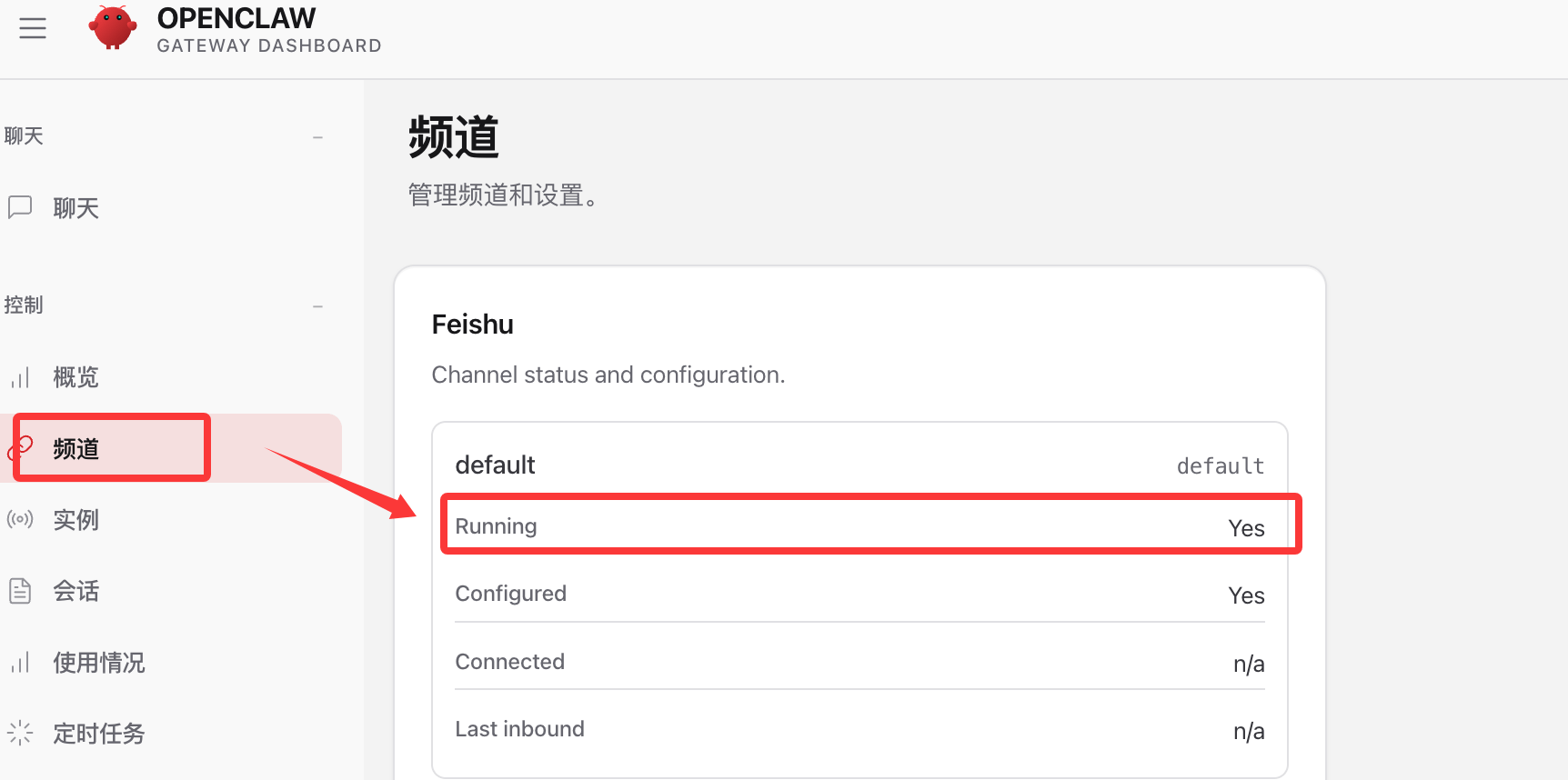
Revenez à l'interface web, vérifiez les options de canal, et vous pouvez voir que Feishu a été activé :
Activer les capacités du bot
Ensuite, revenez à l'interface de création d'application dans Feishu. Dans le menu de gauche → Ajouter une capacité d'application → Bot, cliquez sur le bouton "Ajouter" pour activer la capacité du bot :

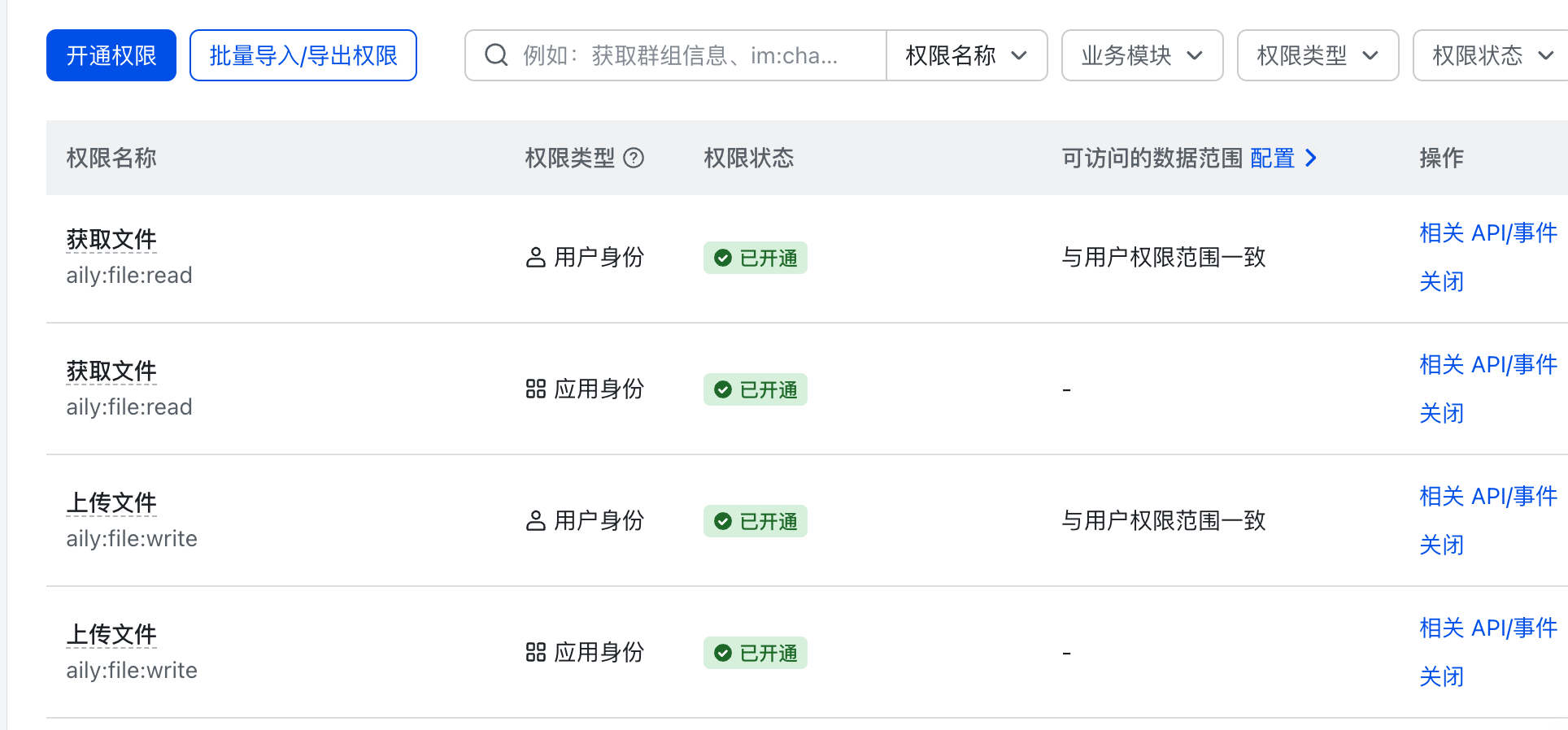
Configurez les permissions. Dans le menu de gauche → Gestion des permissions → Importer/Exporter les permissions par lots :
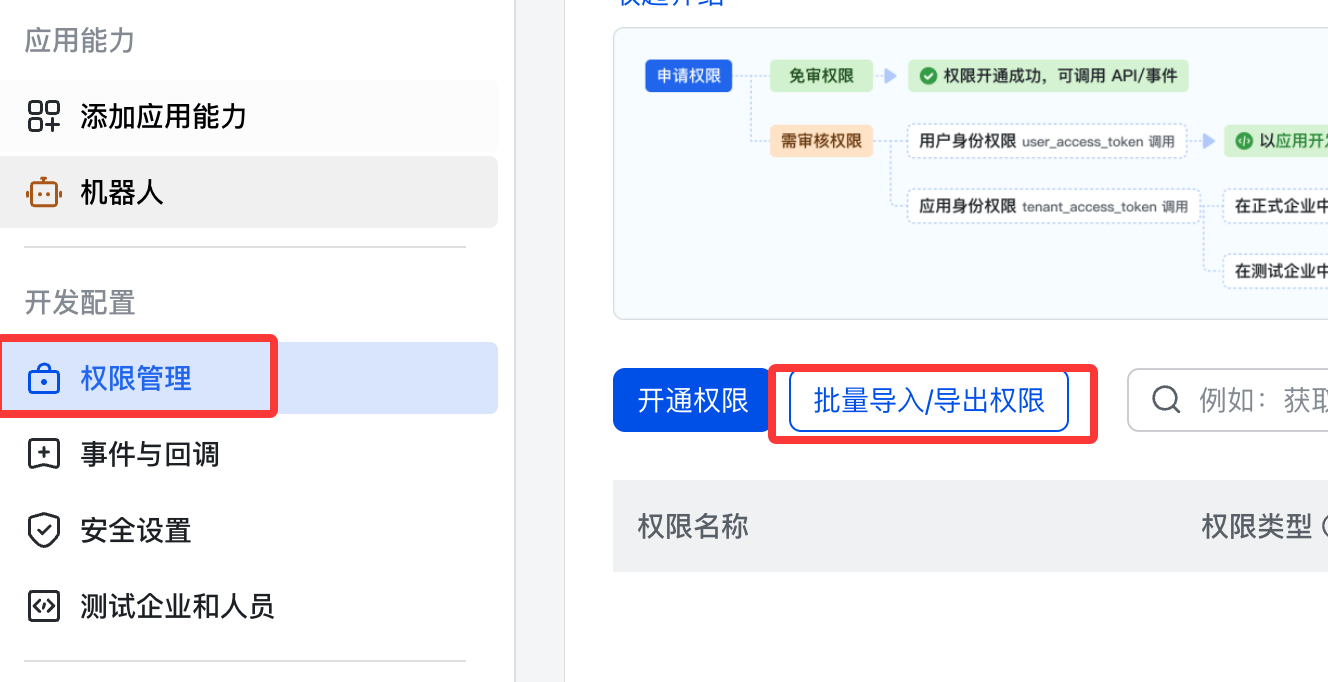
Collez le JSON suivant :
{
  "scopes": {
    "tenant": [
      "aily:file:read",
      "aily:file:write",
      "application:application.app_message_stats.overview:readonly",
      "application:application:self_manage",
      "application:bot.menu:write",
      "cardkit:card:read",
      "cardkit:card:write",
      "contact:user.employee_id:readonly",
      "corehr:file:download",
      "event:ip_list",
      "im:chat.access_event.bot_p2p_chat:read",
      "im:chat.members:bot_access",
      "im:message",
      "im:message.group_at_msg:readonly",
      "im:message.p2p_msg:readonly",
      "im:message:readonly",
      "im:message:send_as_bot",
      "im:resource"
    ],
    "user": ["aily:file:read", "aily:file:write", "im:chat.access_event.bot_p2p_chat:read"]
  }
}

Liste des permissions :
Configurer l'abonnement aux événements
Ensuite, nous devons nous abonner aux événements associés à l'application. Dans le menu de gauche, sélectionnez Événements et callbacks → Configuration des événements :

Pour la méthode d'abonnement, utilisez une connexion longue pour recevoir les événements (WebSocket), puis enregistrez.
Ajoutez les événements suivants :
- im.message.receive_v1 - Recevoir des messages
- im.message.message_read_v1 - Accusé de lecture du message
- im.chat.member.bot.added_v1 - Bot ajouté au groupe
- im.chat.member.bot.deleted_v1 - Bot supprimé du groupe
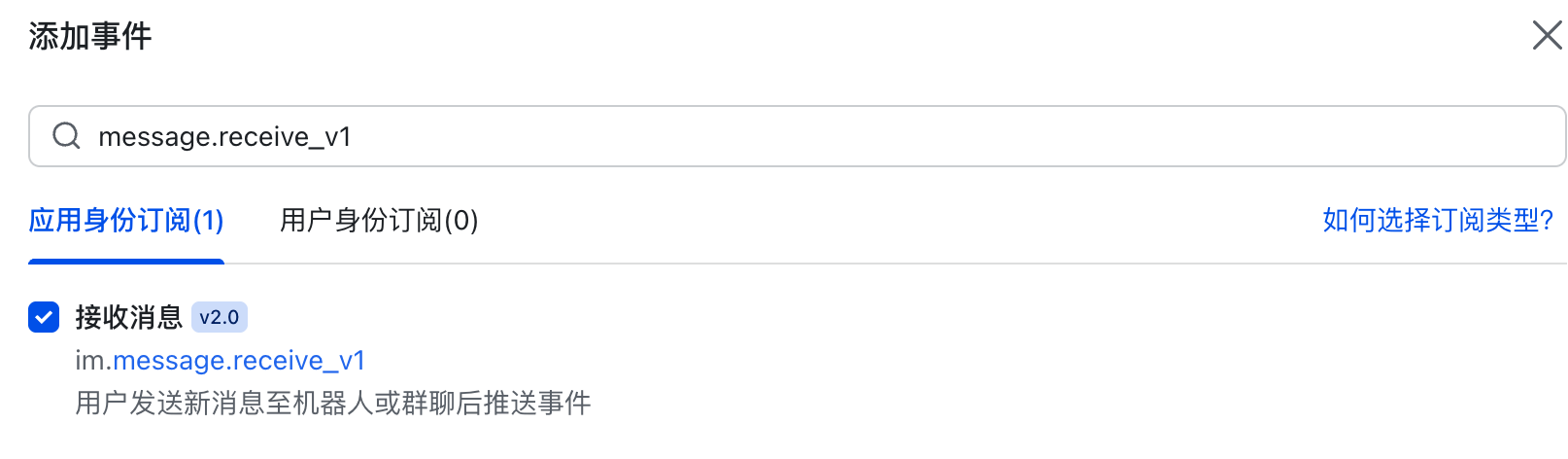
Liste des événements ajoutés :

Publier l'application
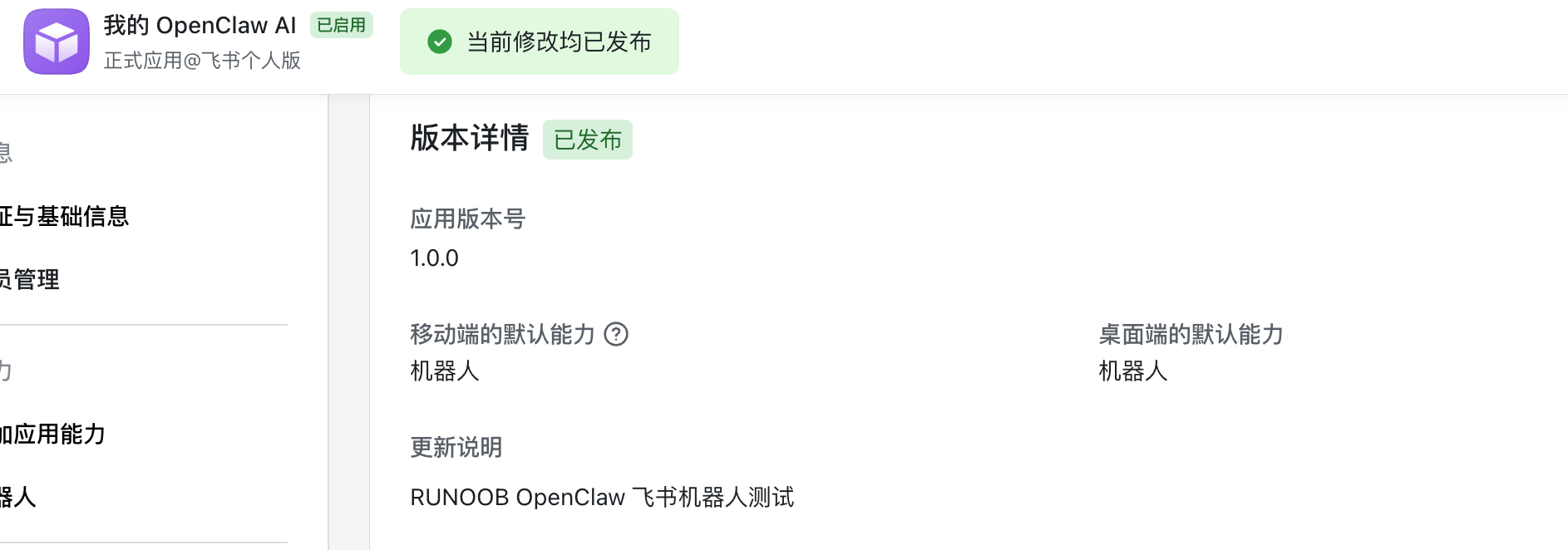
Depuis le menu de gauche → Gestion des versions et publication → Créer une version → Soumettre pour examen → Publier :

Informations de version :
Démarrer et tester
Démarrer openclaw :
openclaw gateway
ou
openclaw gateway --port 18789
Utiliser Feishu pour créer un groupe de test :

Dans les paramètres du groupe, ajoutez le bot que nous venons de créer :
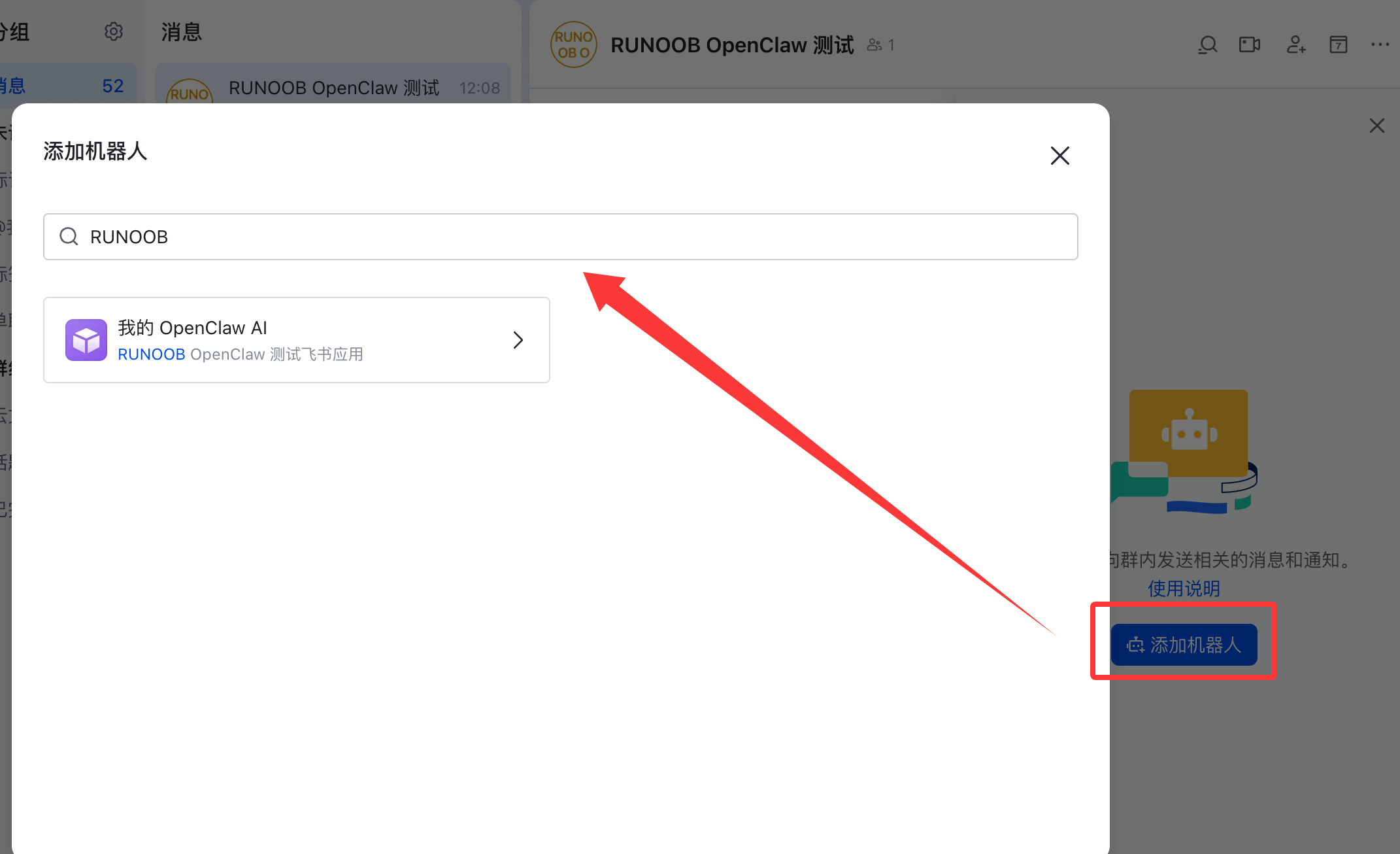
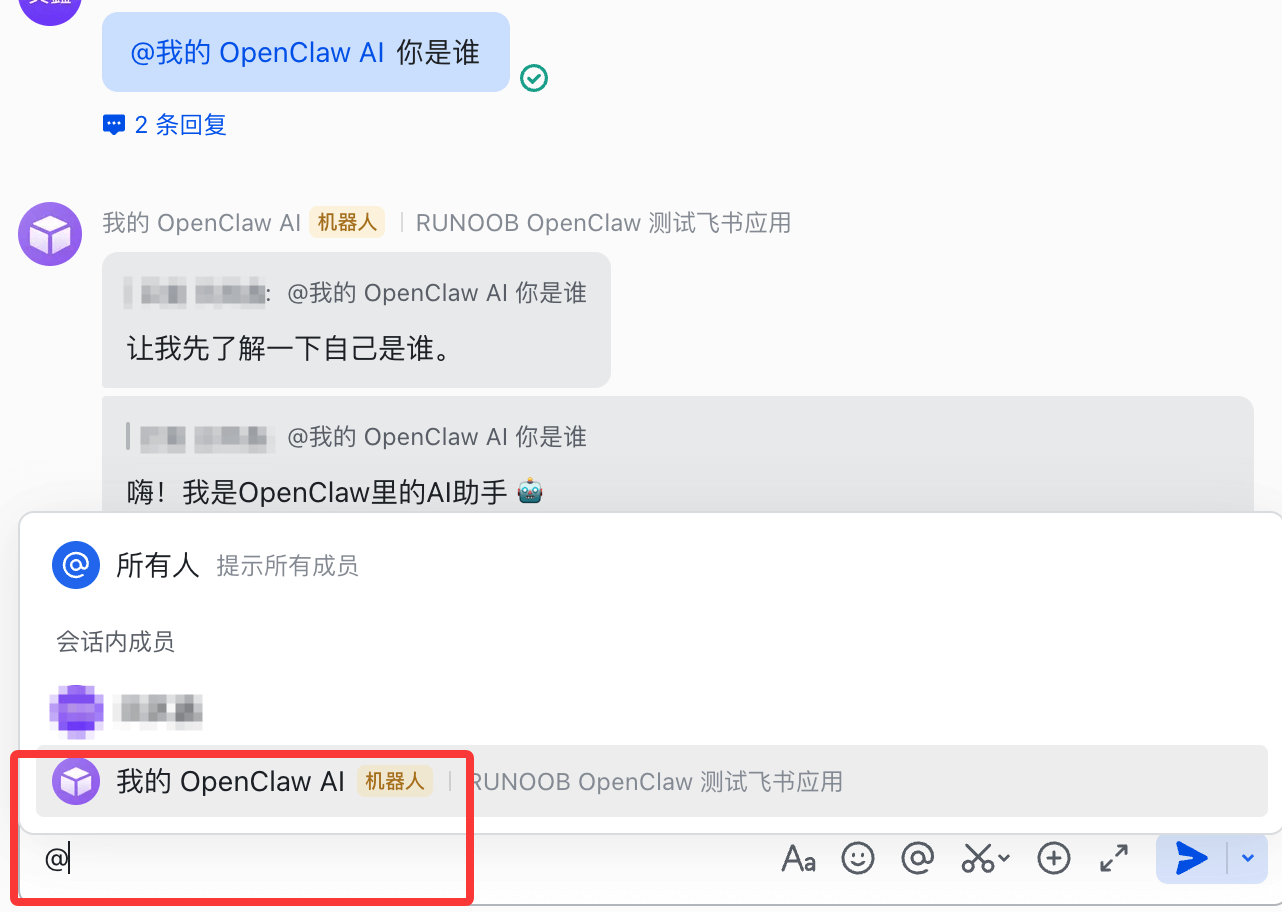
Ensuite, nous pouvons commencer à discuter avec OpenClaw. Vous pouvez le @ pour qu'il se présente. Une réponse normale signifie que le processus fonctionne :