Tutoriel de prise en main de WorkBuddy
WorkBuddy est un espace de travail IA de bureau multi-scénarios de Tencent Cloud. Avec une seule phrase, vous pouvez confier une tâche, et il la décomposera, la planifiera et l'exécutera automatiquement, livrant des fichiers finaux prêts à être acceptés.
Contrairement à l'IA traditionnelle qui ne peut que discuter, WorkBuddy peut directement manipuler les fichiers sur votre ordinateur et réellement faire le travail à votre place.
Flux de travail principal
WorkBuddy traite une tâche en quatre étapes : décomposition, planification, exécution et livraison. Tout au long du processus, vous n'avez pas besoin de manipuler manuellement les fichiers.
Exigence en une phraseversLivrablesPendant ce temps, WorkBuddy lira les dossiers autorisés, générera des fichiers intermédiaires et exécutera les scripts nécessaires—l'ensemble du processus est visible en temps réel dans la zone de chat.
Différences avec le chat IA traditionnel
La manière la plus directe de comprendre WorkBuddy est de le comparer aux outils de chat IA que vous avez utilisés auparavant.
| Dimension de comparaison | Chat IA traditionnel | WorkBuddy |
|---|---|---|
| Positionnement des capacités | Peut uniquement discuter et fournir des suggestions | Peut réellement exécuter des tâches |
| Gestion des fichiers | Vous oblige à manipuler les fichiers manuellement | Lit et écrit automatiquement les fichiers locaux |
| Complexité de la tâche | Questions-réponses simples en une étape | Tâches complexes en plusieurs étapes |
| Format de livraison | Fournit des réponses textuelles | Fournit des résultats vérifiables (documents / feuilles de calcul / PPT / pages web) |
Différence de positionnement :L’IA traditionnelle est un « consultant » qui donne des conseils ; WorkBuddy est un « collègue » qui fait le travail.
Trois modes de travail
Lors de la création d’une tâche, vous devez choisir un mode de travail. WorkBuddy dispose de trois modes intégrés, correspondant à différents types de tâches et à une consommation de crédits.
| Mode | Comportement | Scénarios applicables | Consommation de crédits |
|---|---|---|---|
| Poser une question | Observer uniquement, ne pas modifier ; questions-réponses pures, aucune lecture ni écriture de fichiers | Rechercher des informations, consulter des plans, analyser des documents | Minimum |
| Forfait | Fournit d'abord un plan d'exécution étape par étape, et ne commence qu'après votre confirmation | Tâches complexes à plusieurs étapes, rapports et contrats importants | Modéré |
| Craft | Exécute directement, lit et écrit des fichiers pour produire des résultats | Tâches de génération et de modification bien définies | Plus élevé |
Rappel pour les débutants :WorkBuddy est en mode Craft par défaut ; le simple envoi d'un message lance l'exécution et consomme des crédits.
Si vous souhaitez uniquement discuter et poser des questions, n'oubliez pas de passer d'abord en mode Ask.
Recommandations pour le choix du mode
Utiliser pour des questions-réponses simplesAsk, pour les tâches complexes ou à haut risque, utilisez d'abordPlanpour examiner le plan ; pour les tâches bien définies, confiez àCraftpour le faire directement.
Si vous n'êtes pas sûr, choisissez Craft par défaut ; une fois que vous serez expérimenté, vous constaterez que choisir le bon mode est à la fois une question d'efficacité et une question de consommation de crédits.
Installation et connexion
L'installation de WorkBuddy ne nécessite ni ligne de commande ni configuration d'environnement—elle peut être effectuée en quelques minutes.
Configuration système requise
Avant d'installer, consultez le tableau ci-dessous pour confirmer que votre ordinateur répond aux exigences.
| Projet | Exigences |
|---|---|
| Système d'exploitation | Windows 10 ou version ultérieure, ou macOS 12 (Monterey) ou version ultérieure |
| Puce Mac | Choisissez une puce de la série MMac ARM64, choisissez une puce IntelMac X64 |
| Mémoire | Minimum 4 GB, 8 GB ou plus recommandé |
| Réseau | Connexion Internet requise pour appeler les services de modèle d'IA |
Pour vérifier le modèle de puce : cliquez sur l'icône Apple dans le coin supérieur gauche de l'écran, sélectionnez « À propos de ce Mac » pour le voir.
Téléchargement et installation
Visitezle site officiel de WorkBuddy, cliquez sur « Télécharger WorkBuddy » pour obtenir le paquet d'installation pour votre système.

Étapes d'installation sous Windows :
Double-cliquez sur l'installateur, cochez « J'accepte cet accord », sélectionnez le chemin d'installation (par défaut, cela convient), cochez « Créer un raccourci sur le bureau », cliquez sur « Installer » et attendez la fin de l'installation.
Si l'installation est bloquée par un logiciel de sécurité, essayez de fermer l'antivirus tiers et réessayez ; le module d'automatisation est parfois signalé par erreur.
Étapes d'installation sous macOS :
Double-cliquez sur l'image disque téléchargée.dmg, puis faites glisser l'icône WorkBuddy dans le dossier « Applications ».
Si « Développeur non vérifié » apparaît au premier lancement, vous devez l'autoriser à s'ouvrir dans Réglages Système.
Connectez-vous à votre compte
Lancez WorkBuddy, cliquez sur « Se connecter », cochez les Conditions d'utilisation et l'Accord de confidentialité, puis scannez le code QR avec WeChat pour terminer la connexion.
Il prend également en charge la connexion avec WeCom (WeChat Entreprise), QQ, un numéro de téléphone, un compte Tencent Cloud, etc. WeChat est recommandé pour une intégration facile avec le mini-programme et l'assistant WeChat.

Après connexion, l'interface est la suivante :

Autorisation des dossiers
Lors de la première utilisation, WorkBuddy demandera l'accès aux dossiers locaux ; c'est la condition préalable pour qu'il puisse vous aider à travailler avec des fichiers.
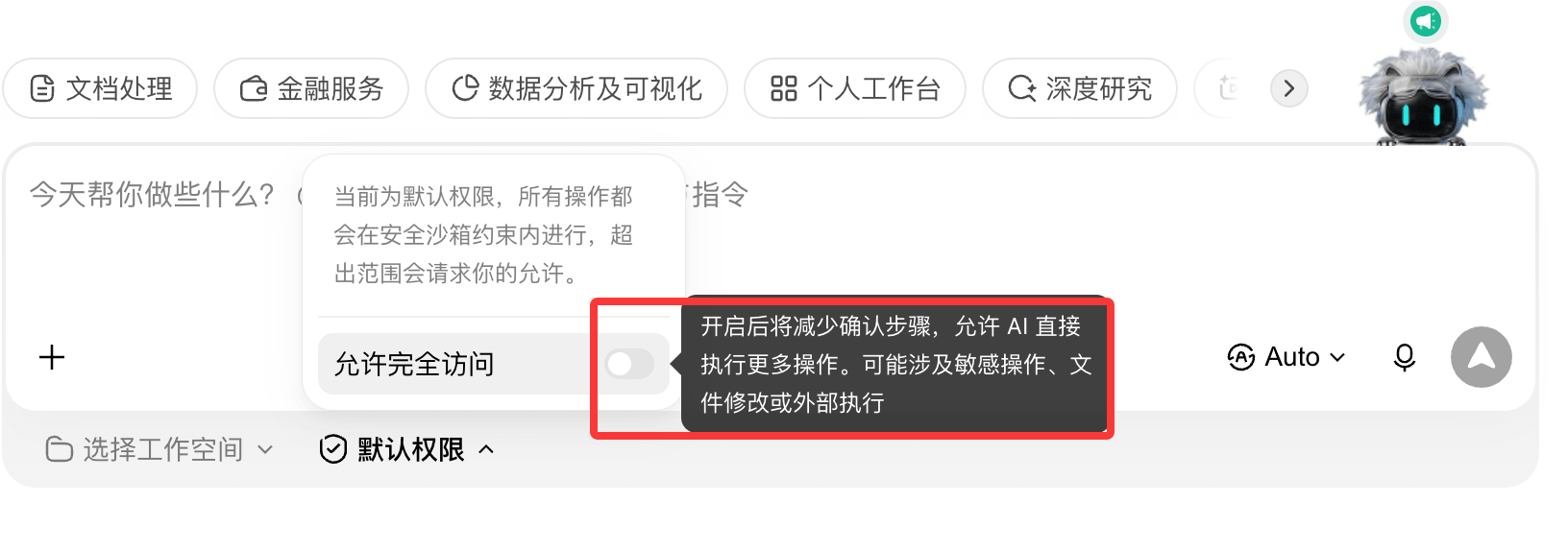
Principe de sécurité : moindre privilège.N'autorisez que les répertoires de travail nécessaires tels que le Bureau, les Documents et les Téléchargements. N'accordez pas l'accès à l'ensemble du disque et n'autorisez jamais les répertoires contenant des mots de passe ou des clés.
WorkBuddy ne peut pas lire les répertoires non autorisés ; les répertoires système sensibles sont automatiquement bloqués et les opérations à haut risque nécessitent une confirmation secondaire.
Réclamer les avantages pour les nouveaux utilisateurs
Après inscription, les nouveaux utilisateurs peuvent réclamer un pack cadeau de points en cliquant sur l'avatar dans le coin inférieur gauche pour accéder au "Centre personnel".
Les pointages quotidiens permettent également de gagner des points, et un pointage pendant 7 jours consécutifs offre un pack cadeau hebdomadaire. Les points servent à appeler les services de modèle, le mode Ask étant celui qui en consomme le moins.
Aperçu de l'interface
Après connexion, l'interface principale de WorkBuddy est divisée en trois zones principales. Les comprendre, c'est comprendre l'ensemble du produit.
| Zone | Fonction | Points clés |
|---|---|---|
| ① Barre latérale | Liste des tâches, nouvelle tâche, compétences, experts, connecteurs, entrées d’automatisation | Les tâches sont regroupées et gérées par dossiers, avec l’avatar et les paramètres en bas |
| ② Zone de conversation | Saisissez les exigences, consultez la progression de l’exécution, continuez à poser des questions de suivi | Prend en charge le téléversement de fichiers par glisser-déposer, la mention de fichiers avec @ et le collage de captures d’écran |
| ③ Zone de résultats | Consultez les livrables, les aperçus web et l’historique des modifications | Les sorties peuvent être prévisualisées, partagées ou téléversées dans le cloud |

La barre latérale regroupe également des entrées avancées telles que le contrôle à distance Claw, le centre d’experts, le marché des compétences et les tâches automatisées, qui seront présentées une par une plus tard.
La zone de résultats est l’endroit où vous consultez les livrables : les fichiers Word, Excel et PPT générés peuvent être consultés dans « Sorties », et les résultats web peuvent être prévisualisés en temps réel dans le navigateur intégré.

Démarrage rapide : créez votre première tâche
Exécuter une vraie tâche est plus utile que de lire dix pages de manuel. Les cinq étapes suivantes vous guideront pour réaliser votre premier livrable.
Étape 1 : Créer une nouvelle tâche
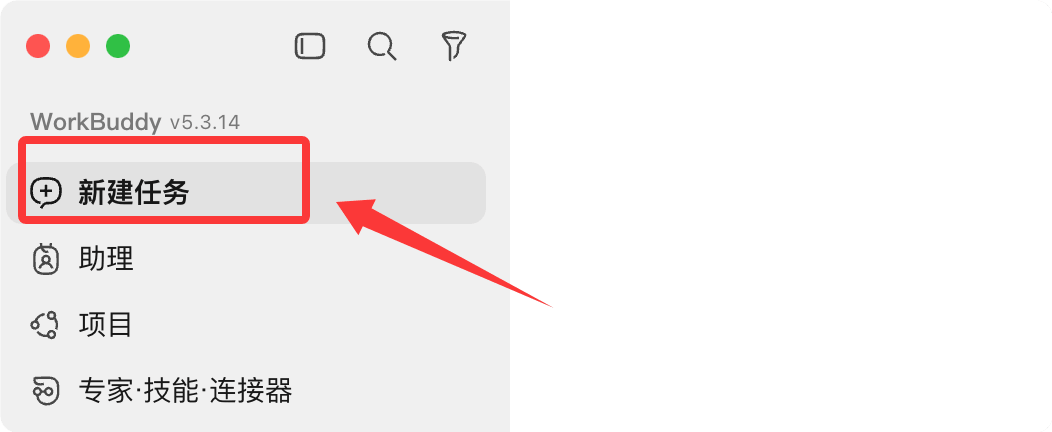
Revenez à l’interface principale et cliquez sur « Nouvelle tâche » pour commencer à créer une tâche PC.
Les tâches envoyées depuis mobile peuvent être consultées dans « Assistant ».
Étape 2 : Choisir un espace de travail
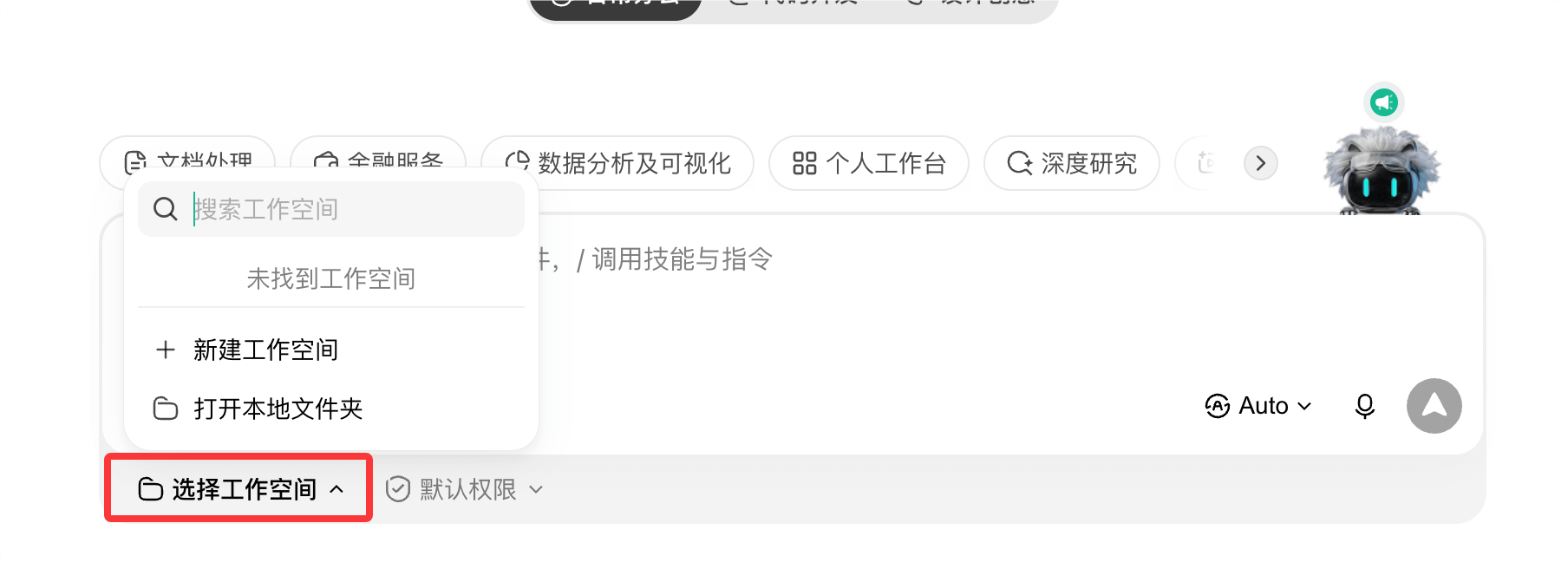
Cliquez sur « Sélectionner un espace de travail » en bas à gauche de la zone de saisie pour spécifier le répertoire de travail de la tâche.
Il est recommandé d’utiliser toujours le même dossier pour accumuler le contexte de travail au fil du temps, ce qui rend les livrables plus faciles à trouver et permet à l’IA de mieux connaître votre contexte.
Étape 3 : Décrire la tâche
Décrivez vos exigences en une phrase dans la boîte de dialogue. Il est recommandé d’énoncer clairement les quatre éléments à la fois : « Objectif + Entrée + Format de sortie + Contraintes ».
制作一个 WWW.example.com 网站的宣传页面,HTML格式即可
Plus la description est précise, plus la qualité de livraison est élevée et moins il y a de reprises.
Étape 4 : Lancer l’exécution
Cliquez sur « Envoyer », et WorkBuddy décomposera la tâche de manière autonome, planifiera les étapes et exécutera.
La zone de conversation de gauche affiche en temps réel le processus d'exécution et les descriptions des étapes, vous permettant d'observer la progression à tout moment, comme le journal d'exécution ci-dessous.

Étape 5 : Voir les résultats
Ouvrez la fenêtre de droite pour consulter les résultats de la tâche. Les fichiers livrables générés peuvent être consultés dans « Sorties », et les fichiers intermédiaires dans « Fichiers de l'espace de travail ».
Si vous n'êtes pas satisfait, continuez à poser des questions de suivi. Il modifiera en fonction du contexte existant sans avoir besoin de repartir de zéro.
Principe fondamental :« Vous énoncez le besoin, il fournit le résultat » — pas besoin de regarder tout le processus ; revenez simplement vérifier une fois que c'est terminé.
Conseils pour décrire les besoins
Formuler des besoins à l'IA, c'est comme communiquer avec des personnes : plus vous parlez clairement, plus l'autre partie exécute avec précision.
Une description de besoin bien formulée comprend généralement les quatre éléments suivants.
| Élément | Signification | Exemple |
|---|---|---|
| Objectif | Quoi générer / Quels fichiers traiter | Générer un rapport d'analyse des ventes |
| Entrée | Où se trouvent les données et les documents de référence à analyser ? | Lire "Sales Data.xlsx" sur le bureau |
| Format de sortie | Word / Excel / PPT / page web, longueur, style | Générer un document Word, style professionnel |
| Contraintes | Limites telles que la portée, la longueur et l'échéance | Environ 2000 mots, à terminer avant 18:00 aujourd'hui |
Comparaison des descriptions vagues et claires
Des exigences vagues donnent des résultats vagues ; seules des exigences claires permettent une livraison précise. C'est la leçon la plus précieuse à retenir.
| Type | Demande | Résultat |
|---|---|---|
| Vague | Aidez-moi à rédiger un résumé | Aucune idée de quoi écrire, à qui il est destiné ou quel format est nécessaire |
| Clair | À partir des 3 comptes rendus de réunion joints, compilez une synthèse de réunion d'environ 2000 mots, divisée en sections « Décisions / À faire / Risques », au format Word | Fait en une seule passe, pratiquement aucune révision nécessaire |
Lorsque vous donnez des consignes à l'IA, préférez glisser-déposer les fichiers dans la zone de saisie plutôt que d'écrire simplement le chemin du fichier, afin d'éviter les erreurs de reconnaissance.
Exemples courants
Les six scénarios bureautiques fréquents ci-dessous peuvent être utilisés en copiant directement les instructions.
Organisation intelligente des dossiers
Classez et archivez les fichiers dispersés par type ; ajoutez automatiquement des préfixes aux fichiers dont les noms sont identiques pour éviter tout écrasement.
Move files from the "Pending Archive" folder on the desktop into three folders — Documents / Images / Spreadsheets — based on their type. For files with the same name, automatically add a prefix to avoid overwriting.
Après l'exécution, une liste des modifications sera fournie, et chaque déplacement et renommage pourra être retracé.
Génération de rapport hebdomadaire en un clic
Agréger automatiquement en fonction des données de suivi du travail et générer des rapports hebdomadaires structurés par dimension de projet.
读取桌面「工作周记.xlsx」的任务记录,重点标注 example 项目的进展,按项目汇总本周完成情况,生成周报(本周总结 / 问题与风险 / 下周计划),输出 Word 文档
De la lecture des données à la mise en page de la version finale, cela prend généralement 1 à 2 minutes, alors que la rédaction manuelle traditionnelle prend plus d'une demi-heure.
Nettoyage et visualisation Excel
Nettoyer des données de ventes désordonnées : dédupliquer, unifier les formats, synthétiser, signaler les anomalies et générer des graphiques.
读取「EXAMPLE销售数据.xlsx」,按订单号列去重,按月份汇总各区域销售额,生成柱状图,输出新的 Excel 文件
Le traitement de dizaines de milliers de lignes de données est généralement effectué en moins d'une minute, ce qui économise énormément de travail manuel.
Génération de PPT en un clic
Générer une présentation directement à partir de la description des besoins, automatiquement mise en forme selon un style professionnel.
根据这份销售数据生成 8 页月度汇报 PPT,商务风格,逻辑清晰,标题醒目
Un brouillon est prêt en quelques minutes ; ensuite, vous pouvez continuer à demander des détails comme « Changez la troisième page en une page avec deux graphiques » ou « Agrandissez la police ».
Extraction des informations de facture
Lire par lots des captures d'écran de factures, extraire les champs clés et les organiser dans un tableur Excel de remboursement.
读取文件夹中的 30 张发票截图,提取日期、金额、税号,整理成 Excel,信息不确定的标黄
L'extraction par lots ne prend que quelques dizaines de secondes ; les informations qui ne peuvent pas être confirmées sont automatiquement signalées pour vérification manuelle.
Tâches d'automatisation planifiées
Configurez des tâches planifiées en langage naturel ; elles s'exécutent automatiquement à l'heure planifiée, et les résultats peuvent être envoyés sur votre téléphone.
每天早上 9 点读取今日计划,生成优先级清单,推送到我的微信
Prend en charge des cycles quotidiens / hebdomadaires / mensuels / ponctuels ; après configuration, plus besoin de rester devant l'ordinateur.
Capacités avancées
Une fois les tâches de base opérationnelles, les quatre capacités suivantes peuvent faire passer votre efficacité au niveau supérieur. Cliquez sur le menuExpertsde la barre latérale gauche pour les consulter :

Compétences
Les compétences sont des « manuels d'utilisation » qui regroupent des instructions longues à haute fréquence et des flux de travail fixes, adaptés aux tâches répétitives telles que la génération de rapports hebdomadaires, le nettoyage de données et la conversion de format.
Dans la zone de saisie, tapez/Vous pouvez rapidement invoquer les compétences installées, ou dites simplement « aide-moi à trouver une compétence pour les rapports hebdomadaires » pour rechercher automatiquement dans la place de marché des compétences et l'installer.
Les compétences prennent également en charge l'auto-création : enregistrez un flux de travail stable et réutilisez-le en un clic la prochaine fois.
Experts
Les experts sont des agents IA qui encapsulent des flux de travail de domaine professionnel, couvrant des domaines tels que le développement logiciel, la conception de produits et l'analyse de données.
Après avoir ajouté un « persona de domaine » à une tâche, la terminologie devient plus précise et le résultat s'aligne mieux sur les pratiques du secteur — équivaut à embaucher un consultant dédié.
Pour les tâches complexes, vous pouvez également former une « équipe d'experts » avec plusieurs rôles travaillant en collaboration, s'exécutant en parallèle et fournissant des résultats consolidés.
Connecteurs
Les connecteurs intègrent des services externes dans WorkBuddy, le protocole sous-jacent étant MCP (Model Context Protocol).
Il prend actuellement en charge plus de 30 connecteurs, notamment Tencent Docs, QQ Mail, GitHub, Notion et Amap.
Après autorisation, vous pouvez simplement dire « Enregistre le rapport que je viens de générer dans Tencent Docs » ou « Récupère la tendance du CSI 300 sur le mois écoulé et trace un graphique » — données, graphiques et conclusions en une seule fois.
Automatisation planifiée et mobile
Lors de la création d'une nouvelle tâche, sélectionnez le mode planifié pour configurer une automatisation en une seule phrase, par exemple, récupérer les synthèses de l'actualité sectorielle chaque matin.
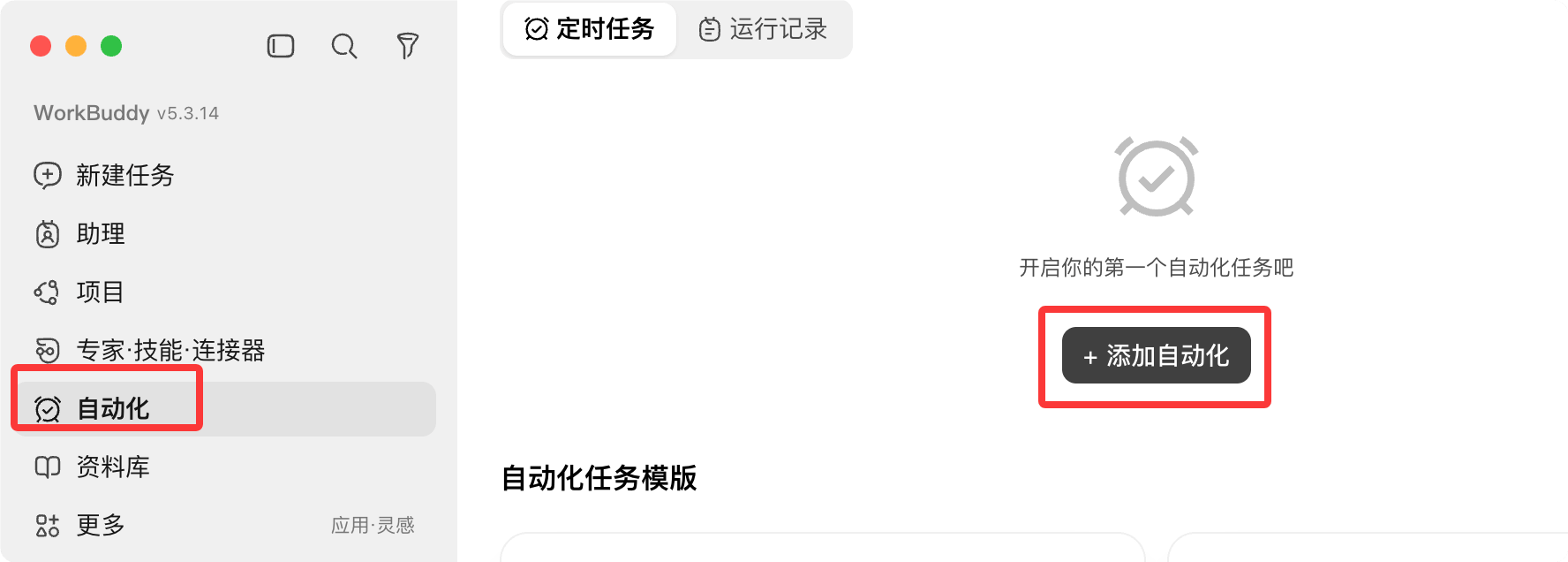
WorkBuddy prend en charge des points d'entrée mobiles, notamment WeChat Mini Program / App, WeChat Assistant, WeCom Assistant, QQ Bot, Feishu et DingTalk Bot.
Après avoir configuré le contrôle à distance Claw, vous pouvez piloter votre ordinateur à distance via WeChat sur votre téléphone pour exécuter des tâches. Envoyez un message dans le métro, et le temps d'arriver au bureau, les résultats sont déjà sur le bureau de votre ordinateur.

Remarque :Les tâches planifiées nécessitent que le client WorkBuddy reste en cours d'exécution ; pendant le contrôle à distance, l'ordinateur doit également être allumé et connecté à Internet, et seuls les dossiers autorisés sont accessibles.
Changement de modèle
WorkBuddy inclut plusieurs grands modèles qui peuvent être commutés de manière flexible en fonction du type de tâche.
| Modèle | Fonctionnalités | Scénarios recommandés |
|---|---|---|
| Hunyuan | Développé en interne par Tencent, performances globales équilibrées | Travail de bureau quotidien |
| DeepSeek | Solides capacités de raisonnement logique et de codage | Développement logiciel, analyse logique |
| Kimi | Capacité exceptionnelle de traitement de textes longs | Compréhension et synthèse de documents longs |
| GLM / MiniMax | Capacités générales, faible consommation | Tâches simples, économisez des crédits |
En cas de doute, choisissez le mode Auto et laissez le système recommander un modèle en fonction du type de tâche.
Différents modèles consomment différentes quantités de crédits. Passez à un modèle léger pour les tâches simples, et la consommation ne représente qu'un tiers de celle d'un modèle de raisonnement approfondi.
Vous pouvez définir un modèle personnalisé via le menu des paramètres en sélectionnant le modèle :

Dans le menu de sélection du modèle, définissez un modèle personnalisé à partir de la liste déroulante :

Questions fréquentes
WorkBuddy nécessite-t-il une connexion Internet ?
Oui. Les services de modèles d’IA sont appelés via le réseau, veuillez donc garder une connexion Internet stable.
Toutefois, le traitement de vos fichiers est effectué localement par défaut. Les données brutes ne sont pas téléversées vers le cloud ; le serveur ne traite que des fragments de données et les supprime immédiatement après utilisation.
Peut-il accéder à tous les fichiers de mon ordinateur ?
Non. WorkBuddy ne peut accéder qu’aux dossiers que vous avez explicitement autorisés en les cochant. Les répertoires sensibles du système sont automatiquement bloqués, et les opérations à haut risque nécessitent une confirmation secondaire.
Une tâche peut-elle être arrêtée en cours de route ?
Oui. Les tâches en cours peuvent être « arrêtées » à tout moment. Après l’interruption, vous pouvez ajouter d’autres instructions, ajuster les exigences et renvoyer, ou continuer à partir du contenu existant.
Que dois-je faire si le téléversement d’un fichier échoue ?
Vérifiez d’abord si le format de fichier est pris en charge. Les fichiers volumineux peuvent être compressés ou divisés avant le téléversement. Si les échecs persistent, vérifiez votre connexion réseau.
Comment partager les résultats générés avec d’autres personnes ?
« Partager la tâche » en haut de la zone de conversation peut générer un lien public ; les fichiers de sortie dans la zone de résultats disposent également d’une entrée de partage.
Vous pouvez également téléverser vers le cloud et synchroniser sur plusieurs appareils, comme Tencent Docs et les disques cloud, pour les consulter.
Que faire si je n'ai plus de crédits ?
Pour de la recherche pure, utilisez le mode Ask pour économiser un maximum de crédits ; passez à des modèles légers pour les tâches simples. Connectez-vous quotidiennement, et les nouveaux utilisateurs doivent penser à réclamer d'abord le pack cadeau d'inscription.
Autres extensionsRappel final :La clé pour démarrer avec WorkBuddy ne consiste pas à mémoriser les fonctionnalités, mais à énoncer clairement les quatre éléments d'un seul coup : "objectif + entrée + format de sortie + contraintes."
Commencez par une petite tâche pour boucler la première étape "énoncer les exigences, voir les résultats", et le reste des fonctionnalités se mettra naturellement en place.