Aplicación de escritorio Codex
Actualmente, Codex tiene tres formas principales de uso:
| Forma | Público adecuado | Nivel de recomendación |
|---|---|---|
| Versión web | Experiencia ligera | ⭐⭐ |
| Versión CLI (línea de comandos) | Desarrolladores avanzados | ⭐⭐⭐⭐ |
| Aplicación de escritorio | La mayoría de las personas | ⭐⭐⭐⭐⭐ |

La App de Codex es el cliente de escritorio recomendado oficialmente, que ofrece funciones completas y una experiencia fluida de proyectos múltiples en paralelo.
Descarga e instalación
La App de Codex es compatible con macOS (Apple Silicon) y Windows.
Dirección de descarga:https://chatgpt.com/codex
| Plataforma | Método de descarga |
|---|---|
| macOS | Descarga desde el sitio oficial o Homebrew |
| Windows | Descargar el instalador desde el sitio oficial |

Primer uso
Una vez completada la instalación, sigue estos pasos:
1. Abre la App de Codex
2. Inicia sesión con una cuenta de ChatGPT o una API Key de OpenAI

Si inicias sesión con una API Key, algunas funciones en la nube pueden no estar disponibles.

3. Después de iniciar sesión correctamente, la interfaz es la siguiente:
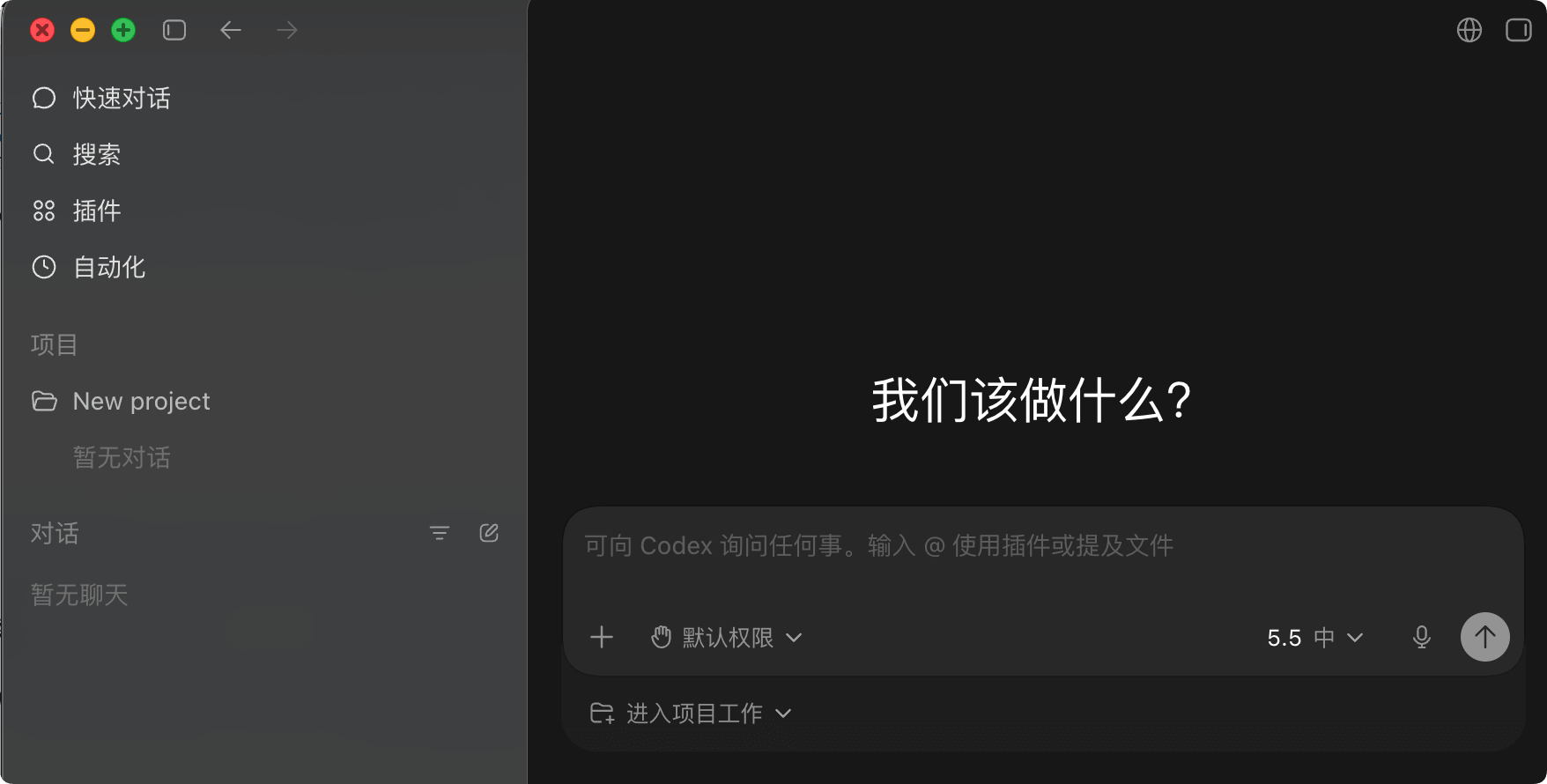
Cuando empezamos a usarlo, podemos centrarnos en los chats y proyectos. El chat funciona igual que la versión web de ChatGPT: solo hay que conversar.
Podemos entender un proyecto (Project) como una combinación de: el chat de ChatGPT + el directorio del proyecto en el IDE + la memoria a largo plazo del agente de IA.
Un proyecto (Project) se vincula a una carpeta de tu ordenador. Codex solo trabajará dentro de este directorio.
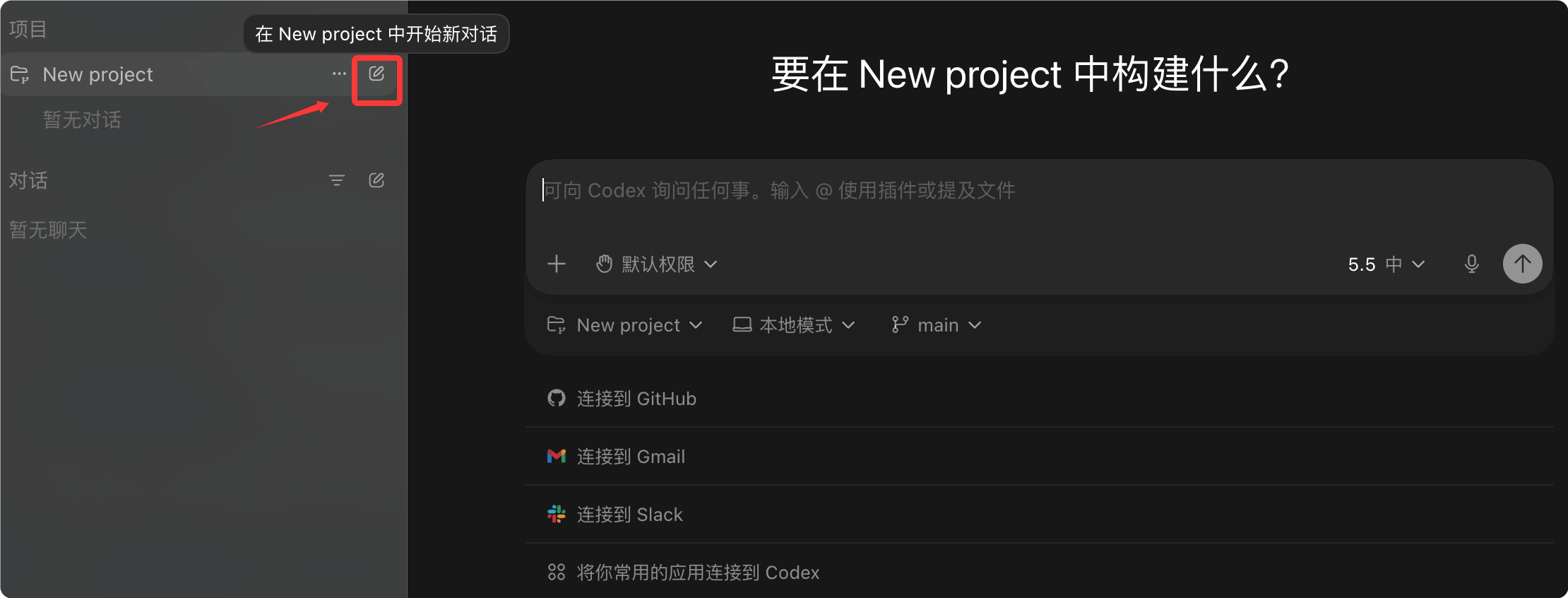
Aquí elijo "Agregar nuevo proyecto" y añado codex-ejemplo-test:
 Una vez dentro, el nombre del proyecto se puede ver tanto a la izquierda como a la derecha. Se pueden seleccionar varios proyectos en la lista:
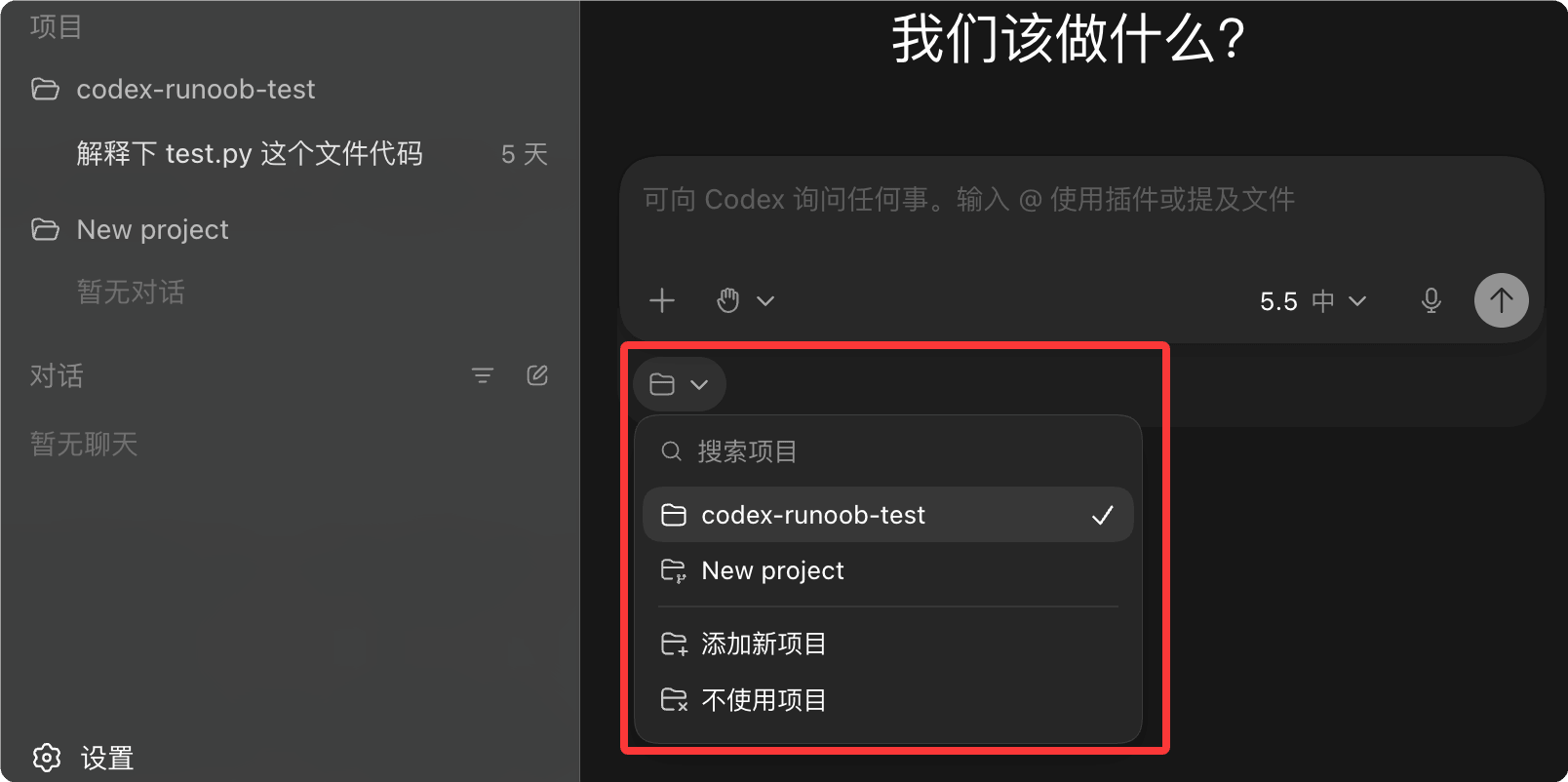
4. Envía el primer Prompt para empezar a usarlo

Estructura de la interfaz
La App de Codex incluye principalmente las siguientes áreas:
| Área | Función |
|---|---|
| Barra lateral de proyectos | Gestiona varios proyectos y cambia rápidamente entre ellos |
| Lista de proyectos | Muestra todas las sesiones, con soporte para filtrar y archivar |
| Panel de revisión | Ver los cambios de archivos realizados por Codex |
| Panel de terminal | Terminal integrada e independiente para cada proyecto |
| Selector de habilidades | Explorar y habilitar habilidades personalizadas |
| Área | Ubicación | Descripción de la función |
|---|---|---|
Botones de navegación |
Flechas de atrás/adelante en la esquina superior izquierda
|
Se usan para alternar entre sesiones históricas o páginas, similar al avance/retroceso del navegador. |
| Nueva conversación | Parte superior del menú izquierdo | Abre rápidamente una conversación temporal de IA sin entrar en el contexto de un proyecto específico. Es adecuada para tareas ligeras como preguntas directas, explicación de código, generación de comandos, etc. |
| Buscar | Menú izquierdo | Busca conversaciones históricas, contenido de proyectos, archivos o registros de tareas. Es muy importante en proyectos grandes; equivale a la entrada de búsqueda global del IDE de IA. |
| Complementos (plugins) | Menú izquierdo | Gestiona y ejecuta capacidades de complementos, por ejemplo: GitHub, terminal, base de datos, sistema de archivos, herramientas de navegador y otras extensiones. |
| Automatización | Menú izquierdo | Crear tareas de ejecución automática, por ejemplo: generar un informe diario programado, revisar el repositorio periódicamente, ejecutar scripts automáticamente, tareas de recordatorio, etc. |
| Proyectos | Centro izquierdo | Área de gestión del espacio de trabajo de proyectos. Cada proyecto suele estar vinculado a un repositorio de código, directorio o espacio de trabajo. |
| New project | Área de proyectos en el lado izquierdo | Crear un nuevo proyecto. Después de crearlo, normalmente se vincula a una carpeta local, un repositorio Git o un entorno de código remoto. |
| Conversaciones (Chats) | Parte inferior izquierda | Área global de registros de chat, utilizada para gestionar conversaciones no relacionadas con proyectos. |
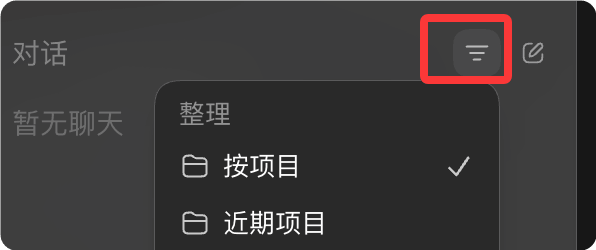
| Botón de filtro | Icono de embudo a la derecha de la barra de conversaciones
|
Filtrar los registros de chat, por ejemplo por proyecto, tiempo o tipo. |
| Botón de nueva conversación | Icono de edición a la derecha de la barra de conversaciones | Crear una nueva conversación independiente. |
| Área de trabajo principal | Área negra central | Área de interacción principal de Codex. Incluye conversación con IA, generación de código, ejecución del agente, visualización de resultados de modificación de archivos, etc. |
| "¿Qué deberíamos hacer?" | Centro del área principal | Mensaje de bienvenida de la interfaz que guía al usuario para comenzar una tarea. |
| Campo de entrada | Campo de entrada grande en el centro inferior | Ingresa instrucciones en lenguaje natural a Codex, por ejemplo: generar código, corregir bugs, analizar proyectos, refactorizar arquitectura, etc. |
| @Sugerencia de complementos | Texto de sugerencia del campo de entrada | Admite a través de@invocar complementos o herramientas, como@terminal、@github、@browseretc. |
| Función de mención de archivos | Texto de sugerencia del campo de entrada | Puedes arrastrar archivos directamente o hacer referencia a archivos del proyecto para que la IA analice código específico. |
| Botón "+" | Esquina inferior izquierda del campo de entrada | Agregar archivos adjuntos, documentos, imágenes o contexto adicional. |
| Permisos predeterminados | Parte inferior izquierda del campo de entrada | Controla los permisos de ejecución del agente de IA, por ejemplo: solo lectura, permitir edición de archivos, permitir ejecutar comandos, etc. |
| Selector de modelo (en 5.5) | Esquina inferior derecha del campo de entrada | Área para cambiar la versión del modelo en uso. Normalmente se puede cambiar entre modelos de diferentes niveles de capacidad. |
| Botón de micrófono | Esquina inferior derecha del campo de entrada | Función de entrada por voz. |
| Botón de enviar | Flecha circular en el extremo derecho del campo de entrada | Enviar la tarea actual a Codex. |
| "Entrar al trabajo del proyecto" | Debajo del campo de entrada | Entra en el verdadero modo Agente de proyecto. La IA comprende el contexto basándose en todo el repositorio de código, no en una conversación común. |
| Icono de globo terráqueo | Esquina superior derecha | Funciones relacionadas con red o conexión remota; pueden usarse para modo en línea, sincronización o entorno remoto. |
| Botón de barra lateral en la esquina superior derecha | Icono rectangular en la esquina superior derecha | Controla la visualización del panel adicional derecho, por ejemplo: registros, terminal, árbol de archivos, estado del agente, etc. |

Tres modos de ejecución
Cada proyecto puede elegir entre tres modos de ejecución:
| Modo | Descripción | Escenario aplicable |
|---|---|---|
| Local | Trabajar en el directorio del proyecto local | Desarrollo diario, ver resultados directamente |
| Worktree | Trabajar en un worktree de Git independiente | Aislamiento de cambios, desarrollo en paralelo |
| Cloud | Ejecutar en un entorno aislado en la nube | Delegación remota, procesamiento en paralelo |
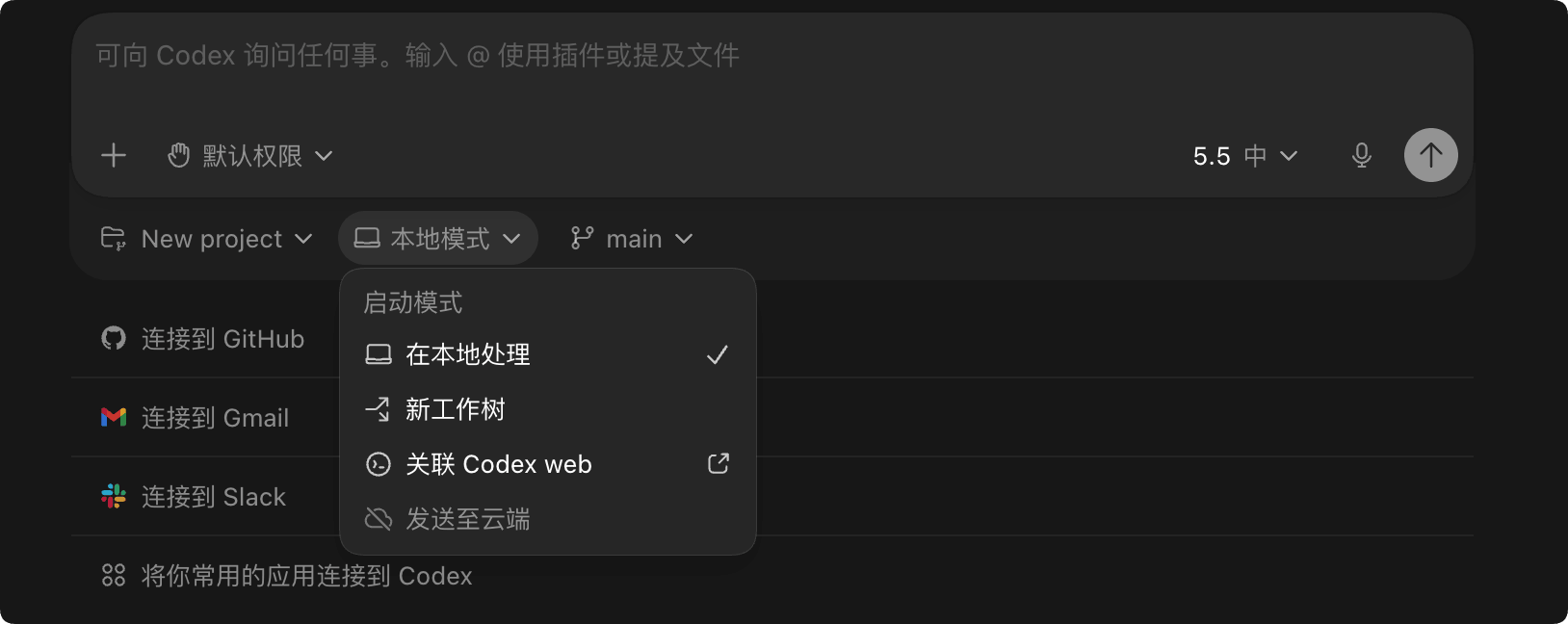
Selección de modo
Al crear un nuevo proyecto, elige el modo debajo del campo de entrada:
- Local: trabajar directamente en el directorio actual, los cambios son visibles de inmediato
- Worktree: crear una rama independiente, después de completarlo se puede fusionar en Local
- Cloud: la tarea se ejecuta en la nube, los resultados se presentan mediante PR o informes
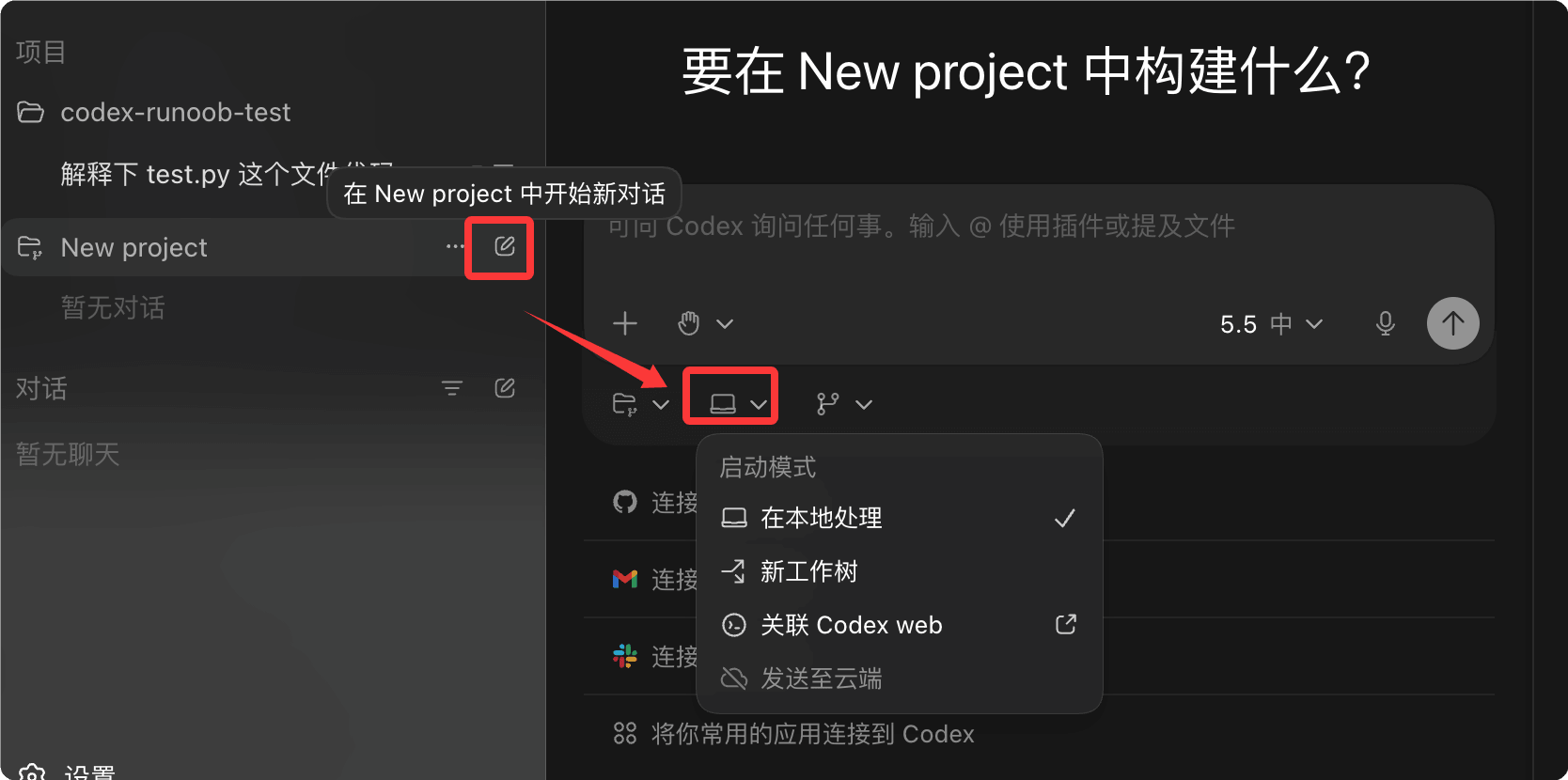
El modo Worktree usa la tecnología Git worktree, que permite trabajar en diferentes ramas al mismo tiempo.
Modo Review
El modo Review te permite ver y aprobar los cambios realizados por Codex.
Funciones del panel de revisión
| Función | Descripción |
|---|---|
| Vista de diff | Muestra la comparación detallada de todos los cambios de archivos |
| Comentarios en línea | Añade comentarios en líneas de código específicas |
| Operaciones de chunk (bloque) | Acepta o rechaza por bloque de código |
| Confirmación completa (commit) | Crea un commit de Git o envía los cambios (push) |
Cambiar la vista de revisión
El panel de revisión admite dos vistas:
- Todos los cambios: Muestra el estado de Git del proyecto, incluidos los cambios que no son de Codex.
- Cambios de Last turn: Solo muestra los cambios de la ronda más reciente de Codex.
Operaciones de revisión
Cmd + Option + B # Alternar panel de revisión
Cmd + Shift + P # Abrir menú de comandos
# Flujo de revisión
1. Ver los cambios de archivos
2. Haz clic en el bloque de código para aceptar/Rechazar
3. Añade comentarios o explicaciones
4. Confirmar o enviar (push)
Automations (Automatizaciones)
Automations te permite programar tareas para que Codex las ejecute periódicamente en segundo plano.
Requisitos previos
- La aplicación Codex está en ejecución
- El proyecto seleccionado está disponible en el disco
Crear automatizaciones
- Abre el panel Automations en la barra lateral
- Haz clic en "New Automation"
- Configura la frecuencia de activación y la descripción de la tarea
- Establece el modo sandbox
Ejemplos de automatización
| Tarea | Descripción |
|---|---|
| Creación automática de habilidades | Escanea archivos de sesión y actualiza las habilidades para hacerlas más efectivas |
| Resumen diario | Analiza los commits recientes y genera un resumen de cambios |
| Monitoreo de errores (bugs) | Revisa errores de telemetría e intenta corregirlos automáticamente |
Los resultados de las tareas de automatización se añaden a la bandeja de entrada de Triage y se archivan automáticamente cuando no hay resultados.
Gestión de Worktrees
La aplicación Codex incluye soporte integrado para Git worktree.
Ventajas de Worktree
- Procesa varias tareas en paralelo sin interferencias
- Mantiene la rama principal limpia
- Concéntrate en el trabajo en primer plano mientras las tareas se ejecutan en segundo plano
Proceso de Handoff
Handoff permite cambiar entre Local y Worktree:
- Completa la tarea en Worktree
- Crea un commit y un PR (pull request)
- Selecciona Handoff a Local para continuar probando
Worktree solo hereda los archivos del repositorio Git; los archivos en .gitignore no se mueven con el proyecto.
Configuración del entorno local
Define scripts de configuración y operaciones comunes de worktree mediante Local Environments.
Script de configuración
Script que se ejecuta automáticamente al crear un nuevo worktree:
Ejemplo de script de configuración
npm install # Instalar dependencias
npm run build # Compilar el proyecto
Actions (Operaciones)
Define tareas comunes para acceder rápidamente desde la barra de acciones superior:
| Action | Descripción |
|---|---|
| Iniciar servidor de desarrollo | Ejecutar npm run dev |
| Ejecutar pruebas | Ejecutar el conjunto de pruebas |
| Formateo de código | Ejecutar prettier |
Atajos de teclado
| Atajos de teclado | Función |
|---|---|
Cmd + Shift + P | Menú de comandos |
Cmd + N | Nuevo proyecto |
Cmd + Shift + [ / ] | Cambiar de proyecto |
Cmd + Option + B | Alternar panel de revisión |
Cmd + J | Alternar terminal |
Ctrl + M | Entrada por voz |
Cmd + O | Añadir proyecto |
Preguntas frecuentes
Q: ¿Cómo se sincronizan la App con CLI/IDE?
Cuando usas la App y la extensión del IDE en el mismo proyecto, sincronizan automáticamente Auto Context y el proyecto activo.
Q: ¿Cómo encontrar proyectos archivados?
En Settings, revisa Archived Threads y selecciona Unarchive para restaurarlos.
Q: ¿El código de Worktree es diferente del local?
Worktree solo hereda los archivos del repositorio Git. Se necesitan scripts de configuración para instalar dependencias y compilar.
Q: ¿Las diferencias de versión entre App y CLI causan diferencias de funcionalidad?
Verifica la versión: para CLI usa `codex --version`, para la App usa el menú About.
Otras extensiones