Explicación de la interfaz de Codex App
Codex App es un espacio de trabajo de agente de IA lanzado por OpenAI. La mayor diferencia con un chatbot normal es:No solo se encarga de responder, sino que realmente ejecuta.。
Por ejemplo:
- Leer proyectos locales
- Modificar código
- Navegar por páginas web
- Ejecutar comandos de terminal
- Operar el navegador
- Invocar Git
- Usar complementos
- Ejecutar tareas automáticamente
En esencia, ya no es un chat de IA en el sentido tradicional, sino: un sistema operativo de trabajo de escritorio centrado en la IA.
La definición oficial de OpenAI es:A command center for agents (Centro de comando de agentes)。
Es compatible con:
- Múltiples agentes trabajando en paralelo
- Worktree para aislar proyectos
- Ejecución de tareas de larga duración
- Flujos de trabajo automatizados
- Sistema de habilidades (Skills)
- Control del navegador y de la computadora
- Colaboración entre la nube y el entorno local
Por eso muchos, al abrir Codex por primera vez, tienen la sensación de que no es una herramienta de chat, sino más bienIDE + IA + plataforma de automatización + navegador + sistema asistentela sensación de un híbrido de todo ello.
Análisis de la interfaz de Codex
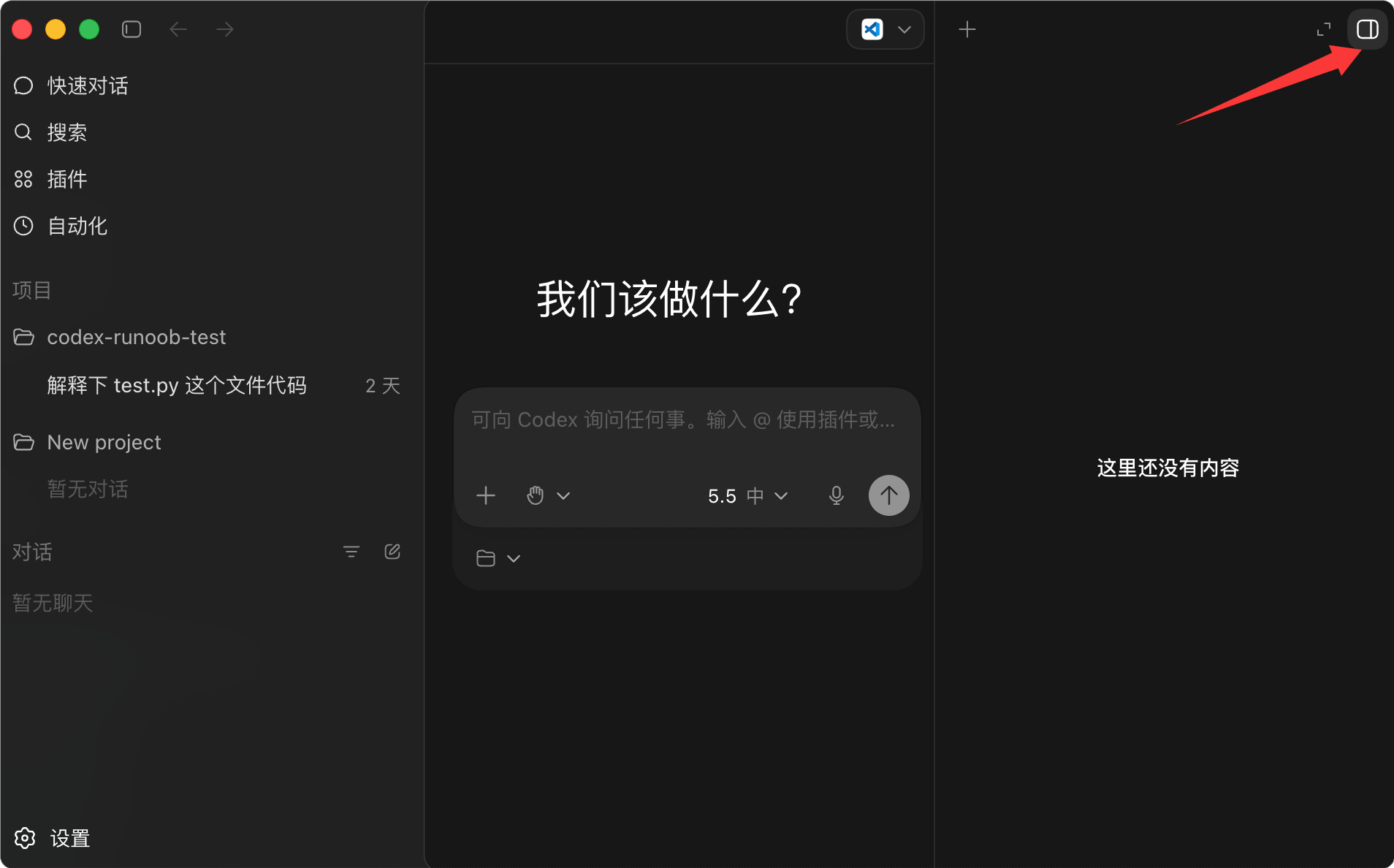
Al abrir Codex por primera vez, la interfaz es la siguiente:

A la izquierda se encuentra la zona de navegación del flujo de trabajo; en el centro, la zona de diálogo con el agente y ejecución de tareas.
Descripción del menú izquierdo:
| Menú izquierdo | Descripción |
|---|---|
| Nueva conversación | Crea un hilo de trabajo de IA completamente nuevo y comienza la tarea desde cero. |
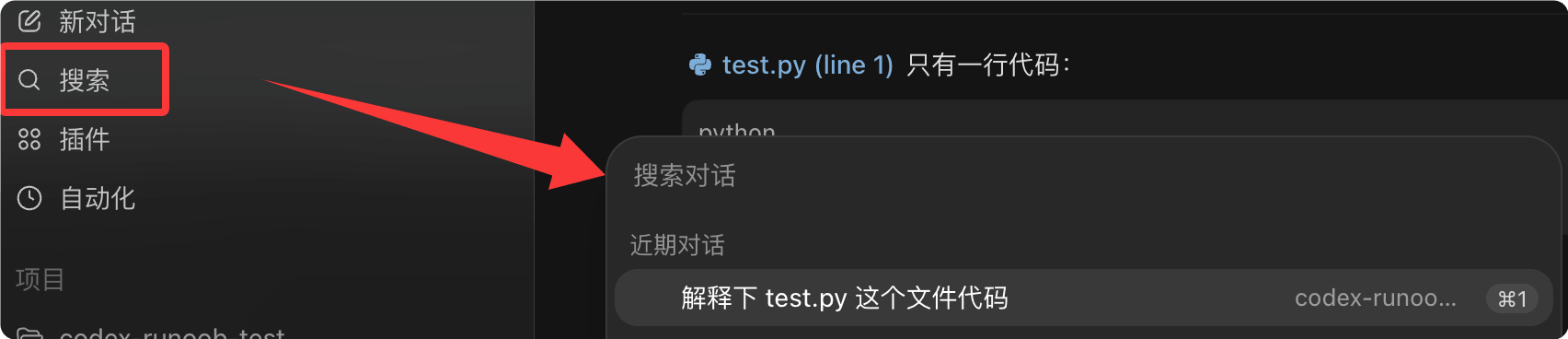
| Buscar | Busca rápidamente conversaciones anteriores, registros de proyectos y contenido de contexto. |
| Complementos | Añade capacidades externas a Codex como navegador, GitHub, Gmail, etc. |
| Automatización | Permite que Codex ejecute tareas automáticamente según un horario o reglas. |
| Proyectos | Vincula una carpeta local o un repositorio de código para que Codex entienda y opere sobre el proyecto. |
| Conversación normal | Modo de solo chat sin vincular un proyecto, adecuado para preguntas cotidianas y generación de contenido. |
| Historial de hilos de proyectos | Ver las tareas y conversaciones ejecutadas anteriormente en un proyecto. |
| Configuración | Configura funciones del sistema como permisos, modelo, apariencia, Git, MCP, navegador y control de la computadora. |
Haz clic en el icono en la esquina superior derecha de la siguiente imagen para mostrar el área multifunción derecha:
Buscar
Busca conversaciones anteriores, registros de proyectos y contenido de contexto:
Complementos (Plugins)
Los complementos pueden entenderse como: instalar paquetes de capacidades en Codex.
Haz clic enComplementos, entrarás al centro de expansión de capacidades de Codex.

Después de instalar diferentes complementos, Codex puede realizar distintos tipos de tareas.
Complementos comunes:
| Complementos | Función |
|---|---|
| Browser Use | Operar el navegador, abrir páginas web y buscar contenido. |
| Computer Use (uso de computadora) | Operar el software y la interfaz en Mac. |
| Spreadsheets | Procesar Excel y datos de hojas de cálculo. |
| Presentations | Crear PPT y presentaciones. |
| GitHub | Leer y colaborar en proyectos de GitHub. |
| Gmail | Leer y organizar correos electrónicos. |
| Google Drive | Acceder a archivos en la nube. |
| Slack | Colaboración en equipo y gestión de mensajes. |
Automatización (Automation)
La automatización puede entenderse como: hacer que Codex ejecute tareas automáticamente por ti según un horario.
Haz clic enAutomatización, entrarás en la página de Codex.

Puedes configurar:
- Ejecutar a una hora determinada
- Ejecutar diariamente
- Ejecutar semanalmente
- Ejecución en bucle programada
¿Qué puede hacer la automatización?
| Escenario | Ejemplo |
|---|---|
| Seguimiento de proyectos | Organizar automáticamente el estado del proyecto todos los días |
| Revisión de repositorios | Revisar semanalmente los problemas de los repositorios de GitHub |
| Continuar tareas según lo programado | Continuar el hilo actual después de media hora |
| Monitoreo de contenido | Revisar periódicamente páginas web, correo electrónico y listas de tareas |
| Informes automáticos | Generar automáticamente informes diarios, semanales y retrospectivas |
Área multifunción derecha
El área derecha de Codex puede entenderse como: la zona de visualización de los resultados del trabajo de la IA.
Aquí principalmente se puede ver:
- Lo que Codex hizo
- Qué modificó
- Qué generó
- Cuál fue el resultado de la ejecución de la tarea
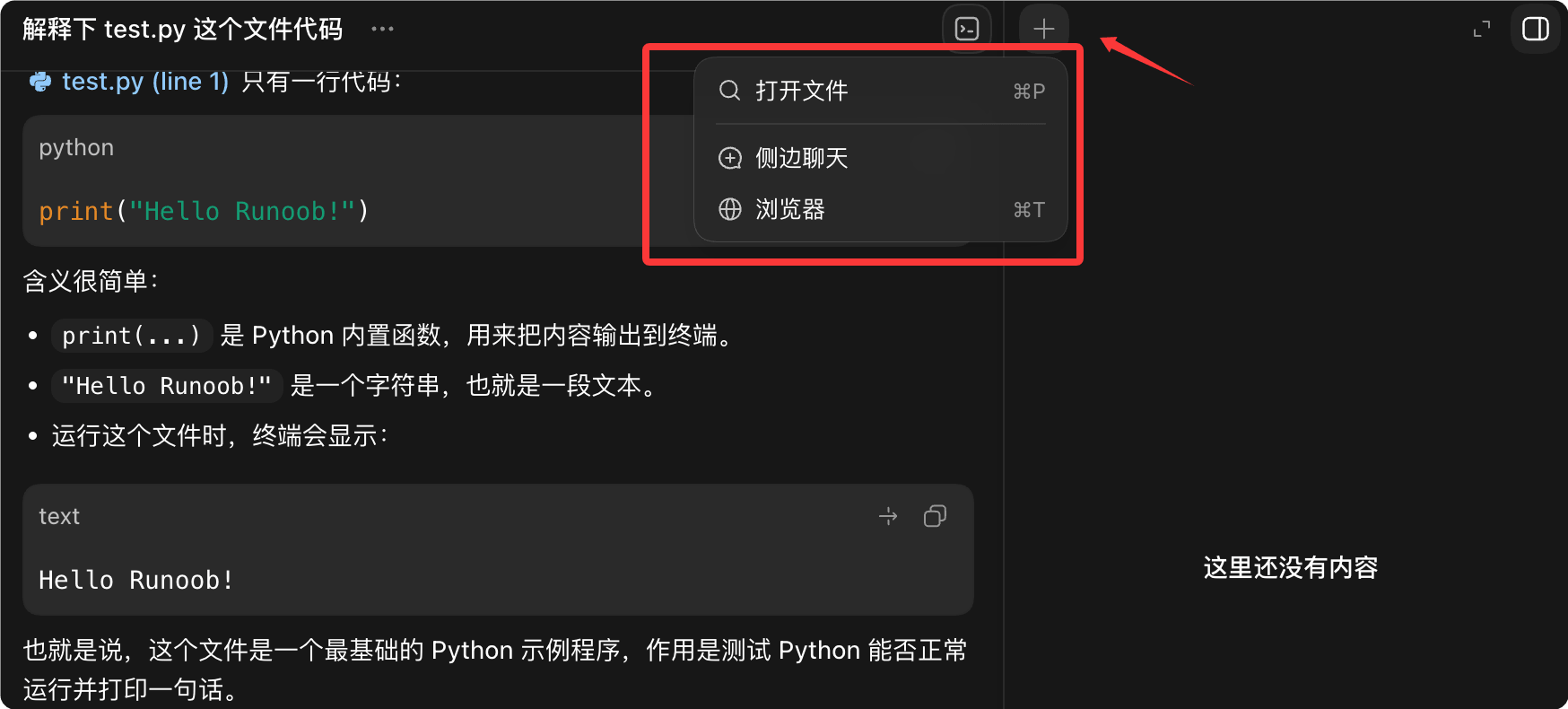
Funciones comunes del área derecha:
| Característica | Función |
|---|---|
| Vista previa de archivos | Ver archivos generados como código, Markdown, documentos, etc. |
| Vista previa de páginas web | Previsualizar directamente páginas web o el efecto de interfaces frontend. |
| Vista previa de imágenes | Ver imágenes y capturas de pantalla generadas |
| Vista previa de PDF / documentos | Ver contenido como PDF, PPT, Word, etc. |
| Panel Browser | Permite que Codex opere páginas web en un navegador integrado. |
| Git Diff | Ver las diferencias del código antes y después de la modificación |
| Sources (Fuentes) | Ver las páginas web o fuentes de referencia utilizadas por la IA. |
| Review (Revisión) | Revisar y confirmar los cambios realizados por la IA. |
Git Diff es una de las funciones más utilizadas en nuestro desarrollo; muestra:
- Qué código se añadió
- Qué código se eliminó
- Qué archivos se modificaron
Codex puede abrir el navegador directamente en el lado derecho:
- Acceder a páginas web
- Probar páginas de frontend
- Tomar capturas de pantalla
- Inspeccionar la UI
- Operar sitios web
Incluso puede:
- Hacer clic en elementos de la página
- Marcar problemas de la interfaz
- Modificar la UI de la página web según capturas de pantalla