Vue3 Tailwind CSS
Die Verwendung von Tailwind CSS in einem Vue-Projekt ist eine sehr beliebte Wahl, weil es einen Utility-First-Ansatz für das Schreiben von CSS bietet, mit dem du Stile direkt in Klassennamen anwenden kannst. Dieser Ansatz macht das Schreiben von Stilen prägnanter und intuitiver.
Tailwind CSS Tutorial:https://www.example.com/tailwindcss/tailwindcss-tutorial.html
Offizielle Website von Tailwind CSS:https://tailwindcss.com/
GitHub-Adresse:https://github.com/tailwindlabs/tailwindcss
Tailwind CSS ist ein leistungsstarkes CSS-Framework, das das Schreiben von Stilen durch einen Utility-First-Ansatz prägnanter und modularer macht. Im Gegensatz zu traditionellen klassenbasierten CSS-Frameworks bietet Tailwind eine Reihe von Low-Level-Utility-Klassen, die direkt auf HTML-Elemente angewendet werden können, um schnell und flexibel benutzerdefinierte Designs zu erstellen.
Das Folgende ist ein vollständiges einführendes Beispiel mit Vue 3 und Tailwind CSS, das zeigt, wie man Tailwind CSS in Vue 3 integriert und seine Funktionen nutzt, um responsive Oberflächen zu erstellen.
Vue 3 und Tailwind CSS installieren
Stellen Sie zunächst sicher, dass Vue 3 und Tailwind CSS installiert sind.
Vue 3 installieren: Führen Sie im Terminal den Befehlnpm create vue@latestaus, um ein neues Vue 3-Projekt zu erstellen:
npm create vue@latest
Geben Sie im Ausgabefenster den Projektnamen ein und drücken Sie dann durchgängig die Eingabetaste:
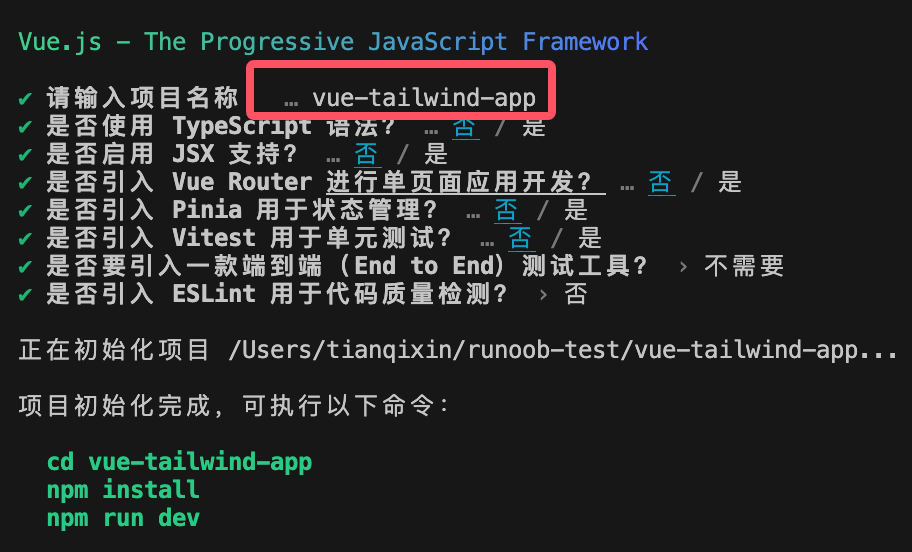
Bei der Ausführung des obigen Befehls müssen einige Initialisierungsoptionen festgelegt werden; verwenden Sie die Pfeiltasten zur Auswahl.
Wechseln Sie in das initialisierte Verzeichnis vue-tailwind-app und installieren Sie die Abhängigkeiten:
cd vue-tailwind-app
npm install
Tailwind CSS installieren: Installieren Sie Tailwind CSS und die zugehörigen Abhängigkeiten:
npm install -D tailwindcss@latest postcss@latest autoprefixer@latest
npx tailwindcss init -p
Nach Abschluss der Erstellung sieht die Verzeichnisstruktur wie folgt aus:
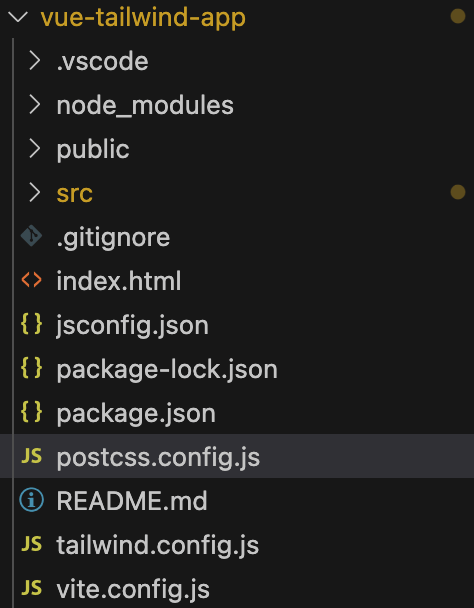
Tailwind CSS konfigurieren: Öffnen Sie die Datei tailwind.config.js und ändern Sie sie wie folgt:
Beispiel
export default {
content: [
"./index.html",
"./src/**/*.{vue,js,ts,jsx,tsx}",
],
theme: {
extend: {},
},
plugins: [],
}
Tailwind-Direktiven hinzufügen: Erstellen Sie eine styles.css-Datei im Verzeichnis src/assets und fügen Sie den folgenden Inhalt hinzu:
/* src/assets/styles.css */
@tailwind base;
@tailwind components;
@tailwind utilities;
Importieren Sie dann diese Datei in src/assets/main.js:
import './assets/styles.css
Vue-Komponenten und -Stile erstellen
Jetzt können Sie mit dem Schreiben Ihrer Vue-3-Komponenten beginnen und Tailwind CSS verwenden, um die Seite zu verschönern.
App.vue
App.vue ist die Hauptkomponente der Anwendung; sie enthält die grundlegende Verwendung von Vue 3 und Tailwind CSS.
Beispiel
<div class="min-h-screen bg-gray-50 flex items-center justify-center p-6">
<div class="w-full max-w-md bg-white p-8 rounded-xl shadow-lg">
<h1 class="text-2xl font-semibold text-center text-gray-800 mb-6">
Vue 3 + Tailwind CSS Beispiel
</h1>
<!-- Eingabefeld und Schaltfläche -->
<div class="mb-4">
<label for="name" class="block text-sm font-medium text-gray-700">Benutzername</label>
<input
type="text"
id="name"
v-model="username"
placeholder="Bitte Benutzername eingeben"
class="mt-2 w-full px-4 py-2 border border-gray-300 rounded-md shadow-sm focus:outline-none focus:ring-2 focus:ring-blue-500"
/>
</div>
<button
@click="submitForm"
class="w-full bg-blue-500 text-white py-2 rounded-md shadow-md hover:bg-blue-600 transition duration-200"
>
Absenden
</button>
<!-- Benutzername anzeigen -->
<p v-if="submitted" class="mt-4 text-center text-gray-600">Willkommen, {{ username }}!</p>
</div>
</div>
</template>
<script>
export default {
data() {
return {
username: '',
submitted: false
};
},
methods: {
submitForm() {
if (this.username) {
this.submitted = true;
} else {
alert('Bitte Benutzernamen eingeben');
}
}
}
};
</script>
<style scoped>
/* Die Stile hier sind benutzerdefiniert, falls nötig */
</style>
Darüber hinaus können wir unseren eigenen Port in der Datei vite.config.js festlegen. Zum Beispiel, nachdem der Port wie folgt festgelegt wurde:3000:
Beispiel
import { defineConfig } from 'vite'
import vue from '@vitejs/plugin-vue'
import vueDevTools from 'vite-plugin-vue-devtools'
// https://vite.dev/config/
export default defineConfig({
plugins: [
vue(),
vueDevTools(),
],
resolve: {
alias: {
'@': fileURLToPath(new URL('./src', import.meta.url))
},
},
server: {
port: 3000, // Unsere eigene angegebene Portnummer
},
})
Nachdem die Einstellungen abgeschlossen sind, führen Sie den folgenden Befehl aus:npm run devDie Befehlsausgabe sieht wie folgt aus:
# npm run dev

> [email protected] dev
> vite


  VITE v6.0.3  ready in 333 ms

  ➜  Local:   http://localhost:3000/
  ➜  Network: use --host to expose
  ➜  Vue DevTools: Open http://localhost:3000/__devtools__/ as a separate window
  ➜  Vue DevTools: Press Option(⌥)+Shift(⇧)+D in App to toggle the Vue DevTools

  ➜  press h + enter to show help
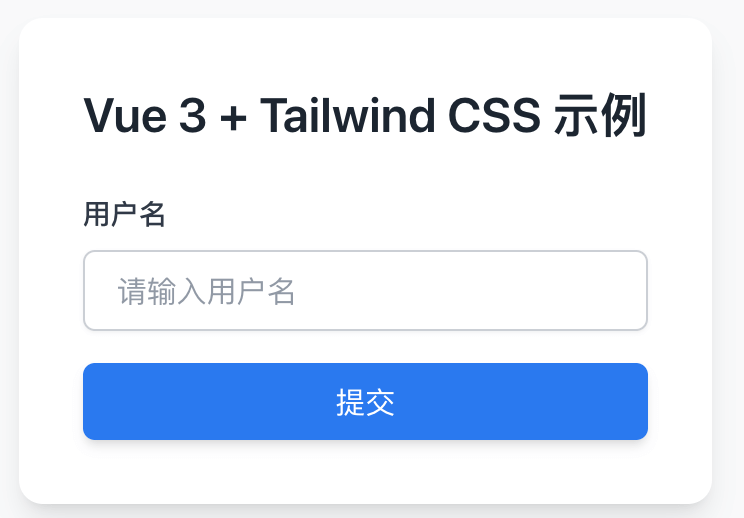
Besuchen Siehttp://localhost:3000/, und die Anzeige sieht wie folgt aus:
Als Nächstes versuchen wir, eine Liste zu erstellen. Ändern Sie die Datei App.vue, der Code sieht wie folgt aus:
Beispiel
<div class="min-h-screen flex flex-col">
<!-- Kopfbereich -->
<header class="bg-blue-600 text-white py-4">
<div class="container mx-auto text-center">
<h1 class="text-3xl font-semibold">Listenseite</h1>
</div>
</header>
<!-- Liste -->
<main class="flex-grow py-8">
<div class="container mx-auto px-4">
<ul class="space-y-4">
<li v-for="(item, index) in items" :key="index" class="p-4 bg-white border rounded-lg shadow-md">
<h2 class="text-xl font-semibold">{{ item.title }}</h2>
<p class="text-gray-600">{{ item.description }}</p>
</li>
</ul>
</div>
</main>
<!-- Fußzeile -->
<footer class="bg-gray-800 text-white py-4">
<div class="container mx-auto text-center">
<p>©2024 Meine Vue3-App</p>
</div>
</footer>
</div>
</template>
<script>
export default {
name: "ListPage",
data() {
return {
items: [
{ title: "Listeneintrag 1", description: "Dies ist die Beschreibung des ersten Listeneintrags." },
{ title: "Listeneintrag 2", description: "Dies ist die Beschreibung des zweiten Listeneintrags." },
{ title: "Listeneintrag 3", description: "Dies ist die Beschreibung des dritten Listeneintrags." },
// Weitere Listeneinträge
],
};
},
};
</script>
<style scoped>
/* Einige zusätzliche Stile hinzufügen (falls nötig) */
</style>
Codeanalyse:
- Header (
header): Verwendenbg-blue-600die Hintergrundfarbe festlegen,text-whitedie Textfarbe festlegen,py-4vertikales Padding festlegen,container mx-autowird verwendet, um eine feste Breite festzulegen und es zu zentrieren. - Liste (
main): Verwendenflex-growdamit der Listenbereich den verbleibenden Platz ausfüllt,py-8vertikales Padding hinzufügen. Jedes Listenelement verwendetp-4,bg-white,border,rounded-lg,shadow-mdund andere Tailwind-Klassen, um das Erscheinungsbild festzulegen. - Footer (
footer): Verwendenbg-gray-800einen dunklen Hintergrund festlegen,text-whiteweißen Text festlegen,py-4Padding festlegen.
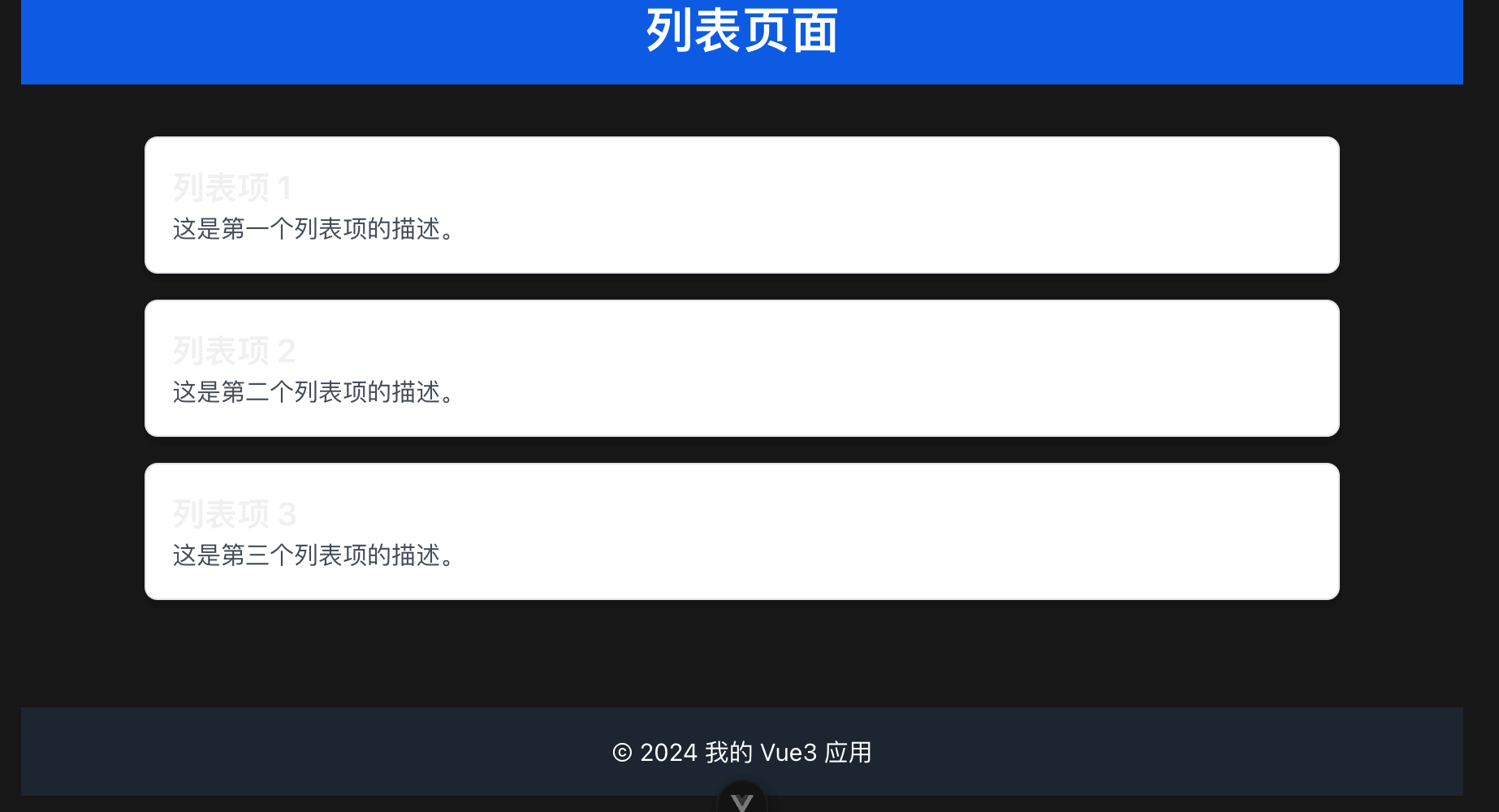
Besuchen Siehttp://localhost:3000/, und die Anzeige sieht wie folgt aus: