Routing-System
Im vorherigen Kapitel hat unsere Aufgabenverwaltungslogik durch Pinia Persistenz erreicht. Jetzt müssen wir der Anwendung eine Seele einhauchen—Routing-System。
In der Unternehmensentwicklung geht es beim Routing nicht nur um das Wechseln von Seiten; es übernimmt auchSicherheit (Berechtigungskontrolle)undBenutzererfahrung (dynamische Titel)die wichtige Verantwortung.
Installation und Grundkonfiguration
Installieren Sie zunächst Vue Router:
npm install vue-router
InsrcErstellen Sie ein router-Verzeichnis unter dem Verzeichnis und erstellen Sierouter/index.jsDatei.
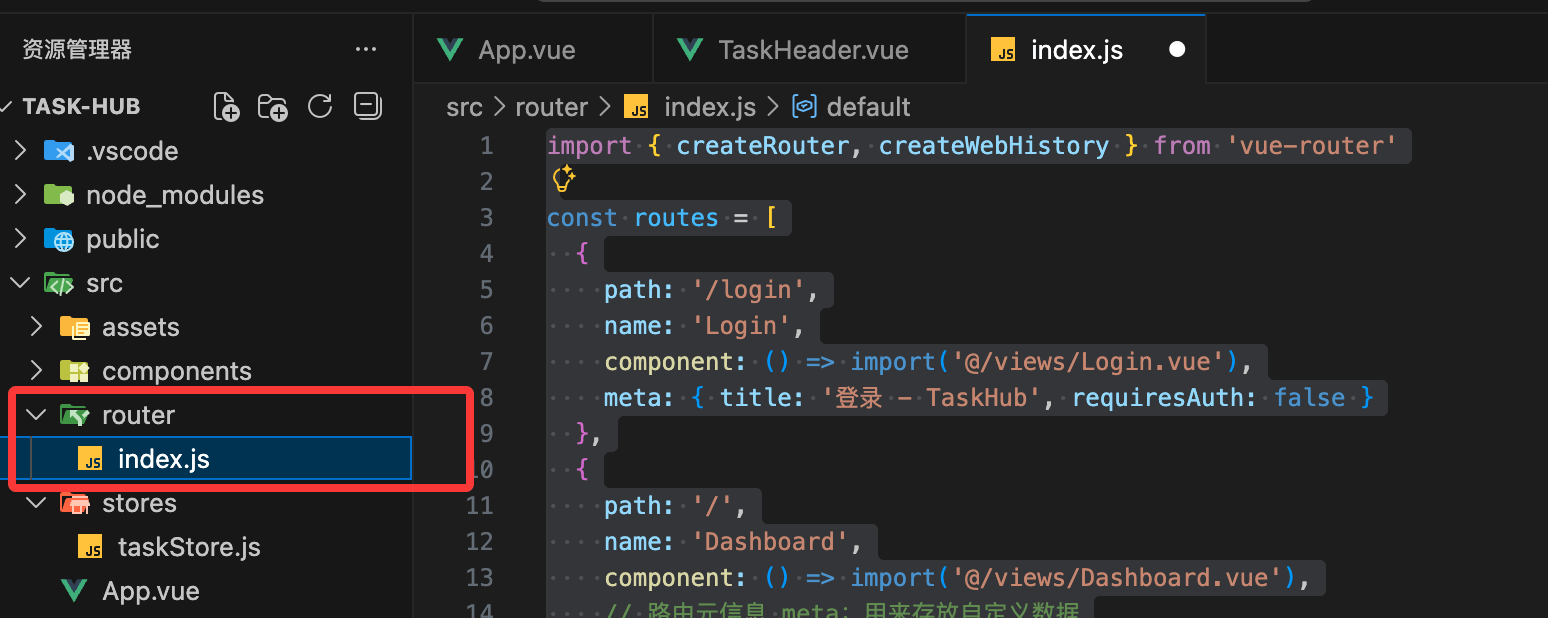
Wir werden zwei Seiten definieren: Dashboard (Arbeitsbereich) und Login (Anmeldeseite).
Beispiel
const routes = [
{
path: '/login',
name: 'Login',
component: () => import('@/views/Login.vue'),
meta: { title: 'Login - TaskHub', requiresAuth: false }
},
{
path: '/',
name: 'Dashboard',
component: () => import('@/views/Dashboard.vue'),
// Route-Meta-Informationen meta: dient zum Speichern benutzerdefinierter Daten
meta: {
title: 'Mein Dashboard',
requiresAuth: true,
breadcrumb: 'Startseite'
}
}
]
const router = createRouter({
history: createWebHistory(),
routes
})
export default router
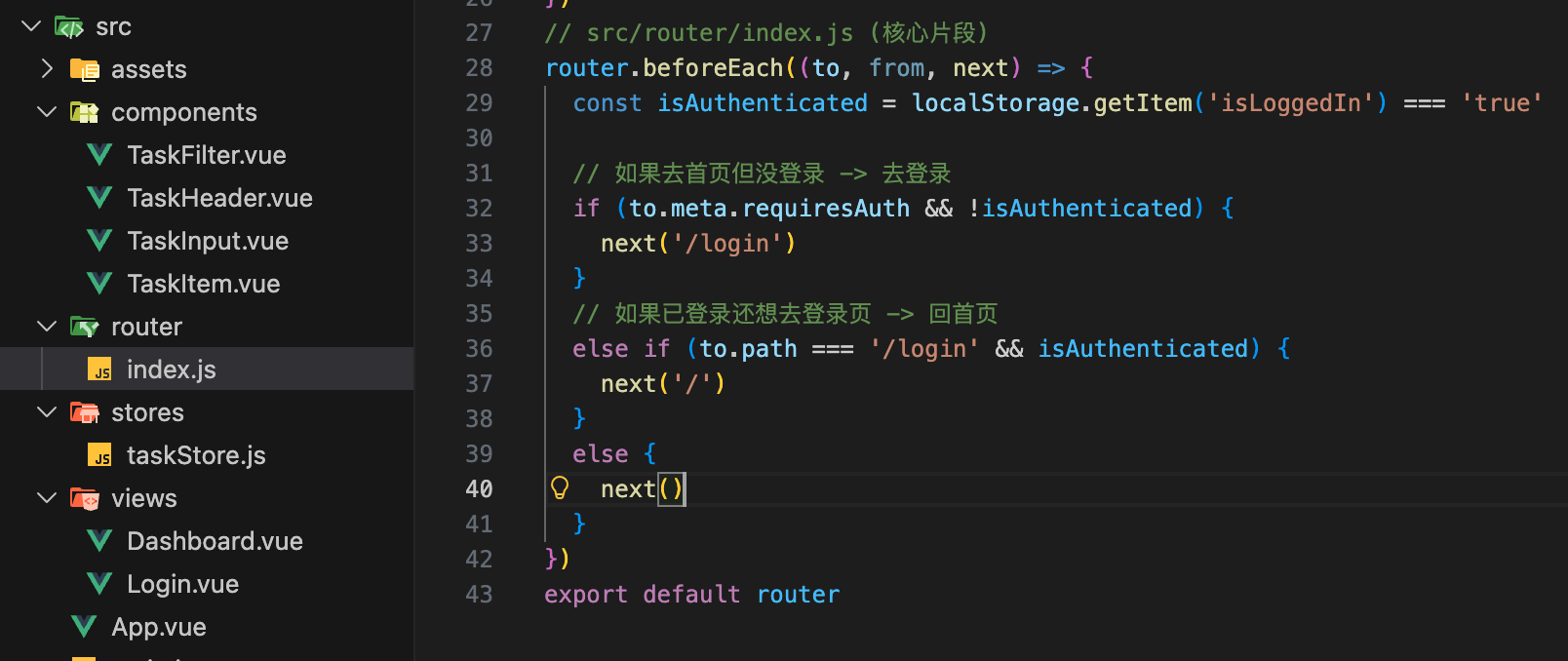
InsrcErstellen Sie unterviewsdem Ordner und weisen Sie die Seiten zu.
src/App.vue: der Root-Container, nur ablegen<router-view />und globale Animationen.src/views/Dashboard.vue: die ursprünglichen TaskHub-Kernfunktionen (Aufgabenliste, Eingabefeld usw.).src/views/Login.vue: die neu hinzugefügte Login-Seite.
RefaktorisierenApp.vue(Machen Sie es zu einem sauberen Container)
Beispiel
<div class="min-h-screen bg-slate-50">
<router-view v-slot="{ Component }">
<transition name="page" mode="out-in">
<component :is="Component" />
</transition>
</router-view>
</div>
</template>
<style>
/* Überblendeffekt beim Seitenwechsel */
.page-enter-active, .page-leave-active {
transition: opacity 0.2s ease;
}
.page-enter-from, .page-leave-to {
opacity: 0;
}
</style>
Migriere die ursprüngliche Logik nachDashboard.vue
Verschiebe den Code, der zuvor inApp.vuegeschrieben in (import Store, import components, Template-Layout) alles hineinkopierensrc/views/Dashboard.vue.
Code der Datei Dashboard.vue
import { storeToRefs } from 'pinia'
import { useTaskStore } from '@/stores/taskStore'
import { useRouter } from 'vue-router' // Router importieren
import TaskHeader from '@/components/TaskHeader.vue'
import TaskInput from '@/components/TaskInput.vue'
import TaskFilter from '@/components/TaskFilter.vue'
import TaskItem from '@/components/TaskItem.vue'
const taskStore = useTaskStore()
const router = useRouter()
const { filter, filteredTasks } = storeToRefs(taskStore)
const { addTask, removeTask, toggleTask } = taskStore
// Logout-Methode
const handleLogout = () => {
localStorage.removeItem('isLoggedIn')
router.push('/login')
}
</script>
<template>
<div class="py-12 px-4">
<div class="max-w-md mx-auto bg-white rounded-3xl shadow-xl border border-slate-100 overflow-hidden">
<TaskHeader />
<main class="p-6">
<TaskInput @add-task="addTask" />
<TaskFilter v-model="filter" />
<ul class="space-y-3">
<TransitionGroup name="list">
<TaskItem
v-for="task in filteredTasks"
:key="task.id"
:task="task"
@toggle="toggleTask"
@remove="removeTask"
/>
</TransitionGroup>
</ul>
<button
@click="handleLogout"
class="mt-8 w-full py-2 text-xs text-slate-400 hover:text-red-500 transition-colors"
>
Vom aktuellen Konto abmelden
</button>
</main>
</div>
</div>
</template>
Implementierung der Login-Logik (Login.vue)
Verwende Tailwind v4, um schnell eine minimale Login-Seite zu erstellen und das Login-Verhalten zu simulieren.
Beispiel
import { ref } from 'vue'
import { useRouter } from 'vue-router'
const router = useRouter()
const isLoading = ref(false)
const handleLogin = () => {
isLoading.value = true
// Asynchrone Anfrage simulieren
setTimeout(() => {
localStorage.setItem('isLoggedIn', 'true')
router.push('/') // Nach erfolgreicher Anmeldung zur Startseite wechseln
isLoading.value = false
}, 1000)
}
</script>
<template>
<div class="min-h-screen flex items-center justify-center bg-slate-50">
<div class="p-8 bg-white rounded-3xl shadow-xl w-full max-w-sm border border-slate-100">
<h2 class="text-2xl font-black mb-6 text-slate-800">Willkommen zurück</h2>
<button
@click="handleLogin"
:disabled="isLoading"
class="w-full bg-linear-to-r from-blue-600 to-indigo-600 text-white py-3 rounded-xl font-bold hover:opacity-90 active:scale-95 transition-all disabled:opacity-50"
>
{{ isLoading ? 'Anmeldung läuft...' : 'Ein-Klick-Zugang zum System' }}
</button>
<p class="mt-4 text-center text-xs text-slate-400">Testumgebung: Zum Anmelden klicken</p>
</div>
</div>
</template>
Verbessernrouter/index.jsdie Abfanglogik
Stellen Sie sicher, dass der Sicherheitsprüfmodus in Ihrer Routenkonfiguration aktiviert ist:
Beispiel
const routes = [
{
path: '/login',
name: 'Login',
component: () => import('@/views/Login.vue'),
meta: { title: 'Login - TaskHub', requiresAuth: false }
},
{
path: '/',
name: 'Dashboard',
component: () => import('@/views/Dashboard.vue'),
// Route-Meta-Informationen meta: dient zum Speichern benutzerdefinierter Daten
meta: {
title: 'Mein Dashboard',
requiresAuth: true,
breadcrumb: 'Startseite'
}
}
]
const router = createRouter({
history: createWebHistory(),
routes
})
// src/router/index.js (Kernausschnitt)
router.beforeEach((to, from, next) => {
const isAuthenticated = localStorage.getItem('isLoggedIn') === 'true'
// Wenn man zur Startseite navigiert, aber nicht angemeldet ist -> zum Login gehen
if (to.meta.requiresAuth && !isAuthenticated) {
next('/login')
}
// Wenn man bereits angemeldet ist, aber trotzdem zur Anmeldeseite möchte -> zurück zur Startseite
else if (to.path === '/login' && isAuthenticated) {
next('/')
}
else {
next()
}
})
export default router
Inmain.jsVervollständige das letzte Stück in
Stelle sicher, dass deinmain.jsimportiert und den Router einbindet:
Beispiel
import { createPinia } from 'pinia'
import router from './router' // Router importieren
import App from './App.vue'
import './style.css'
const app = createApp(App)
app.use(createPinia())
app.use(router) // 2. Router registrieren
app.mount('#app')
Endergebnis
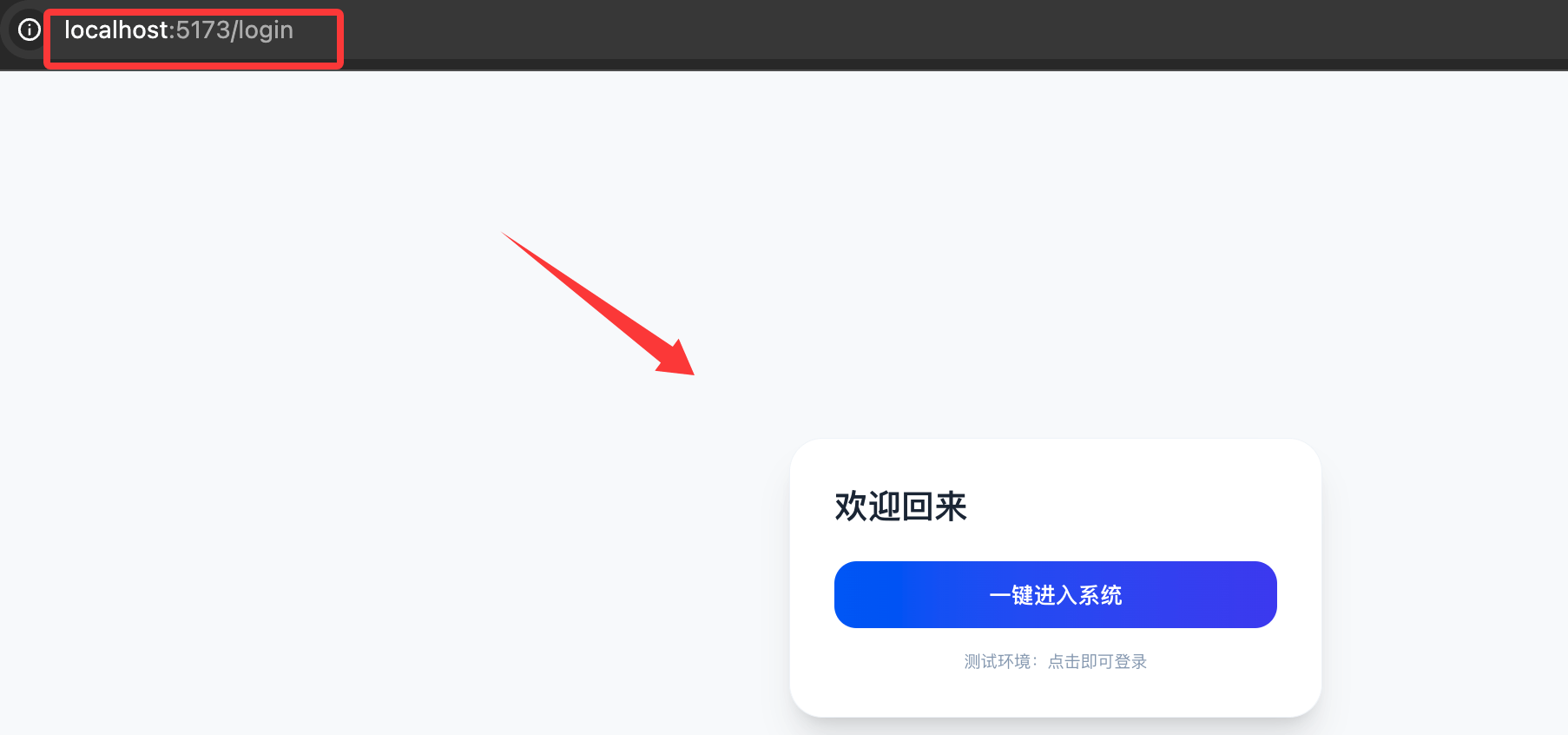
- Besuche /
:If you're not logged in, the page will flash briefly and then redirect to/login. - Besuche /login
:Click the button, local storageisLoggedInbecomestrue, dann sofort zum Dashboard wechseln. - Seite aktualisieren: Pinia liest Aufgaben aus LocalStorage, und die Route Guard prüft den Login-Status. Es gehen keine Daten verloren.
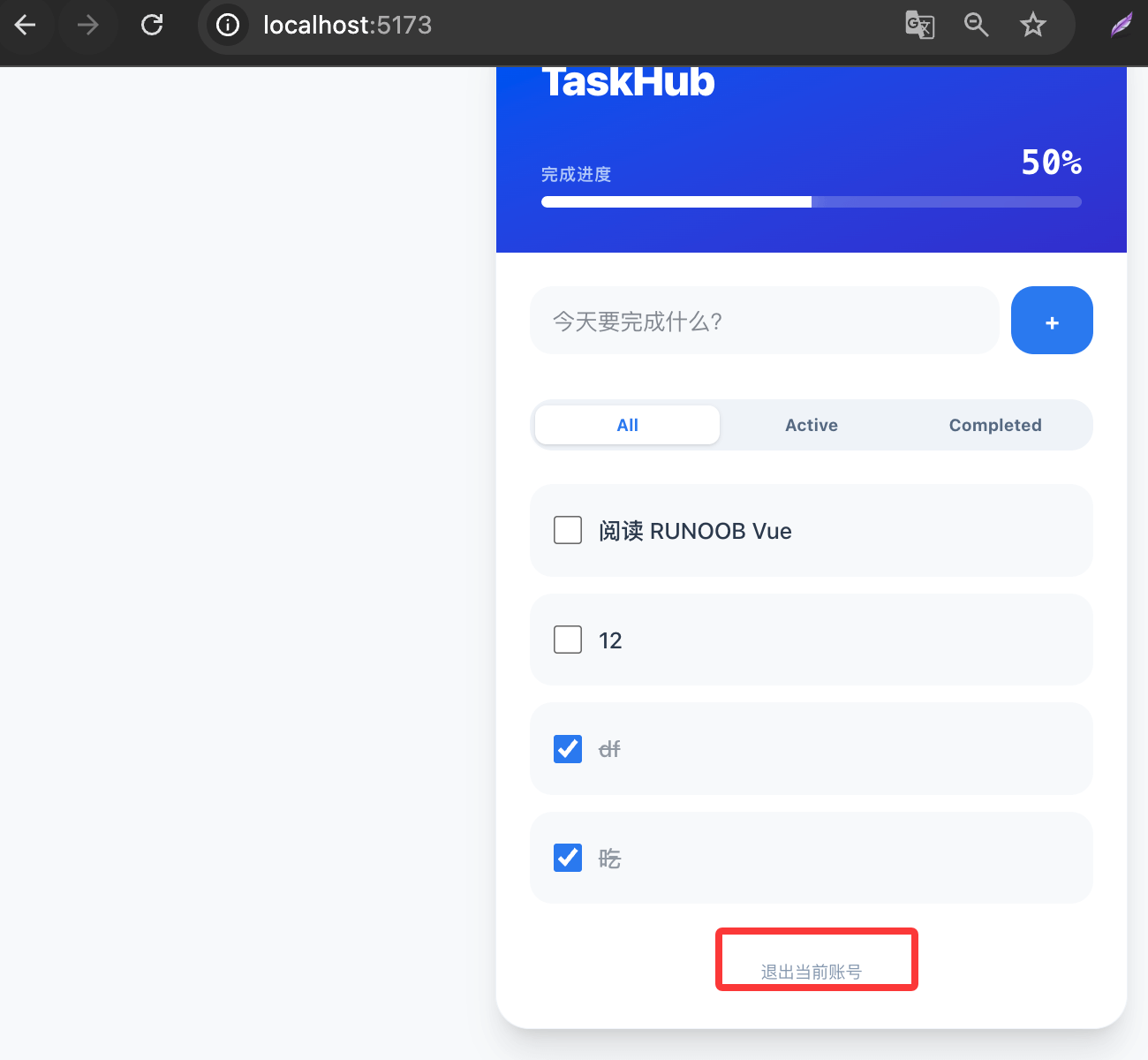
Nach dem Einloggen kannst du auf Abmelden klicken:
Erklärung der Wissenspunkte
- Warum
App.vueleer geworden?
In einer Single-Page-Anwendung (SPA),App.vueist die Shell der gesamten Anwendung. Wir haben sie leer gemacht, damit wir dynamisch verschiedene Seiten (Dashboard oder Login) basierend auf URL-Änderungen darin einfügen können. useRouterder praktischen Übung:
InDashboard.vueDabei verwenden wirrouter.push('/login')um die Logout-Funktion zu implementieren. Hinweis:pushes wird ein neuer Eintrag im Browser-Verlauf hinzugefügt, und durch Klicken auf die Zurück-Schaltfläche des Browsers kann man zurückgehen.- Layout-Vererbung in Tailwind v4:
Da wirApp.vuehinzugefügt zum globalen Container vonbg-slate-50undmin-h-screen, erben alle untergeordneten Seiten (Dashboard, Login) standardmäßig diesen hellgrauen Hintergrund, wodurch visuelle Konsistenz gewährleistet wird.