Selenium WebDriver
Selenium WebDriver ist die Kernkomponente von Selenium. Es bietet eine API für die Interaktion mit Browsern, sodass Entwickler den Browser über Programmiersprachen steuern und verschiedene Operationen ausführen können.
Browser starten
Selenium WebDriver unterstützt mehrere Browser (wie Chrome, Firefox, Edge usw.).
Bevor Sie den Browser starten, müssen Sie den entsprechenden Browser-Treiber herunterladen und konfigurieren (wie ChromeDriver, GeckoDriver usw.). Einzelheiten finden Sie unterSelenium-Installation。
Codebeispiel zum Starten eines Browsers (Python).
In Selenium 4 wird ein Service-Objekt eingeführt, um den Treiberpfad festzulegen. Dieser Ansatz ist flexibler und entspricht den Design-Spezifikationen von Selenium 4.
Selenium-4-Beispiel
from selenium.webdriver.chrome.service import Service as ChromeService
service = ChromeService(executable_path="PATH_TO_DRIVER")
options = webdriver.ChromeOptions()
driver = webdriver.Chrome(service=service, options=options)
Importieren Sie die erforderlichen Module (
webdriverundChromeService)。Erstelle
ChromeServiceObjekt, das den Pfad zu ChromeDriver angibt.Erstelle
ChromeOptionsObjekt, das zum Konfigurieren der Browser-Startoptionen verwendet wird.Verwenden Sie
webdriver.Chrome()Starten Sie den Chrome-Browser und übergeben SieserviceundoptionsParameter überschrieben werden.
In Selenium 3 und früheren Versionen wird der Treiberpfad normalerweise direkt in webdriver.Chrome() festgelegt, zum Beispiel:
Selenium-3-Beispiel
# ChromeDriver-Pfad festlegen
driver_path = "/path/to/chromedriver"
# Chrome-Browser starten
driver = webdriver.Chrome(executable_path=driver_path)
Browser schließen
Verwenden Sie diequit()-Methode, um den Browser zu schließen und die WebDriver-Sitzung zu beenden.
driver.quit()
Webseiten öffnen und schließen
Verwenden Sie dieget()-Methode, um die angegebene URL zu öffnen.
driver.get("https://www.example.com")
Aktuellen Tab schließen
Verwenden Sie die close()-Methode, um den aktuellen Tab zu schließen.
driver.close()
Wenn nur ein Tab vorhanden ist, wird close() den Browser schließen.
Browserfenster-Operationen
Fenster maximieren
Verwenden Sie die Methode maximize_window(), um das Browserfenster zu maximieren.
driver.maximize_window()
Fenster minimieren
Verwenden Sie die Methode minimize_window(), um das Browserfenster zu minimieren.
driver.minimize_window()
Fenstergröße festlegen
Verwenden Sie die Methode set_window_size(width, height), um die Größe des Browserfensters festzulegen.
driver.set_window_size(1024, 768) # 设置窗口大小为 1024x768 像素
Vollbildmodus
Verwenden Sie die Methode fullscreen_window(), um das Browserfenster in den Vollbildmodus zu versetzen.
driver.fullscreen_window()
Seitennavigation
Vorwärts und zurück
Verwenden Sie die Methode back(), um zur vorherigen Seite zurückzukehren.
Verwenden Sie die Methode forward(), um zur nächsten Seite zu gelangen.
driver.get("https://www.baidu.com")
driver.get("https://www.example.com")

driver.back()    # 返回 baidu.com
driver.forward() # 前进到 example.com
Seite aktualisieren
Verwenden Sie die Methode refresh(), um die aktuelle Seite zu aktualisieren.
driver.refresh()
Seitentitel und URL abrufen
Seitentitel abrufen
Verwenden Sie die Eigenschaft title, um den Titel der aktuellen Seite abzurufen.
title = driver.title
print("页面标题:", title)
Aktuelle URL abrufen
Verwenden Sie die Eigenschaft current_url, um die URL der aktuellen Seite abzurufen.
url = driver.current_url
print("当前 URL:", url)
Umfassendes Beispiel
Das Folgende ist ein vollständiges Beispiel, das zeigt, wie man einen Browser startet, eine Webseite öffnet, Fenster manipuliert, zwischen Seiten navigiert und Seiteninformationen abruft:
Beispiel
from selenium import webdriver
from selenium.webdriver.chrome.service import Service as ChromeService
# Korrekten Treiberpfad festlegen
service = ChromeService(executable_path="./chromedriver-mac-arm64/chromedriver")
# Browseroptionen konfigurieren
options = webdriver.ChromeOptions()
driver = webdriver.Chrome(service=service, options=options)
# Webseite öffnen
driver.get("https://www.example.com")
# Fenster maximieren
driver.maximize_window()
# Seitentitel und URL abrufen
print("Page title:", driver.title)
print("Aktuelle URL:", driver.current_url)
# Zu einer anderen Seite navigieren
driver.get("https://www.jyshare.com")
# Zur vorherigen Seite zurückgehen
driver.back()
# Seite aktualisieren
driver.refresh()
# Browser schließen
driver.quit()
Nachdem der obige Code ausgeführt wurde, werden die folgenden Schritte ausgeführt:
Starten Sie den Chrome-Browser.
Öffnen Sie die angegebene Webseite (
https://www.example.com)。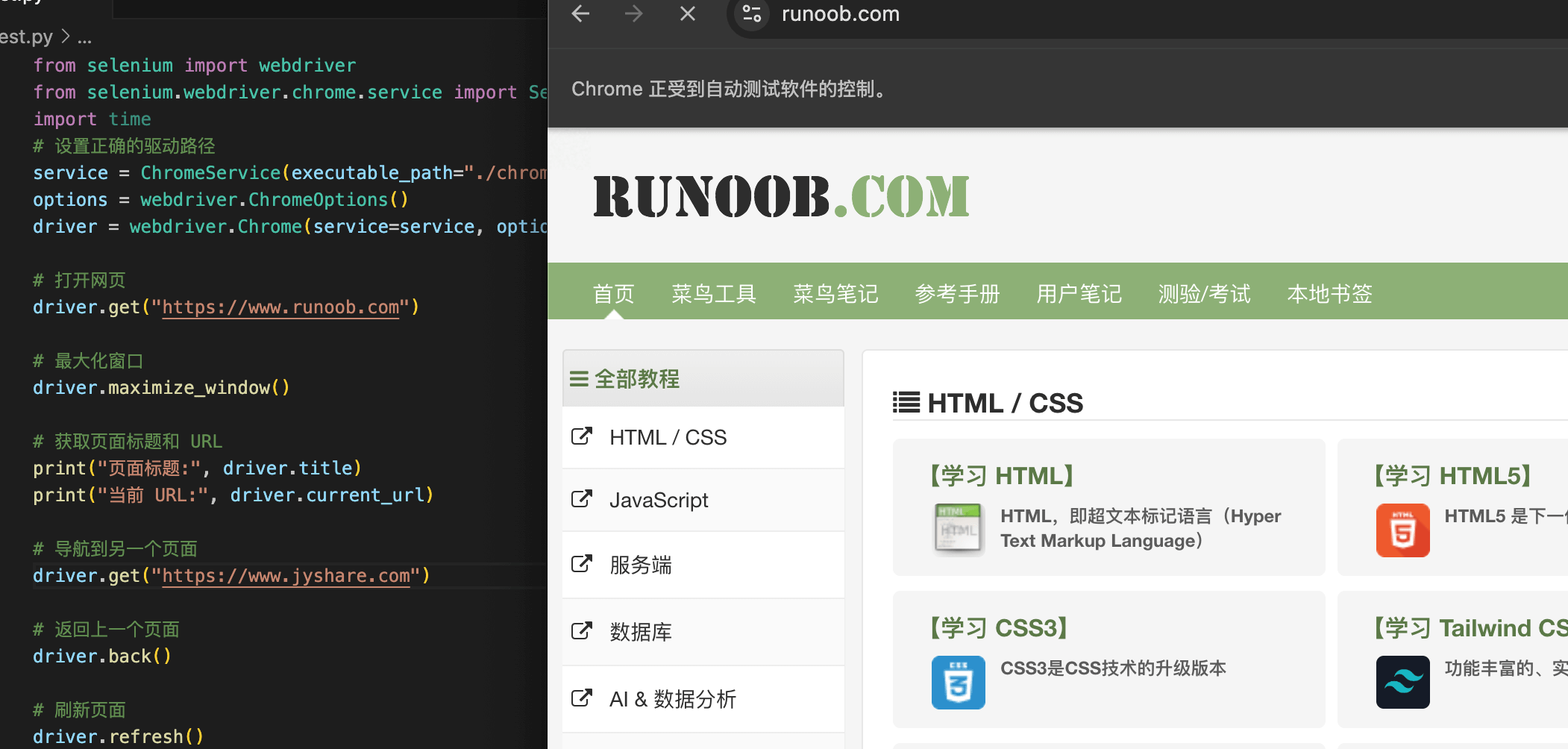
Das Browserfenster maximieren.
Rufen Sie den Seitentitel und die URL ab und geben Sie diese aus.
Navigieren Sie zu einer anderen Webseite (
https://www.jyshare.com)。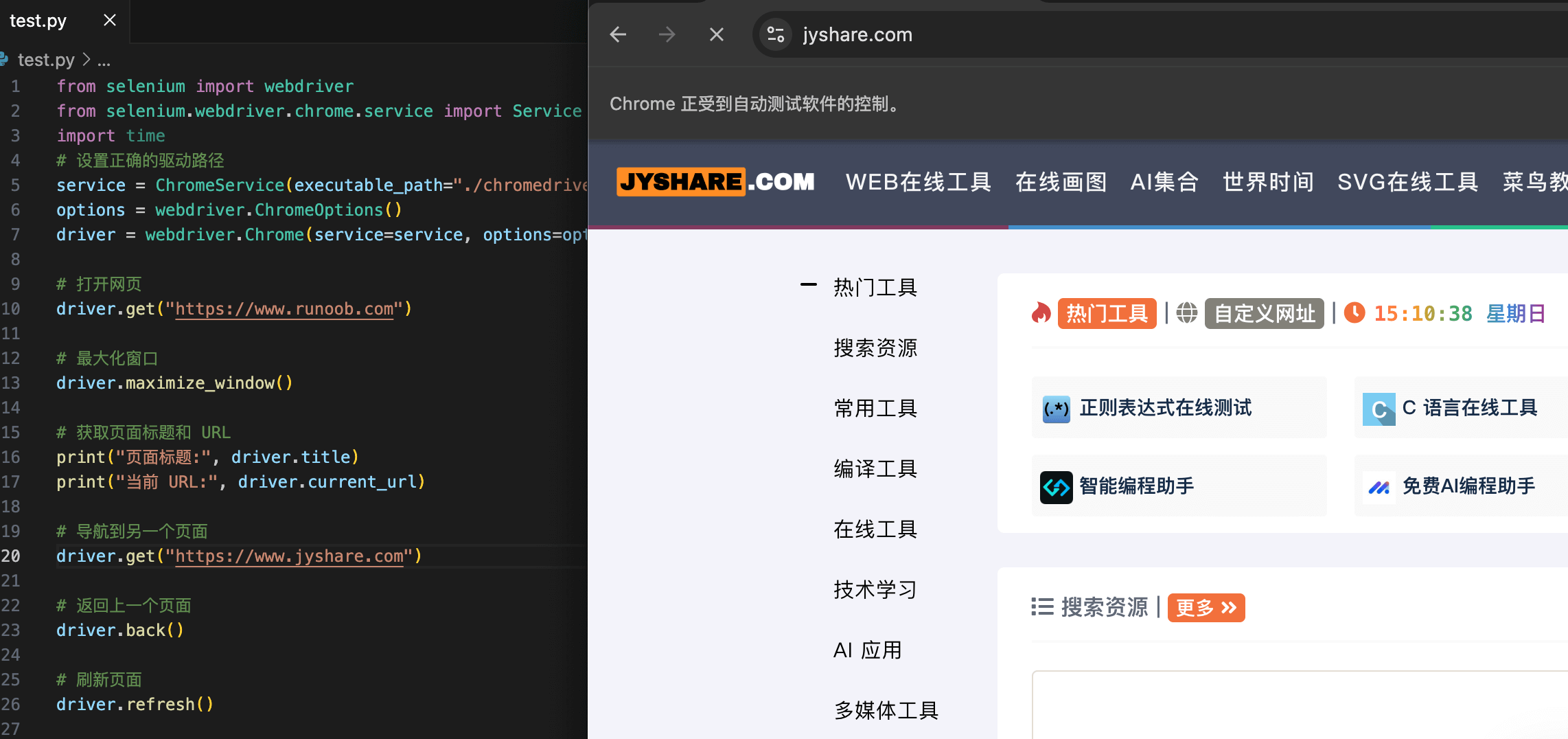
Gehen Sie zur vorherigen Seite zurück.
Aktuelle Seite aktualisieren.
Schließen Sie den Browser.
Die Ausgabe ist:
页面标题: Example - 学的不仅是技术,更是梦想!
当前 URL: https://www.example.com/
Weitere Erweiterungen