Selenium Installation
Bevor Sie Selenium verwenden können, müssen Sie es zuerst installieren. Im Folgenden finden Sie die detaillierten Schritte zur Installation von Selenium.
Selenium unterstützt mehrere Programmiersprachen, aber in dieser Tutorial-Reihe wird Python als Beispiel verwendet.
Wenn Sie Python noch nicht installiert haben, können Sie es mit den folgenden Schritten installieren:
- Besuchedie offizielle Python-Website。
- Laden Sie den für Ihr Betriebssystem geeigneten Python-Installer herunter.
- Führen Sie den Installer aus und stellen Sie sicher, dass Sie während der Installation die Option "Python zum PATH hinzufügen" aktivieren.
- Nach der Installation öffnen Sie die Befehlszeile (Eingabeaufforderung oder PowerShell unter Windows, Terminal unter macOS und Linux) und geben Sie
python --versionoderpython3 --version, und prüfen Sie, ob Python erfolgreich installiert wurde.
Für Python-Inhalte können Sie auch auf Folgendes verweisen:Python-Tutorial
, um Selenium zu installieren.pipist das Paketverwaltungstool von Python, mit dem Python-Bibliotheken installiert und verwaltet werden.pipÖffnen Sie die Befehlszeile und geben Sie den folgenden Befehl ein, um Selenium zu installieren:
Wenn Sie Python 3 verwenden, müssen Sie möglicherweise
pip install selenium
Nach der Installation können Sie mit dem folgenden Befehl überprüfen, ob Selenium erfolgreich installiert wurde:pip3:
pip3 install selenium
Wenn die Selenium-Versionsinformationen angezeigt werden, war die Installation erfolgreich.
pip show selenium
Browser-Treiber herunterladen
Browser-Treiber herunterladen
Verschiedene Browser erfordern unterschiedliche Treiber. Im Folgenden finden Sie Download-Adressen für gängige Browser-Treiber:
, siehe die ChromeDriver-Dokumentation:
- Chrome: ChromeDriverChromeDriver-EinführungLaden Sie den Treiber herunter, der zu Ihrer Browserversion passt, und fügen Sie seinen Pfad zu den Systemumgebungsvariablen hinzu, oder legen Sie die Treiberdatei in dem Verzeichnis ab, in dem das Python-Skript liegt.。
- Firefox: GeckoDriver
- Edge: EdgeDriver
Selenium verwenden
Selenium verwenden
Das Folgende ist ein einfaches Beispiel, das zeigt, wie Sie Selenium verwenden, um eine Webseite zu öffnen und den Seitentitel abzurufen.
1. Selenium importieren
1. Selenium importieren
Modul:webdriver2. Browser starten
from selenium import webdriver
2. Browser starten
Wählen Sie einen Browser aus und initialisieren Sie den WebDriver:
driver = webdriver.Chrome(executable_path='path/to/chromedriver')
Beispiel
Beispiel
# Oder Firefox-Browser verwenden
driver = webdriver.Chrome(executable_path='/path/to/chromedriver')
# Oder Edge-Browser verwenden
# driver = webdriver.Firefox(executable_path='/path/to/geckodriver')
Ab Selenium 4 hat sich die Art und Weise geändert, wie Browser-Treiber verwaltet werden: Selenium 4 versucht, die auf dem System installierte Browserversion automatisch zu erkennen und den entsprechenden Treiber herunterzuladen. Das bedeutet, dass Benutzer den Treiber nicht mehr manuell herunterladen und den Treiberpfad festlegen müssen, es sei denn, sie benötigen eine bestimmte Version des Treibers.
# driver = webdriver.Edge(executable_path='/path/to/msedgedriver')
Beispiel
Beispiel
driver = webdriver.Chrome() Aufgrund der Netzwerkumgebung in China erfordert das automatische Erkennen und Herunterladen des Treibers eine andere Netzwerkumgebung, daher wird empfohlen, den Treiber manuell herunterzuladen und dann den Treiberpfad anzugeben.
In Selenium 4 wird der Treiberpfad nicht mehr direkt in webdriver.Chrome festgelegt; stattdessen wird er durch die Einführung eines Service-Objekts festgelegt. Dadurch werden Deprecation-Warnungen vermieden und sichergestellt, dass der Treiber korrekt geladen wird. Zum Beispiel:
Beispiel
Beispiel
from selenium.webdriver.chrome.service import Service as ChromeService
service = ChromeService(executable_path="PATH_TO_DRIVER")
options = webdriver.ChromeOptions()
driver = webdriver.Chrome(service=service, options=options)
Haben Sie es in den System-PATH gelegt oder es in das Verzeichnis gelegt, in dem das Python-Skript liegt, können Sie weglassenchromedriverden Parameter:executable_path3. Eine Webseite öffnen
driver = webdriver.Chrome()
3. Eine Webseite öffnen
Methode zum Öffnen einer Webseite:get4. Den Seitentitel abrufen
driver.get('https://www.baidu.com')
4. Den Seitentitel abrufen
Eigenschaft zum Abrufen des Titels der aktuellen Seite:title5. Den Browser schließen
print(driver.title)
5. Den Browser schließen
6. Vollständiges Beispiel
driver.quit()
6. Vollständiges Beispiel
Beispiel
Beispiel
from selenium.webdriver.chrome.service import Service as ChromeService
# Eine Website öffnen
service = ChromeService(executable_path="/EXAMPLE/Downloads/chromedriver-mac-arm64/chromedriver")
options = webdriver.ChromeOptions()
driver = webdriver.Chrome(service=service, options=options)
# Den Seitentitel abrufen
driver.get("https://www.baidu.com")
# Den Browser schließen
print(driver.title)
Nachdem der obige Code erfolgreich ausgeführt wurde, wird der Browser geöffnet und die Webseite aufgerufen, wie unten gezeigt:
driver.quit()
Nachdem das Öffnen abgeschlossen ist, wird der Seitentitel ausgegeben:
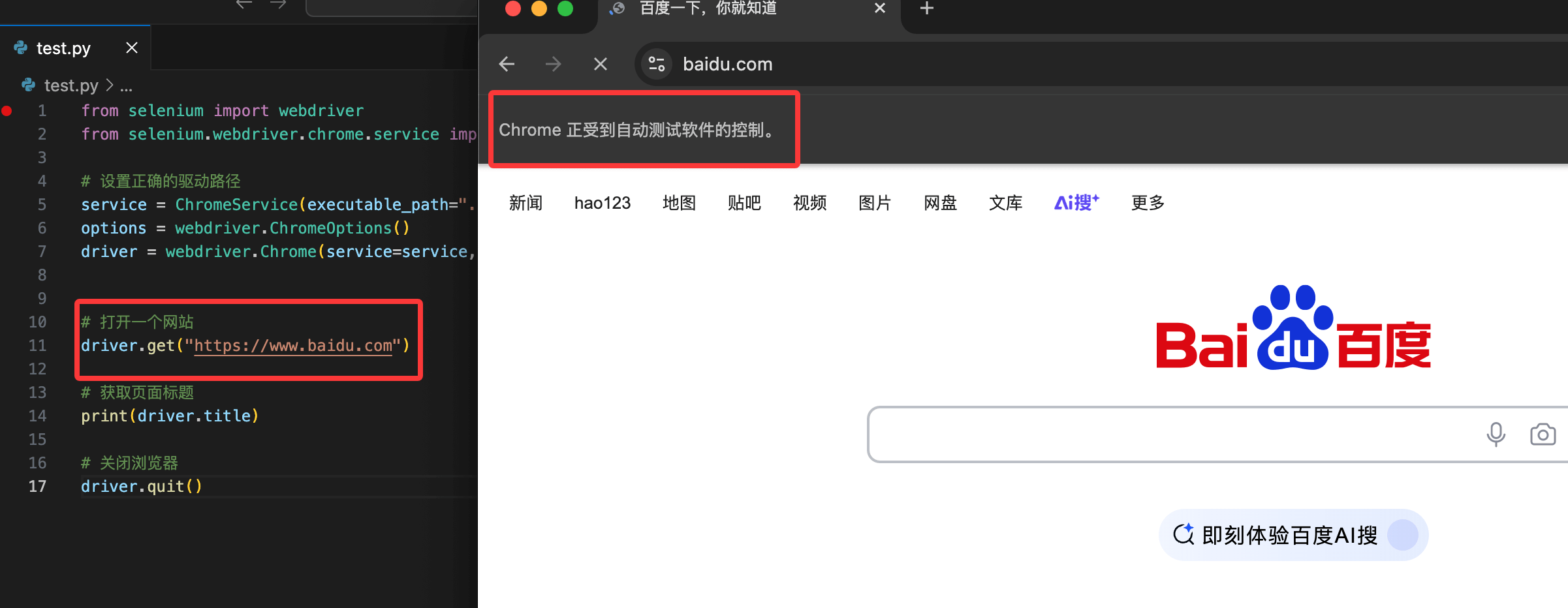
Verwenden Sie window.stop(), um das Laden der Seite gewaltsam zu stoppen
Baidu it, and you'll know.
Verwenden Sie window.stop(), um das Laden der Seite gewaltsam zu stoppen
Beispiel
Beispiel
from selenium.webdriver.chrome.service import Service as ChromeService
# Eine Website öffnen
service = ChromeService(executable_path="/EXAMPLE/Downloads/chromedriver-mac-arm64/chromedriver")
options = webdriver.ChromeOptions()
driver = webdriver.Chrome(service=service, options=options)
# Warten, bis die Seite vollständig geladen ist
driver.get("https://www.baidu.com")
# Die Wartezeit kann nach Bedarf angepasst werden
time.sleep(2) # Das Laden der Seite gewaltsam stoppen
# Den Seitentitel abrufen
driver.execute_script("window.stop();")
# Den Browser schließen
print(driver.title)
Häufige Operationen
driver.quit()
Häufige Operationen
1. Elemente finden
1. Elemente finden
Methode, um Elemente auf der Seite zu finden. Zum Beispiel ein Eingabefeld finden und Text eingeben:find_elementBeispiel
Beispiel
input_element.send_keys('Selenium')
2. Auf eine Schaltfläche klicken
Methode, um auf eine Schaltfläche zu klicken:clickBeispiel
Beispiel
button_element.click()
3. Auf das Laden der Seite warten
um zu warten, bis das Element erscheint:WebDriverWaitBeispiel
Beispiel
from selenium.webdriver.support.ui import WebDriverWait
from selenium.webdriver.support import expected_conditions as EC
wait = WebDriverWait(driver, 10)
element = wait.until(EC.presence_of_element_located((By.NAME, 'q')))