Matplotlib Plot-Marker
Beim Plotten, wenn wir verschiedene Markierungen für die Koordinaten anpassen möchten, können wir die Methodeplot()und ihren Parametermarkerverwenden, um sie zu definieren.
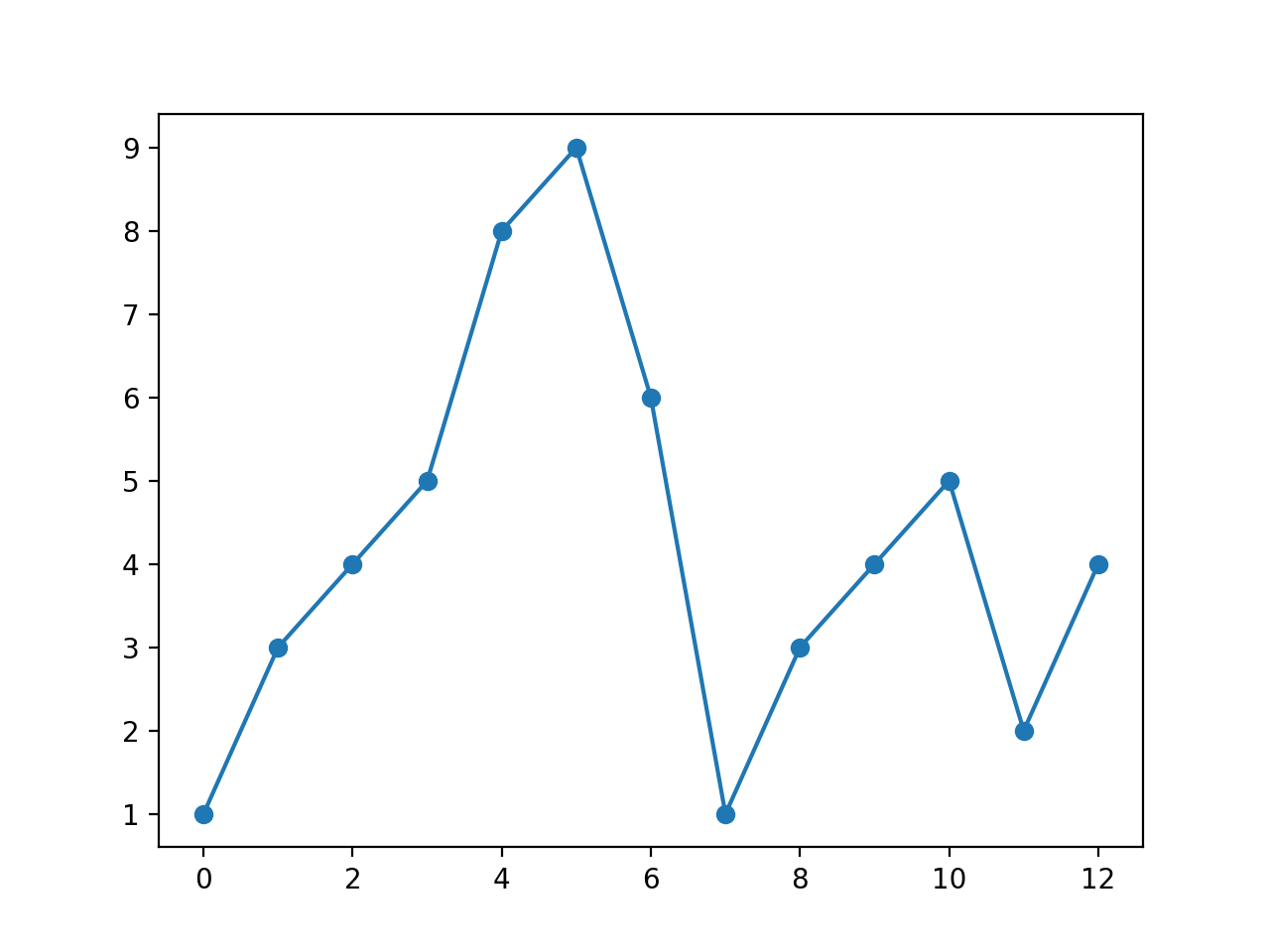
Das folgende Beispiel definiert eine Markierung als ausgefüllten Kreis:
Beispiel
import numpy as np
ypoints = np.array([1,3,4,5,8,9,6,1,3,4,5,2,4])
plt.plot(ypoints, marker = 'o')
plt.show()
Das angezeigte Ergebnis sieht wie folgt aus:
markerDie Symbole, die definiert werden können, sind wie folgt:
| Marker | Symbol | Beschreibung |
|---|---|---|
| "." |  |
Point |
| "," |  |
Pixelpunkt |
| "o" |  |
Ausgefüllter Kreis |
| "v" |  |
Dreieck nach unten |
| "^" |  |
Dreieck nach oben |
| "<" |  |
Dreieck nach links |
| ">" |  |
Dreieck nach rechts |
| "1" |  |
Abwärts-Dreieck |
| "2" |  |
Aufwärts-Dreieck |
| "3" |  |
Linkes Dreieck |
| "4" |  |
Rechtes Dreieck |
| "8" | Achteck | |
| "s" |  |
Square |
| "p" |  |
Fünfeck |
| "P" |  |
Pluszeichen (gefüllt) |
| "*" |  |
Star |
| "h" |  |
Sechseck 1 |
| "H" |  |
Sechseck 2 |
| "+" |  |
Plus |
| "x" |  |
Multiplikationszeichen x |
| "X" |  |
Multiplikationszeichen x (gefüllt) |
| "D" |  |
Raute |
| "d" |  |
Dünne Raute |
| "|" |  |
Vertikaler Strich |
| "_" |  |
Horizontale Linie |
| 0 (TICKLEFT) |  |
Linke horizontale Linie |
| 1 (TICKRIGHT) |  |
Horizontale Linie nach rechts |
| 2 (TICKUP) |  |
Vertikale Linie nach oben |
| 3 (TICKDOWN) | Vertikale Linie nach unten | |
| 4 (CARETLEFT) |  |
Pfeil nach links |
| 5 (CARETRIGHT) |  |
Pfeil nach rechts |
| 6 (CARETUP) |  |
Pfeil nach oben |
| 7 (CARETDOWN) |  |
Pfeil nach unten |
| 8 (CARETLEFTBASE) |  |
Pfeil nach links (basierend auf Mittelpunkt) |
| 9 (CARETRIGHTBASE) |  |
Pfeil nach rechts (basierend auf dem Mittelpunkt) |
| 10 (CARETUPBASE) |  |
Pfeil nach oben (basierend auf dem Mittelpunkt) |
| 11 (CARETDOWNBASE) |  |
Pfeil nach unten (basierend auf dem Mittelpunkt) |
| "None", " " oder "" | Kein Marker | |
| '$...$' |  |
Das angegebene Zeichen rendern. Zum Beispiel verwendet "$f$" den Buchstaben f als Marker. |
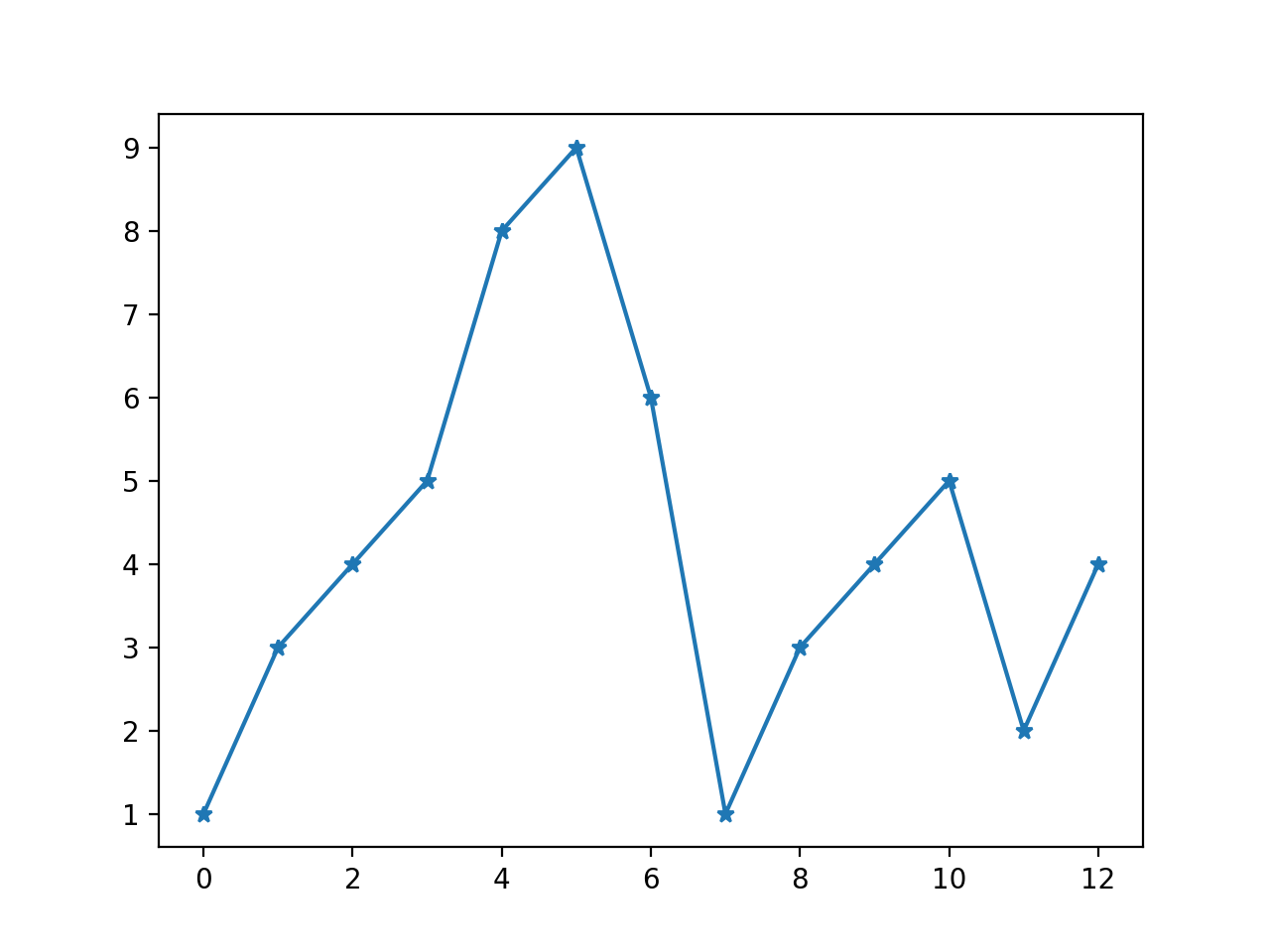
Das folgende Beispiel definiert einen*Marker:
Beispiel
import numpy as np
ypoints = np.array([1,3,4,5,8,9,6,1,3,4,5,2,4])
plt.plot(ypoints, marker = '*')
plt.show()
Das angezeigte Ergebnis sieht wie folgt aus:
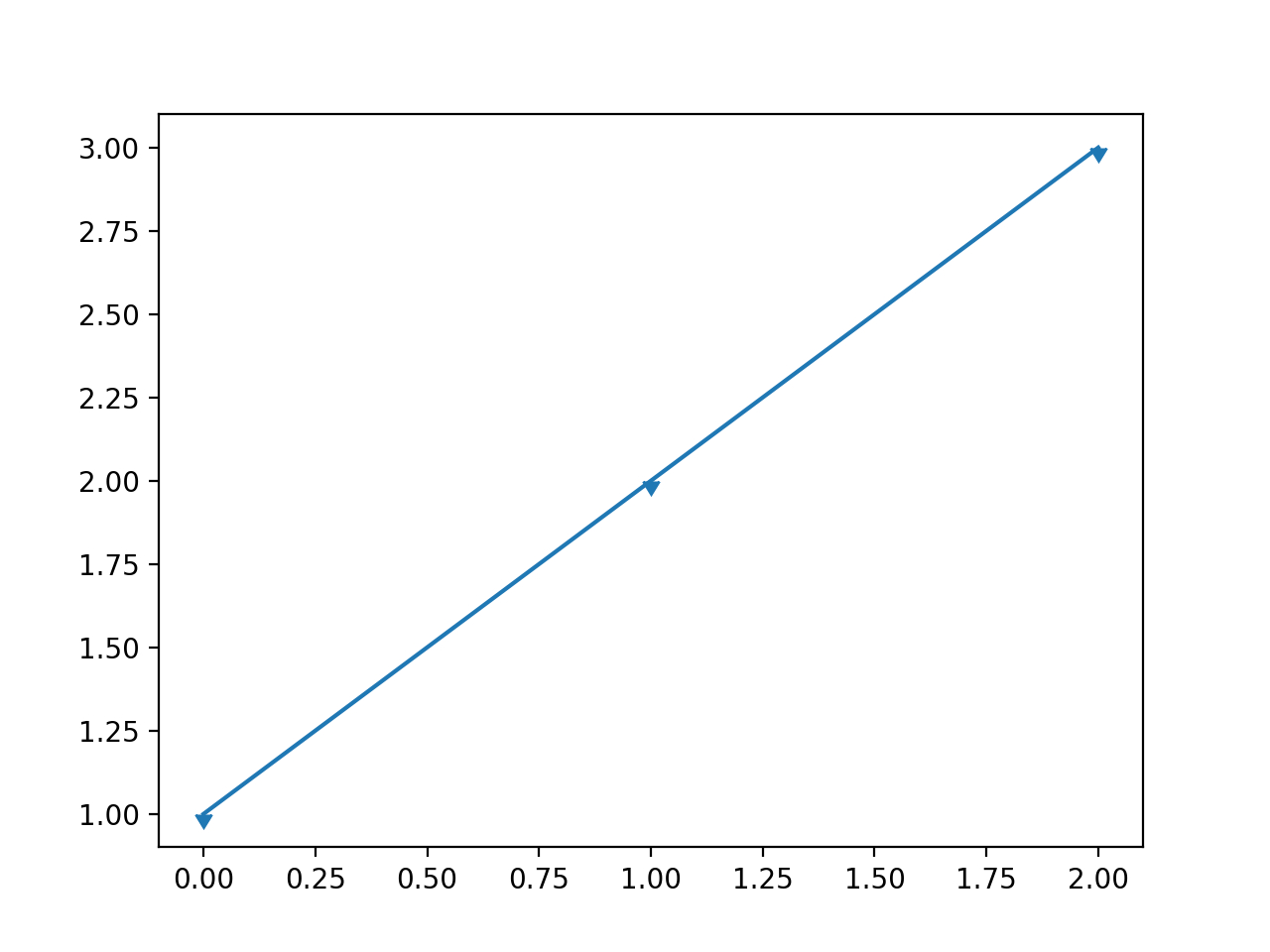
Das folgende Beispiel definiert einen Pfeil nach unten:
Beispiel
import matplotlib.markers
plt.plot([1, 2, 3], Marker=matplotlib.markers.CARETDOWNBASE)
plt.show()
Das angezeigte Ergebnis sieht wie folgt aus:
fmt-Parameter
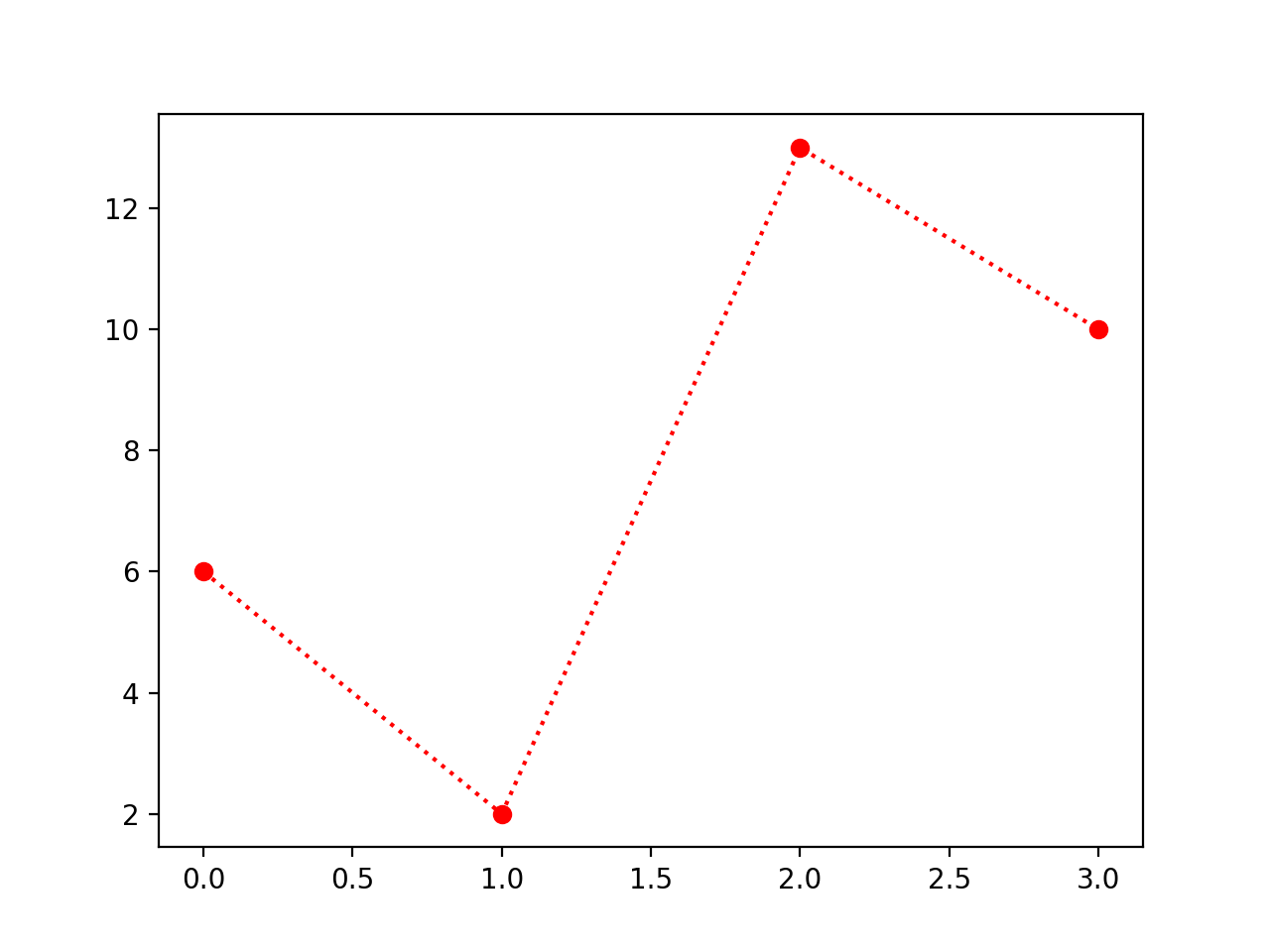
Der fmt-Parameter definiert das grundlegende Format, wie Marker, Linienstil und Farbe.
fmt = '[marker][line][color]'
Zum Beispielo:r,osteht für einen ausgefüllten kreisförmigen Marker,:steht für eine gestrichelte Linie,rsteht für die Farbe Rot.
Beispiel
import numpy as np
ypoints = np.array([6, 2, 13, 10])
plt.plot(ypoints, 'o:r')
plt.show()
Das angezeigte Ergebnis sieht wie folgt aus:
Linientypen:
| Linientyp-Marker | Beschreibung | |
|---|---|---|
| '-' | Durchgezogene Linie | |
| ':' | Gestrichelte Linie | |
| '--' | Unterbrochene Linie | |
| '-.' | Strich-Punkt-Linie | |
Farbtypen:
| Farbmarker | Beschreibung | |
|---|---|---|
| 'r' | Rot | |
| 'g' | Grün | |
| 'b' | Blau | |
| 'c' | Cyan | |
| 'm' | Magenta | |
| 'y' | Yellow | |
| 'k' | Schwarz | |
| 'w' | White | |
Markergröße und -farbe
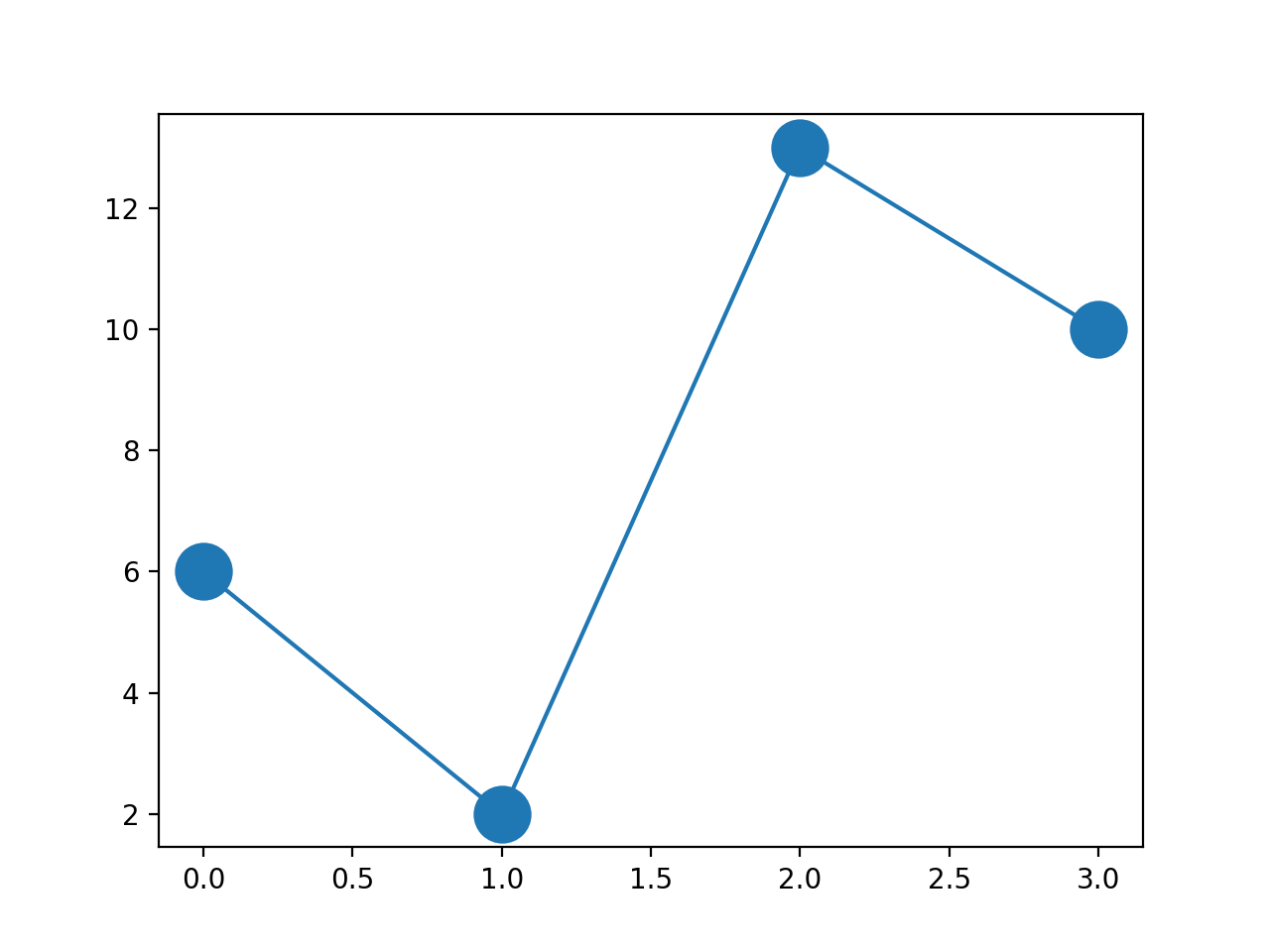
Wir können die Größe und Farbe des Markers anpassen. Die verwendeten Parameter sind:- markersize, abgekürzt alsms: definiert die Größe des Markers.
- markerfacecolor, abgekürzt alsmfc: definiert die Farbe des Markerinneren.
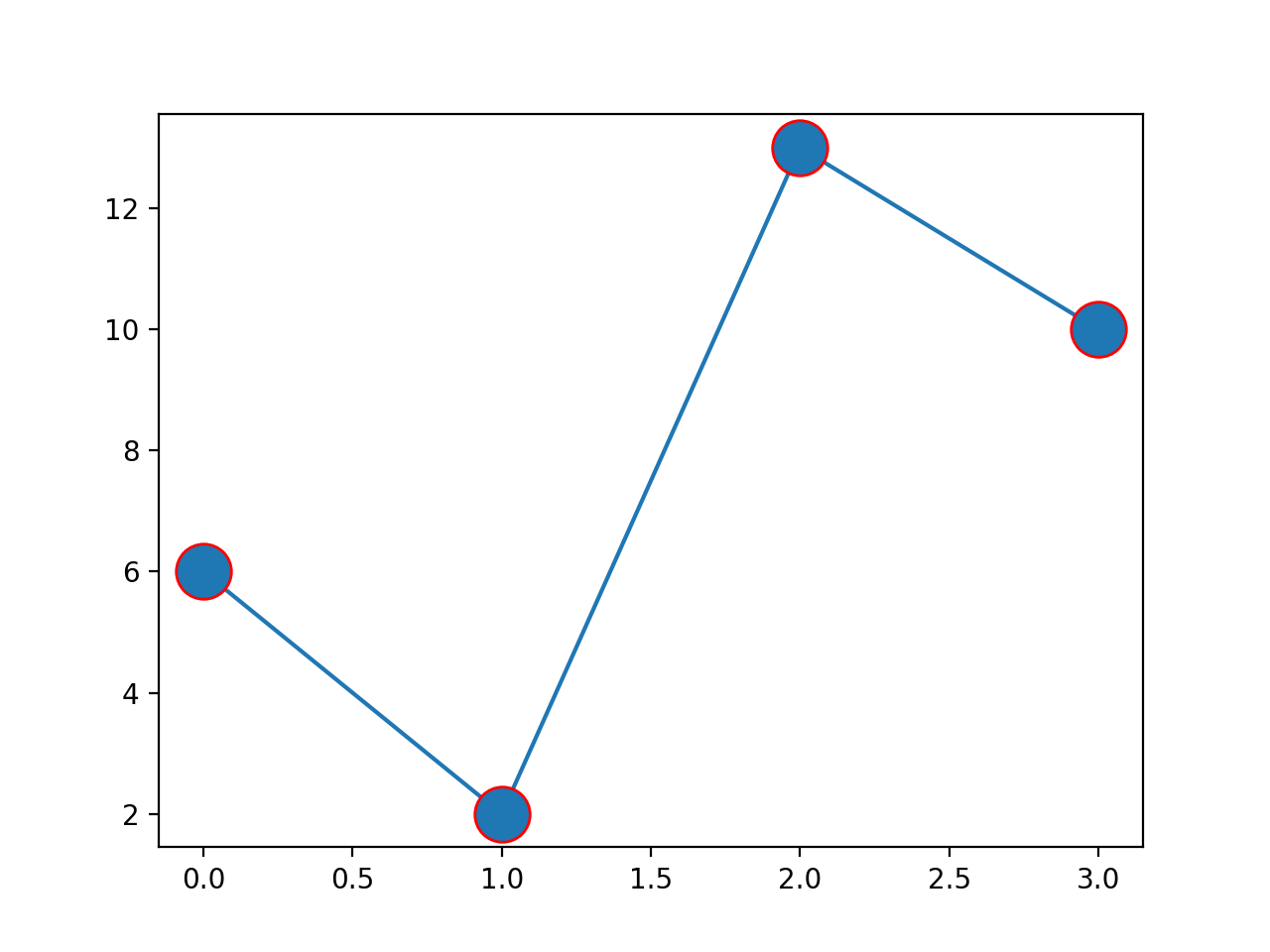
- markeredgecolor, abgekürzt alsmec: definiert die Farbe des Markerrandes.
Legen Sie die Markergröße fest:
Beispiel
import numpy as np
ypoints = np.array([6, 2, 13, 10])
plt.plot(ypoints, marker = 'o', ms = 20)
plt.show()
Das angezeigte Ergebnis sieht wie folgt aus:
Legen Sie die Randfarbe des Markers fest:
Beispiel
import numpy as np
ypoints = np.array([6, 2, 13, 10])
plt.plot(ypoints, marker = 'o', ms = 20, mec = 'r')
plt.show()
Das angezeigte Ergebnis sieht wie folgt aus:
Legen Sie die Innenfarbe des Markers fest:
Beispiel
import numpy as np
ypoints = np.array([6, 2, 13, 10])
plt.plot(ypoints, marker = 'o', ms = 20, mfc = 'r')
plt.show()
Das angezeigte Ergebnis sieht wie folgt aus:
Passen Sie die Farbe des Markerinneren und des Markerrandes an:
Beispiel
import numpy as np
ypoints = np.array([6, 2, 13, 10])
plt.plot(ypoints, marker = 'o', ms = 20, mec = '#4C7EAF', mfc = '#4C7EAF')
plt.show()
Das angezeigte Ergebnis sieht wie folgt aus: