Linux Remote-Login
Linux wird im Allgemeinen als Server verwendet, und Server werden normalerweise in einem Rechenzentrum untergebracht, sodass Sie Ihren Linux-Server nicht direkt im Rechenzentrum bedienen können.
An diesem Punkt müssen wir uns aus der Ferne am Linux-Server anmelden, um das System zu verwalten und zu warten.
In Linux-Systemen wird die Remote-Anmeldung über den ssh-Dienst implementiert, und der Standardport des ssh-Dienstes ist 22.
Unter Windows-Systemen umfassen Linux-Remote-Login-Clients SecureCRT, Putty, SSH Secure Shell usw. In diesem Artikel wird Putty als Beispiel verwendet, um sich bei einem Remote-Server anzumelden.
Putty-Downloadadresse:https://www.putty.org/
Wenn Sie Putty heruntergeladen haben, doppelklicken Sie auf putty.exe, und das folgende Fenster wird angezeigt.

Geben Sie im Feld unter Host Name (or IP address) die IP des Remote-Servers ein, bei dem Sie sich anmelden möchten (Sie können den Befehl ifconfig verwenden, um die Server-IP anzuzeigen), und drücken Sie dann die Eingabetaste.

An diesem Punkt werden Sie aufgefordert, den Benutzernamen einzugeben, mit dem Sie sich anmelden möchten.
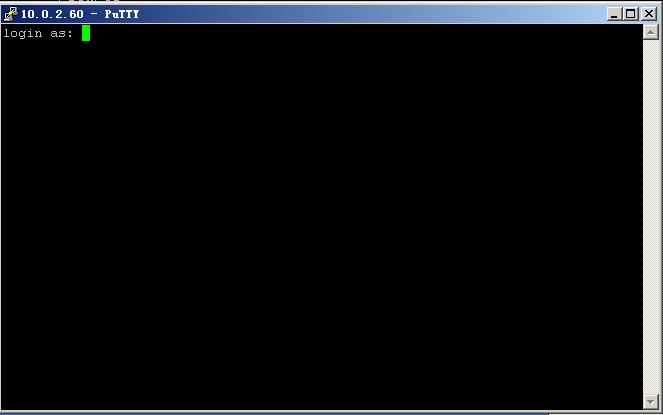
Geben Sie root ein und drücken Sie die Eingabetaste, geben Sie dann das Passwort ein, und Sie können sich beim Remote-Linux-System anmelden.

Verwenden Sie den Schlüsselauthentifizierungsmechanismus, um sich remote bei Linux anzumelden
SSH ist die Abkürzung für Secure Shell, formuliert von der Network Working Group der IETF.
SSH ist ein Sicherheitsprotokoll, das auf der Anwendungsschicht und der Transportschicht aufbaut.
Verwenden Sie zunächst das Tool PUTTYGEN.EXE, um ein Schlüsselpaar zu generieren. Nach dem Öffnen von PUTTYGEN.EXE sieht es aus wie in der folgenden Abbildung:

Dieses Tool kann Schlüssel in drei Formaten generieren: SSH-1(RSA), SSH-2(RSA), SSH-2(DSA). Wir verwenden das Standardformat, nämlich SSH-2(RSA). "Number of bits in a generated key" bezieht sich auf die Größe des generierten Schlüssels. Je größer dieser Wert, desto komplexer der generierte Schlüssel und desto höher die Sicherheit. Hier setzen wir ihn auf 2048.

Klicken Sie dann auf Generate, um mit der Generierung des Schlüsselpaares zu beginnen:

Beachten Sie, dass Sie während dieses Vorgangs die Maus hin und her bewegen müssen, da sich der Fortschrittsbalken sonst nicht bewegt.

Zu diesem Zeitpunkt wurde das Schlüsselpaar erzeugt. Sie können ein Kennwort für Ihren Schlüssel eingeben (im Feld Key Passphrase) oder es leer lassen. Klicken Sie dann auf Save public key, um den öffentlichen Schlüssel zu speichern, und klicken Sie auf Save private Key, um den privaten Schlüssel zu speichern. Der Autor empfiehlt, sie an einem sicheren Ort aufzubewahren, sowohl um zu verhindern, dass andere hineinschauen, als auch um versehentliches Löschen zu vermeiden. Als Nächstes müssen Sie es auf dem entfernten Linux-Host konfigurieren.
1) Erstellen Sie das Verzeichnis /root/.ssh und legen Sie die Berechtigungen fest
[root@localhost ~]# mkdir /root/.ssh Der Befehl mkdir wird zum Erstellen von Verzeichnissen verwendet. Er wird später ausführlich vorgestellt; für den Moment sollten Sie ihn nur zur Kenntnis nehmen.
[root@localhost ~]# chmod 700 /root/.ssh Der Befehl chmod wird zum Ändern der Dateiattributberechtigungen verwendet. Er wird später ausführlich vorgestellt.
2) Erstellen Sie die Datei /root/.ssh/authorized_keys
[root@localhost ~]# vim /root/.ssh/authorized_keys Der Befehl vim wird zum Bearbeiten einer Textdatei verwendet. Er wird ebenfalls in späteren Kapiteln ausführlich vorgestellt.
3) Öffnen Sie die gerade erzeugte Datei mit dem öffentlichen Schlüssel. Es wird empfohlen, sie mit WordPad zu öffnen, um eine angenehmere Ansicht zu haben. Kopieren Sie den gesamten Inhalt vom Anfang bei AAAA bis zur Zeile "---- END SSH2 PUBLIC KEY ----" und fügen Sie ihn in die Datei /root/.ssh/authorized_keys ein. Stellen Sie dabei sicher, dass sich alle Zeichen in einer Zeile befinden. (Sie können den Inhalt zunächst in Notepad kopieren, ihn in eine Zeile umwandeln und dann in die Datei einfügen).
Hier eine kurze Einführung, wie man einfügt. Nachdem Sie diese Datei mit vim geöffnet haben, wird vim sie, da die Datei nicht existiert, automatisch erstellen. Drücken Sie den Buchstaben "i" und dann gleichzeitig Umschalt + Einfg zum Einfügen (oder klicken Sie einfach mit der rechten Maustaste), vorausgesetzt, dass er bereits in die Zwischenablage kopiert wurde. Bewegen Sie nach dem Einfügen den Cursor an den Anfang dieser Zeile und geben Siessh-rsa, dann drücken Sie die Leertaste. Drücken Sie dann ESC, geben Sie anschließend Doppelpunkt wq ein, d. h. :wq, und es wird gespeichert. Das Format ist in der folgenden Abbildung dargestellt:

4) Stellen Sie dann die Putty-Optionen ein. Klicken Sie auf der linken Seite des Fensters auf SSh -> Auth, klicken Sie auf der rechten Seite des Fensters auf Browse..., wählen Sie den gerade generierten privaten Schlüssel aus und klicken Sie dann auf Open. Geben Sie an dieser Stelle root ein, und Sie können sich ohne Eingabe eines Passworts anmelden.

Wenn Sie zuvor eine Key Passphrase festgelegt haben, werden Sie jetzt aufgefordert, sie einzugeben. Aus Sicherheitsgründen wird empfohlen, dass jeder eine Key Passphrase festlegt.
Andere Erweiterungen