Linux Installation
In diesem Kapitel stellen wir die Installation von Linux vor. Die Installationsschritte sind ziemlich kompliziert. Tatsächlich sind Cloud-Server heutzutage recht verbreitet und preiswert. Wenn Sie keinen selbst aufbauen möchten, können Sie auch einen konfigurieren. SieheLinux-Cloud-Server。
Dieses Kapitel verwendet centos6.4 als Beispiel.
centos-Download-Adresse:
Sie können die neueste Version von der offiziellen Website herunterladen:https://www.centos.org/download/
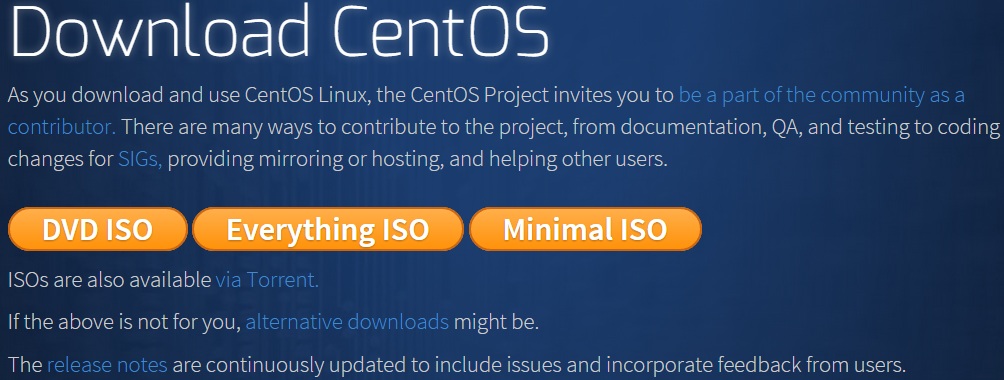
Im Folgenden werden die ISO-Image-Dateien jeder Version einzeln erklärt:
- CentOS-7.0-x86_64-DVD-1503-01.iso : Standard-Installationsversion. Normalerweise einfach diese herunterladen (empfohlen)
- CentOS-7.0-x86_64-NetInstall-1503-01.iso : Netzwerkinstallations-Image (Installation aus dem Netzwerk oder Rettungssystem)
- CentOS-7.0-x86_64-Everything-1503-01.iso: Ergänzt die Software der vollständigen Installations-Disc und integriert alle Software. (Enthält einen kompletten Satz Softwarepakete für centos7, mit denen das System installiert oder ein lokales Image befüllt werden kann)
- CentOS-7.0-x86_64-GnomeLive-1503-01.iso: GNOME-Desktop-Version
- CentOS-7.0-x86_64-KdeLive-1503-01.iso: KDE-Desktop-Version
- CentOS-7.0-x86_64-livecd-1503-01.iso : System, das von einer Disc ausgeführt wird, ähnlich wie WinPE
- CentOS-7.0-x86_64-minimal-1503-01.iso : Lite-Version, enthält die wenigste Software
Hinweis:Es wird empfohlen, ein 64-Bit-Linux-System zu installieren.
Download-Adresse für alte Version:https://wiki.centos.org/Download
Als Nächstes müssen Sie das heruntergeladene Linux-System auf eine CD oder einen USB-Stick brennen.
Hinweis:Sie können das Linux-System auch installieren, indem Sie eine virtuelle VMware-Maschine unter Windows installieren.
Linux-Installationsschritte
1. Verwenden Sie zunächst das CD-Laufwerk, das USB-Laufwerk oder Ihre heruntergeladene Linux-ISO-Datei zur Installation.
Beschreibung der Oberfläche:

Ein vorhandenes System installieren oder aktualisieren
System mit Basis-Videotreiber installieren - Verwenden Sie den Basis-Grafiktreiber während der Installation
Installiertes System retten - Systemreparaturmodus aufrufen
Von lokalem Laufwerk starten - Installation beenden und von der Festplatte starten
Speichertest
Hinweis: Bei der Installation mit einem Lenovo E49 führte die Auswahl der ersten Option zu abnormalen Anzeigeproblemen auf dem Bildschirm; als später auf die zweite Option für die Installation umgestiegen wurde, gab es keine Probleme.
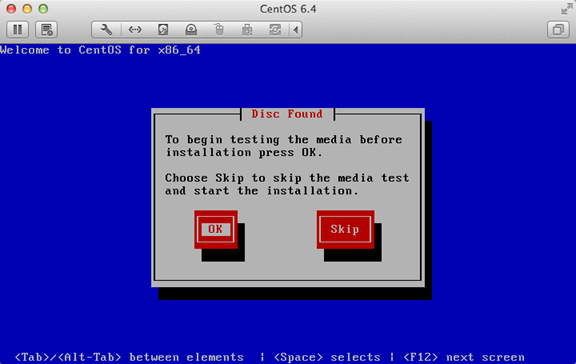
2. Klicken Sie an dieser Stelle einfach auf "Überspringen".
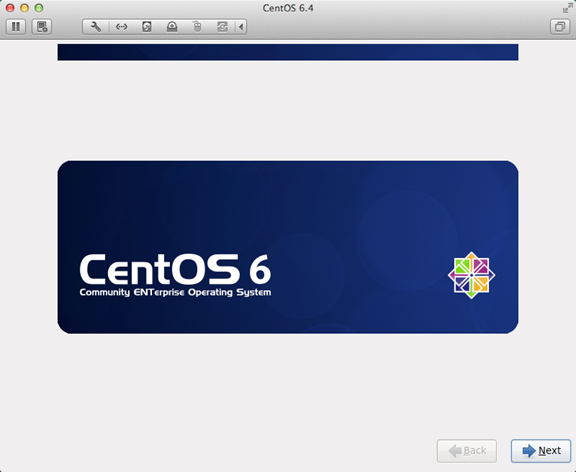
3. Wenn der Startbildschirm erscheint, klicken Sie auf "Weiter".
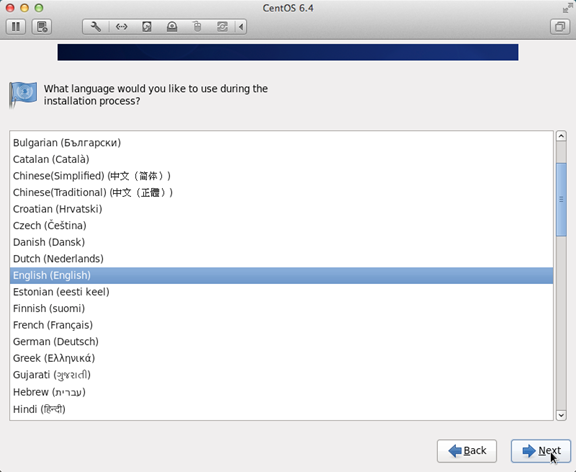
4. Wählen Sie "English (English)", andernfalls kann es zu Problemen mit verstümmeltem Text kommen.
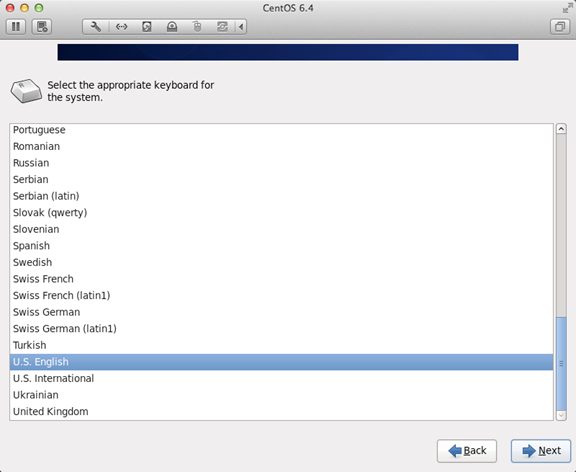
5. Wählen Sie "U.S.English" für das Tastaturlayout.
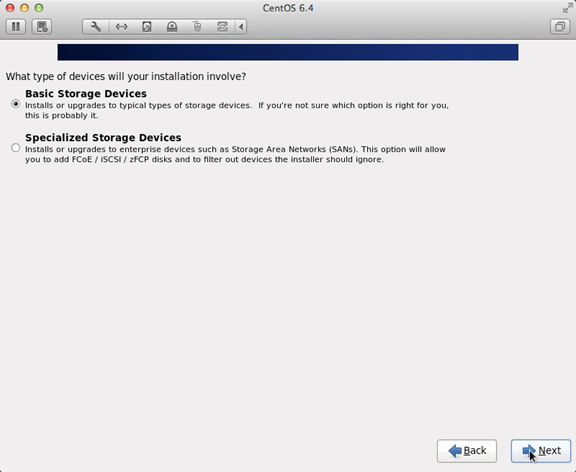
6. Wählen Sie "Grundlegende Speichergeräte" und klicken Sie auf "Weiter".
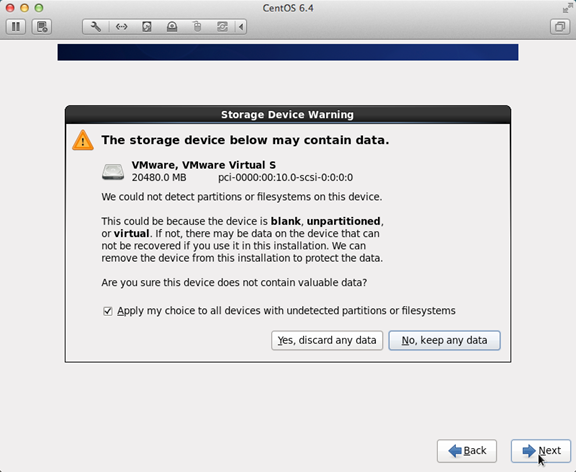
7. Es wird gefragt, ob alle Daten ignoriert werden sollen. Für die Installation eines Systems auf einem neuen Computer wählen Sie "Ja, alle Daten verwerfen".
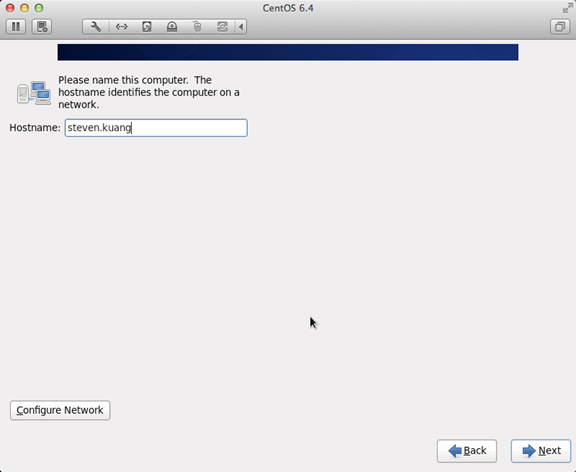
8. Geben Sie den Hostnamen im Format "englischer Vorname.Nachname" ein.
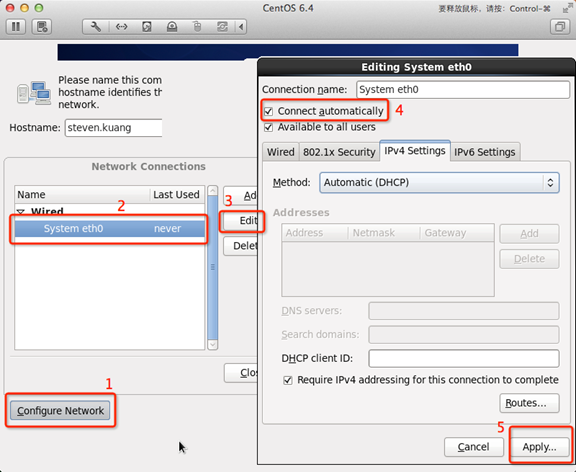
9. Klicken Sie bei den Netzwerkeinstellungen einfach in der im Diagramm gezeigten Reihenfolge.
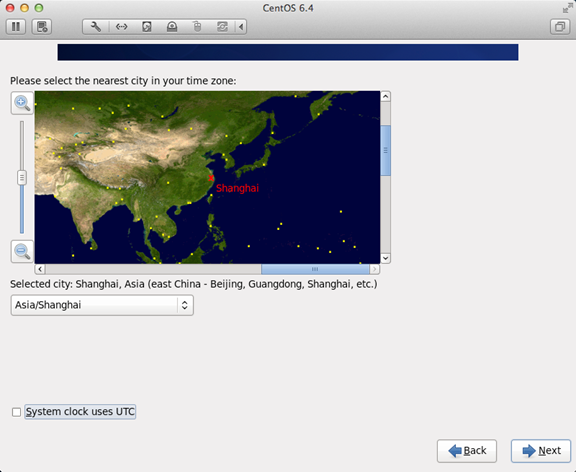
10. Für die Zeitzone können Sie auf die Karte klicken, "shanghai" auswählen und das Kontrollkästchen "Systemuhr verwendet UTC" deaktivieren.
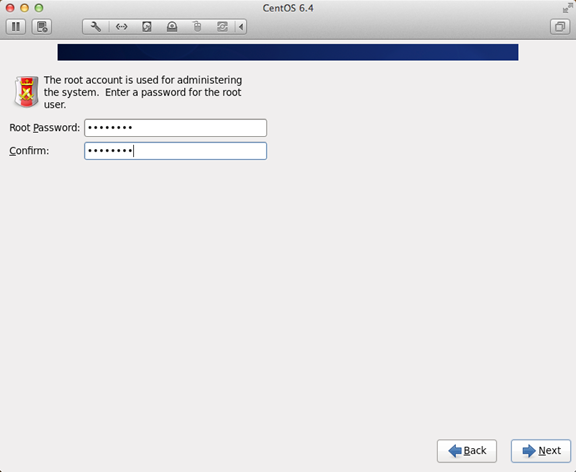
11. Legen Sie das Root-Passwort fest.
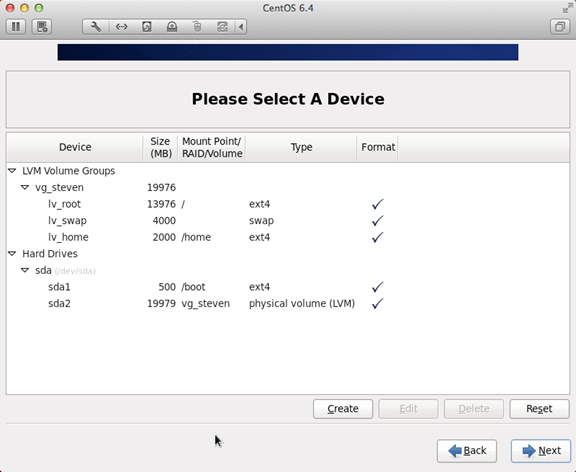
12. Achten Sie bei der Festplattenpartitionierung unbedingt darauf, gemäß dem Diagramm auszuwählen.

13. Passen Sie die Partitionen an. Es muss eine /home-Partition vorhanden sein. Wenn keine solche Partition vorhanden ist, kann die Installation einiger Software fehlschlagen.
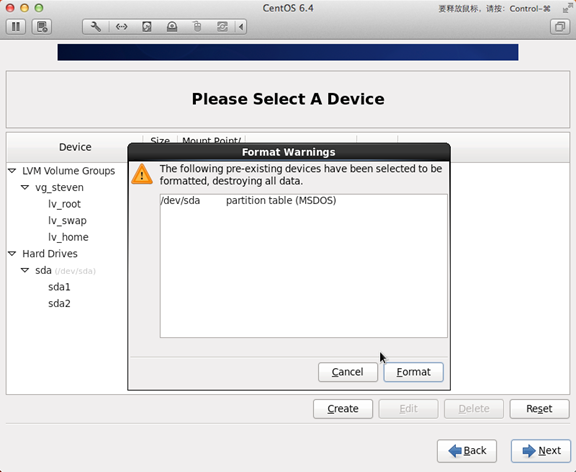
14. Es wird gefragt, ob die Partition formatiert werden soll.
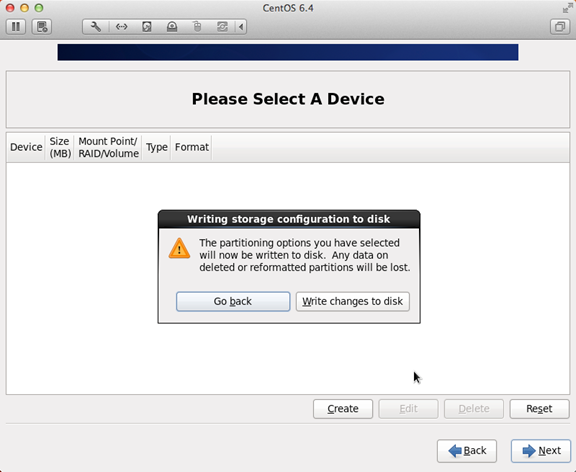
15. Schreiben Sie die Änderungen auf die Festplatte.
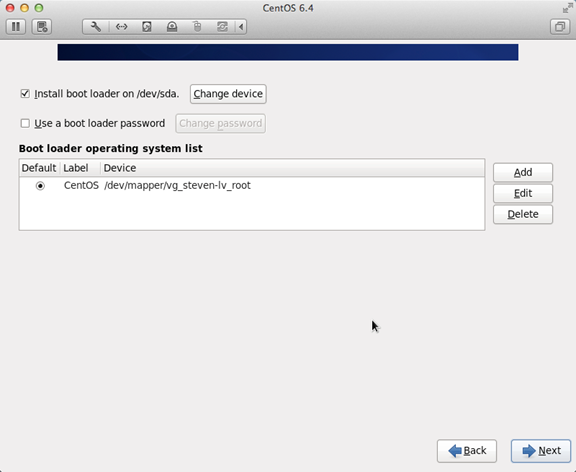
16. Ort der Bootloader-Installation.
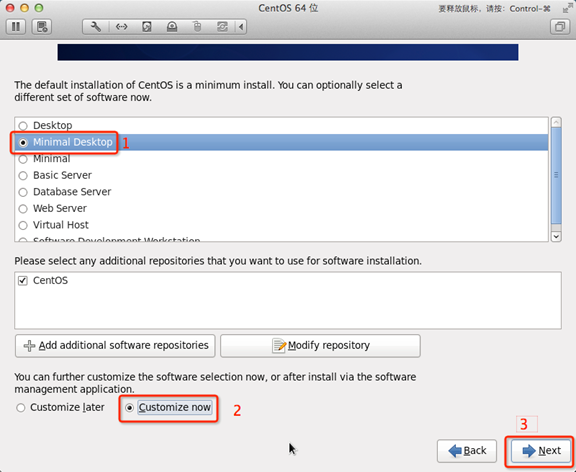
17. Der wichtigste Schritt, zugleich der kritischste Schritt in dieser Anleitung und ein Schritt, der in anderen Anleitungen nicht erwähnt wird. Klicken Sie in der im Diagramm gezeigten Reihenfolge.
18. Wählen Sie alle Optionen für den folgenden Inhalt ab.
Anwendungen
Basissystem
Server
Und nehmen Sie die folgenden Einstellungen für Desktops vor:
Das heißt, wählen Sie die folgenden Optionen ab:
Desktop-Debugging- und Performance-Tools
Desktop-Plattform
Remote-Desktop-Clients
EingabemethodenBehalten Sie davon nur ibus-pinyin-1.3.8-1.el6.x86_64 bei und deaktivieren Sie alle anderen.

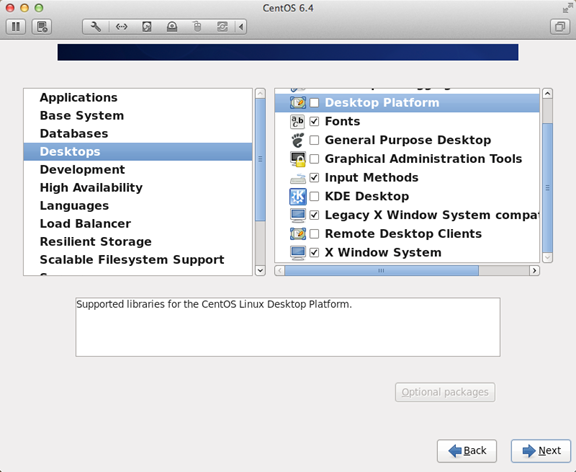
19. Wählen Sie Sprachen aus, wählen Sie dann rechts Chinesische Unterstützung aus und klicken Sie dann auf den roten Bereich.
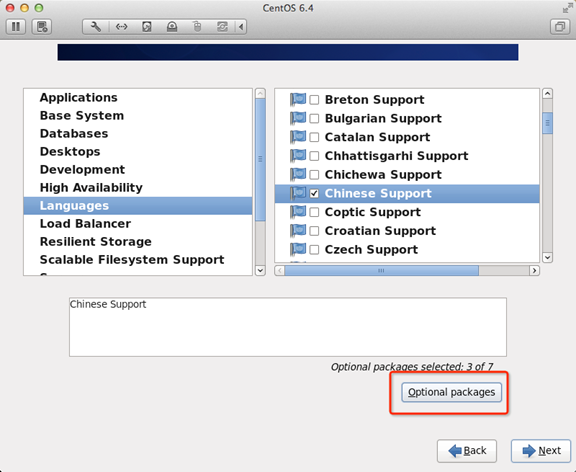
20. Nach der Anpassung sieht es wie in der folgenden Abbildung aus.
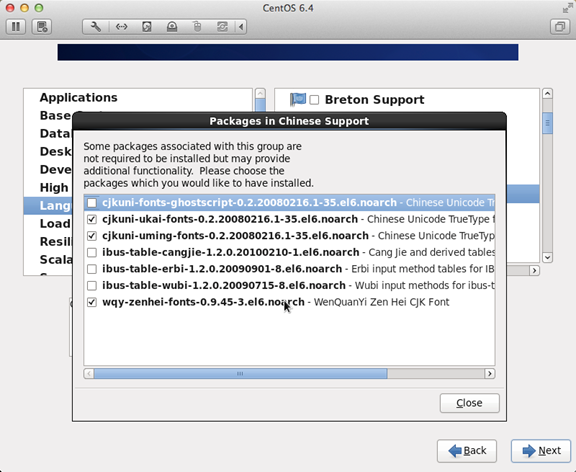
21. Zu diesem Zeitpunkt wurde eine minimale Desktop-Umgebung eingerichtet.
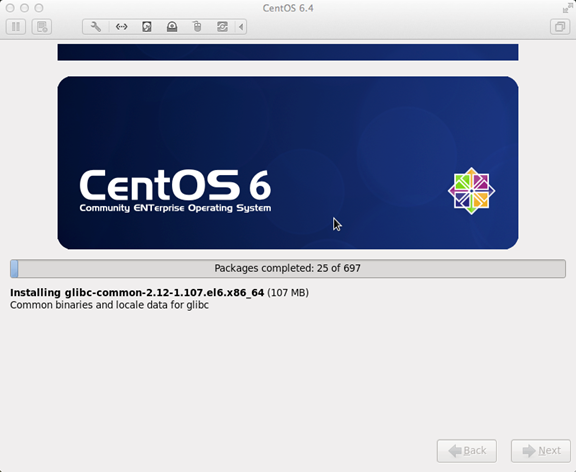
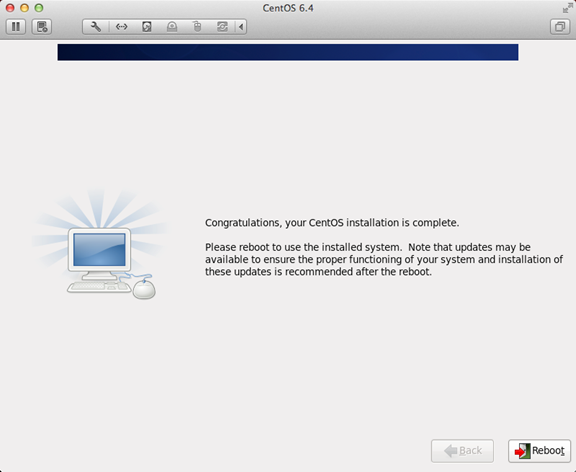
22. Installation abgeschlossen, neu starten.
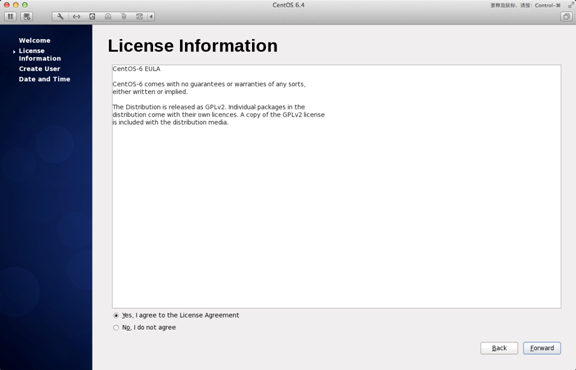
23. Nach dem Neustart, die Lizenzinformationen
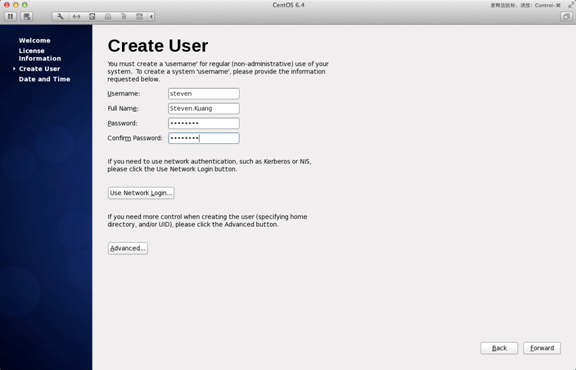
24、Benutzer erstellen
Benutzername: Geben Sie Ihren englischen Vornamen ein (ohne .Nachname)
Vollständiger Name: Geben Sie Ihren englischen Vornamen.Nachnamen ein (mit großgeschriebenem Anfangsbuchstaben)
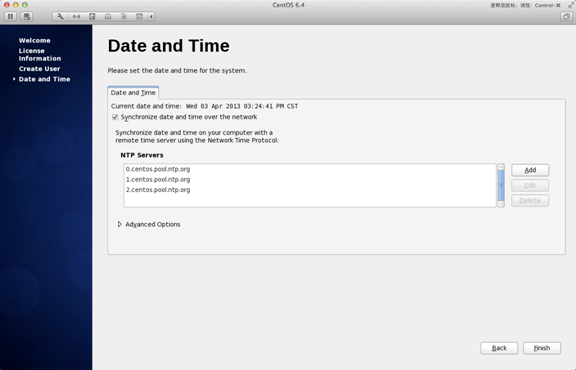
25. Wählen Sie in "Datum und Uhrzeit" die Option "Datum und Uhrzeit über das Netzwerk synchronisieren" aus.
Nach dem Klicken auf Fertigstellen wird das System neu gestartet.
26. Erste Anmeldung: Nehmen Sie vor der Anmeldung keine Änderungen vor. Das ist sehr wichtig!!! Melden Sie sich nach der Anmeldung sofort wieder ab.
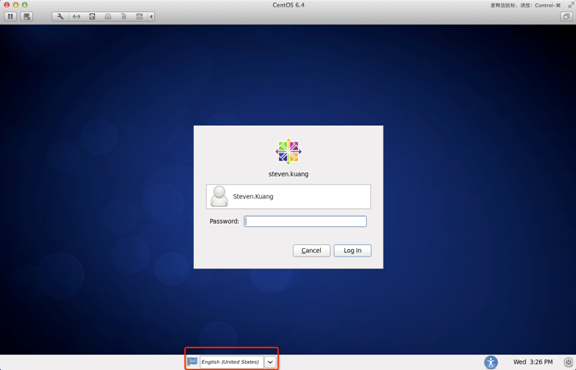
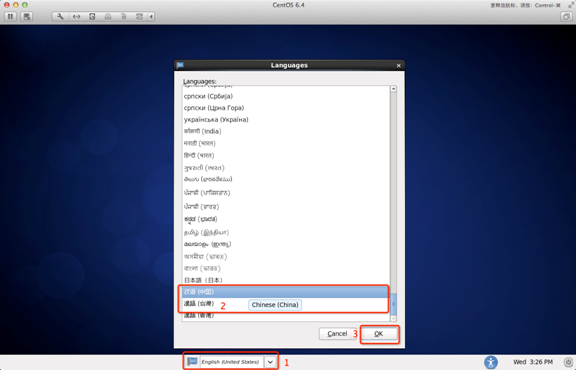
Zweite Anmeldung, wählen Sie die Sprache. Klicken Sie im roten Bereich auf das kleine Dropdown-Dreieck, wählen Sie "Andere" und dann "Chinesisch (China)".
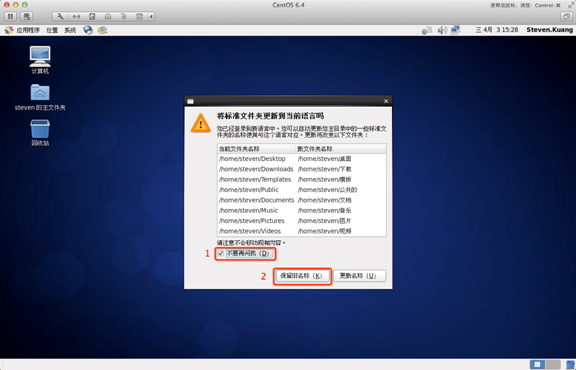
27. Achten Sie nach der Anmeldung darauf, unbedingt in der folgenden Reihenfolge zu klicken!
An diesem Punkt ist die CentOS-Installation abgeschlossen. Wenn Sie weitere Fragen haben, kontaktieren Sie mich bitte jederzeit!!

Andere ErweiterungenWenn Sie VMware verwenden, können Sie sich auf Folgendes beziehen:VMware-Installation von CentOS 7