Eclipse JSP/Servlet-Umgebung einrichten
Dieser Artikel setzt voraus, dass die JDK-Umgebung bereits installiert ist. Falls nicht, lesen Sie bitteKonfiguration der Java-Entwicklungsumgebung。
Wir können Eclipse verwenden, um eine JSP-Entwicklungsumgebung einzurichten. Zuerst laden wir die Softwarepakete einzeln herunter:
- Eclipse J2EE:http://www.eclipse.org/downloads/
- Tomcat:http://tomcat.apache.org/download-70.cgi
Tomcat herunterladen und installieren
Sie können das entsprechende Paket entsprechend Ihrem System herunterladen (im Folgenden wird beispielhaft ein Windows-System verwendet):
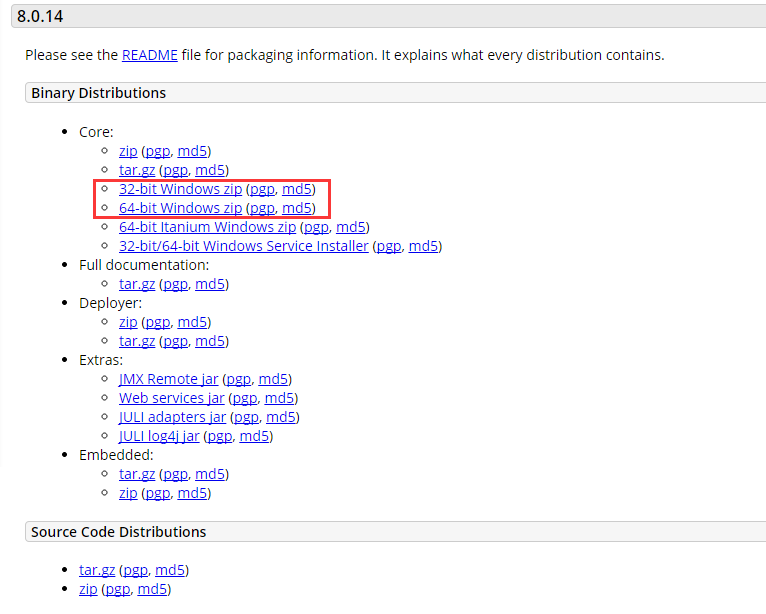
Entpacken Sie das komprimierte Paket nach dem Herunterladen auf Laufwerk D (Sie können selbst wählen):
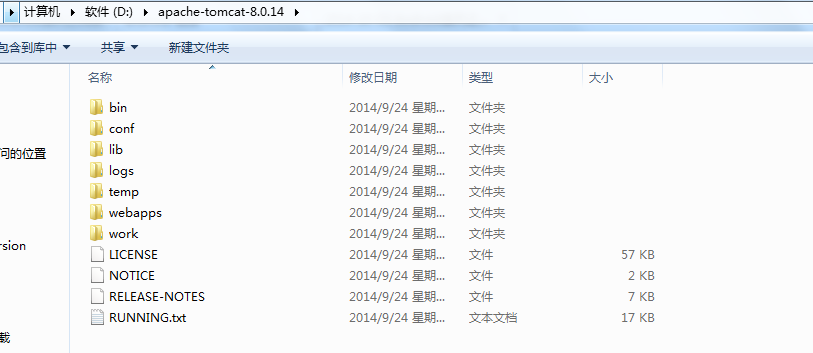
Beachten Sie, dass der Verzeichnisname keine chinesischen Zeichen oder Leerzeichen enthalten darf. Die Erläuterung der Verzeichnisse lautet wie folgt:
- bin: Binär ausführbare Dateien. Die darin am häufigsten verwendete Datei iststartup.bat, und wenn es sich um ein Linux- oder Mac-System handelt, ist die Startdateistartup.sh。
- conf: Konfigurationsverzeichnis. Die darin wichtigste Datei istserver.xml. Sie können darin die Portnummer usw. ändern. Die Standard-Portnummer ist 8080, das heißt, diese Portnummer darf nicht von anderen Anwendungen belegt werden.
- lib: Bibliotheksdateien. Das Verzeichnis, in dem sich die von Tomcat zur Laufzeit benötigten jar-Pakete befinden
- logs: Protokolle
- temp: Temporär generierte Dateien, d. h. Cache
- webapps: Webanwendungen.Webanwendungen, die in diesem Verzeichnis abgelegt werden, können direkt vom Browser aufgerufen werden
- work: Kompilierte Class-Dateien.
Dann können wir per Doppelklick auf startup.bat Tomcat starten, und die folgende Oberfläche wird angezeigt:
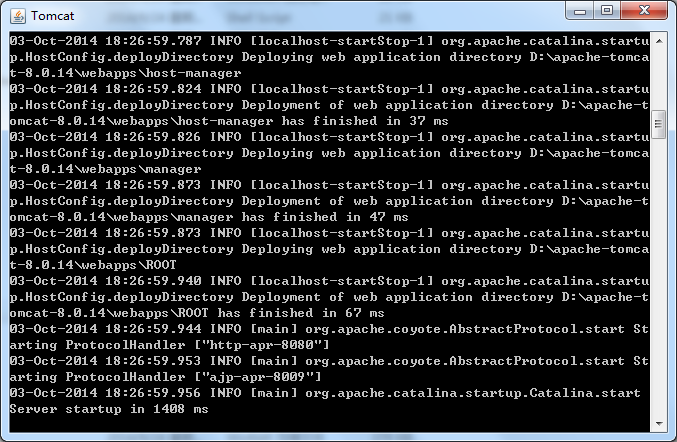
Zu diesem Zeitpunkt ist der lokale Server eingerichtet. Wenn Sie den Server schließen möchten, können Sie das obige Fenster direkt schließen oder darin Ctrl+C eingeben, um den Dienst zu stoppen.
Dann geben wir im Browserhttp://localhost:8080/ein; wenn die folgende Oberfläche erscheint, bedeutet das, dass Tomcat erfolgreich installiert und gestartet wurde:
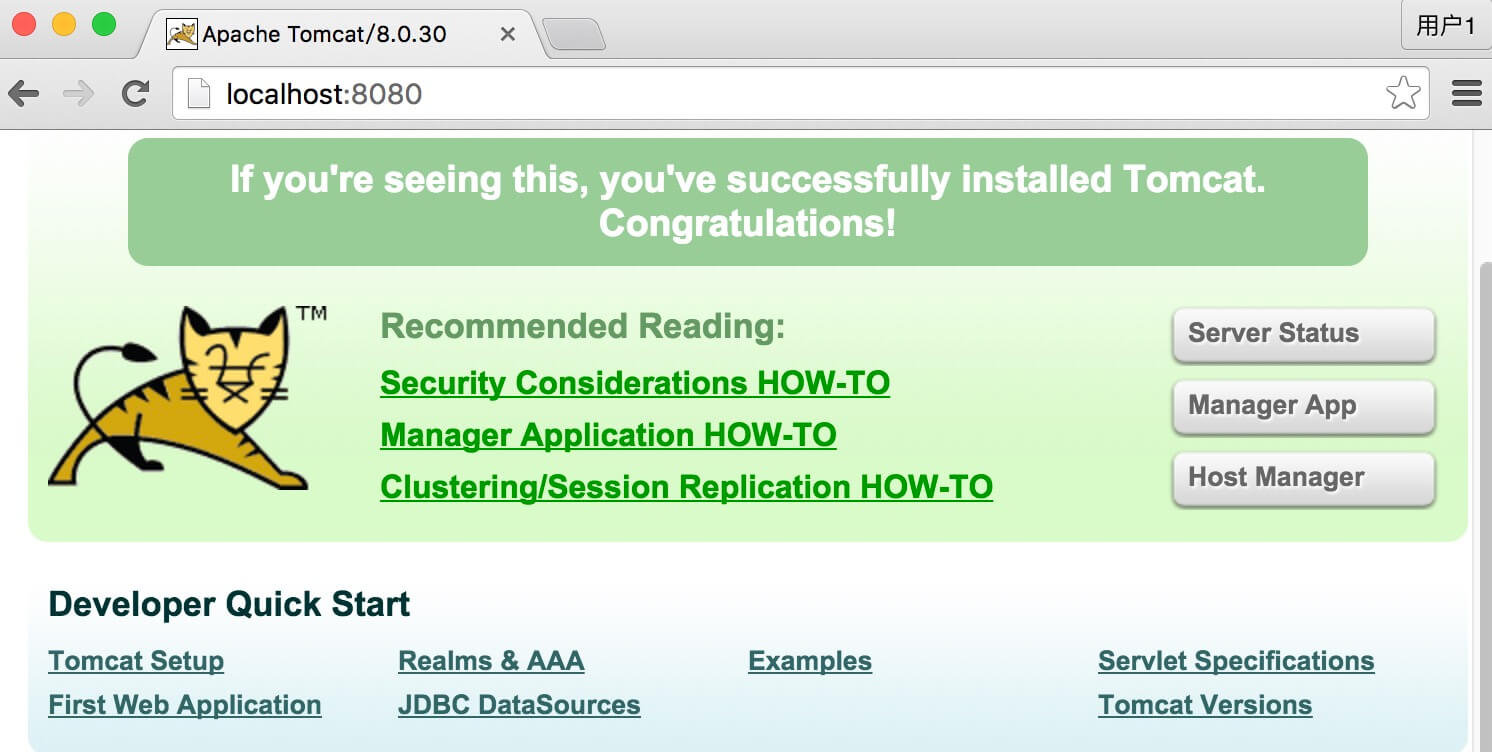
Testen wir es jetzt im Browser:
Erstellen Sie zunächst eine JSP-Datei im Verzeichnis D:\apache-tomcat-8.0.14\webapps\ROOT:
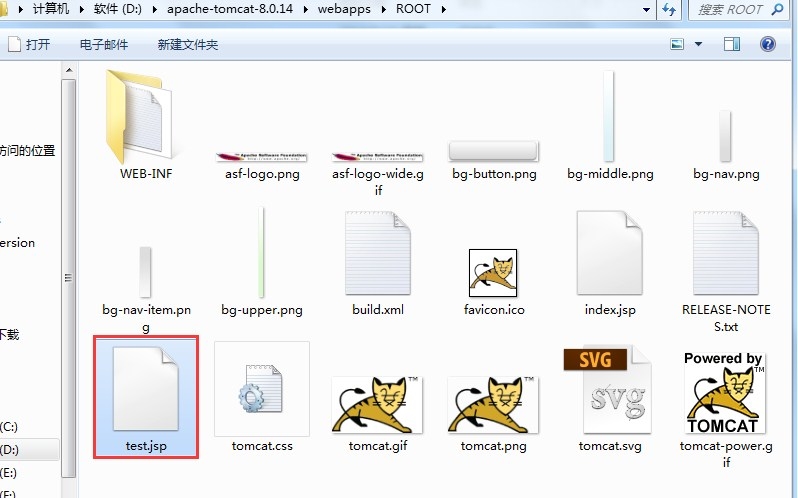
Der Code der Datei test.jsp lautet wie folgt:
<%@ page contentType="text/html;charset=UTF-8" %>
<%
out.print("Example : http://www.example.com");
%>
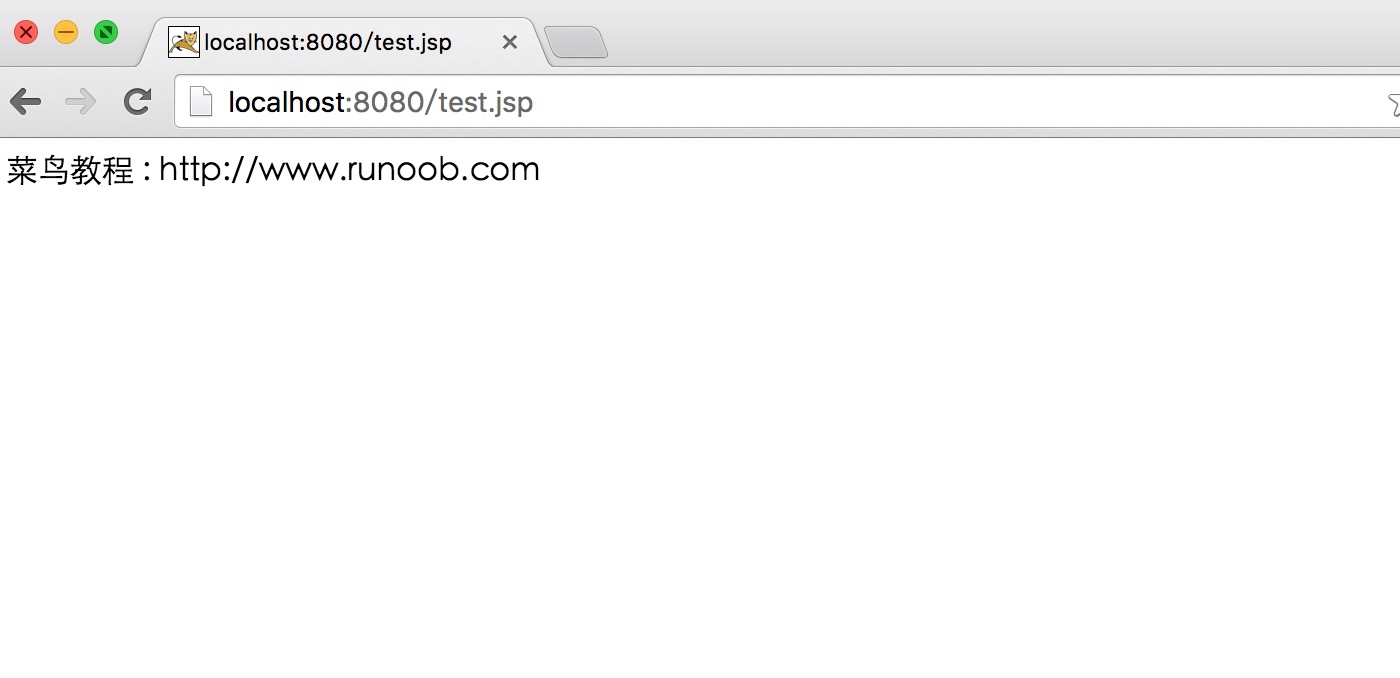
Besuchen Sie dann die Adresse im Browserhttp://localhost:8080/test.jsp; das Ausgabeergebnis sieht wie folgt aus:
Tomcat mit Eclipse verknüpfen
Nach dem Herunterladen von Eclipse J2EE entpacken Sie es, und es kann verwendet werden. Wir öffnen Java EE, wählen in der Menüleiste Windows --> preferences (bei Mac-Systemen ist es Eclipse --> Preferences) und die folgende Oberfläche erscheint:
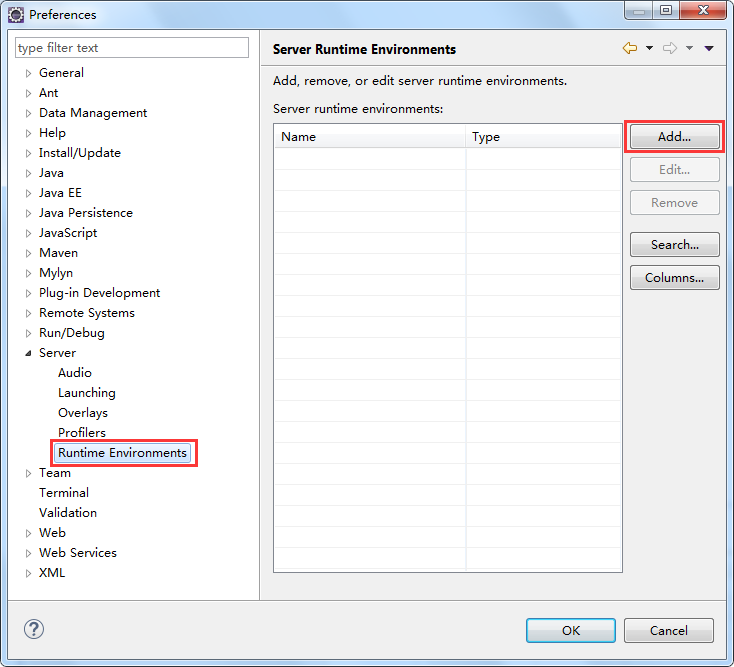
Klicken Sie in der obigen Abbildung auf die Schaltfläche "add", und die folgende Oberfläche wird angezeigt:
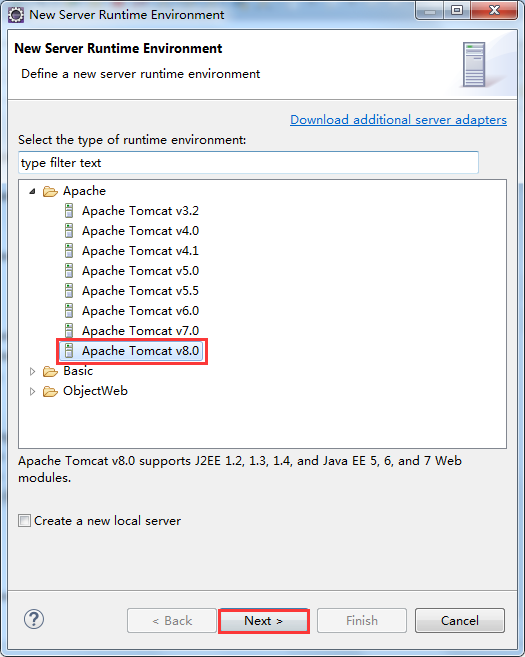
Wählen Sie in den Optionen die entsprechende Tomcat-Version aus, klicken Sie dann auf "Next", wählen Sie das Installationsverzeichnis von Tomcat aus und wählen Sie die von uns installierte Java-Umgebung aus:
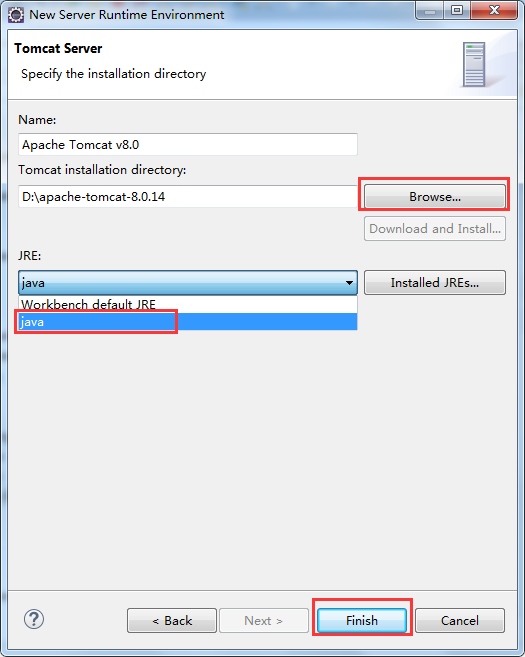
Klicken Sie auf "Finish", um die Konfiguration abzuschließen.
Ein Beispiel erstellen
Wählen Sie "File --> New --> Dynamic Web Project", um das Projekt TomcatTest zu erstellen:

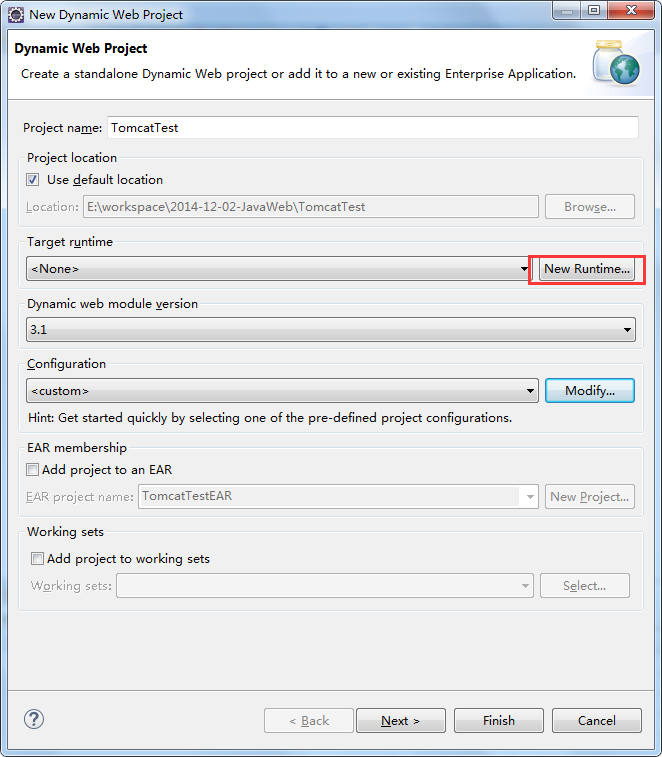
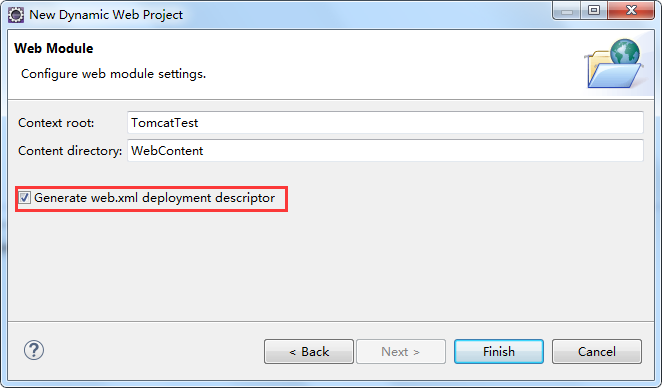
Klicken Sie in der obigen Abbildung auf den rot markierten Bereich, und die folgende Oberfläche wird angezeigt:
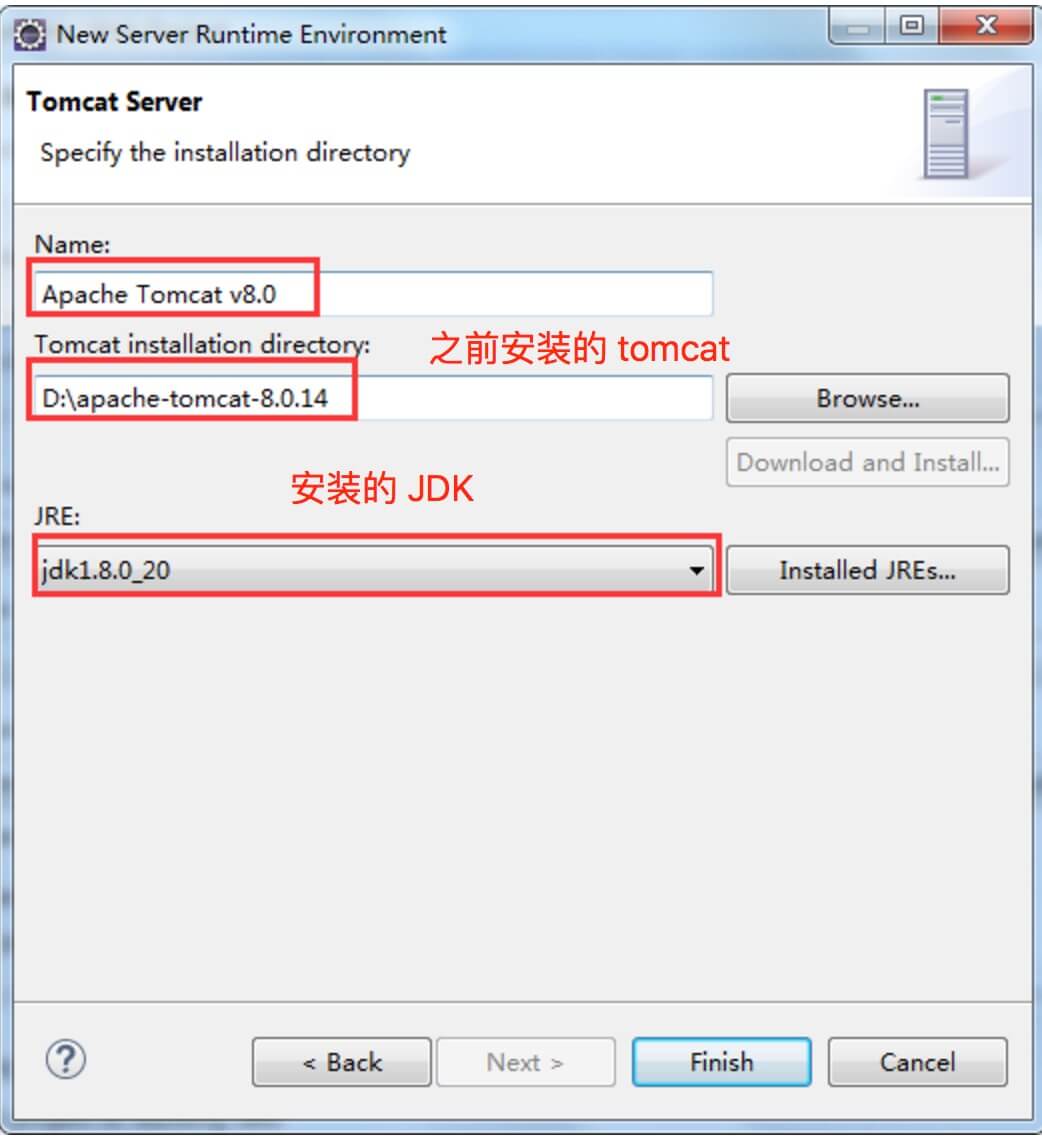
Hinweis: Wenn die zuvor installierten Tomcat- und JDK-Versionen bereits standardmäßig ausgewählt sind, können Sie diesen Schritt überspringen.
Klicken Sie dann auf Finish und fahren Sie fort:
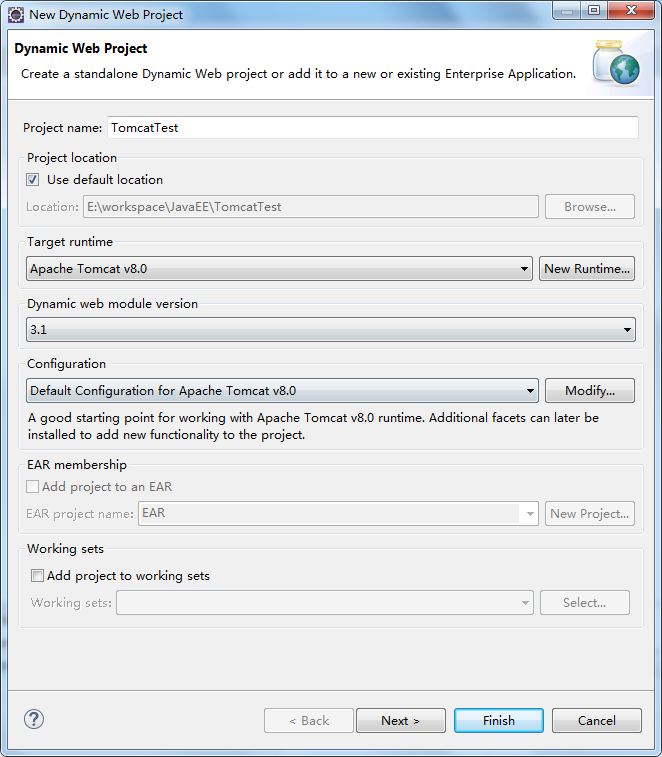
Projektdateistruktur:
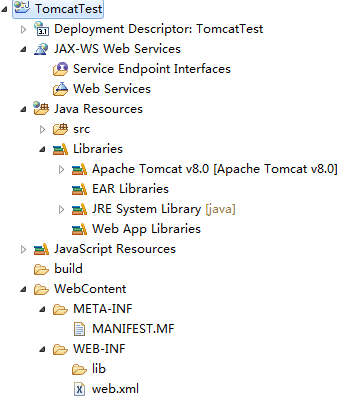
Erklärung der einzelnen Verzeichnisse in der obigen Abbildung:
- deployment descriptor: Beschreibung der Bereitstellung.
- Web App Libraries: Die Pakete, die Sie selbst hinzufügen, können hier abgelegt werden.
- build: Legen Sie die kompilierten Dateien hier ab.
- WebContent: Legen Sie die geschriebenen Seiten darin ab.
Erstellen Sie eine neue test.jsp-Datei im WebContent-Ordner. Sie können den Standardcode in der folgenden Abbildung sehen:
<%@ page language="java" contentType="text/html; charset=UTF-8"
    pageEncoding="UTF-8"%>
<!DOCTYPE html PUBLIC "-//W3C//DTD HTML 4.01 Transitional//EN" "http://www.w3.org/TR/html4/loose.dtd">
<html>
<head>
<meta http-equiv="Content-Type" content="text/html; charset=UTF-8">
<title>Insert title here</title>
</head>
<body>

</body>
</html>
Als Nächstes ändern wir den Code der Datei test.jsp wie unten gezeigt:
<%@ page language="java" contentType="text/html; charset=UTF-8"
    pageEncoding="UTF-8"%>
<!DOCTYPE html PUBLIC "-//W3C//DTD HTML 4.01 Transitional//EN" "http://www.w3.org/TR/html4/loose.dtd">
<html>
<head>
<meta http-equiv="Content-Type" content="text/html; charset=UTF-8">
<title>Example</title>
</head>
<body>
<%
    out.println("Hello World!");
%>
</body>
</html>
Bevor wir das Programm ausführen, ändern wir zuerst die Browseroptionen:
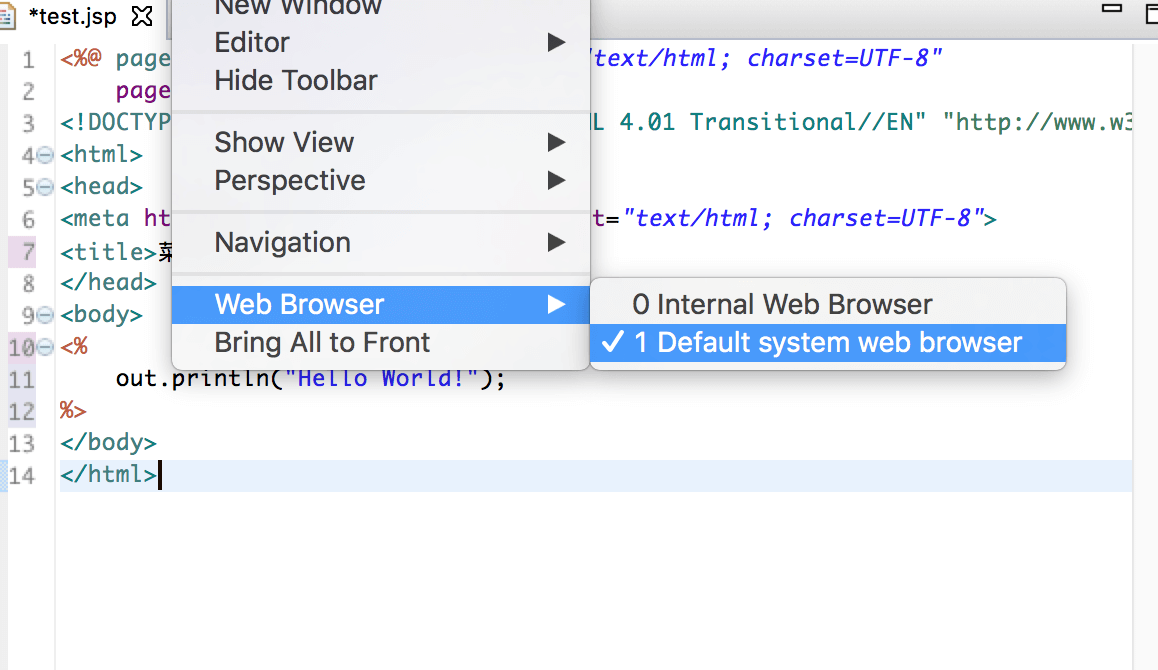
Dann führen wir das Projekt aus:
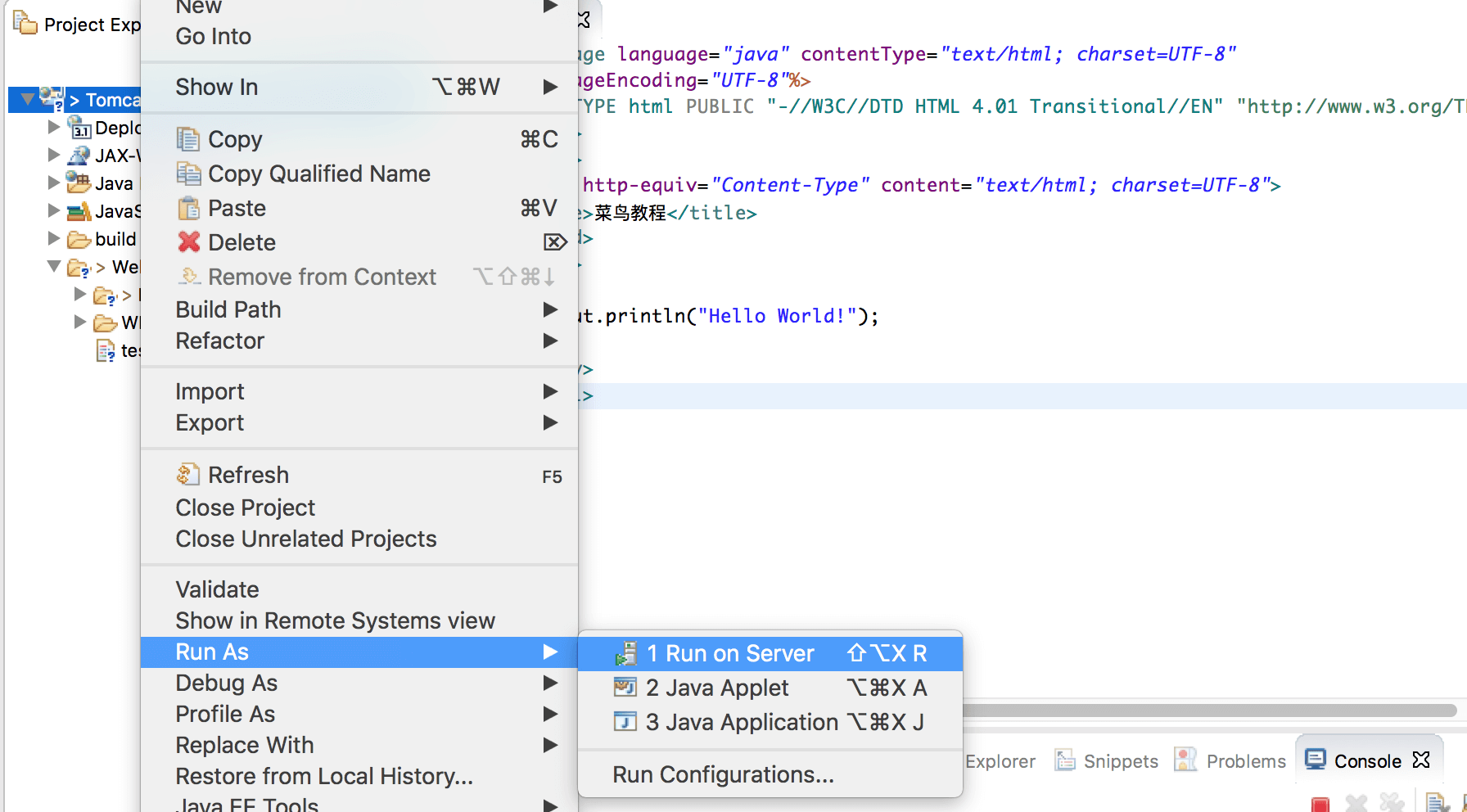
Beim Ausführen erscheint der folgende Fehler: (Wenn Sie diesen Fehler nicht haben, ignorieren Sie ihn bitte)
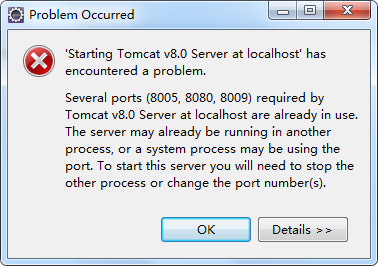
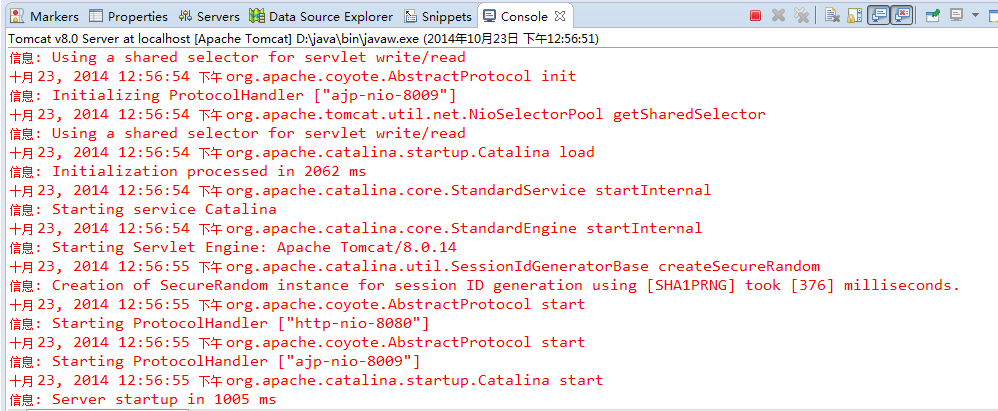
Der Grund ist, dass wir zuvor startup.bat im Tomcat-Installationspaket angeklickt haben, wodurch der Tomcat-Server manuell geöffnet wurde. Das ist offensichtlich überflüssig, denn wenn das Programm läuft, startet Eclipse den Tomcat-Server automatisch. Also fahren wir zuerst die Tomcat-Software manuell herunter, führen dann das Programm erneut aus, und das war's. Die Konsoleninformationen lauten wie folgt:
Browserzugriff aufhttp://localhost:8080/TomcatTest/test.jsp, dann wird das normale Ergebnis ausgegeben:

Erstellen eines Servlet-Beispiels
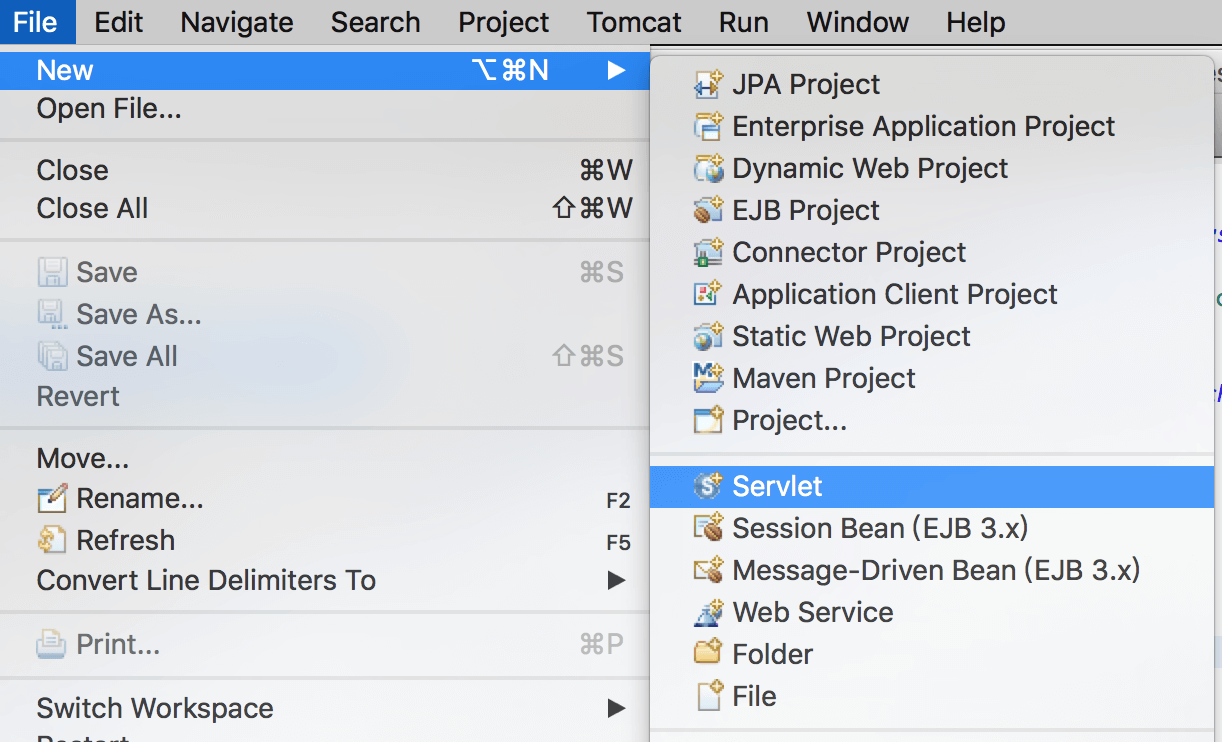
Wir können auch die obige Umgebung verwenden, um eine Servlet-Datei zu erstellen. Wählen Sie "Datei --> Neu --> Servlet":
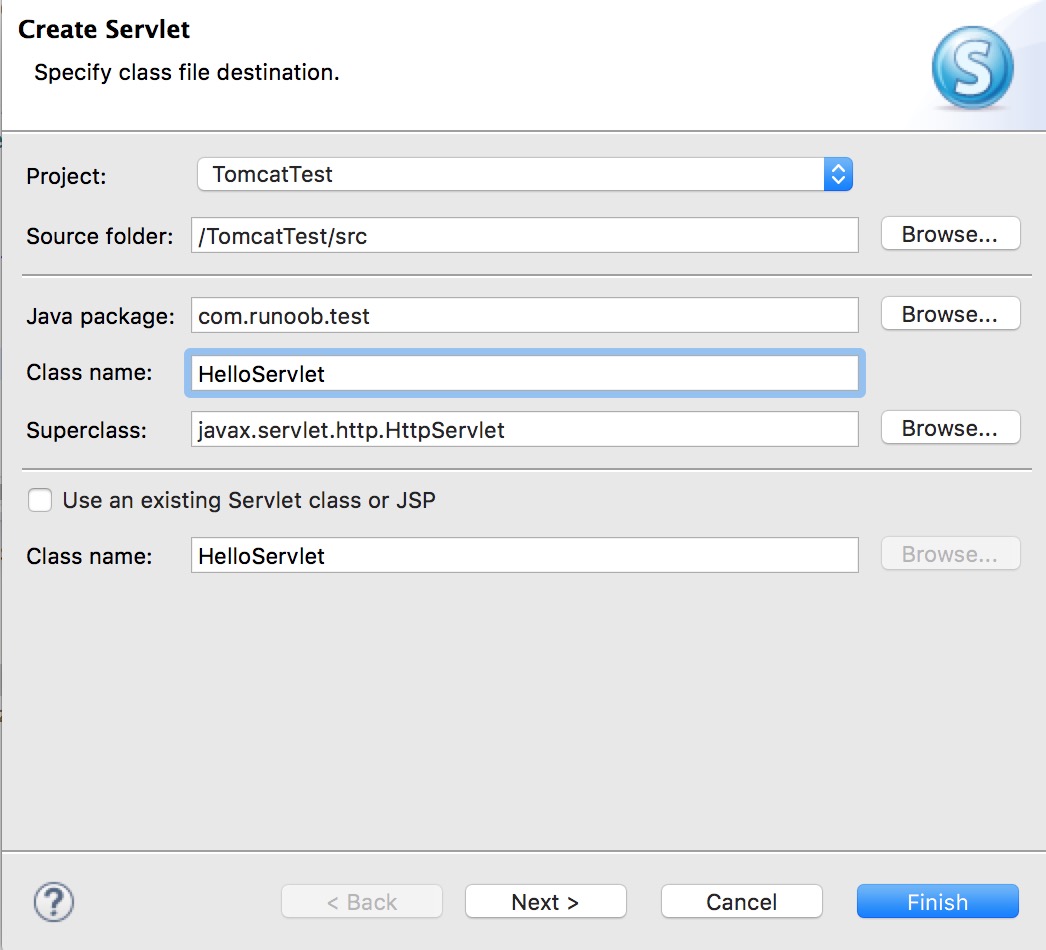
Erstellen Sie die Klasse "HelloServlet" im Verzeichnis /TomcatTest/src des Projekts TomcatTest mit dem Paket "com.example.test":
HelloServlet.java Der Code lautet wie folgt:
package com.example.test;

import java.io.IOException;
import javax.servlet.ServletException;
import javax.servlet.annotation.WebServlet;
import javax.servlet.http.HttpServlet;
import javax.servlet.http.HttpServletRequest;
import javax.servlet.http.HttpServletResponse;

/**
 * Servlet implementation class HelloServlet
 */
@WebServlet("/HelloServlet")
public class HelloServlet extends HttpServlet {
    private static final long serialVersionUID = 1L;

    /**
     * @see HttpServlet#HttpServlet()
     */
    public HelloServlet() {
        super();
        // TODO Auto-generated constructor stub
    }

    /**
     * @see HttpServlet#doGet(HttpServletRequest request, HttpServletResponse response)
     */
    protected void doGet(HttpServletRequest request, HttpServletResponse response) throws ServletException, IOException {
        // 使用 GBK 设置中文正常显示
        response.setCharacterEncoding("GBK");
        response.getWriter().write("Example:http://www.example.com");
    }

    /**
     * @see HttpServlet#doPost(HttpServletRequest request, HttpServletResponse response)
     */
    protected void doPost(HttpServletRequest request, HttpServletResponse response) throws ServletException, IOException {
        // TODO Auto-generated method stub
        doGet(request, response);
    }

}
Erstellen Sie die Datei /TomcatTest/WebContent/WEB-INF/web.xml (falls nicht vorhanden), der Code lautet wie folgt:
<?xml version="1.0" encoding="UTF-8"?>
<web-app version="2.5"
    xmlns="http://java.sun.com/xml/ns/javaee"
    xmlns:xsi="http://www.w3.org/2001/XMLSchema-instance"
    xsi:schemaLocation="http://java.sun.com/xml/ns/javaee
    http://java.sun.com/xml/ns/javaee/web-app_2_5.xsd">
  <servlet>
     <!-- 类名 -->
    <servlet-name>HelloServlet</servlet-name>
    <!-- 所在的包 -->
    <servlet-class>com.example.test.HelloServlet</servlet-class>
  </servlet>
  <servlet-mapping>
    <servlet-name>HelloServlet</servlet-name>
    <!-- 访问的网址 -->
    <url-pattern>/TomcatTest/HelloServlet</url-pattern>
    </servlet-mapping>
</web-app>
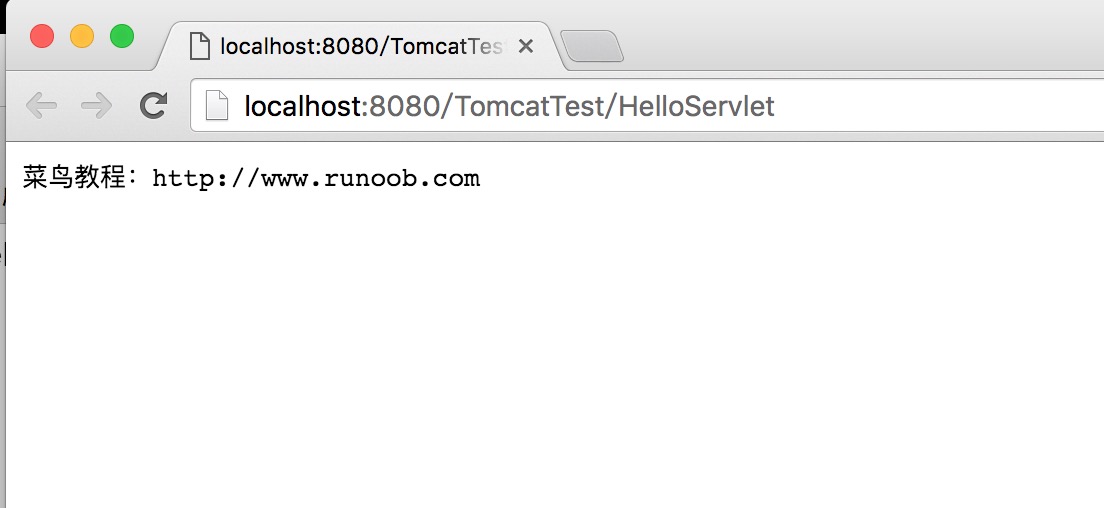
Starten Sie dann Tomcat neu und greifen Sie im Browser aufhttp://localhost:8080/TomcatTest/HelloServlet zu:
Referenzartikel: http://www.cnblogs.com/smyhvae/p/4046862.html
Andere Erweiterungen