Konfiguration der Java-Entwicklungsumgebung
In diesem Kapitel wird erläutert, wie die Java-Entwicklungsumgebung eingerichtet wird.
- Installation der Entwicklungsumgebung unter Windows
- Installation der Entwicklungsumgebung unter Linux
- Einführung in die Java-IDE
Java unter Windows installieren
JDK herunterladen
Zuerst müssen wir das Java Development Kit (JDK) herunterladen. Download-Adresse:https://www.oracle.com/java/technologies/downloads/, wählen Sie auf der Downloadseite die entsprechende Version für Ihr System aus. Dieser Artikel verwendet ein Windows 64-Bit-System als Beispiel:
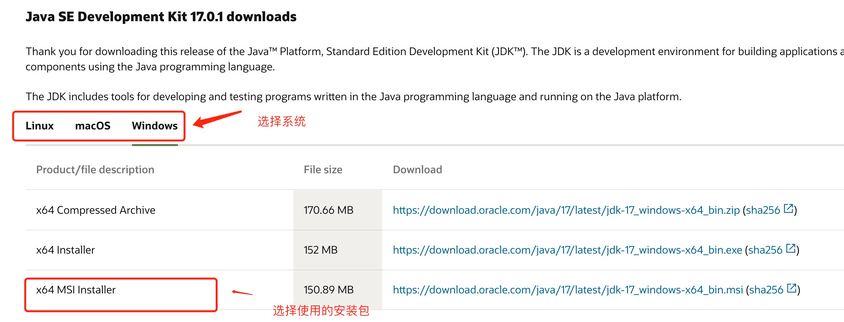
Folgen Sie nach dem Herunterladen den Anweisungen, um das JDK zu installieren. Durch die Installation des JDK wird auch die JRE installiert; installieren Sie sie einfach zusammen.
JDK installieren. Während der Installation können Sie das Installationsverzeichnis und andere Informationen anpassen. Zum Beispiel wählen wir das Installationsverzeichnis alsC:\Program Files (x86)\Java\jdk1.8.0_91。
Umgebungsvariablen konfigurieren
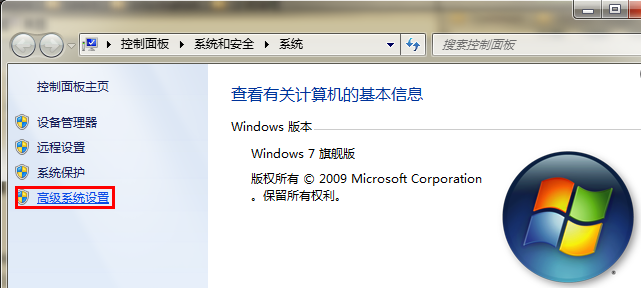
1. Klicken Sie nach der Installation mit der rechten Maustaste auf "Arbeitsplatz", klicken Sie auf "Eigenschaften" und wählen Sie "Erweiterte Systemeinstellungen" aus;
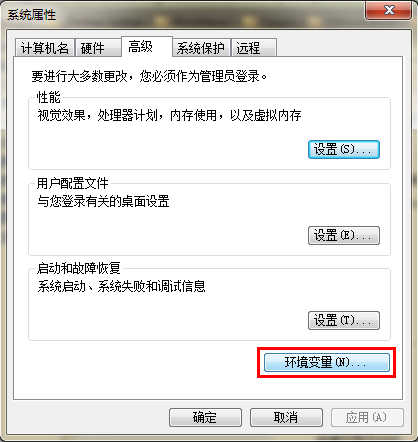
2. Wählen Sie die Registerkarte "Erweitert" aus, klicken Sie auf "Umgebungsvariablen";
Dann erscheint ein Bildschirm wie unten dargestellt:
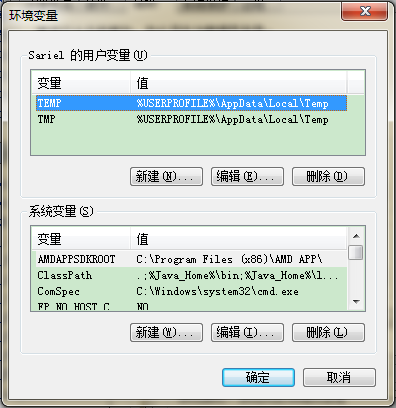
Legen Sie unter "Systemvariablen" 3 Eigenschaften fest: JAVA_HOME, PATH, CLASSPATH (Groß-/Kleinschreibung spielt keine Rolle). Wenn sie bereits vorhanden sind, klicken Sie auf "Bearbeiten"; wenn nicht, klicken Sie auf "Neu".
Hinweis:Wenn Sie JDK-Version 1.5 oder höher verwenden, müssen Sie die Umgebungsvariable CLASSPATH nicht festlegen; Sie können Java-Programme trotzdem normal kompilieren und ausführen.
Die Parameter für die Variableneinstellungen sind wie folgt:
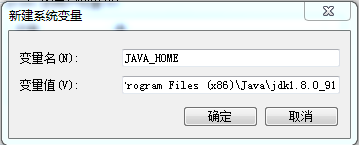
- Variablenname:JAVA_HOME
- Variablenwert:C:\Program Files (x86)\Java\jdk1.8.0_91// Konfigurieren Sie entsprechend Ihrem tatsächlichen Pfad
- Variablenname:CLASSPATH
- Variablenwert:.;%JAVA_HOME%\lib\dt.jar;%JAVA_HOME%\lib\tools.jar;// Denken Sie daran, dass ein "." davor steht
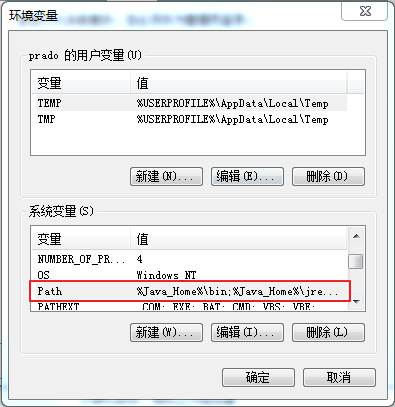
- Variablenname:Path
- Variablenwert:%JAVA_HOME%\bin;%JAVA_HOME%\jre\bin;
JAVA_HOME-Einstellungen

PATH-Einstellungen

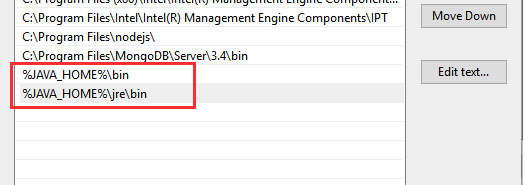
Hinweis:In Windows 10 wird die Variable Path in separaten Einträgen angezeigt. Wir müssen%JAVA_HOME%\bin;%JAVA_HOME%\jre\bin;sie separat hinzufügen, sonst werden sie nicht erkannt:
%JAVA_HOME%\bin;
%JAVA_HOME%\jre\bin;
Weitere Informationen finden Sie unter:Windows 10: Java-Umgebungsvariablen konfigurieren
CLASSPATH-Einstellungen

Dies ist die Java-Umgebungskonfiguration. Nach der Konfiguration können Sie Eclipse starten, um Code zu schreiben; Eclipse vervollständigt die Java-Umgebungskonfiguration automatisch.
Testen, ob das JDK erfolgreich installiert wurde
1. "Start" -> "Ausführen", geben Sie "cmd" ein;
2. Geben Sie den Befehl ein:java -version、java、javacWenn nach einigen Befehlen die folgende Information erscheint, wurden die Umgebungsvariablen erfolgreich konfiguriert;

Umgebungsvariablen-Einstellungen für Linux, UNIX, Solaris, FreeBSD
Die Umgebungsvariable PATH sollte so gesetzt werden, dass sie auf den Speicherort zeigt, an dem die Java-Binärdateien installiert sind. Wenn Sie Schwierigkeiten beim Festlegen haben, lesen Sie bitte die Shell-Dokumentation.
Zum Beispiel können Sie, wenn Sie bash als Shell verwenden, Folgendes am Ende Ihrer .bashrc-Datei hinzufügen: export PATH=/path/to/java:$PATH
Beliebte Java-Entwicklungstools
Wie das Sprichwort sagt: „Ein Handwerker muss zuerst seine Werkzeuge schärfen, um seine Arbeit zu tun.“ Bei der Entwicklung von Java benötigen wir ebenfalls ein gutes Entwicklungswerkzeug. Auf dem Markt gibt es viele IDEs. Dieser Artikel empfiehlt die folgenden Java-Entwicklungstools:
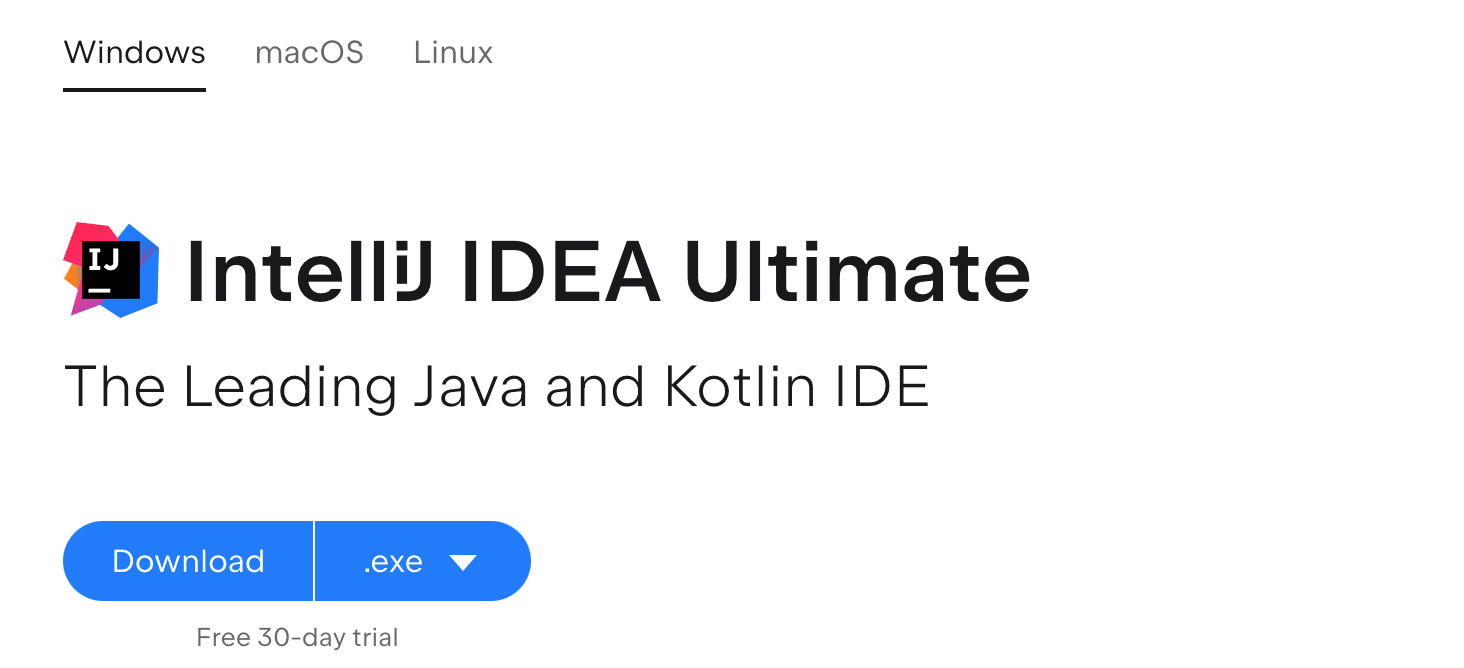
JetBrainsIDEA, das inzwischen viele Leute zu nutzen beginnen, hat sehr leistungsstarke Funktionen. Download-Adresse:https://www.jetbrains.com/idea/download/
VSCode: VSCode (vollständiger Name: Visual Studio Code) ist ein kostenloser, plattformübergreifender Quellcode-Editor, der von Microsoft entwickelt wurde.
Download-Adresse:https://code.visualstudio.com/
Installationsanleitung: https://www.example.com/w3cnote/vscode-tutorial.html
Netbeans:Quelloffene und kostenlose Java-IDE. Download-Adresse:https://www.netbeans.org/index.html

Eclipse:Eine weitere kostenlose und quelloffene Java-IDE. Download-Adresse:https://www.eclipse.org/downloads/packages/
Wählen SieEclipse IDE for Java Developers:

Erstellen Sie Ihre erste Java-Anwendung mit IntelliJ IDEA
- 1. Starten Sie IntelliJ IDEA.
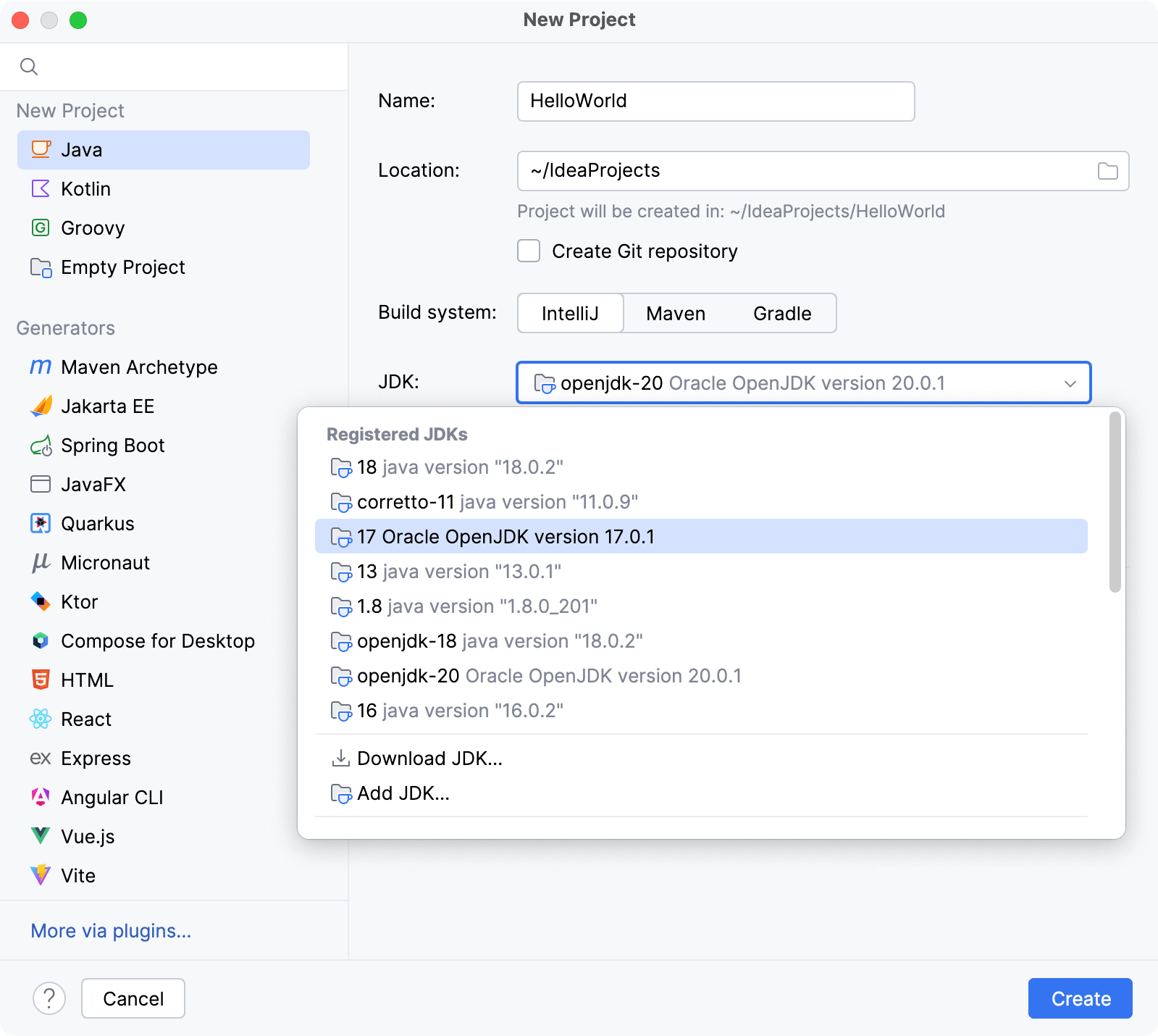
- 2. Klicken Sie im Willkommensbildschirm auf „Neues Projekt“.
- 3. Wählen Sie im Assistenten „Neues Projekt“ in der linken Liste „Java“ aus.
- 4. Benennen Sie das Projekt (zum Beispiel HelloWorld) und ändern Sie den Standardort nach Bedarf.
- 5. In diesem Tutorial verwenden wir keine Versionsverwaltung, deaktivieren Sie also die Option „Git-Repository erstellen“.
- 6. Stellen Sie sicher, dass IntelliJ im Build-System ausgewählt ist.

Um Java-Anwendungen in IntelliJ IDEA zu entwickeln, benötigen Sie das Java SDK (JDK).
Wenn das erforderliche JDK bereits in IntelliJ IDEA definiert ist, wählen Sie es aus der JDK-Liste aus.
Wenn JDK auf Ihrem Computer installiert, aber nicht in der IDE definiert ist, wählen Sie „JDK hinzufügen“ aus und geben Sie den Pfad zum JDK-Home-Verzeichnis an (zum Beispiel /Library/Java/JavaVirtualMachines/jdk-20.0.1.jdk).
Erstellen Sie Pakete und Klassen. Klicken Sie im Projekt-Toolfenster mit der rechten Maustaste auf den Ordner src, wählen Sie Neu und dann Java-Klasse.
Geben Sie im Feld „Name“ com.example.helloworld.HelloWorld ein und klicken Sie auf OK. IntelliJ IDEA erstellt das Paket com.example.helloworld und die Klasse HelloWorld.
Beginnen Sie mit dem Schreiben von Code:
Schreiben Sie einen Code, um "Hello World" auszugeben.
Führen Sie den Code aus und geben Sie das Ergebnis aus:
Führen Sie Ihr erstes Java-Programm mit Eclipse aus
Die Videodemonstration ist wie folgt:
Code der Datei HelloWorld.java: