JDK herunterladen
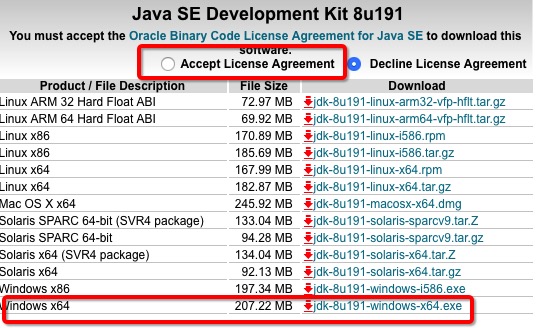
Download-Adresse:https://www.oracle.com/java/technologies/downloads/
Klicken Sie auf die Download-Schaltfläche:

Beginnen Sie mit der Installation von JDK:
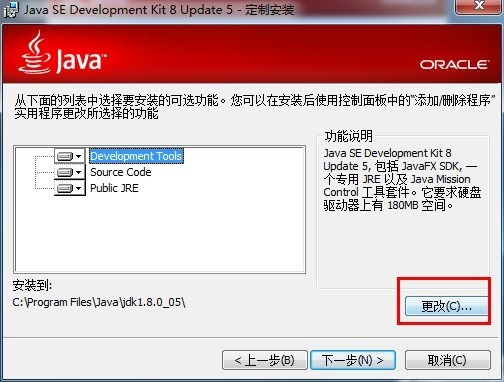
Sie können als Ziel den Pfad festlegen, in dem Sie installieren möchten.
Konfiguration von Umgebungsvariablen
1. Öffnen Sie das Fenster Umgebungsvariablen
Rechtsklick aufDieser PC -> Eigenschaften -> Erweiterte Systemeinstellungen -> Umgebungsvariablen...


2. Erstellen Sie eine neue Variable JAVA_HOME
Klicken Sie auf die SchaltflächeNeu...button
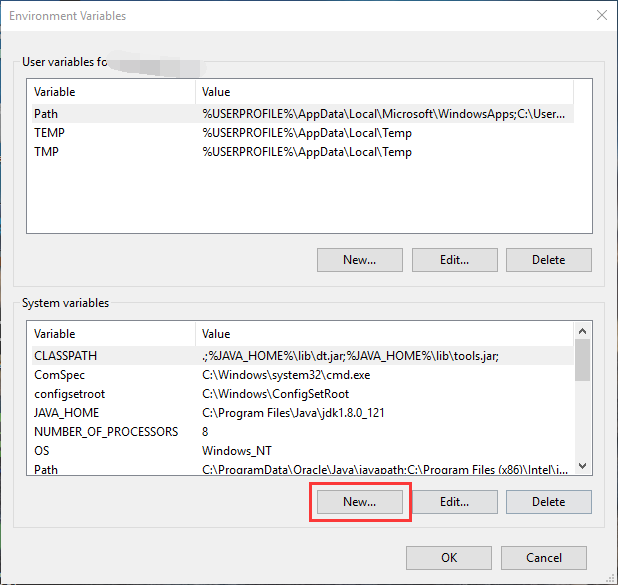
Eingeben:
变量名:JAVA_HOME
变量值:电脑上JDK安装的绝对路径
Klicken Sie nach der Eingabe auf OK.

Die folgenden Dateien müssen unter dem JDK-Pfad sichtbar sein.

3. Erstellen/Ändern der CLASSPATH-Variable
Wenn dieCLASSPATH-Variable existiert, wählen Sie sie aus und klicken Sie aufBearbeiten。
Wenn nicht, klicken Sie aufNeu...Erstellen.
Geben Sie nach dem vorhandenen Variablenwert ein / fügen Sie hinzu:
变量名:CLASSPATH
变量值:.;%JAVA_HOME%\lib\dt.jar;%JAVA_HOME%\lib\tools.jar;
Klicken Sie zum Speichern auf OK.

4. Ändern der Path-Variable
Aufgrund von Unterschieden in Win10 trennt das System beim Auswählen derPath-Variable alle verschiedenen Pfade praktischerweise, anders als in Win7 oder Win8, wo sie miteinander verbunden sind.
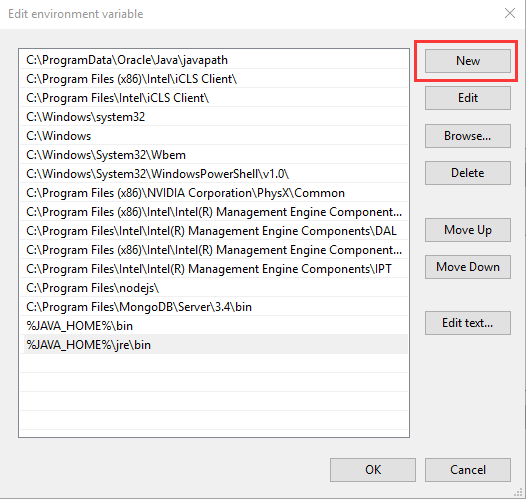
Erstellen Sie zwei neue Pfade:
%JAVA_HOME%\bin
%JAVA_HOME%\jre\bin

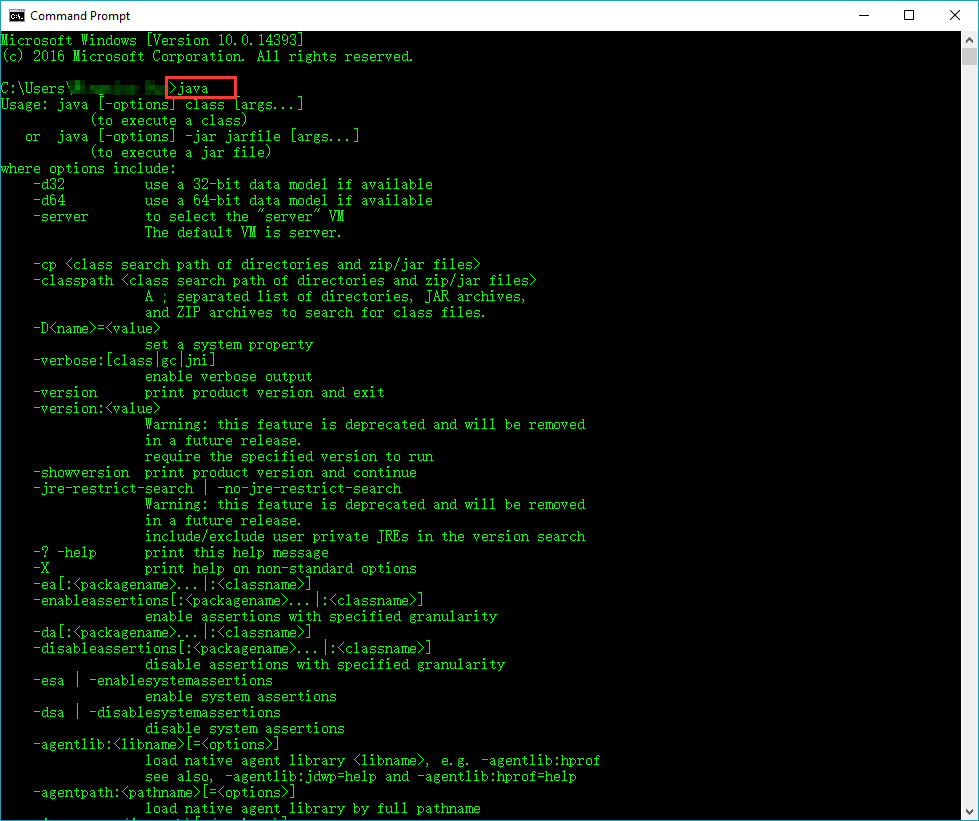
4. Überprüfen Öffnen Sie cmd, geben Siejavaein, eine Reihe von Eingabeaufforderungen erscheint, was anzeigt, dass die Konfiguration erfolgreich war:
Original-URL: https://www.jianshu.com/p/9fc41ea941aa