Ionic-Installation
Die Beispiele dieser Website verwenden ionic v1.3.2, und die verwendete CDN-Bibliotheksadresse ist:
<link href="https://cdn.staticfile.org/ionic/1.3.2/css/ionic.css" rel="stylesheet">
<script src="https://cdn.staticfile.org/ionic/1.3.2/js/ionic.bundle.min.js"></script>
Download-Adresse der neuesten ionic-Version:http://ionicframework.com/docs/overview/#download。
Nach dem Herunterladen und Entpacken des Archivs enthält es die folgenden Verzeichnisse:
css/               =>     样式文件
fonts/             =>     字体文件
js/                =>     Javascript文件
version.json       =>     版本更新说明
Sie können die folgenden Ressourcendateien auch auf GitHub herunterladen:https://github.com/driftyco/ionic(im Release-Verzeichnis).
Als Nächstes müssen wir nur die Dateien css/ionic.min.css und js/ionic.bundle.min.js aus den oben genannten Verzeichnissen in das Projekt einbinden, um eine Ionic-App zu erstellen.
Beispiele
Ausprobieren »
Klicke auf die Schaltfläche „Try it“, um das Online-Beispiel anzuzeigen.
Dieses Tutorial konzentriert sich auf die Anwendung des Ionic-Frameworks. Die meisten Beispiele laufen in einem Browser. Das Ausführen auf mobilen Geräten kann im folgenden Tutorial zur Installation über die Kommandozeile ausführlich gelernt werden.
Hinweis:In mobilen Apps wie PhoneGap müssen wir nur die entsprechenden js- und css-Dateien zur Ressourcenbibliothek hinzufügen.
Kommandozeilen-Installation
Zuerst müssen SieNode.jsinstallieren, wir werden dessen NPM-Tool bei der folgenden Installation benötigen. Für weitere Informationen zu NPM können Sie unsereNPM-Nutzungseinführung ansehen。
Dann installieren Sie über dasKommandozeilen-Tooldie neueste Version von cordova und ionic. Unter Bezug auf dieAndroidundiOSoffizielle Dokumentation zur Installation.
Öffnen Sie unter Windows und Linux das Kommandozeilen-Tool und führen Sie die folgenden Befehle aus:
$ npm install -g cordova ionic
Verwenden Sie auf Mac-Systemen die folgenden Befehle:
sudo npm install -g cordova ionic
Tipp: iOS muss unter Mac OS X und in der Xcode-Umgebung installiert und verwendet werden.
Wenn Sie die oben genannte Umgebung bereits installiert haben, können Sie die folgenden Befehle ausführen, um die Version zu aktualisieren:
npm update -g cordova ionic
oder
sudo npm update -g cordova ionic
Eine App erstellen
Verwenden Sie die von Ionic offiziell bereitgestellten fertigen Anwendungsvorlagen oder ein leeres Projekt, um eine Ionic-App zu erstellen:
$ ionic start myApp tabs
Führen Sie das soeben erstellte Ionic-Projekt aus
Verwenden Sie das ionic-Tool, um Ihre Apps zu erstellen, zu testen und auszuführen (oder erstellen Sie direkt über Cordova).
Android-App erstellen
$ cd myApp
$ ionic cordova platform add android
$ ionic cordova build android
$ ionic cordova emulate android
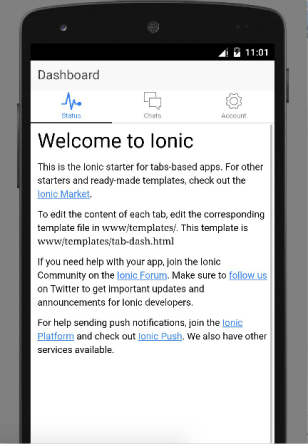
Wenn alles gut geht, wird der Emulator angezeigt, die Oberfläche sieht wie folgt aus:
iOS-App erstellen
$ cd myApp
$ ionic cordova platform add ios
$ ionic cordova build ios
$ ionic cordova emulate ios
Wenn der Fehler "ios-sim was not found." auftritt, können Sie die folgenden Befehle ausführen:
npm install -g ios-sim
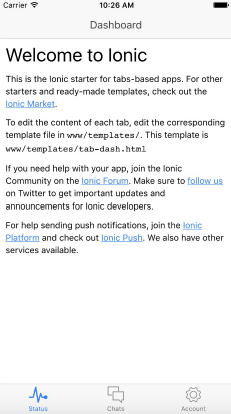
Wenn alles gut geht, wird der Emulator angezeigt, die Oberfläche sieht wie folgt aus:
Ionic Lab
Ionic Lab wird nicht mehr aktualisiert.
Ionic Lab ist eine Desktop-Entwicklungsumgebung. Wenn Sie die Befehlszeile nicht mögen, wird Ionic Lab Ihren Bedürfnissen gerecht.
Ionic Lab bietet Entwicklern eine einfachere Möglichkeit, Ionic-Anwendungen zu starten, zu kompilieren, auszuführen und zu emulieren.
Ionic Lab unterstützt folgende Plattformen: Windows, Mac OS X, Linux. Download-Adresse:http://lab.ionic.io/, nach dem Herunterladen installieren Sie es einfach direkt. Die gesamte Bedienoberfläche sieht wie folgt aus:
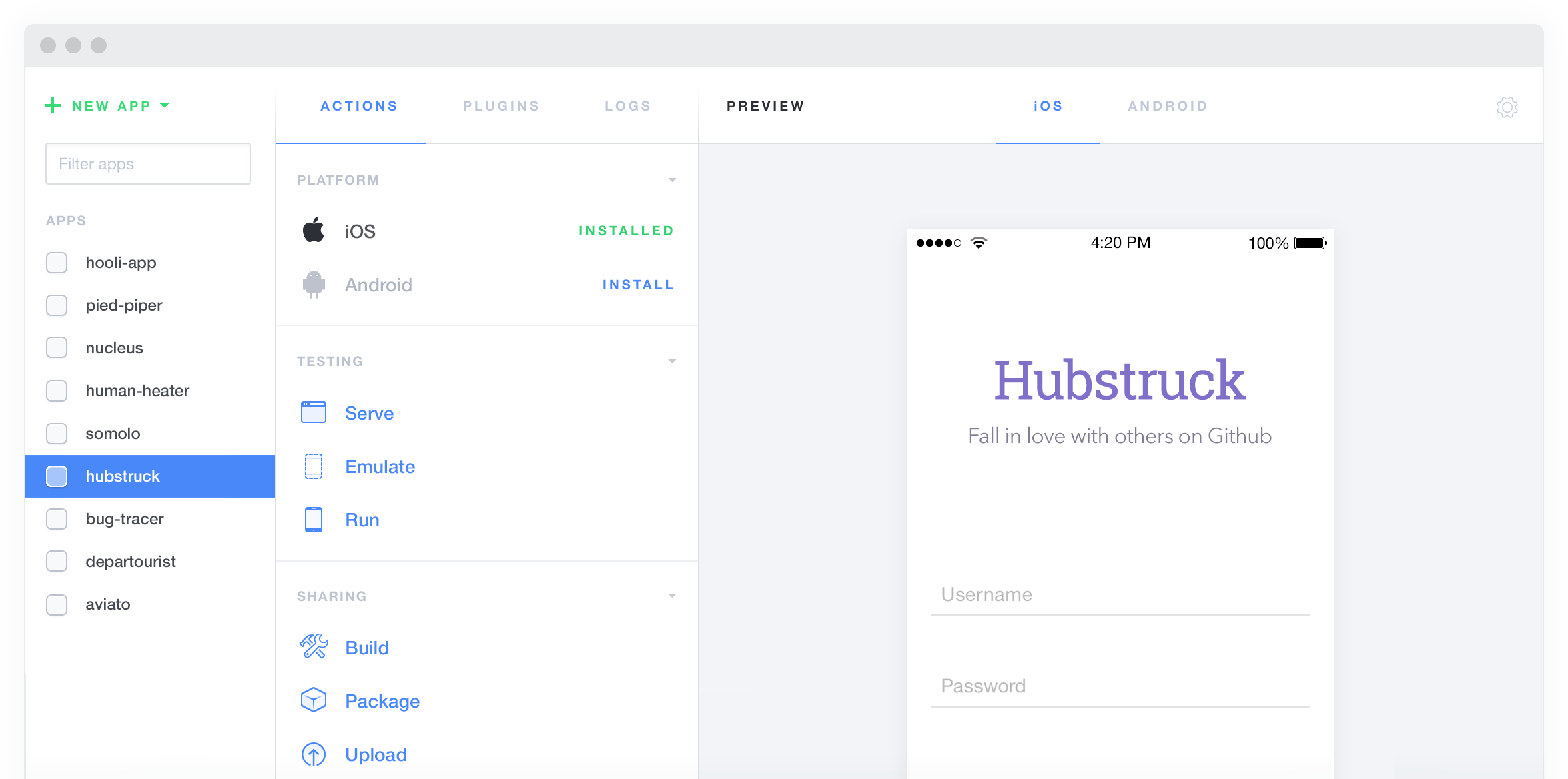
Über die oben genannte Oberfläche können Sie die folgenden Vorgänge ausführen:
- App erstellen
- App-Vorschau
- App kompilieren
- App ausführen
- App hochladen
- Ausführungsprotokolle anzeigen ……
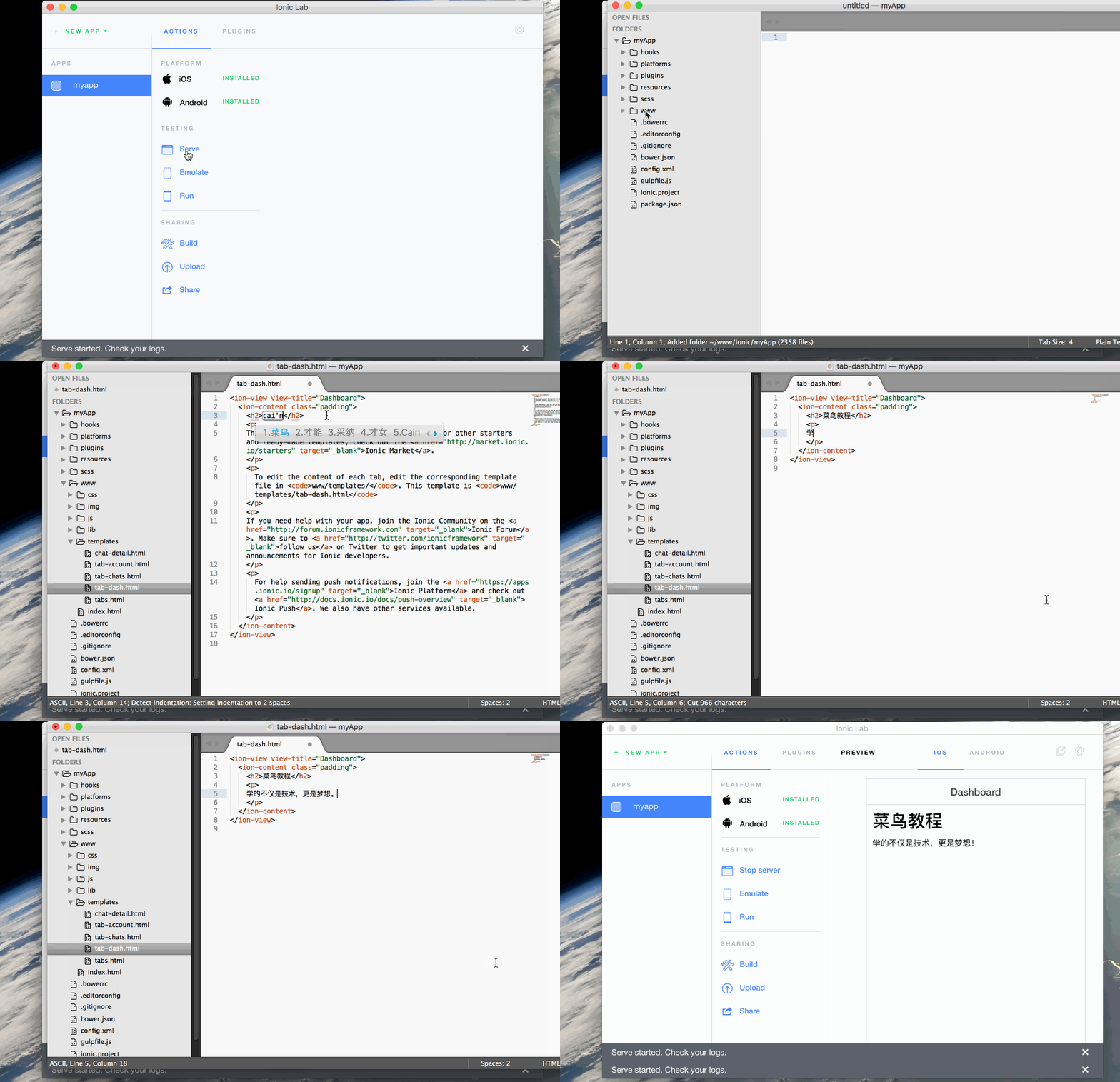
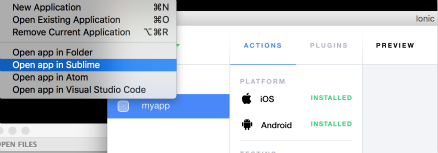
Es wird empfohlen, Sublime Text als Editor für Ionic-Projekte zu verwenden. Wir können das Projekt über Ionic Lab direkt in Sublime Text öffnen, wie unten gezeigt:
GIF-Vorführung der Bedienung