Eclipse-Installation (Neon-Version)
Eclipses neueste Version, Eclipse Neon, ermutigt Benutzer zum ersten Mal, den Eclipse Installer für die Installation zu verwenden. Dies ist eine neue Technologie von Eclipse Oomph, die einen sehr kleinen Installer verwendet, damit verschiedene Tools nach Bedarf heruntergeladen und installiert werden können.
Eclipse ist eine erweiterbare Entwicklungsplattform auf Java-Basis. Bevor Sie Eclipse installieren, müssen Sie daher sicherstellen, dass JDK auf Ihrem Computer installiert ist.
Wenn beim Öffnen von Eclipse das folgende Dialogfeld angezeigt wird, bedeutet dies, dass auf Ihrem Computer keine JDK-Umgebung installiert ist.
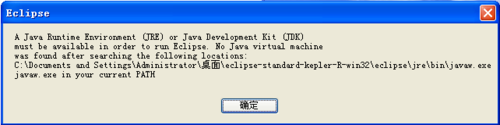
Für die JDK-Installation können Sie unsereKonfiguration der Java-Entwicklungsumgebung heranziehen。
Schritt 1: Besuchen Sie die Download-Seite
Die Download-Adresse lautet:https://www.eclipse.org/downloads/。
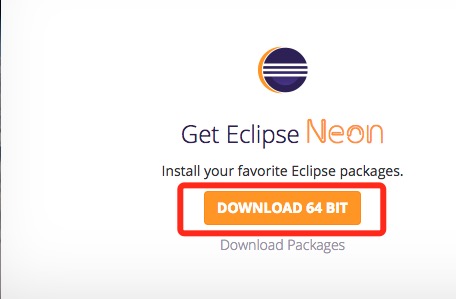
Schritt 2: Inländischen Spiegelserver auswählen
In China sollten wir einen inländischen Spiegelserver wählen, damit die Download-Geschwindigkeit schneller ist.

Schritt 3: Installationspaket auswählen
Nach Abschluss des Downloads entpacken Sie das heruntergeladene Paket, und Sie sehenEclipse Installerden Installer. Doppelklicken Sie darauf, und die Installationsseite erscheint. Sie können Entwicklungsumgebungen für verschiedene Sprachen auswählen (einschließlich Java, C/C++, JavaEE, PHP usw.):

Schritt 4: Installationsverzeichnis auswählen
Wählen Sie das Installationsverzeichnis der IDE aus:
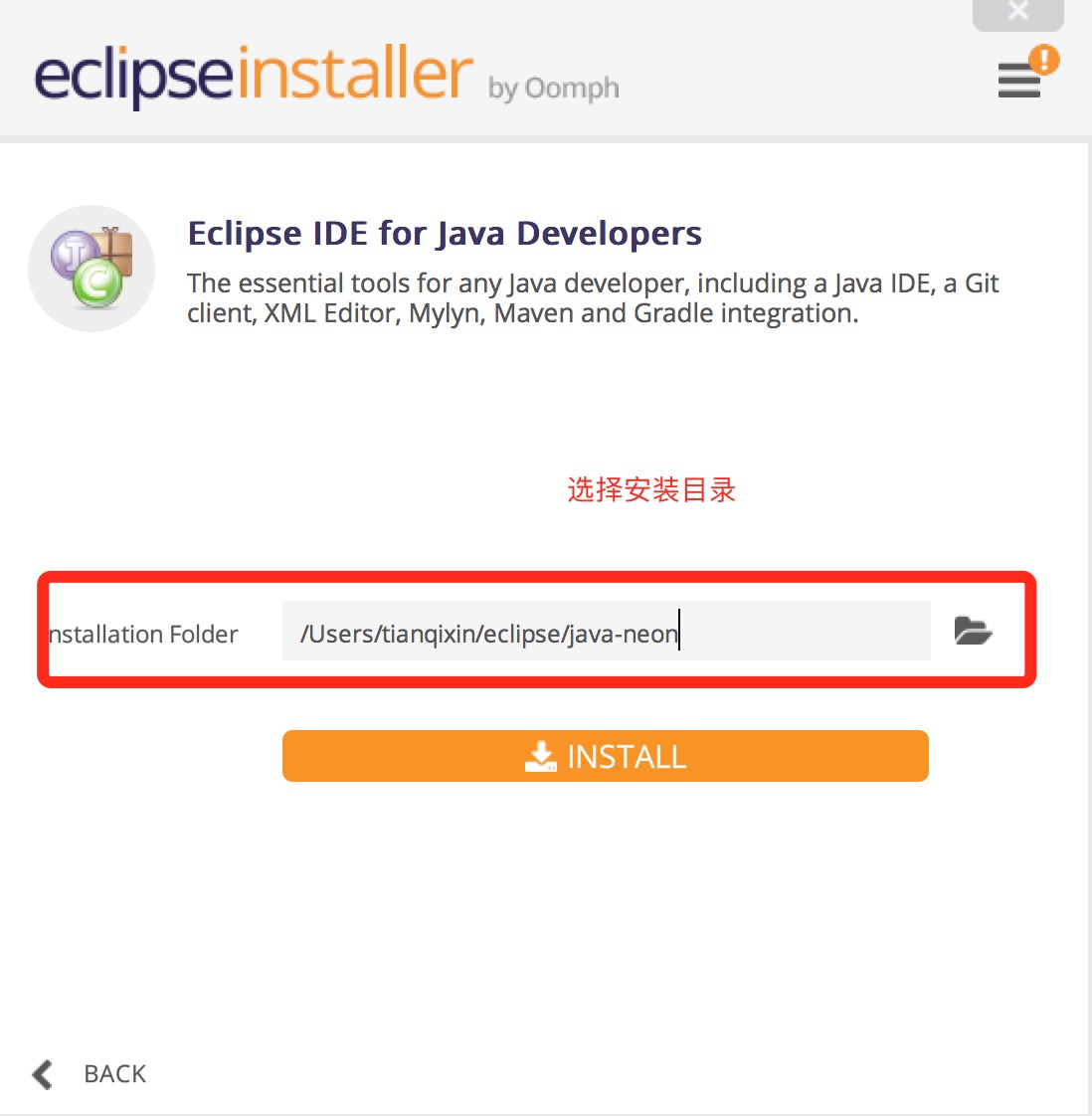
Schritt 5: Warten, bis die Installation abgeschlossen ist
Nach Auswahl des Installationsverzeichnisses klicken Sie auf "INSTALL", und warten Sie dann, bis die Installation abgeschlossen ist, bevor Sie sie verwenden:

Eclipse verwenden
Eclipse ist eine erweiterbare Entwicklungsplattform auf Java-Basis. Bevor Sie Eclipse installieren, müssen Sie daher sicherstellen, dass JDK auf Ihrem Computer installiert ist. Für die JDK-Installation können Sie unsereKonfiguration der Java-Entwicklungsumgebung zu Rate ziehen。
Beim ersten Öffnen müssen Sie den Arbeitsbereich einrichten. Sie können das Arbeitsverzeichnis angeben oder das standardmäßige Arbeitsverzeichnis auf Laufwerk C verwenden und auf die Schaltfläche OK klicken.

Ein Projekt erstellen: Wählen Sie Datei--Neu--Java-Projekt, wie in der Abbildung gezeigt:

Geben Sie den Projektnamen ein, zum Beispiel gebe ich test ein, und klicken Sie dann auf Fertigstellen.
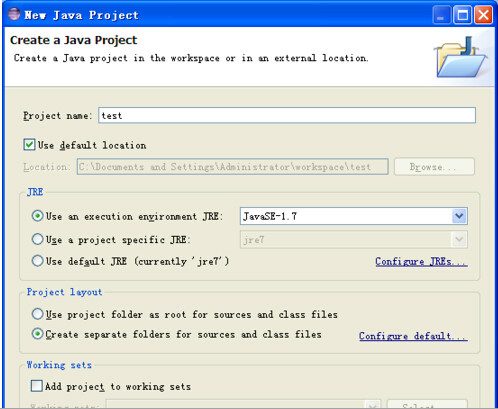
Um die Erstellung des Projekts abzuschließen, klicken Sie auf das kleine Symbol im roten Kästchen, wie in der Abbildung gezeigt:

Wählen Sie dann im linken Menü das Projekt test aus, klicken Sie mit der rechten Maustaste -- Neu -- class

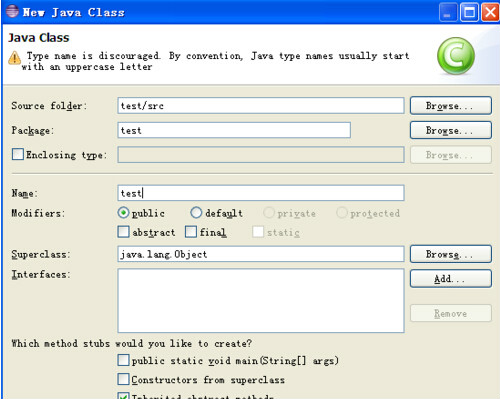
Geben Sie den Klassennamen ein, z. B. test, wie in der Abbildung gezeigt, und klicken Sie dann auf Fertigstellen.
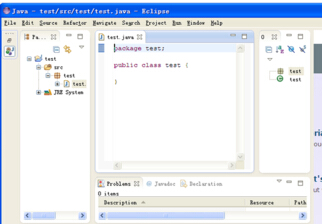
Dann können Sie anfangen, Code im Code-Editor zu schreiben!
 Weitere Erweiterungen