Eclipse Lesezeichen hinzufügen
Über Lesezeichen
In Eclipse können Sie zu jeder Zeile im Editor Lesezeichen hinzufügen. Sie können Lesezeichen als Erinnerungen verwenden oder sie nutzen, um bestimmte Zeilen in einer Datei schnell zu finden.
Lesezeichen hinzufügen
Wenn Sie ein Lesezeichen setzen möchten, müssen Sie nur mit der rechten Maustaste auf das vertikale Lineal klicken und "Lesezeichen hinzufügen" auswählen.
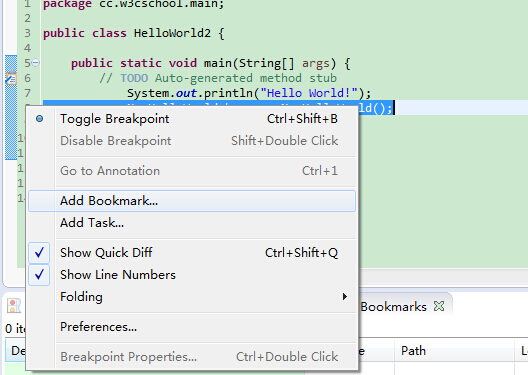
Geben Sie den Namen des Lesezeichens im Pop-up-Dialog ein.

Ein Lesezeichen-Symbol wird auf dem vertikalen Lineal angezeigt. Natürlich können Sie die Lesezeichenliste auch in der Lesezeichen-Ansicht anzeigen.

Lesezeichen-Ansicht öffnen
Die Vorgehensweise zum Öffnen der Lesezeichen-Ansicht ist:
- Klicken Sie auf das Menü Fenster und wählen Sie Ansicht anzeigen > Andere
- Geben Sie "Lesezeichen" in das Suchfeld ein
- Wählen Sie unter Allgemein Lesezeichen aus
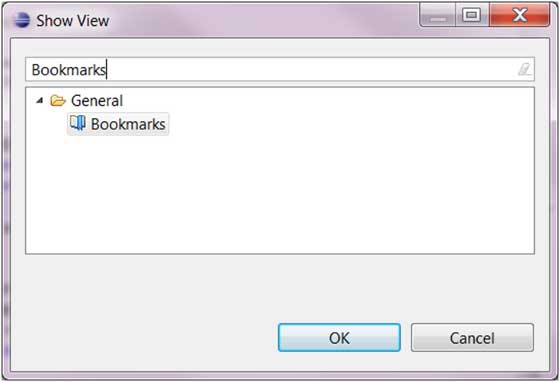
- Klicken Sie auf die Schaltfläche OK
Lesezeichen-Ansicht verwenden
Die Lesezeichen-Ansicht sieht wie folgt aus:
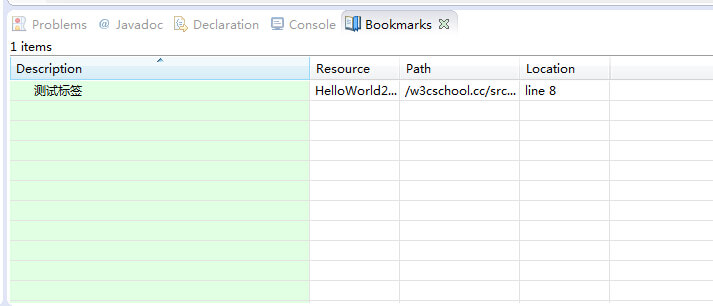
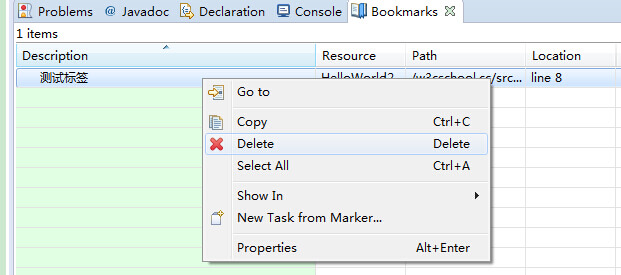
Sie können in der Lesezeichen-Ansicht auf ein Lesezeichen doppelklicken oder mit der rechten Maustaste auf das Lesezeichen klicken und das Menü "Gehe zu" auswählen, um die Position des Lesezeichens schnell zu finden.
Lesezeichen löschen (Lesezeichen)
Sie können mit der rechten Maustaste auf das Lesezeichen im vertikalen Lineal klicken und "Lesezeichen entfernen" auswählen, um das Lesezeichen zu löschen:
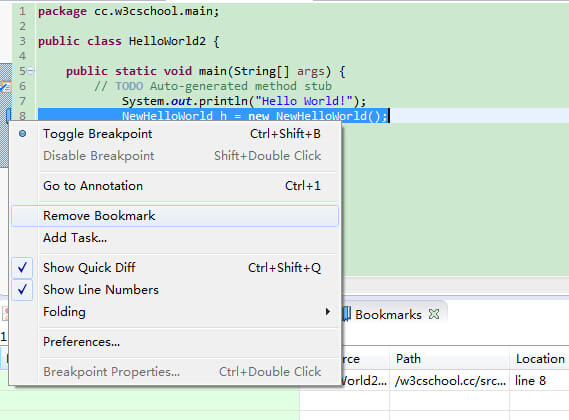
Oder klicken Sie mit der rechten Maustaste auf das Lesezeichen in der Lesezeichen-Ansicht und wählen Sie den Menüeintrag "Löschen" aus, um das Lesezeichen zu löschen:
 Weitere Erweiterungen