Eclipse Java-Klasse erstellen
Assistent "Neue Java-Klasse" öffnen
Sie können den Assistenten "Neue Java-Klasse" verwenden, um eine Java-Klasse zu erstellen. Sie können den Assistenten für Java-Klassen auf folgende Weise öffnen:
- Klicken Sie auf das Menü "Datei" und wählen Sie Neu > Klasse
- Klicken Sie im Fenster "Package Explorer" mit der rechten Maustaste und wählen Sie Neu > Klasse
- Klicken Sie auf die Klassen-Dropdown-Schaltfläche (
 ) und wählen Sie (
 )
)
Bevor Sie den Assistenten "Neue Java-Klasse" öffnen, sollten Sie am besten den Paketnamen auswählen, zu dem die Java-Klasse gehört, damit das Feld "Paket" beim Erstellen der Java-Klasse automatisch ausgefüllt wird.
Assistent "Neue Java-Klasse" verwenden
Im Dialogfeld des Assistenten "Neue Java-Klasse" können Sie die folgenden Aktionen ausführen:
- Bestätigen Sie, dass der Ordnername (Source Folder) und der Paketname (Package) korrekt sind.
- Klassennamen eingeben
- Andere Modifikatorklassen auswählen
- Geben Sie den Namen der Superklasse ein oder klicken Sie auf die Schaltfläche Durchsuchen, um eine vorhandene Klasse auszuwählen.
- Klicken Sie auf die Schaltfläche Hinzufügen, um die von der Klasse implementierten Schnittstellen auszuwählen.
- In den Kontrollkästchen können Sie auswählen, wie Methoden erstellt werden sollen und ob Kommentare automatisch generiert werden sollen.
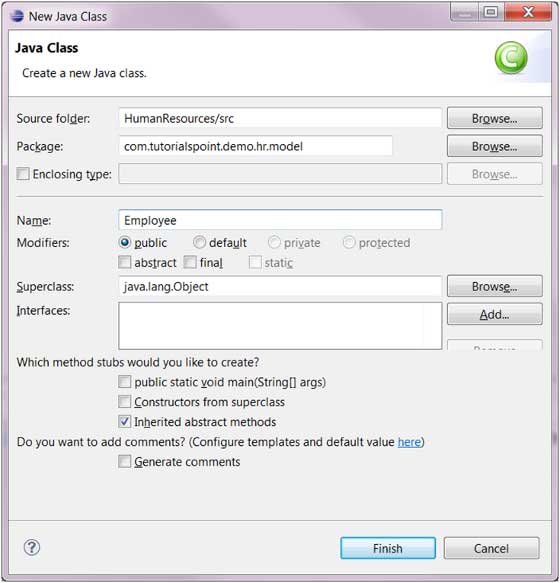
- Klicken Sie auf die Schaltfläche Fertig stellen.
Die neu erstellte Java-Klasse anzeigen
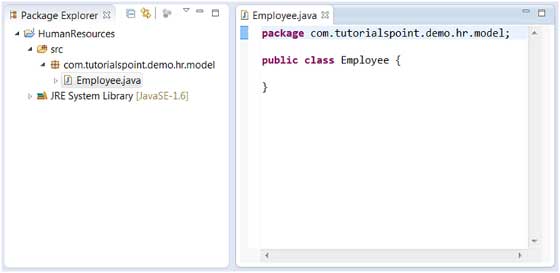
In der Ansicht Package Explorer können wir die neu erstellte Klasse sehen und den Code mit dem Java-Editor auf der rechten Seite ändern.
 Weitere Erweiterungen